









































3
2
给Mac新手入门的一些使用建议,不要把Mac当win 本用了
2019-10-22 14:05:27
112点赞
930收藏
76评论
创作立场声明:此文是写给刚入手Mac或准备入手Mac的用户,每个人都有自己的使用习惯,欢迎各路大神补充批评指正,感谢分享。
刚从Windows转到Mac的朋友,刚开始还是按照windows系统的思维来使用Mac,可是即没有开始界面,也没有我的电脑,桌面上空空荡荡啥也没有,一时间有些不习惯,并且在很多地方都与win系统不一样,一度想要换回win 本,感觉一万多买了个爹回来,有的人用了半年多Mac,电脑上只安装了几个看视频、听音乐的软件,甚至是刷了win 系统。
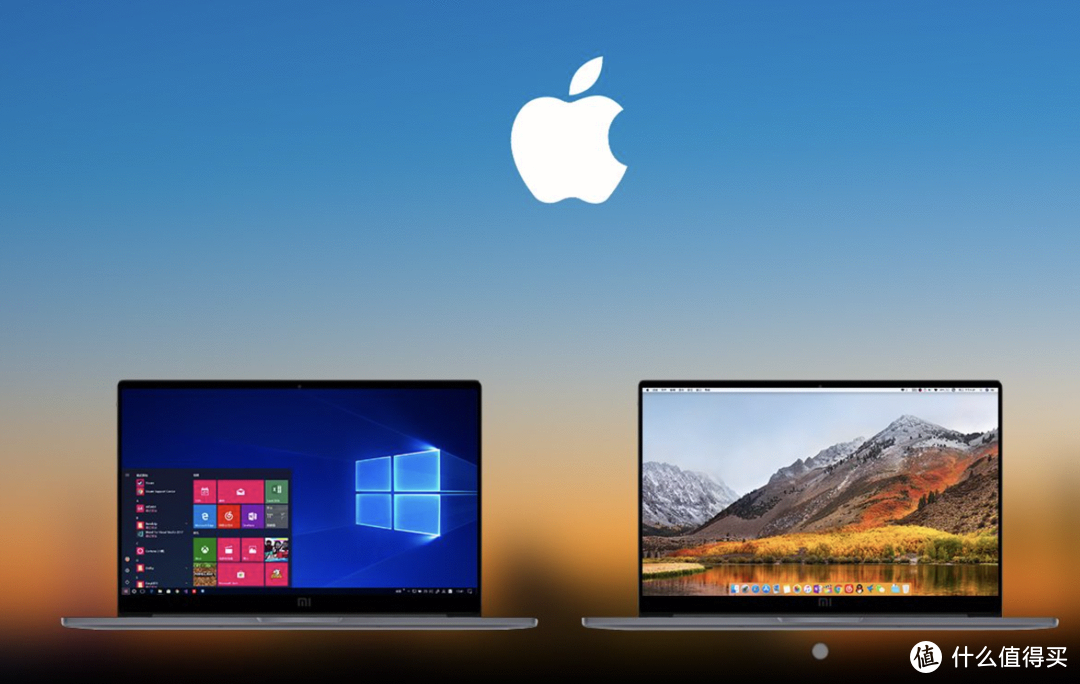
还有的小伙伴第一件事是想给电脑分几个盘,安杀毒软件(360、安全管家之类的),但实际上Mac os和Windows系统在使用逻辑上是有很大差别的,并不是大家想象的那么复杂,反而是Windows复杂的逻辑限制了大家的使用思维,下面就给刚接触Mac的小伙伴一些Mac的使用建议,希望能帮助大家,少走弯路,习惯之后,你就会发现,Mac系统要比win系统省心的多。
一、首先要认识Mac桌面
1、菜单栏
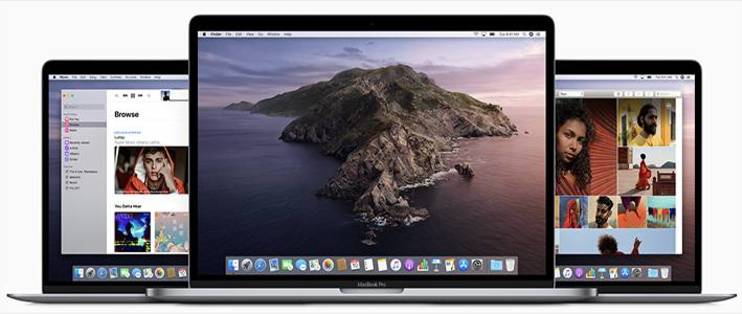
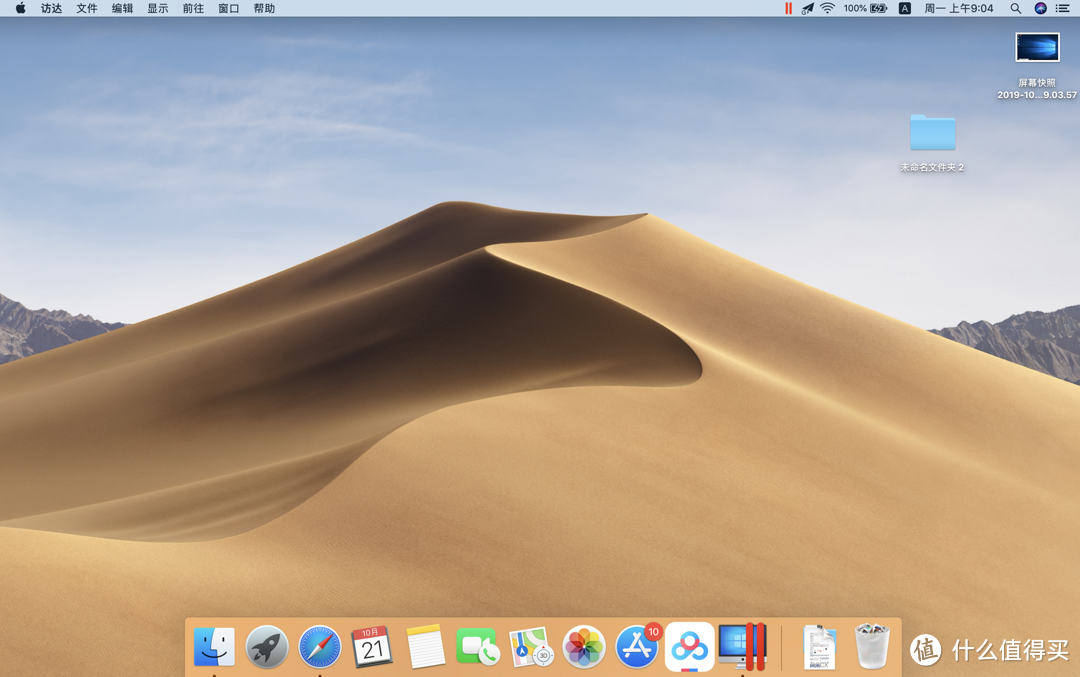
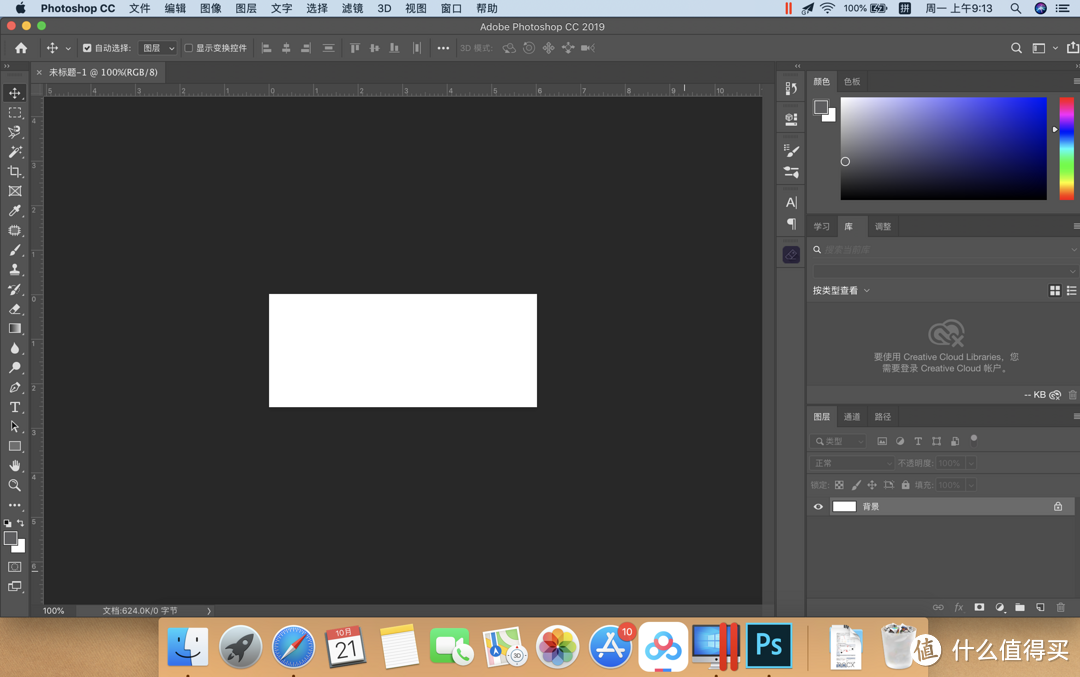
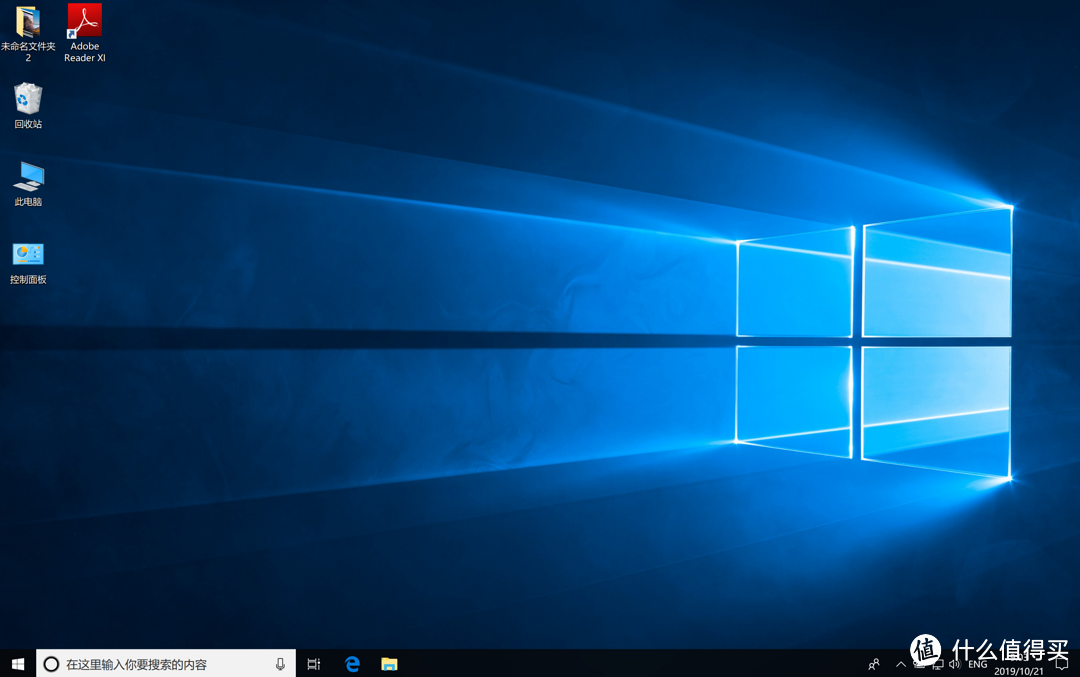
mac 界面和win界面是不同的,Mac桌面上方是应用程序菜单栏,它会随着你打开的应用变化而变化,图一我们单击桌面,此时的应用就是finder,再如图二我们打开了ps,则变成了ps的菜单栏,也就是说Mac的菜单栏是固定在屏幕上方的,不是跟着应用程序跑,而是到哪个应用程序的界面即显示该应用程序的菜单栏。
2.消息栏
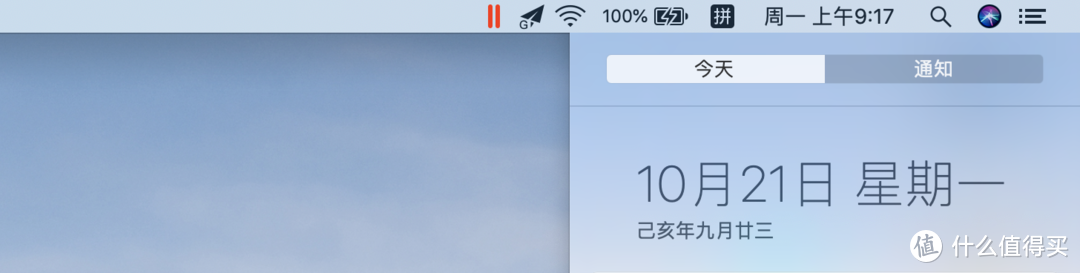
右上方是消息栏,例如你打开QQ、微信等有通知的消息的都会显示一个小图标在屏幕右上方,包括蓝牙、网络、搜索、语言、时间电量的显示都在屏幕右上角,而在win 系统则是在屏幕右下角。
3.dock栏

dock栏是程序打开的捷径,它显示的是:你手动加入 Dock 的应用程序和目前已被开启的应用程序,也就是说,假使你现在正在使用一个不在 Dock 栏里的应用程序,它也一样会出现在 Dock 中,要直到你把程式关闭才会消失。
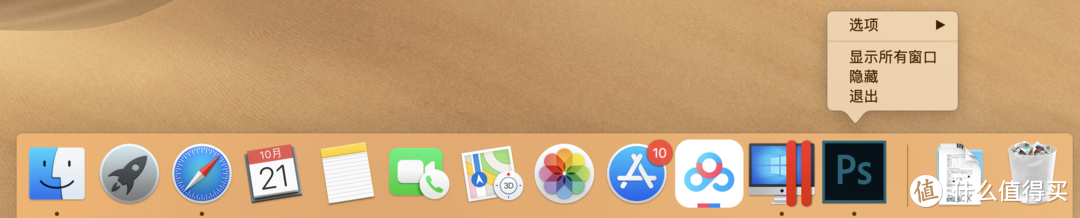
在 Dock 里,可以发现有些程序底下有个小黑点(像是下图里的ps、虚拟机),有小黑点的程序代表他们现在正在执行中,可以由此判断是否完全退出程序。
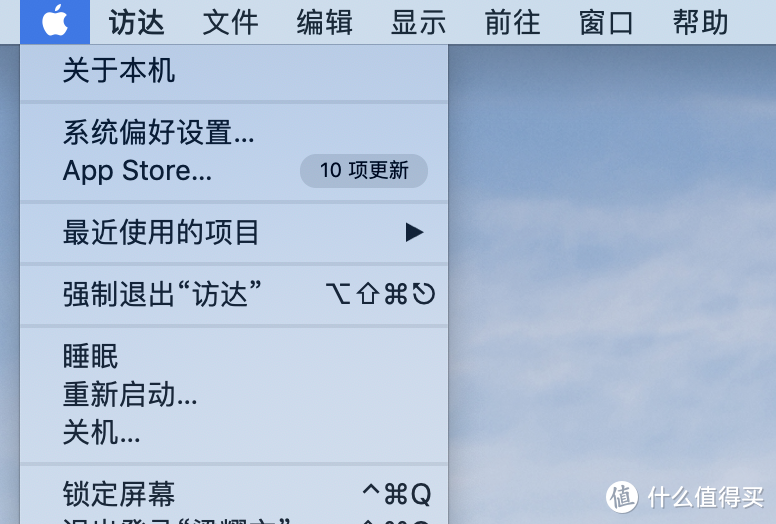
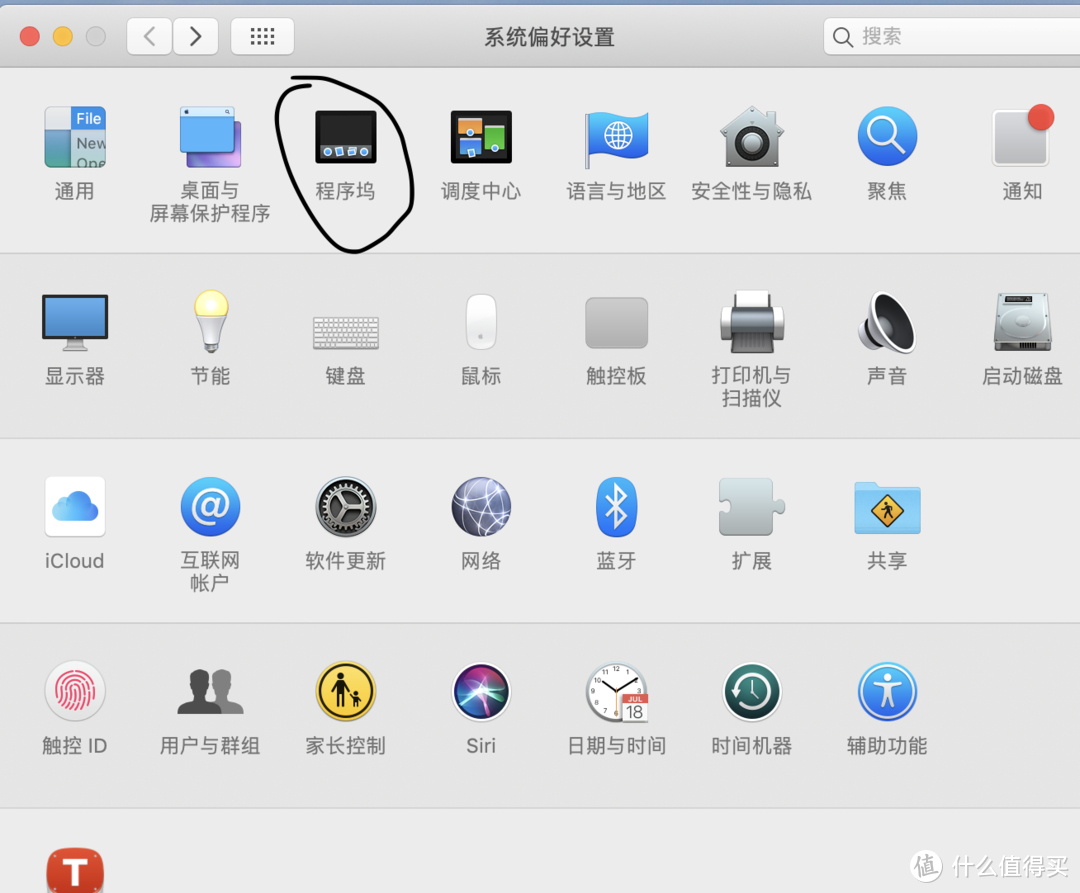
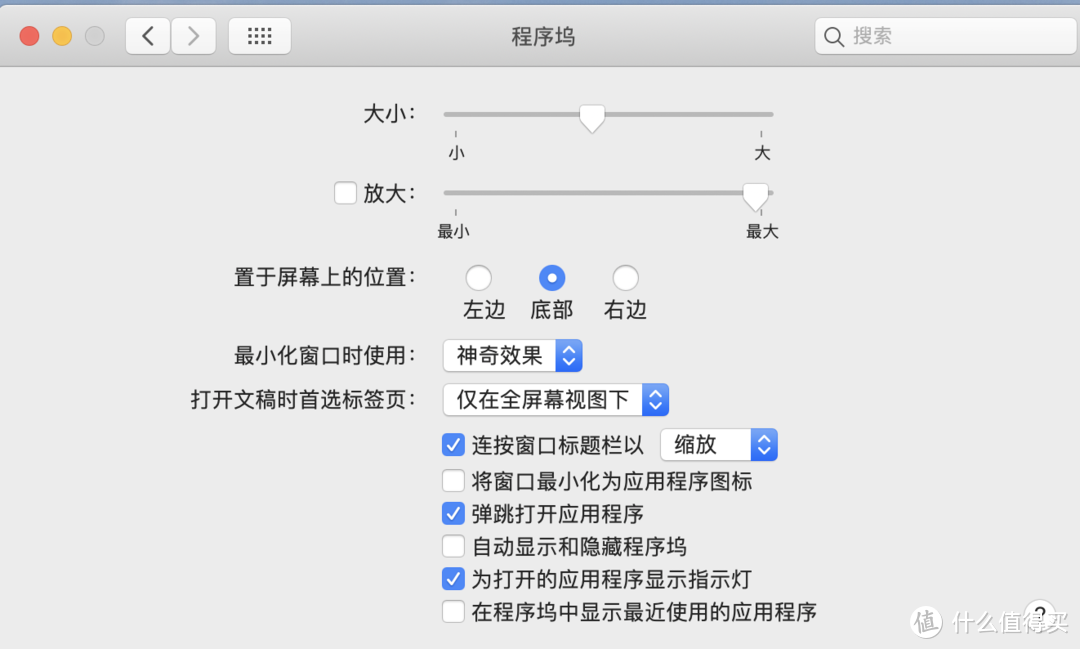
在系统偏好设置中,程序坞设置可以设定dock栏的各种效果,例如跳动、隐藏、应用程序放大等效果。
4.Mac的开始菜单
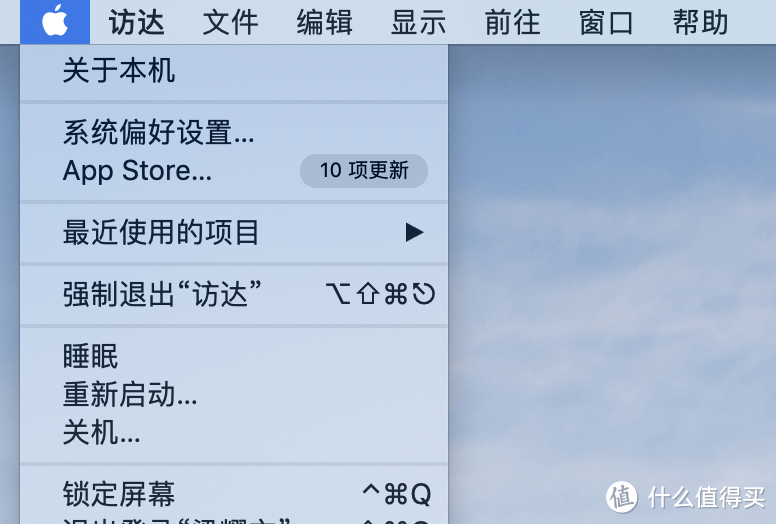
最左上的苹果标志是固定不会变的,这可以称为Mac上的开始菜单,包括强制结束、设定、关机等等,但还是区别于win 系统的开始菜单。
5.Mac的多桌面
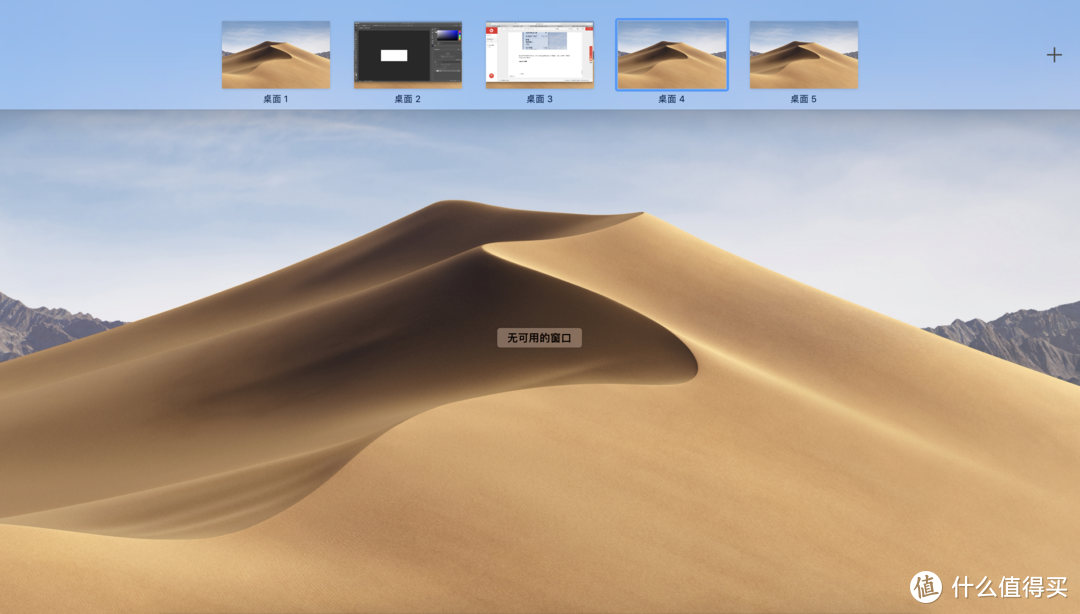
我们在win 系统上切换应用程序一般都会最小化,然后打开另一个程序,快捷键切换是alt+tab,或者采用分屏,但是如果是10个应用之间的切换,那就显得捉襟见肘了。因此Mac的多桌面完美解决了这个问题,无需点击最小化,只需几个手指头一划即可切换。
开启多重桌面,请打开Mission Control(调度中心),进入Mission Control 后,可以看到上方就会列出目前的虚拟桌面,点右上角的+钮,就可以依序增加桌面1、桌面2、桌面3…等等,想要增加到十几个桌面都是可以的,要删除用不到的桌面,只要把滑鼠移过去,点红叉就可以了。
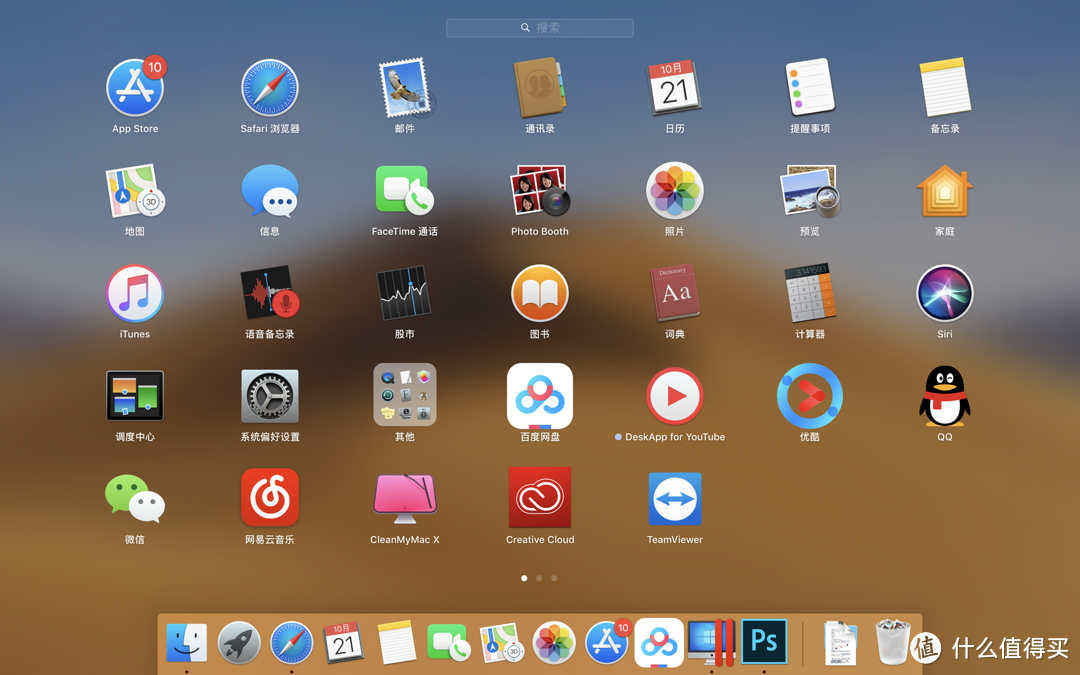
打开调度中心可以从启动台里(dock栏上的小火箭)打开,也可以配合手势,四个手指向上滑。
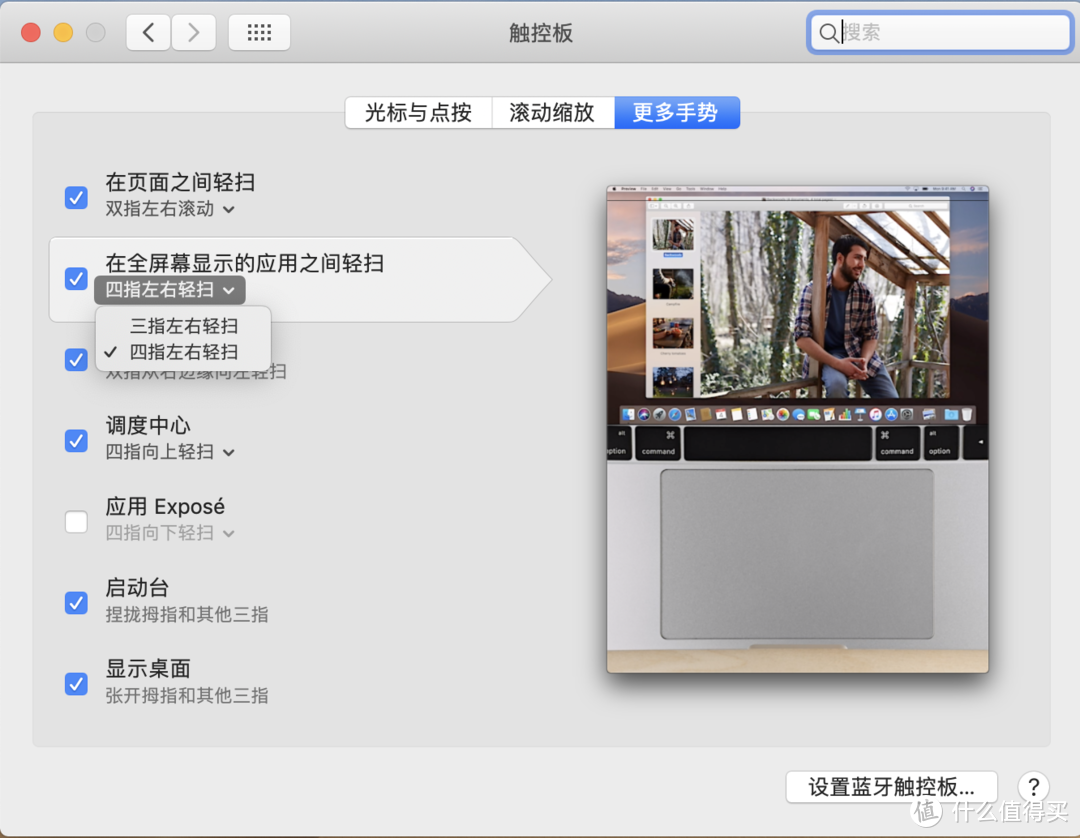
不同应用之间的切换,只需用四指左右滑动即可,此设置不是一成不变的,后面会讲到Mac触控板手势设置。
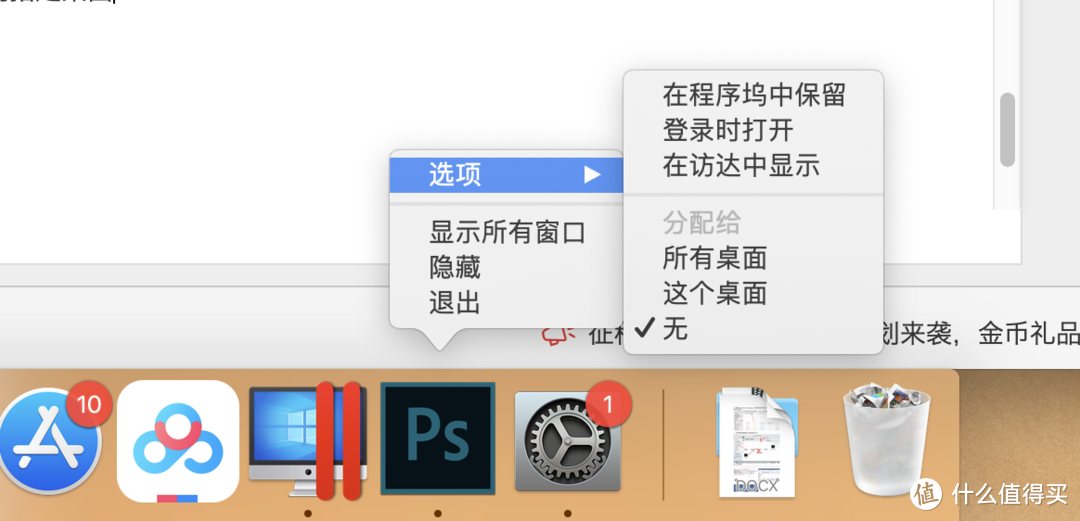
要分配应用程序到不同的桌面,请打开调度中心,然后将不同的应用程序拖动到不同的桌面,如果你经常使用的程序你不想每次都那么麻烦,可以指定应用程序到指定桌面如下图:
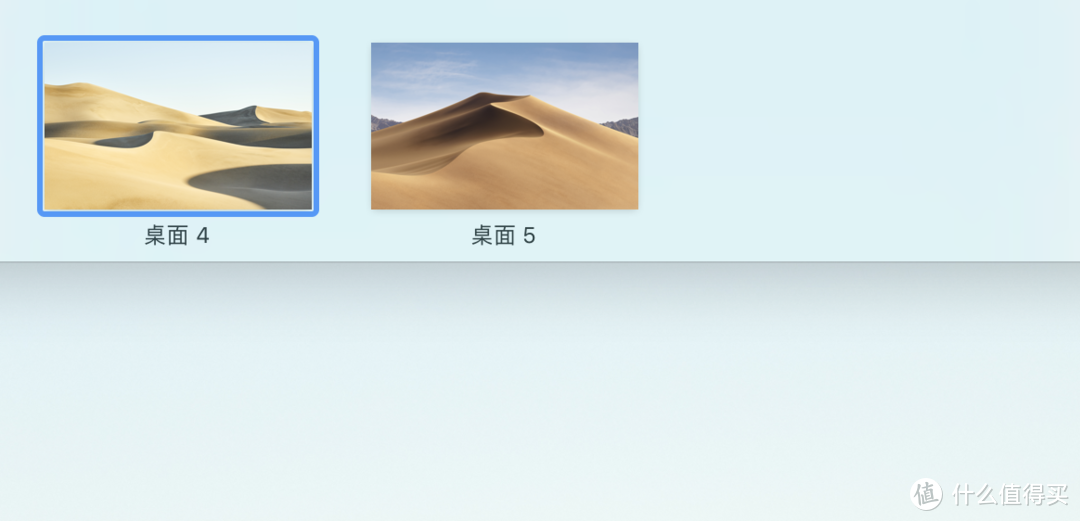
不同的桌面可以更换不同的背景,只需在屏幕上右键更改屏幕背景即可,效果如下:
二、灵活运用finder(发现)
1.finder就是“我的电脑”
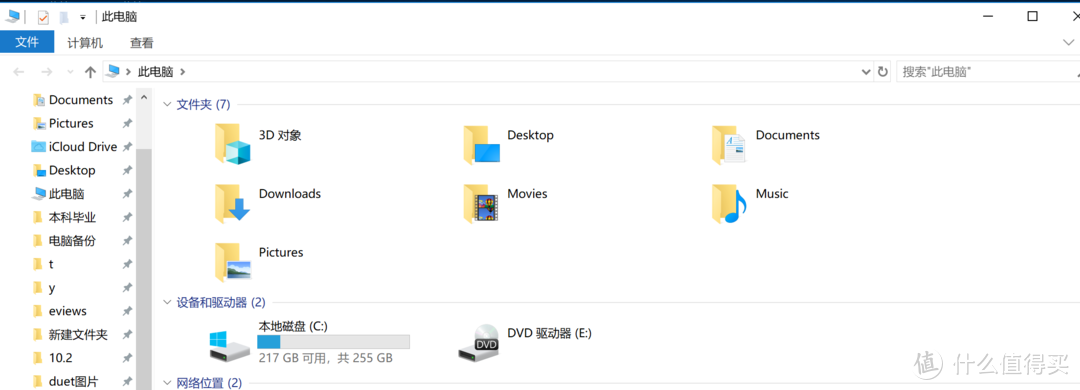
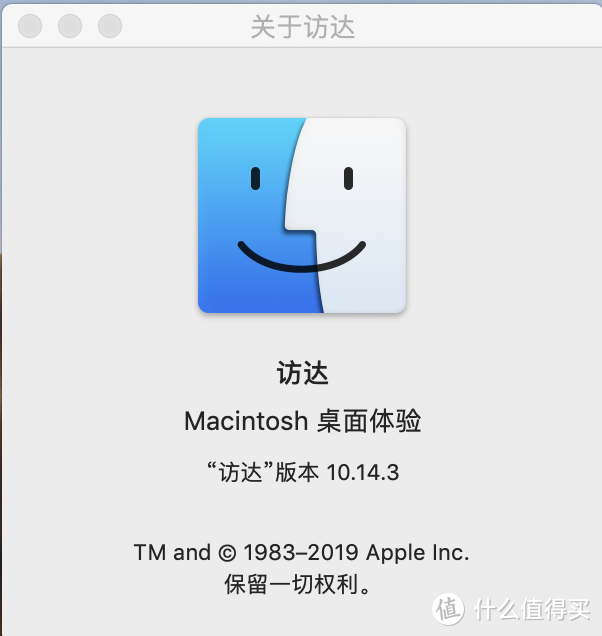
在 win系统里,我们找程序,找存储的资料,首先要打开我的电脑,然后进各个盘,然而在Mac里,这个资料存储夹就是finder。
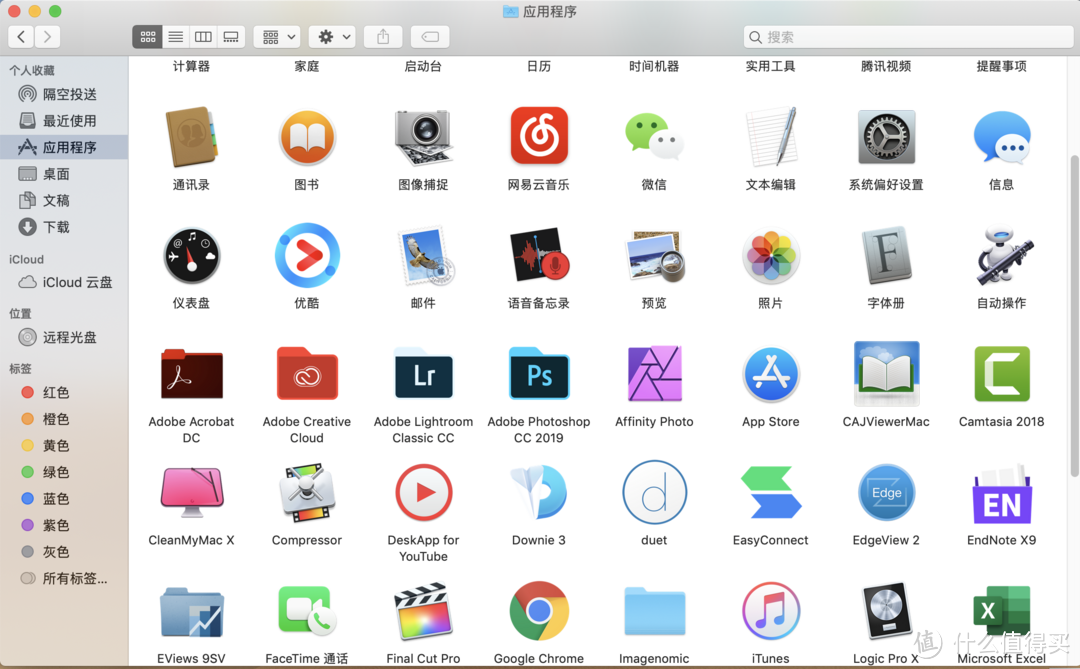
打开finder后左侧就是可以看到电脑安装的应用程序,还有桌面、文稿、下载、icloud云盘、还有下方的标记功能。
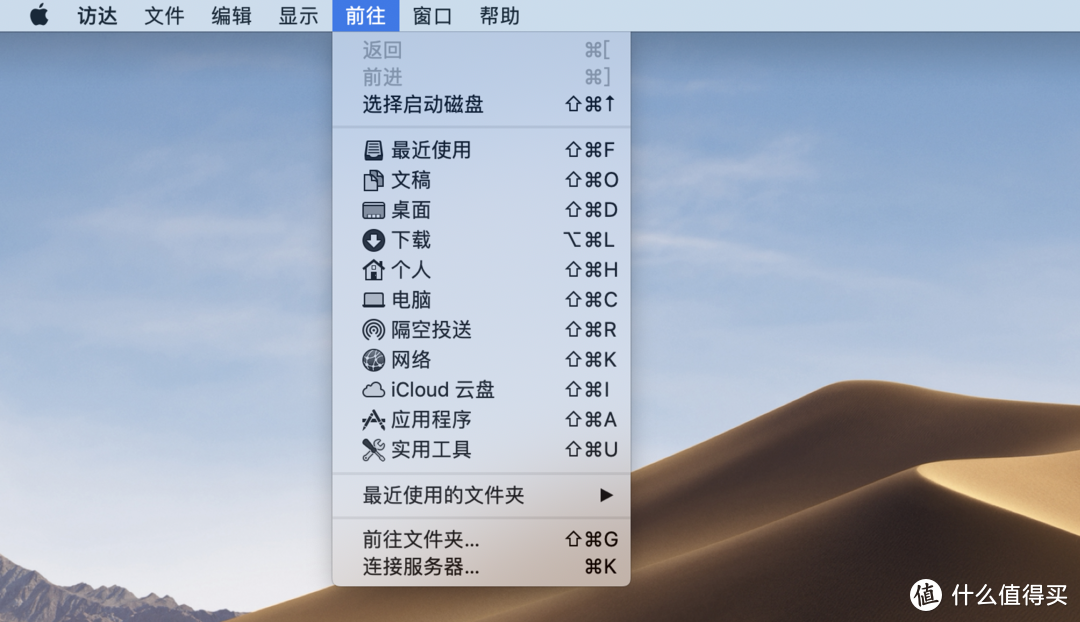
如果想找到根目录,则需要用到finder的另一功能-前往文件夹,快捷键是command+shift+G,只要输入路径即可直达,也可在前往中选择桌面、电脑、个人等,都具有相应的快捷键。
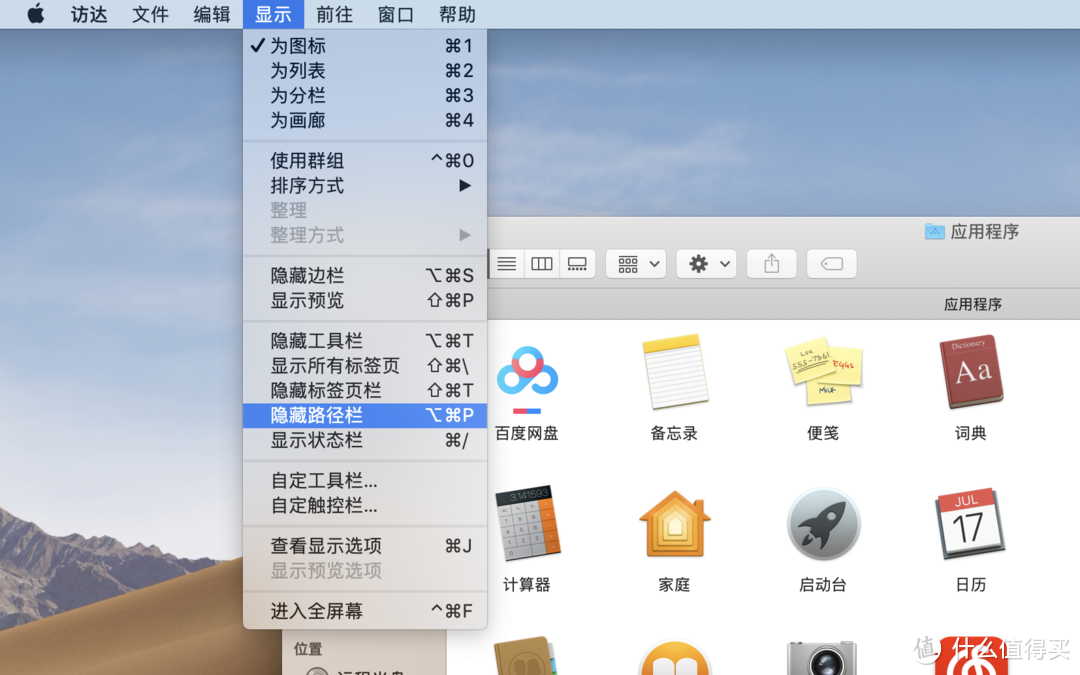

其实可以在打开finder后,选择显示路径栏,可以直接看到根目录路径,这样一来相关信息一清二楚。
2.桌面就是最好的文件存储处
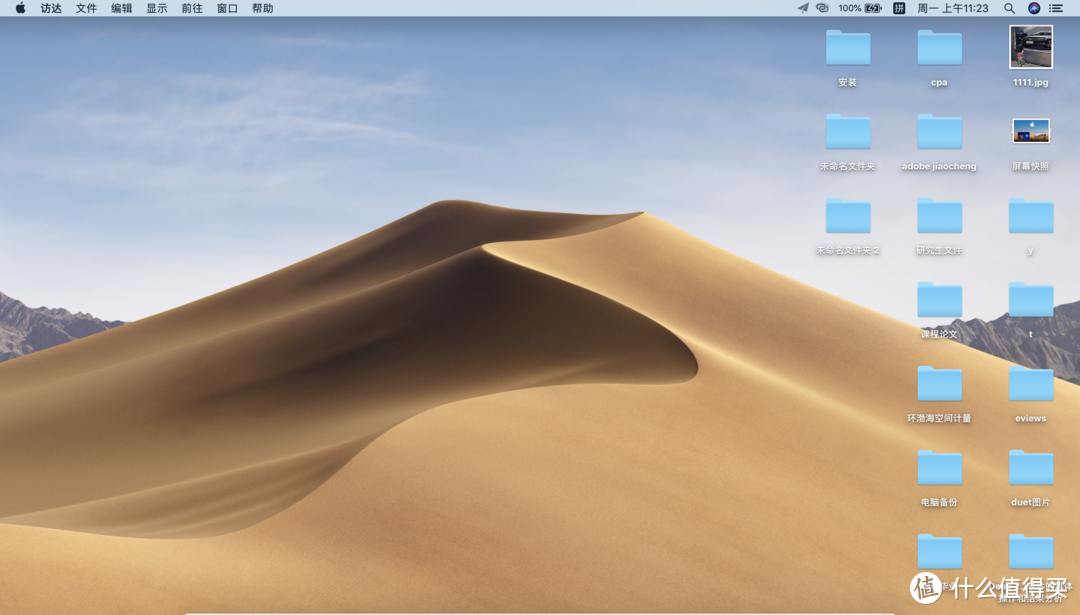
我们在使用win 本的时候,经常会分个盘来存储资料,因为放到桌面上会把c盘装满,而Mac是不需要的,直接放在桌面上即可,更不要有把Mac的磁盘分个盘这种想法。并且文件是可以叠放的,可以随意拖移,不会影响系统运行。
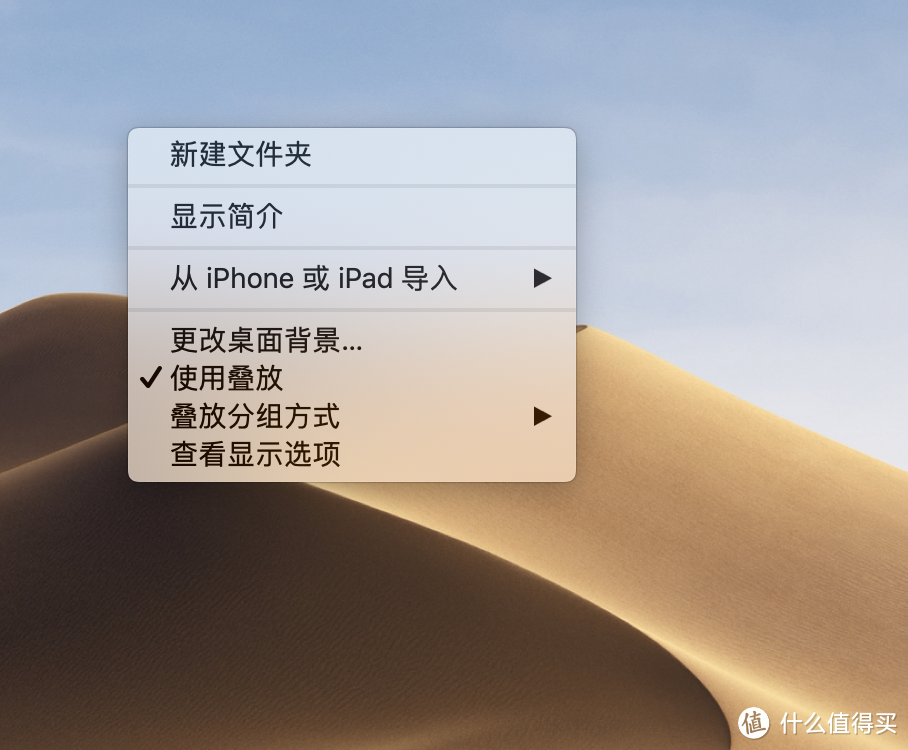
如果桌面文件较多,可以使用叠放整理。
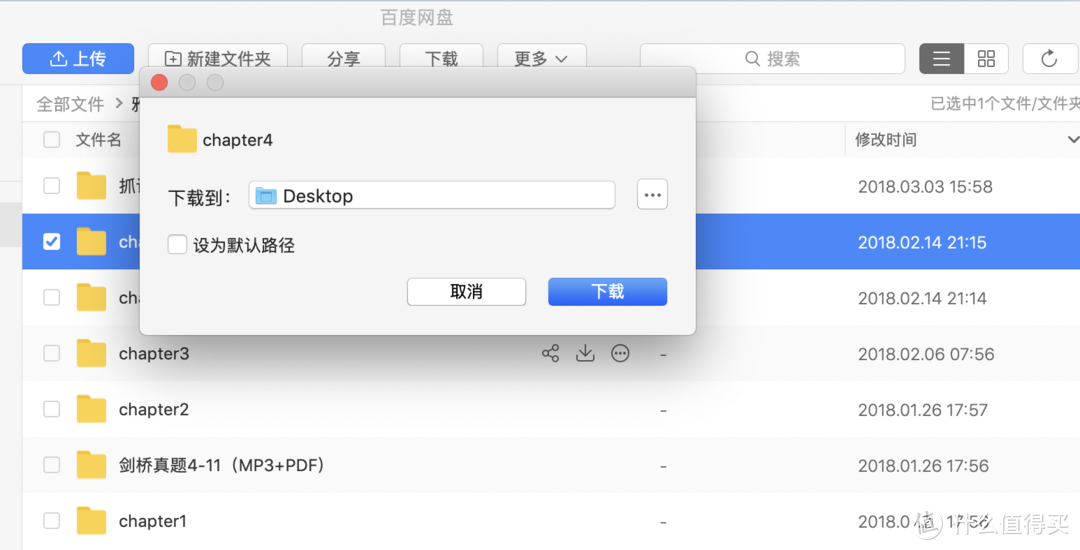
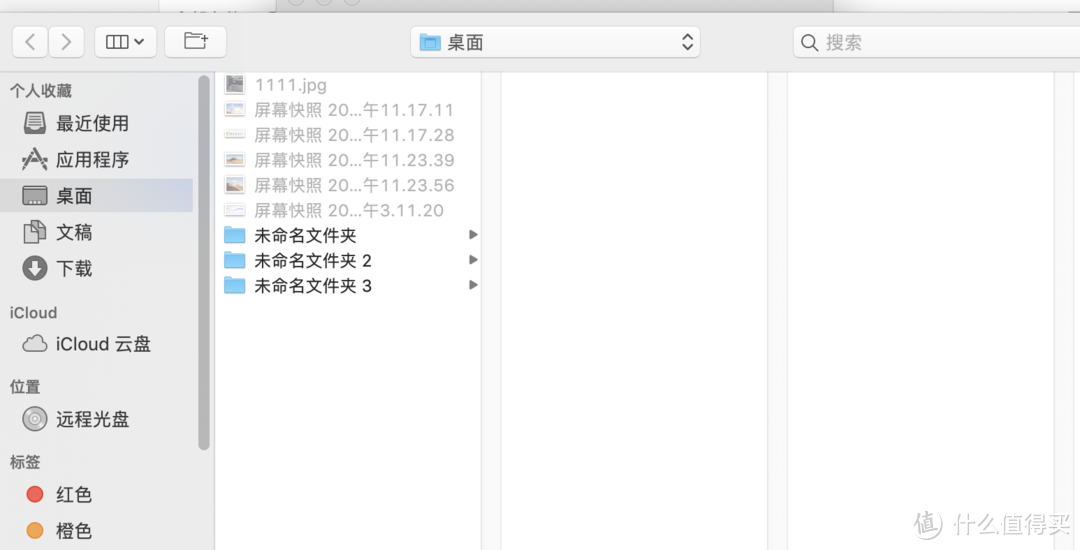
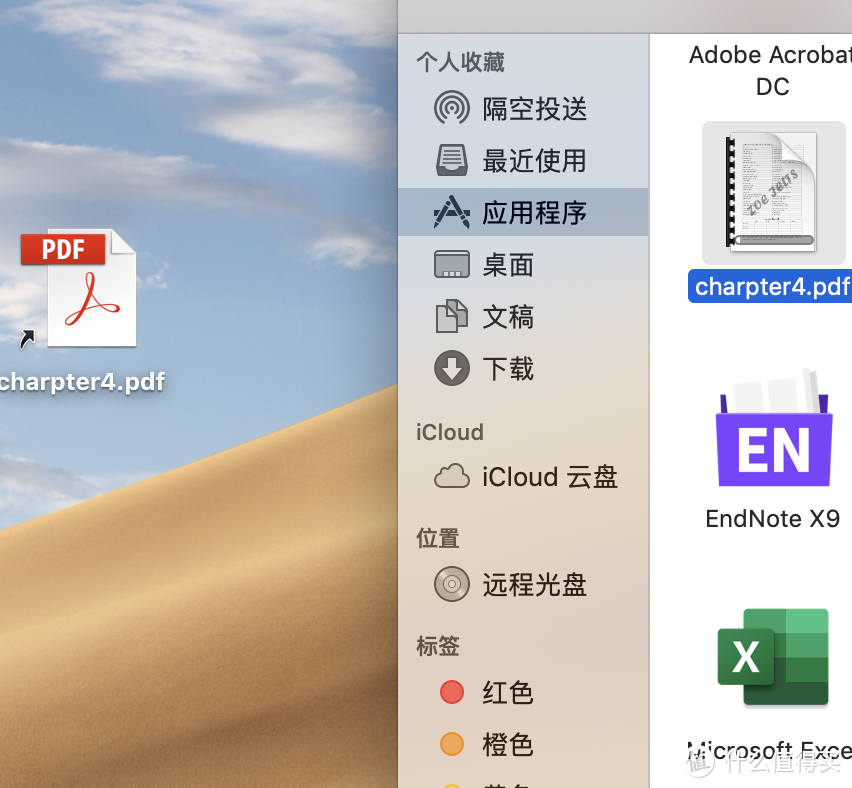
下载文件的目标文件夹选择桌面或者下载,下载完后可以直接找到,不用到处翻找。忘记下到哪了,这是win 本经常遇到的麻烦事,但是并不是可以随便选,有的小伙伴选择了应用程序文件夹,那就尴尬了,当你需要把文件复制出去的时候,会发现拖出去的都是快捷方式。
3.日常管理小助手finder的标记功能
Mac 上有一个很方便的功能叫做标记,它可以把同一类文件标记为同一颜色,再次打开寻找只需点击相应的颜色,就会快速分类显示。
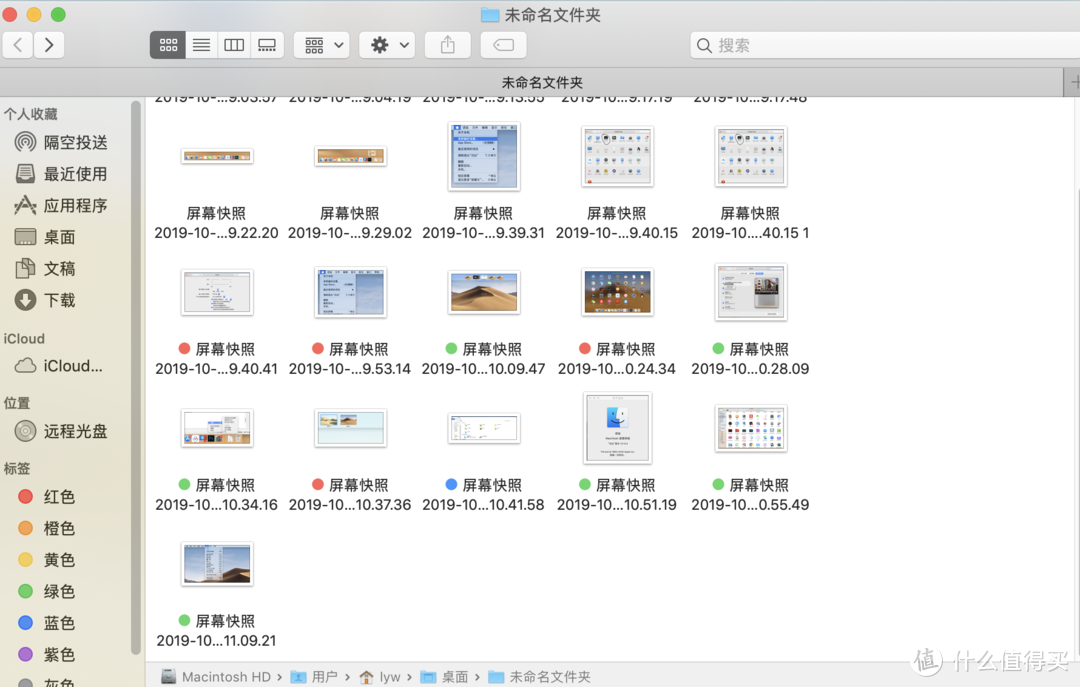
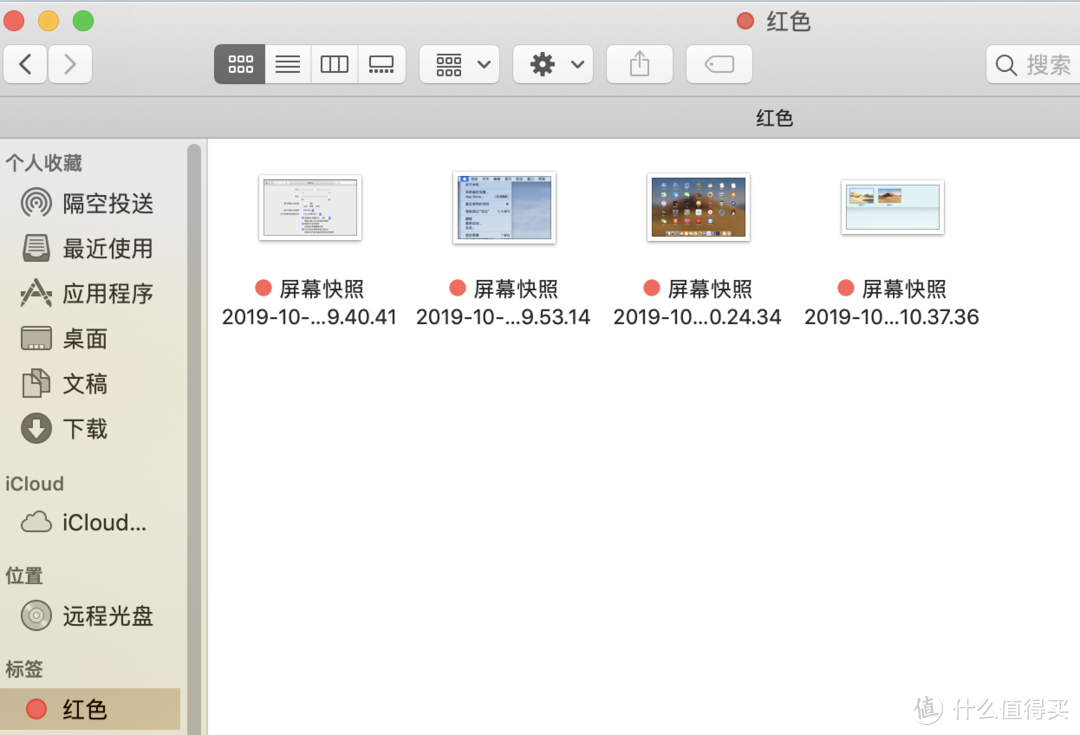
连续选择,使用command 键,然后依次点击同一类型文件,之后松开cmomand,鼠标右键选择标记的颜色,还可更改颜色,如果两文件有交集也可以标注两种文件,查看起来省时省力。
三、应用程序安装、启动、关闭与卸载
1.安装程序
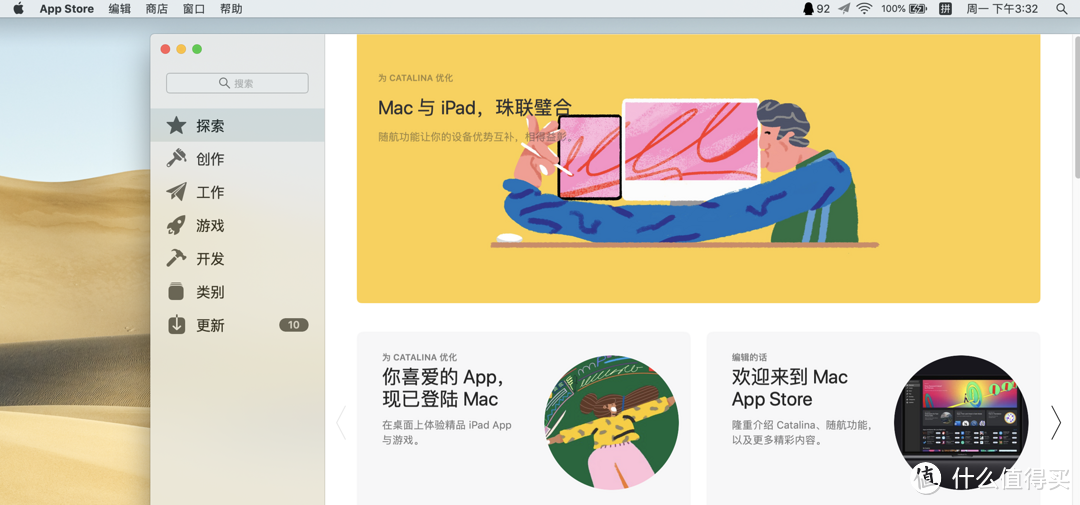
首先肯定是强大的Apple store(应用商店),从这里安装一些常用的工具,但不是所有的软件都要进入Apple store的,大家都知道Apple是收取这些软件提成的,同样的会员付费,在Apple上买就贵很多,因此很多软件是不进入Applestore的。
对于没有进入Applestore的软件安装,比如Adobe公司的ps,还有百度网盘,这些都没有进入Apple store,这时候就要去各自软件官网下载,打开百度搜,虽然这不符合浏览器搜索规则,但是对于个人而言怎么方便怎么来啊。
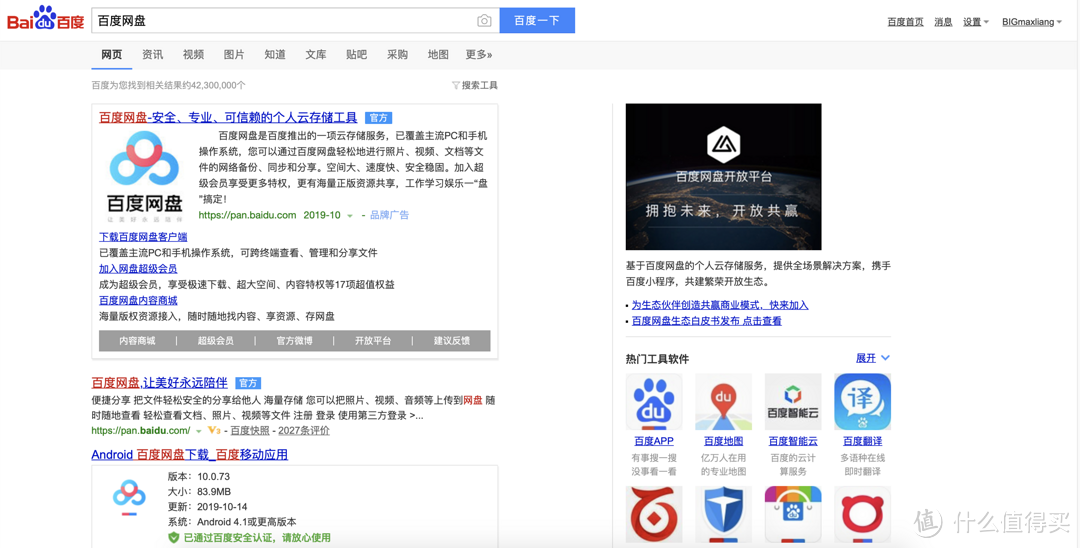

这里要提醒一下,百度搜出来,一定要找带官方标识的,不要去那些什么站啊、园啊,找到官网点进去。
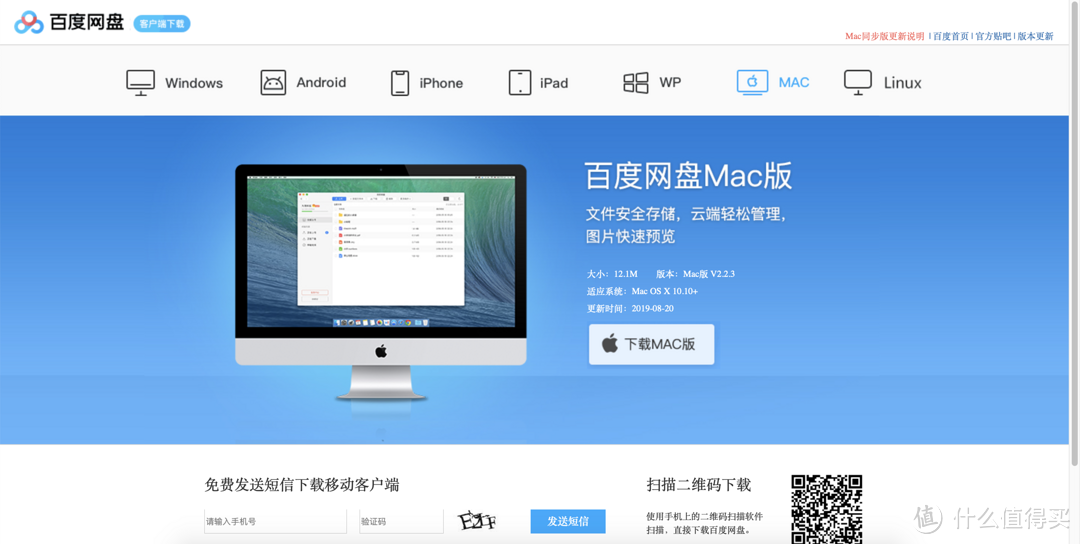
此时选择相应的版本下载即可,下载安装包打开安装
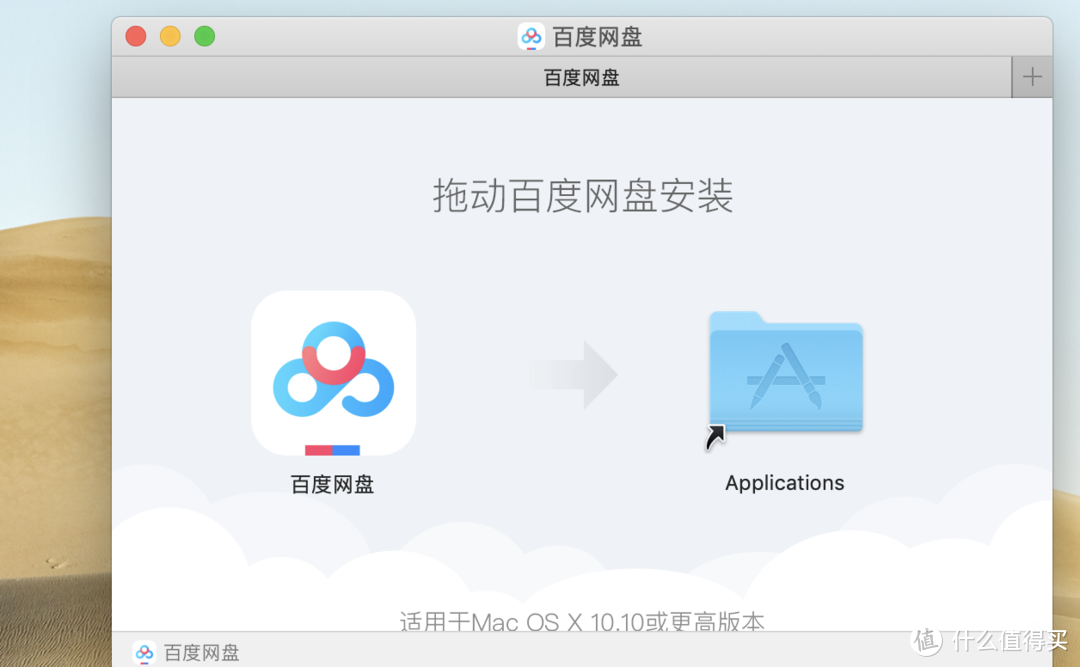
一般都是将应用程序拖进去即可
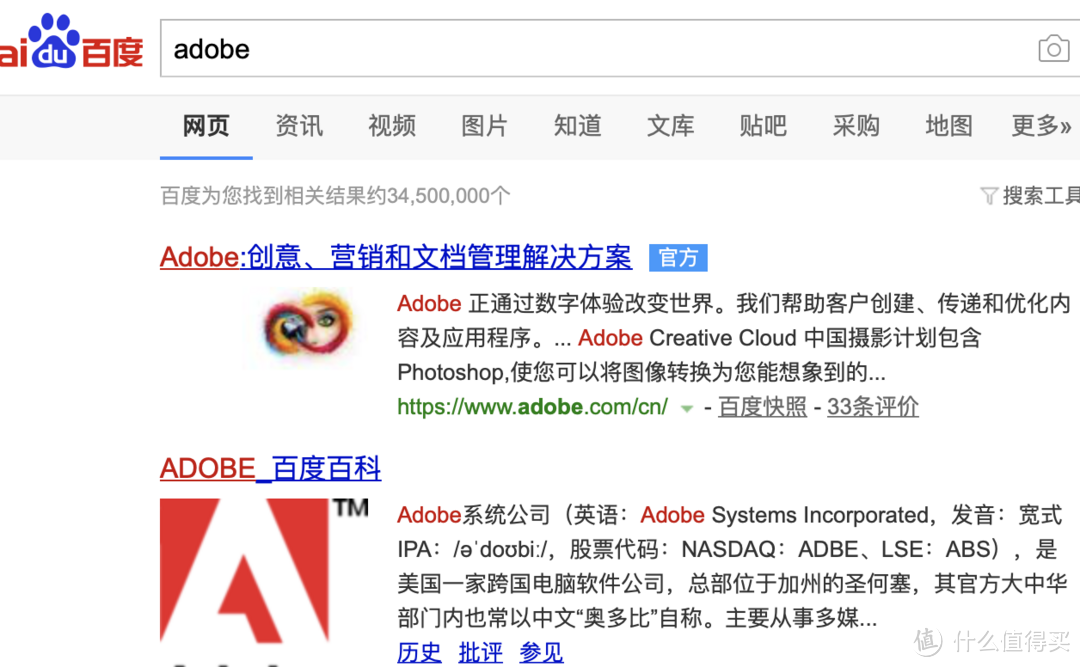
Adobe也一样,搜出来一定要找带官方标志的。
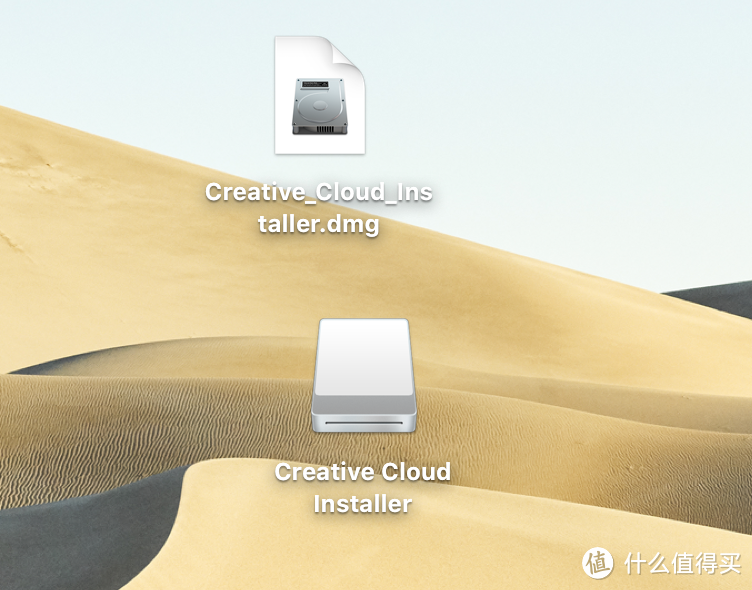
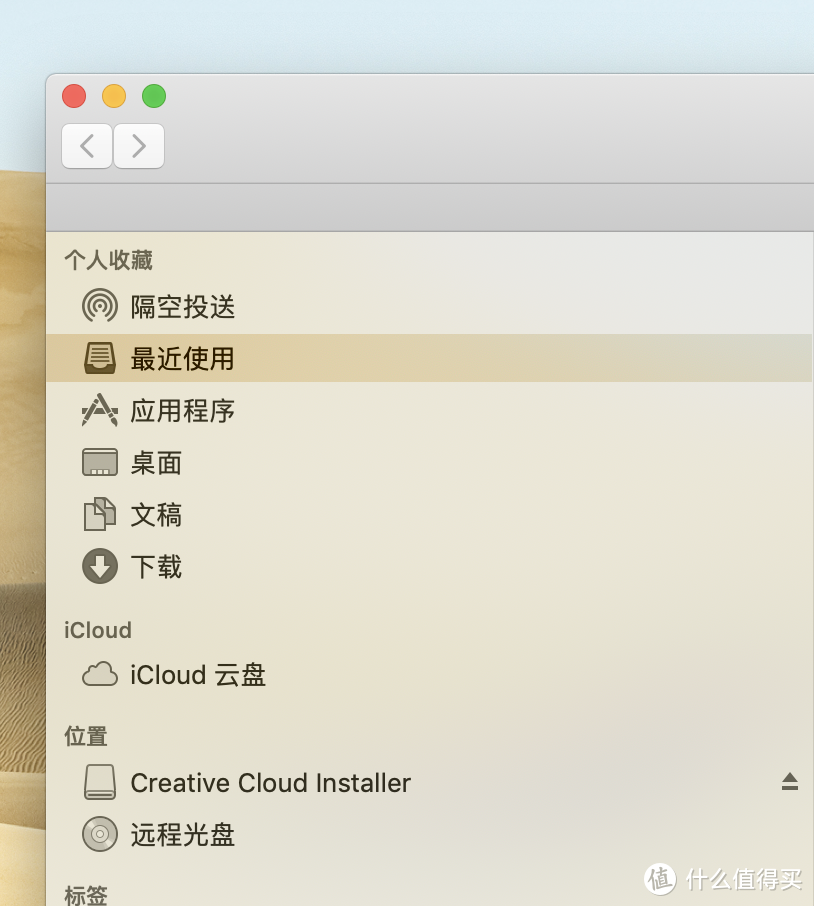
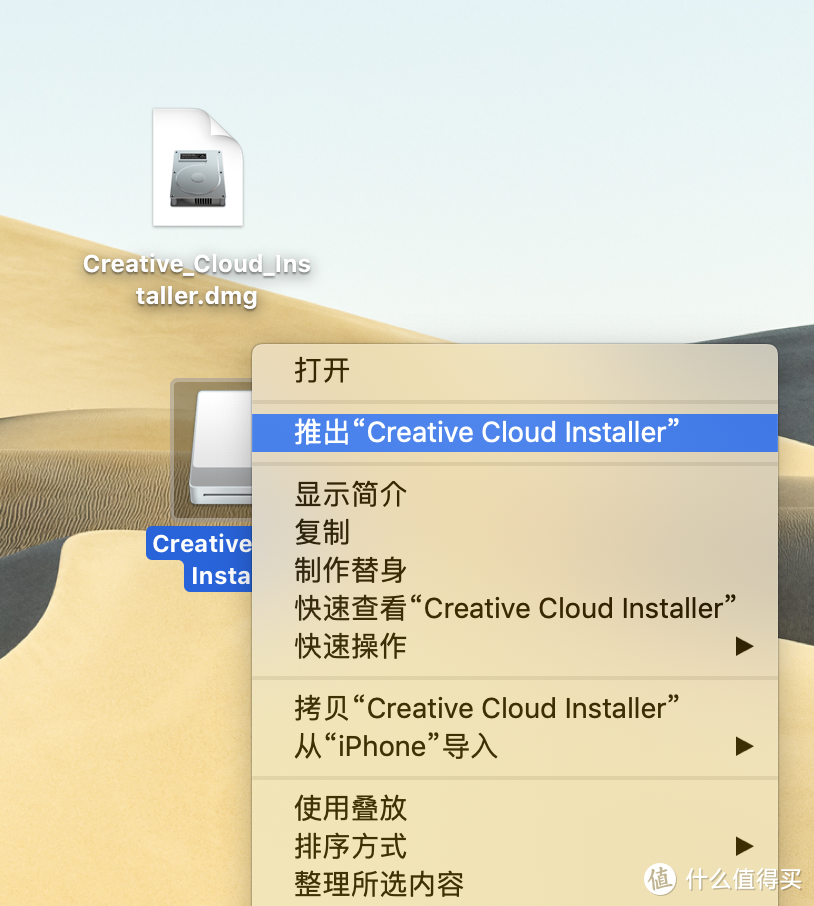
需要注意的是,首次拿到Mac的朋友在安装程序时,打开安装包会形成一个U盘一样的安装器,实际上它即是模拟了插优盘的过程,安装完毕后只需右键推出即可,并且安装包是可以删掉的。
2.启动程序
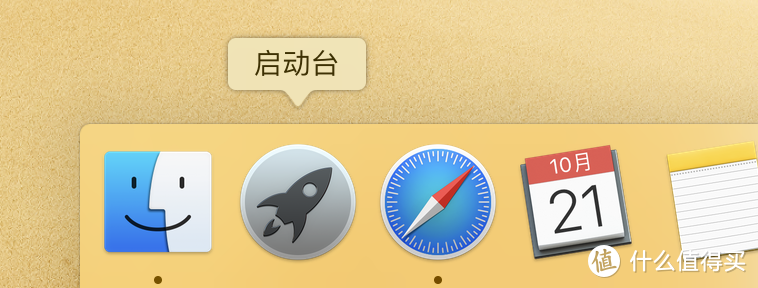
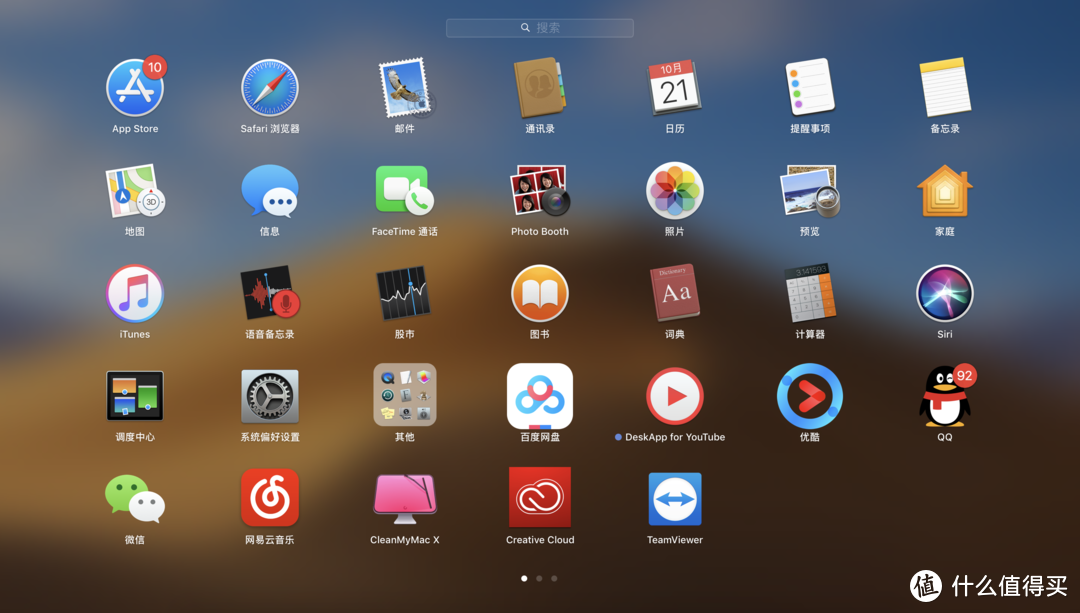
启动程序一种可以点击dock栏上的启动台图标,打开启动台会看到所有的应用程序
第二种可以用手势打开
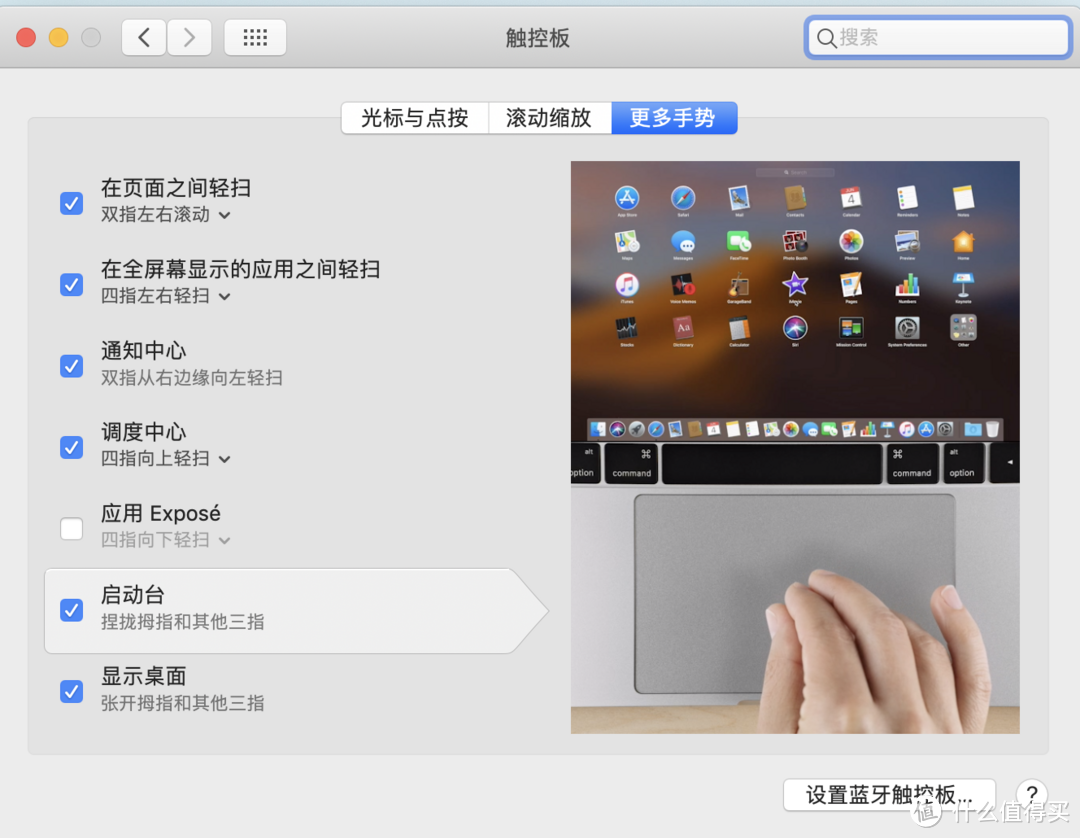
另外可以把常用的应用程序,从finder应用程序文件夹拖到dock栏上,直接从dock栏启动。
3.关闭程序
在 Windows 中,只要按下视窗左上角的叉号,程式就会关闭。但在 Mac 上,如果按下左上角红色的,虽然程序没了,但其实这个程序并未真正关闭退出。

因为在Mac 上,分为关闭程序视窗以及关闭程序两种,不要太在意这些术语,简单的说,Mac上的红叉只是把程序画面关闭而已,事实上,程式还是在后台运作,可以看 Dock 栏上应用程序下面有没有黑色的小点,有小点的代表程序正在运作中。
说到这里你可能要问,那么会不会卡呢?开那么多程序,其实大可不必担心,macOS 对于这部分的优化相当智能,Mac 会自动侦测在后台运行的程序是否正在使用,并把最大的cpu频率分给你正在使用的程序。因此,即使开了很多程序,也不会占掉你电脑太多的内存和cpu。
如何彻底退出程序,可以按快捷键command+Q,也可以在dock栏右键退出。
4.卸载程序
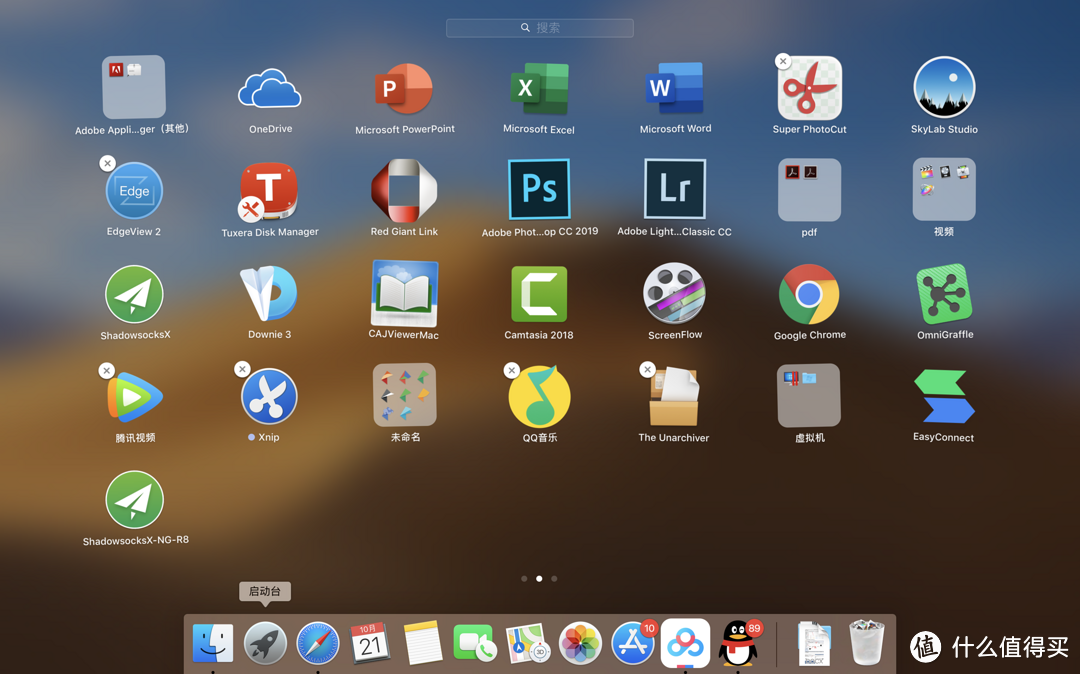
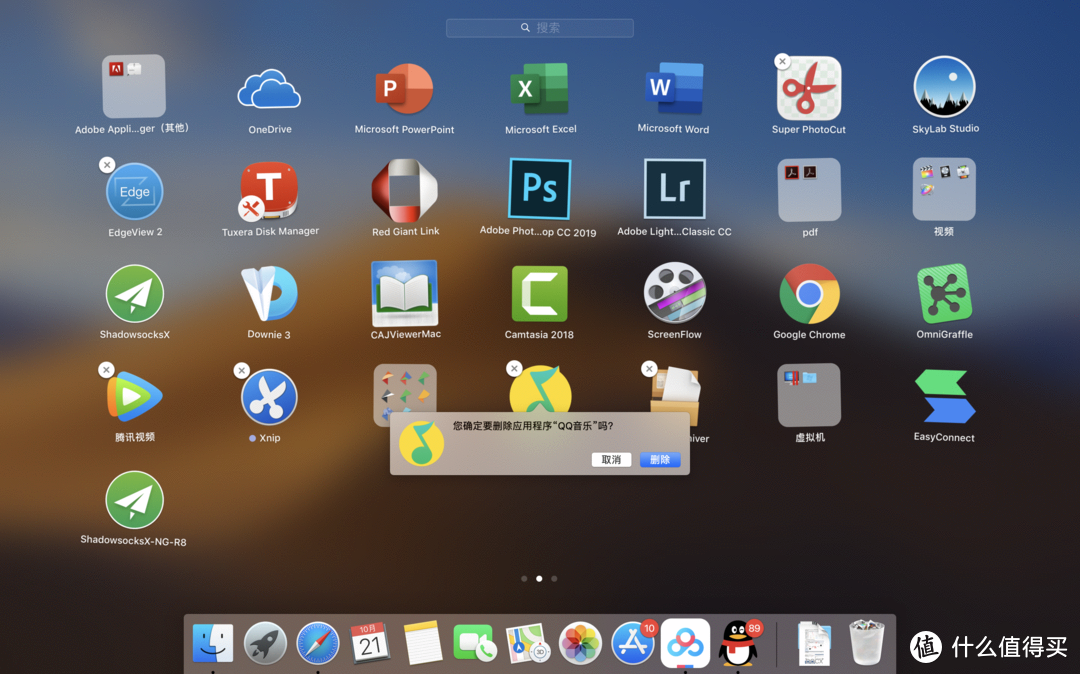
在Apple store下载的软件,卸载很简单,在启动台里,按住键盘option键,程序左上角会出现一个叉号,此时不要松开option键,用鼠标点击叉号,选择删除即可卸载。
对于Apple store没有的软件,则在应用程序文件夹删除
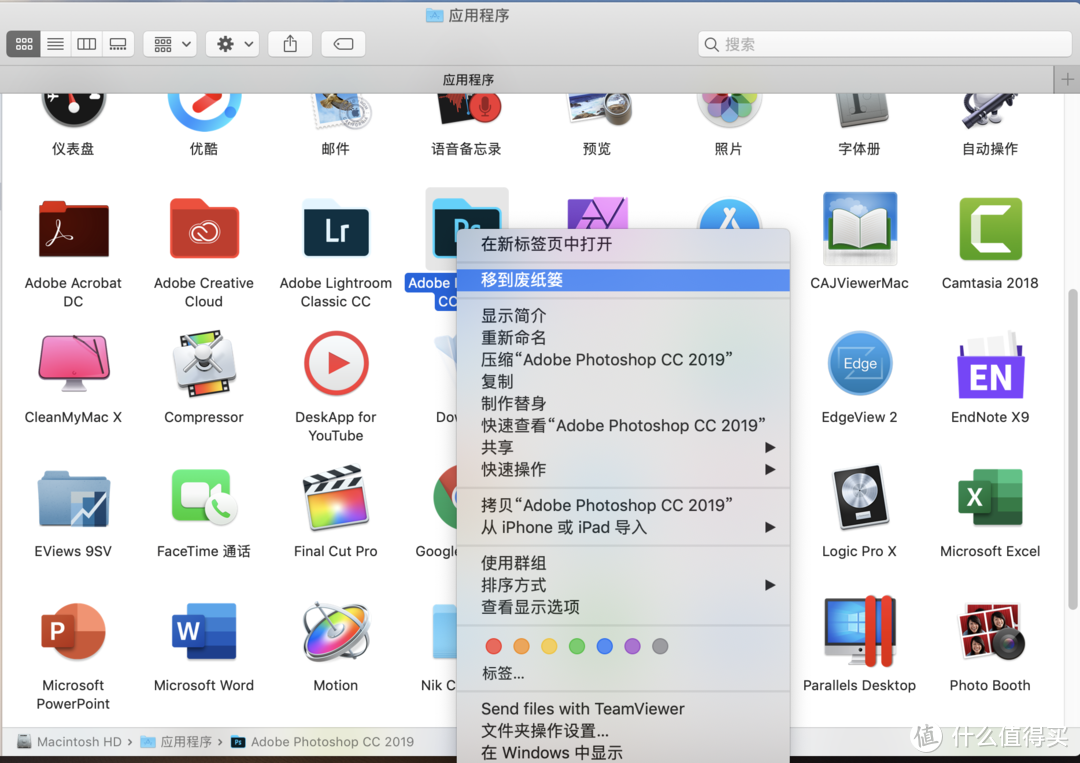
快捷键是command+delete,或者拖动到dock栏垃圾桶图标,或者右键移到垃圾桶。
需要注意的是这样卸载只是删除了主程序,软件还是有残留的,需要一些专业的清理工具进行清理。
四、善用快捷键和触控板
初次购买Mac的朋友可能会觉得苹果真的抠门,连个鼠标都不送,这怎么用呢,其实这不是苹果抠门,Mac实际上不大用到鼠标,各种黑科技手势和快捷键足够代替鼠标,甚至比鼠标都要快。当然对于mbp用户touch bar又可以控制一部分功能,不要觉得那块屏幕不好用哦。
1.常用快捷键
最常用的大概是删除command+delete;彻底退出command+Q;关闭command+w,截图command+5或4,复制command+c,粘贴command+v等;Mac os中的command就相当于win 系统的control,具体的快捷键也不要去背,觉得哪个顺手用哪个。
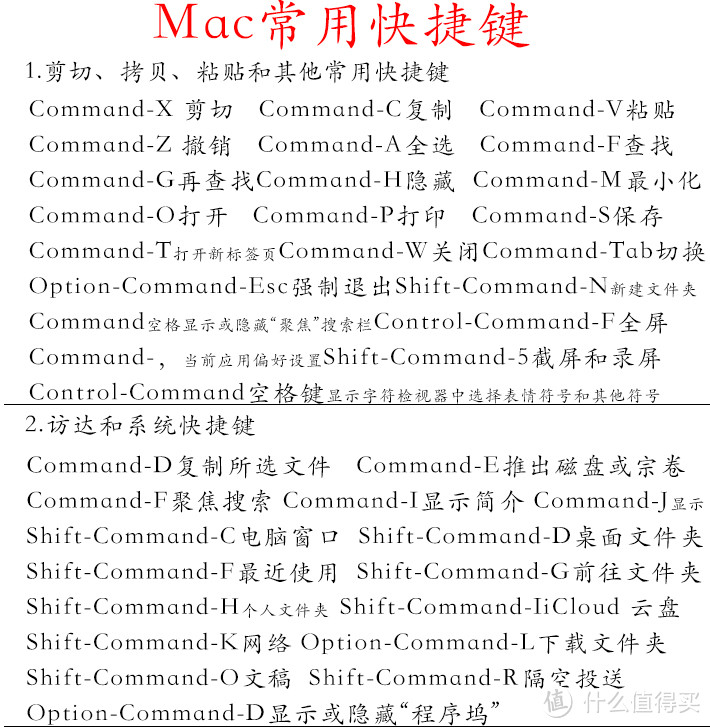
这只是一部分,Mac的快捷键还有很多,具体的官网都有介绍,可以点击官网链接查看详细介绍。
2.触控板手势
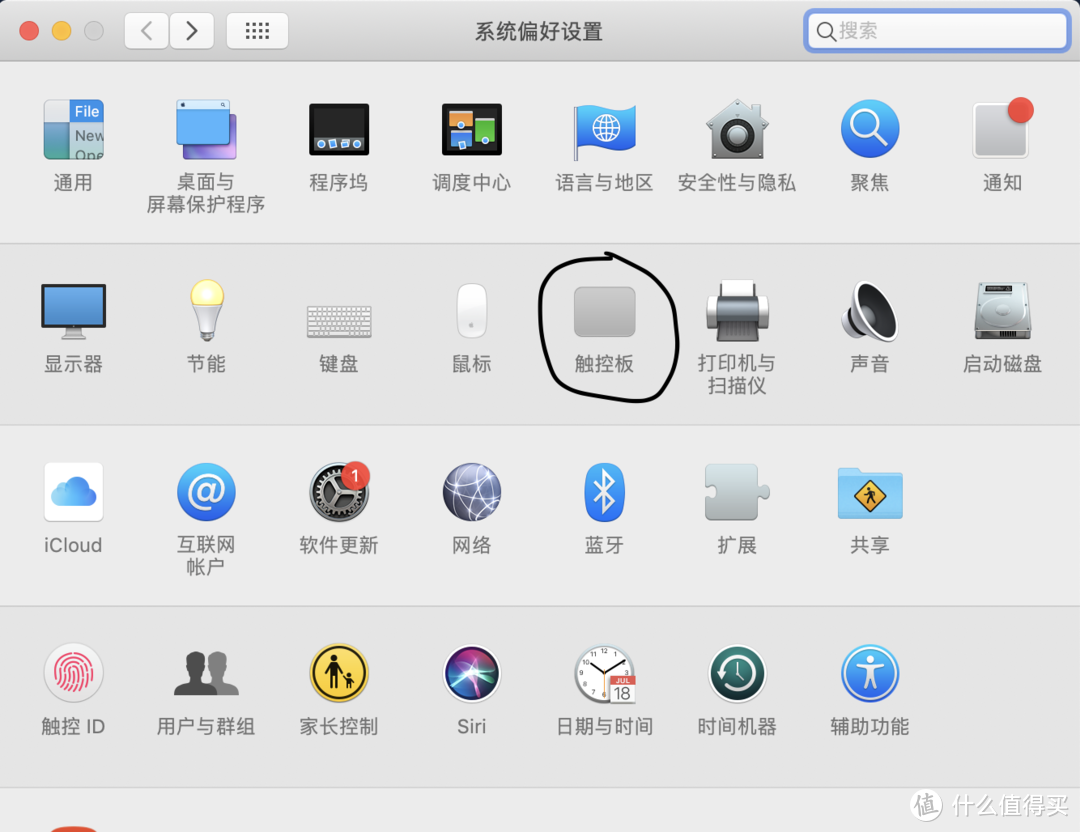
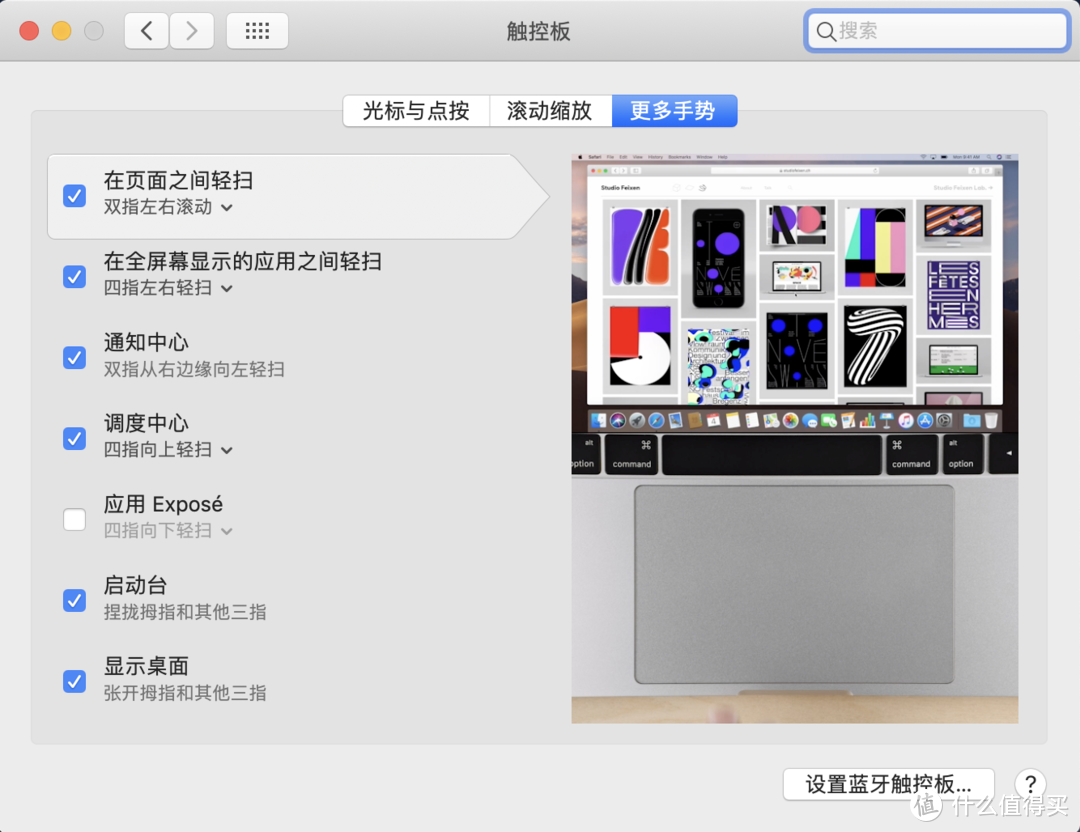
大部分触控板手势都可以在系统偏好设置打开,每一个手势都有相应的动图演示,包括鼠标滚轮上下翻页都可以通过手势来代替,因此Mac可以不用鼠标。
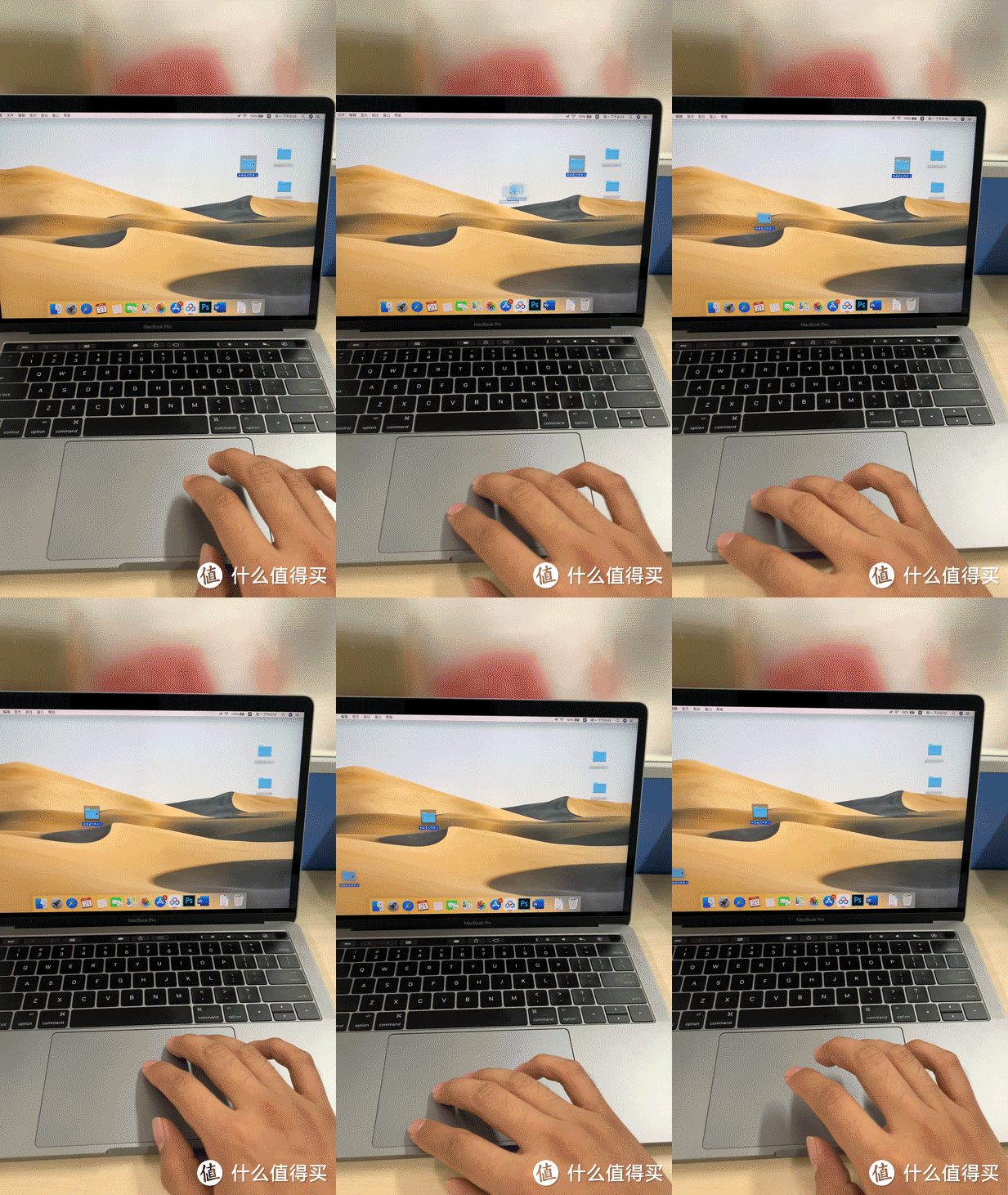
这里给大家讲一个手势需要在其他地方打开,它叫做三指拖移,我们在 win 本上用触控板拖动东西时要一直保持按压才能拖动,但是触控板大小有限,拖起来很费劲,所以还得用鼠标,而Mac上的三指拖移可以很好的解决这个问题。
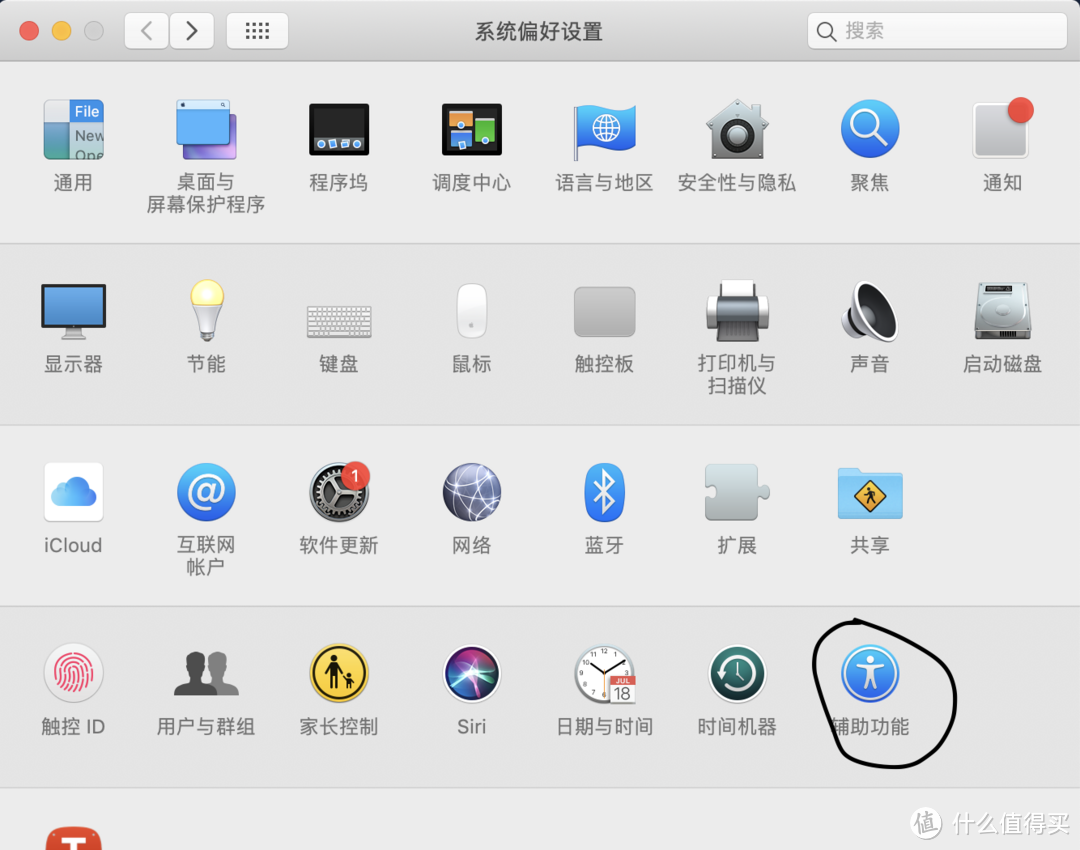
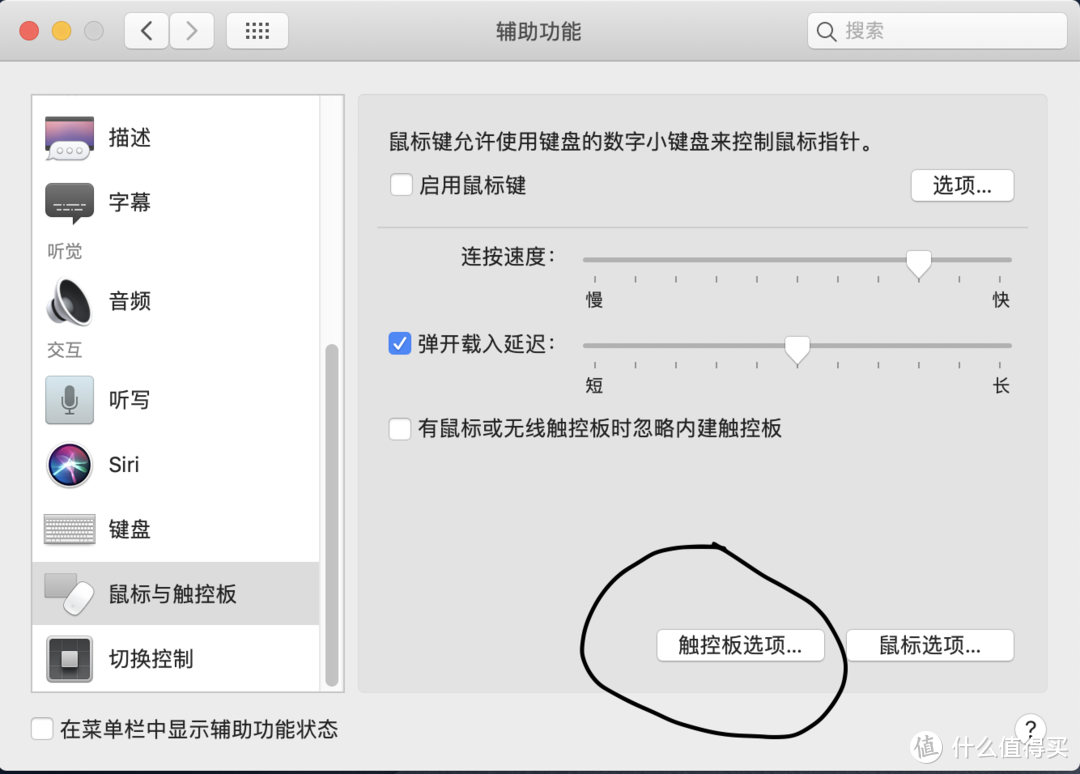
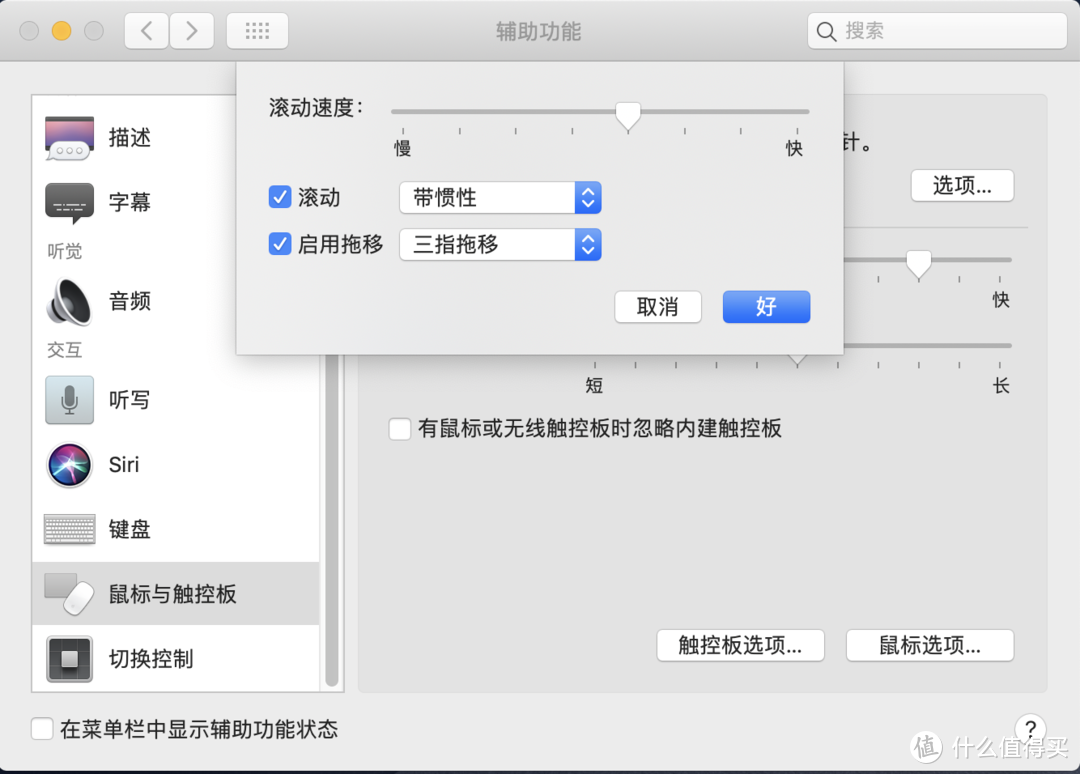
在系统偏好设置中打开辅助功能,找到鼠标与触控板,打开触控板选项,选择三指拖移,此时再拖动,不用按压,只需选择要拖动的文件,然后三个手指头在触控板上移动,如果拖到边缘,可以松开手指再继续从触控板远处拖,全过程是不需要一直按压的。
五、Mac上的任务管理器
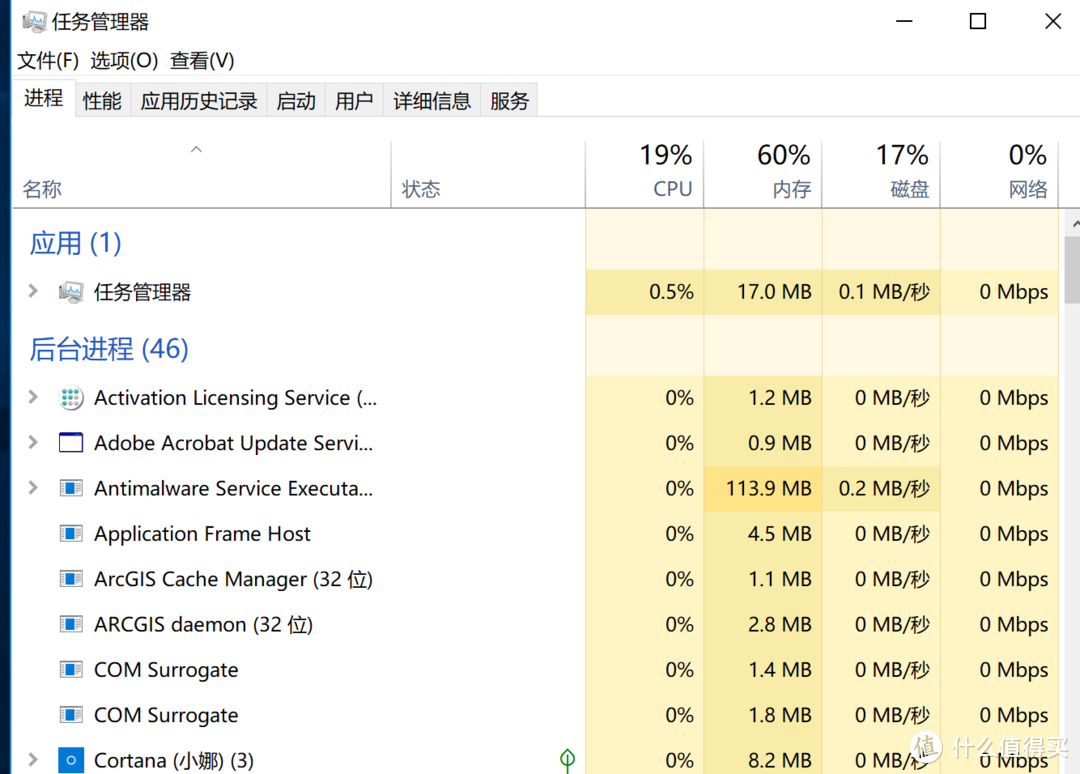
在win 系统里,查看后台一般都是查看任务管理器,可以查看后台有多少程序在运行,各自占用多少资源。
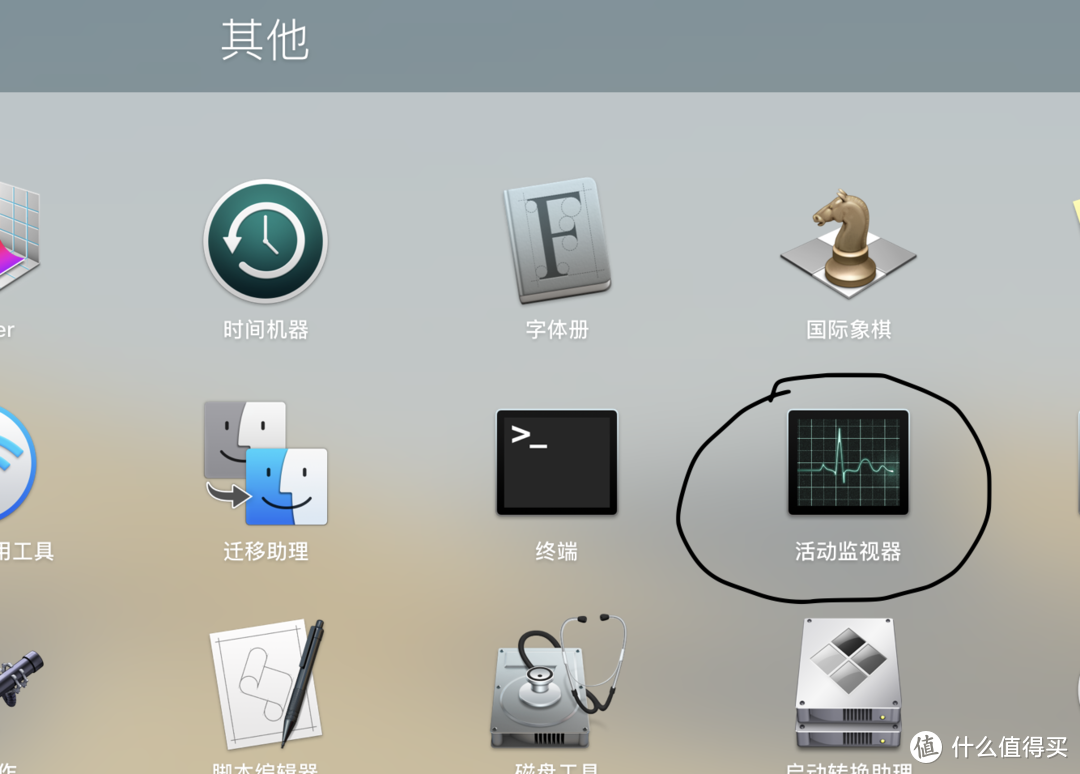
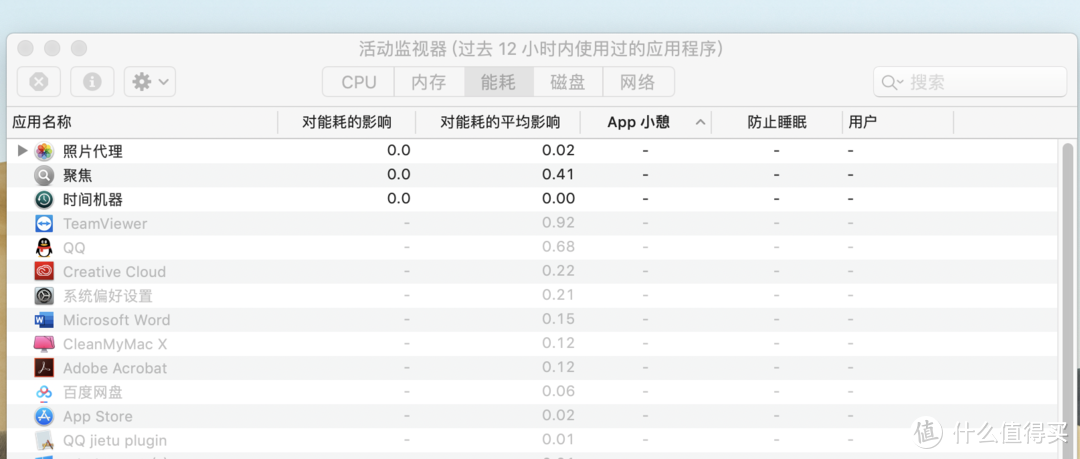
在Mac系统中,任务管理器的名字叫活动监视器,可在此查看后台的应用,还有耗电程序,可以在此退出影响续航的程序。
六、选购入坑指南
Mac os系统适合日常办公、影音制作,尤其是屏幕的素质很好,如imac有买屏幕送电脑的说法,是摄影玩家的好工具,如果你是从事摄影工作,那么Mac可以大胆的入手,但是不要买乞丐版本,平日修图看不出差距,但是剪视频渲染的时候就看出差距了。
如果你从事科研工作,还是不要入手了,科研软件在Mac的版本不好用,只能刷双系统或虚拟机,但是如果Mac刷成win 系统,会变卡还不如买个好一点的win 本。
如果你喜欢玩游戏,那么Mac全系不适合你,压根而就不是为游戏而生的,况且很多游戏是没有 Mac版的,所以买电脑玩游戏的请绕道买游戏本。
总结
以上几点是给刚接触 Mac的朋友一些使用建议,当年刚换Mac的时候也是一样刚开始非常头疼,简直无法使用,也是一点摸索着使用,习惯之后发现Mac os非常的省心,并且无论续航,还是稳定性都要优于Win系统,对于刚接触Mac的用户,可以参照此篇建议使用,对于要入坑的用户,Mac os适合日常办公、影音,但是不能玩游戏和做科研用途。如果您还有什么问题,欢迎留言,看到都会及时回复。











校验提示文案
校验提示文案
校验提示文案
校验提示文案
校验提示文案
校验提示文案
校验提示文案
校验提示文案
校验提示文案
校验提示文案
校验提示文案
如果你喜欢玩游戏,那么Mac全系不适合你,压根而就不是为游戏而生的,况且很多游戏是没有 Mac版的,所以买电脑玩游戏的请绕道买游戏本
校验提示文案
校验提示文案
校验提示文案
校验提示文案
校验提示文案
校验提示文案
校验提示文案
校验提示文案
校验提示文案
楼里的朋友们你们好
想请教一下懂的朋友
如何把windows10 thunderbird的邮件移动到Mac里
谢谢
校验提示文案
校验提示文案
校验提示文案
校验提示文案
校验提示文案
校验提示文案
校验提示文案
校验提示文案
校验提示文案
校验提示文案
校验提示文案
校验提示文案
校验提示文案
校验提示文案
校验提示文案
校验提示文案
校验提示文案
校验提示文案
校验提示文案
校验提示文案