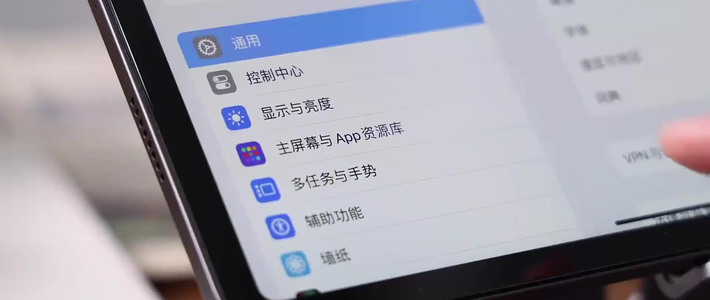
“我连这些图都划不了”——这条66赞热评,出自《谁懂!终于解决iPad卡顿了》那条2616赞、1539收藏的帖子。帖子的内容只有一组设置截图:改完,“瞬间丝滑回来了”。小红书
这波卡顿不是个例运气差:iPadOS 26的"液态玻璃"接管系统界面后,透明度、动效都改成实时渲染,对iPad 9(A13)这类老机器,后果就是"点进去都要卡半天、屏幕也不灵敏、关键是退系统也退不了",也有人吐槽"升级iPadOS26之后平板就废了,出现了明显的卡顿、变慢和发热问题"。知乎有人直接说iPadOS 26"是用过的最不稳定的一个版本"。10月29日,苹果给仍留在26的机型推了26.7.2维护版,安全补丁有,卡顿还得自己救。小红书知乎知乎知乎
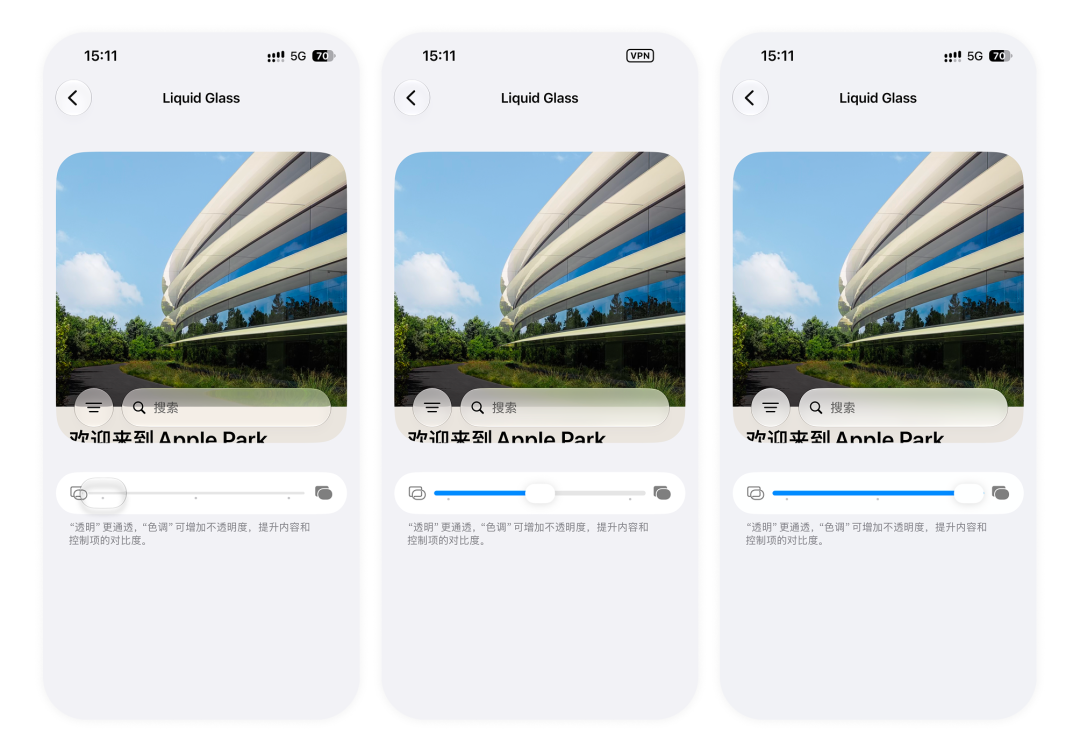
先说结论:这波卡顿里,很大一部分是系统视觉效果压垮了老机器,不是硬件寿终正寝。救命的三个开关全藏在"设置→辅助功能"里,一分钟改完。小红书
① 触控调节调成"快"。辅助功能→触控→触感反馈(触控),从"默认"改"快"。“手指按下去、屏幕反应半天"的问题,多数人改完立刻有感——原帖的说法是"iPad卡顿可能是触控调节这里导致的,这样设置一下,说不定就能让你的iPad恢复流畅”。小红书
但这里有全评论区争议最大的坑:有20赞的游戏党亲测,"快"会牺牲多指同时按压——移动就不能开火、音游双指一起落直接判你漏键。拿平板打游戏的别开这条;用触控笔写字的,要是改完第二天断触,先把它调回"默认"。小红书
② 打开"减弱动态效果"。辅助功能→动效。开合App、翻页缩放那些炫技动画直接砍掉,是吃性能的大头。
③ 打开"降低透明度"。辅助功能→显示与文字大小。iOS 26的卡,大头就出在玻璃实时渲染上——有帖子直说"26系统卡顿大部分问题来自于玻璃效果"。有人早上还在为"iPad 8降级通道关了"发愁,刷到这条设置完当晚就"不纠结降级了"。小红书小红书
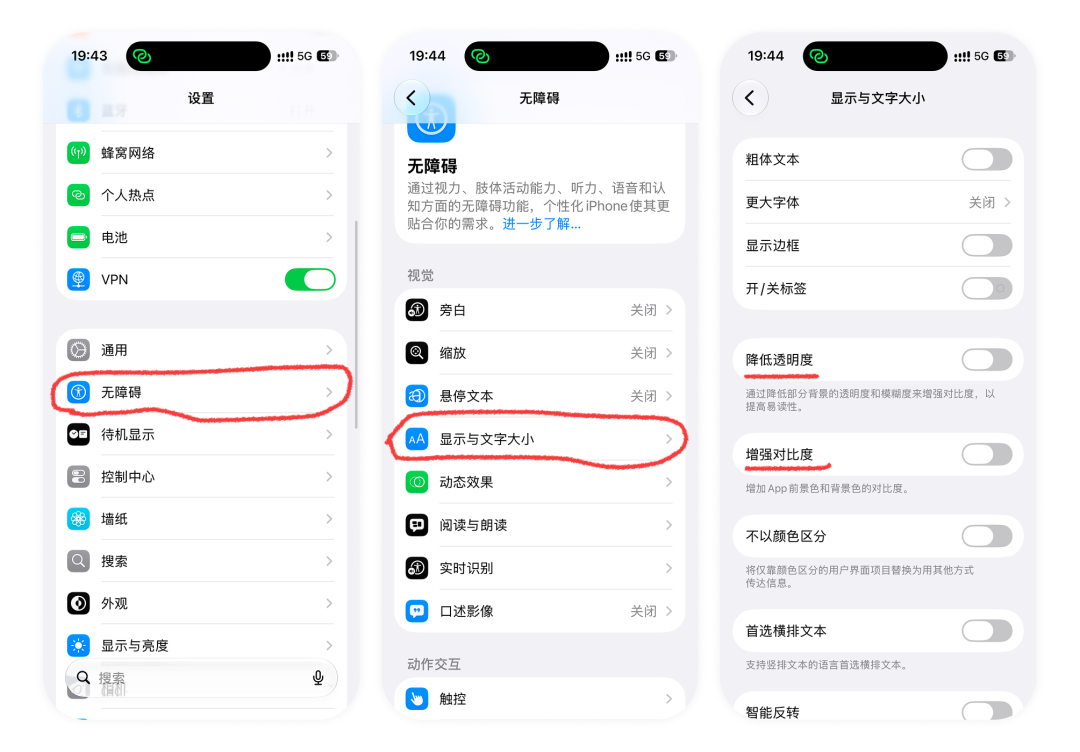
热评把三件套总结成"解决90%的卡顿"——这是用户自己的说法,别当精确值。评论区的真实画风是:大批"神医"“活过来了”,也确有"还是不好使"的——那些多半卡在存储存满或电池衰减上,属于另一笔账。小红书
双11到手新机的,先别急着下载,关两个开关。《iPad到手后一定要关闭的设置》(1954赞、1379收藏)那张清单里最核心的是:设置→通用→软件更新,关自动系统更新,免得睡着觉被推上卡顿版本;设置→通用→关后台App刷新,免得"放那好几天不用也在一直掉电"。小红书小红书
安卓平板党:你的卡,多半是"版本病",别急着换。有鸿蒙用户吐槽"好几个版本都卡的要死,开了性能模式也没用",官方更新推送后"一下子恢复流畅"。所以换机前先做两件事:把广告推荐、不用的自启动关掉,亲测党原话:“最讨厌的广告推荐一关使用起来就舒服多了”。再盯着官方更新说明看这版有没有修调度。顺手把存储空间留够、电池健康查一眼,再算换机这笔账。小红书小红书
一句话决策树:升级后变卡→先改三开关;爱打游戏→跳过①;新机到手→先关自动更新;安卓鸿蒙→等版本+关广告。平板还有三年寿数,别为一片玻璃埋了它。