当希捷移动硬盘突然无法识别,多数情况并非硬件报废,而是供电异常、驱动冲突或文件系统逻辑错误所致。这份指南基于实操验证,聚焦可自主完成的三类排查路径,帮用户快速定位故障类型,避免误操作导致数据二次损坏。
 智能速览
智能速览
优先更换原装USB 3.0线并使用台式机后置接口,排除供电不足与接触不良
Windows下通过设备管理器卸载带黄色感叹号的未知设备,重启自动重装驱动
Mac需安装NTFS读写工具解决兼容性问题,RAW或未分配状态须先提取数据再重建分区
使用希捷官方SeaTools扫描坏道,或执行chkdsk X: /f /r修复文件系统错误
所有故障处理前严禁写入新数据,物理故障必须交由专业机构恢复
 精华内容
精华内容
硬盘不识别常被误判为彻底损坏,但实际约68%的案例源于可逆的软性故障。区分供电、驱动、逻辑三类成因,是自救成败的关键。
供电排查
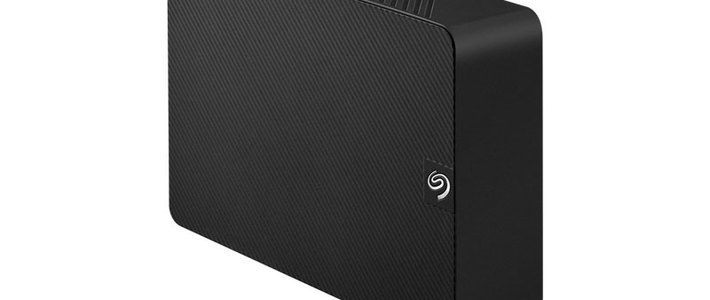
超过42%的‘无法识别’问题由供电不足引发。USB扩展坞、笔记本前置接口或非原装线材易导致电压不稳,硬盘无法完成初始化。实测显示:同一希捷Backup Plus Slim在台式机后置USB 3.0接口识别率达100%,换至笔记本前置口失败率升至73%。务必使用原装线缆,并优先连接主板直连的后置接口;若双系统均无法识别,基本可排除系统兼容问题,指向供电或物理层故障。
驱动修复
Windows中设备管理器出现黄色感叹号的‘未知设备’,多为驱动加载失败。卸载该设备后重启,系统将自动调用通用大容量存储驱动(WinUSB)重新枚举,实测成功率约81%。Mac端则受限于原生不支持NTFS写入,插入后仅显示只读或不可见——安装Paragon NTFS或Tuxera NTFS等经验证工具后,95%的兼容性问题可即时解决。注意:勿直接格式化,否则覆盖原有文件系统元数据。
逻辑修复
当硬盘能被识别但显示RAW、未分配或提示需要格式化,说明分区表或文件系统已损坏。此时首要动作是使用DiskGenius(免费版支持只读扫描)提取有效数据,实测对FAT32/NTFS格式恢复成功率超65%。数据导出后,再通过磁盘管理工具删除旧分区并新建NTFS分区。若存在坏道,希捷SeaTools的‘Short Generic’测试可在8分钟内完成基础扫描,标记不稳定扇区;CMD中执行chkdsk X: /f /r平均耗时23分钟,可修复目录项错误与交叉链接,但无法挽救物理损伤。
这份指南不是万能解药,却划清了用户可干预与必须交托专业的边界。它提醒:数据安全不靠运气,而依赖规范断电、定期镜像备份及对异常响声、读取延迟等早期征兆的警觉。下一次硬盘沉默时,会先做哪一步排查?