


















 深耕数码兴趣领域




13
11
手腕酸还在忍?实测9款人体工学鼠标,真正值得买的只有这两款
2026-07-15 12:10:01
2点赞
9收藏
4评论
哈喽,你好!我是原呵呵,点点关注吧,更多精彩内容等着你
如果你每天都要长时间使用电脑,一款合适的人体工学鼠标,确实能减轻手腕长时间悬空、扭转带来的疲劳感。

尤其是经常办公、修图或剪视频的人,普通鼠标和触控板用久了,手腕不舒服的问题往往会更加明显。当然,它不能替代治疗,但更自然的握持姿势,至少能让日常操作轻松一些。
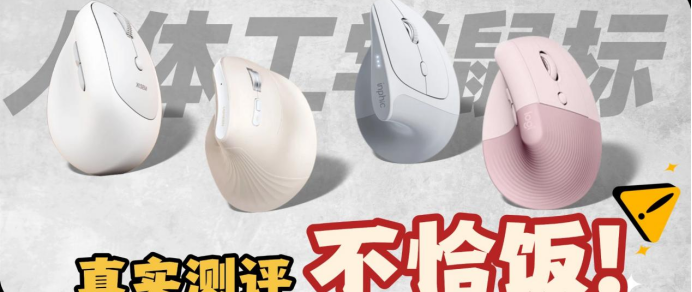
为了找出真正值得推荐的产品,我们实际体验了9款不同的人体工学鼠标,并从握持舒适度、按键手感、操控表现和适应难度等方面进行了比较。最终只选出了两款:一款更适合大多数用户日常办公,另一款则是更强调手腕自然姿势的垂直鼠标,适合对舒适度要求更高的人。
最佳人体工学鼠标:罗技 MX Master 4
在测试过的9款人体工学鼠标里,罗技 MX Master 4 是我认为综合完成度最高的一款。它的价格确实不便宜,但真正上手之后,会发现它并不是一只普通办公鼠标,而是把握持舒适度、操作效率和细节体验都做到了很高的水平。

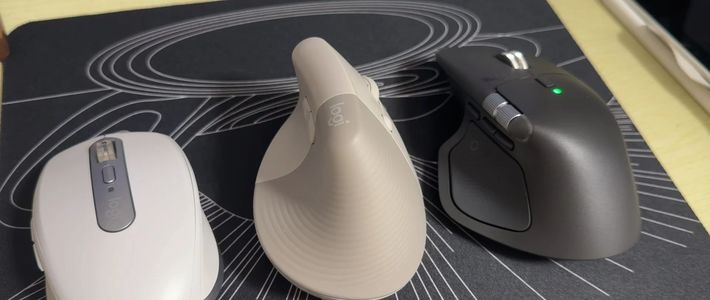
MX Master 4 的机身弧度经过多年调整,手掌放上去之后,掌心、指关节和手指都能自然贴合。食指和中指刚好落在左右按键上,滚轮的位置也很顺手,不需要刻意调整握姿。更重要的是,它对拇指、无名指和小指的支撑很完整,长时间使用时,手掌不会一直悬空,手指也不需要用力夹住鼠标。
我觉得这一代最有意思的升级,还是拇指区域加入的 Haptic Sense Panel 触觉感应面板。操作时会通过轻微振动给出反馈,比如跨屏移动光标、切换功能或者完成某项操作时,都能获得更明确的确认感。对于经常使用双屏或多屏的人来说,这种反馈确实能减少光标“跑丢”的情况。

轻触这块区域后,还可以呼出 Action Ring 功能环,把常用操作集中在光标附近。无论是打开收藏网页、调节媒体播放,还是调用应用快捷功能,都不需要频繁移动鼠标。再加上侧面的横向滚轮和三个自定义按键,处理表格、剪辑时间线或者浏览多个窗口时,效率会明显更高。
MX Master 4 的主滚轮依旧支持高速滚动和逐格滚动两种模式。查看长网页或大型文档时,可以快速滑动到底;需要精细操作时,又能切换成清晰的段落感。横向滚轮同样很实用,处理 Excel、视频时间线和宽幅页面时,不需要拖动底部滚动条。

材质方面,它采用了更扎实的金属顶盖和防滑侧裙,手感比普通塑料鼠标更有质感。两组滚轮的阻尼和反馈也很清晰,不会显得松散。虽然机身重量偏重,但放在桌面使用时反而更加稳定,不容易因为轻微移动影响光标控制。
连接方面,MX Master 4 支持 Windows、macOS、Linux、ChromeOS、iPadOS和Android,可以同时保存三台设备,并通过底部按键快速切换。通过 Logi Options+,几乎所有按键都能重新设置,还可以针对 Photoshop、Zoom和浏览器等不同软件单独安排快捷功能。

这次罗技还换成了USB-C接收器,对现在只保留USB-C接口的笔记本更友好。鼠标内置可充电电池,标称续航最长约70天,并支持边充边用。按照我的使用强度,它确实不需要频繁充电,长期办公时基本不用担心突然没电。
当然,它也不是完全没有缺点。机身尺寸偏大,小手用户可能无法完全贴合,重量也不适合经常抬鼠标操作的人。另外,罗技目前仍没有推出左手专用版本。即便如此,如果你每天长时间使用电脑,又愿意为舒适度和效率投入更高预算,MX Master 4 依然是目前人体工学鼠标里最值得考虑的一款。
最佳垂直人体工学鼠标:罗技 Lift
在测试过的几款垂直鼠标中,罗技 Lift 是我认为最适合大多数用户的一款。它的优势不只是价格相对容易接受,更重要的是握持姿势自然,适应起来也没有想象中那么困难。即便之前从未用过垂直鼠标,通常也能在较短时间内找到合适的发力方式。

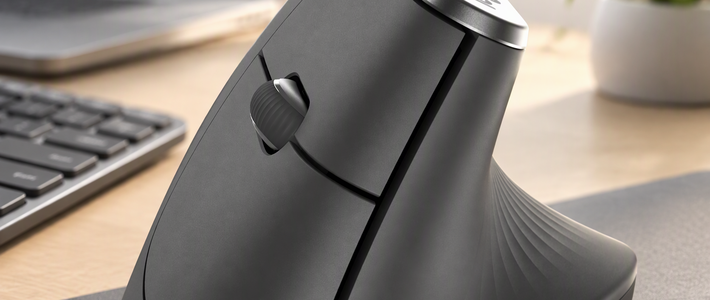
Lift 采用57度倾斜设计,手掌放上去之后,不再像普通鼠标那样完全向下扣着,而是保持接近握手的姿势。拇指贴在侧面,其余手指自然环住机身,移动时主要依靠前臂和手掌带动,手腕扭转幅度会更小。对我来说,它最明显的价值就是长时间使用后,手腕没有那么容易紧绷。
不过,Lift 更适合中小手型。它的机身并不算大,手掌偏大的用户握上去可能会觉得支撑不够完整,这种情况下,体积更大的 MX Vertical 反而更合适。值得肯定的是,Lift 提供左手和右手专用版本,并有白色、石墨灰和粉色可选,这一点比很多只照顾右手用户的垂直鼠标更周到。

功能方面,它一共提供六枚按键,包括左右主键、可按压滚轮、两个拇指侧键以及滚轮下方的灵敏度调节键。通过 Logi Options+,这些按键都可以重新设置,用来控制音量、切换页面或者调用常用快捷操作,日常办公已经足够。
连接方式也比较灵活,既可以通过蓝牙使用,也支持 Logi Bolt USB-A 接收器。它能够保存三台设备,按下底部按键就能快速切换,桌面上同时使用笔记本、平板和另一台电脑时会比较方便。

我对 Lift 最大的不满,是它仍然使用一节 AA 电池供电,既不能通过 USB-C 充电,也不支持边充边用。不过它的续航确实很长,官方标称一节电池最长可使用约两年,正常情况下基本不用经常更换。只是放在现在来看,我还是更希望下一代能够改成内置电池。
整体来看,罗技 Lift 适合第一次尝试垂直鼠标、手型偏中小,又希望兼顾舒适度和实用功能的用户。它不是最豪华的一款,但在握持体验、适应难度和功能完整度之间,确实做到了比较好的平衡。
喜欢本文的朋友记得打赏哦,也别忘了转发、点赞、评论和关注哦
作者声明本文无利益相关,欢迎值友理性交流,和谐讨论~













校验提示文案
校验提示文案
校验提示文案
校验提示文案
校验提示文案
校验提示文案