





























4
3
怎么把视频裁剪成4:3?智能画面裁剪技巧推荐
2026-05-02 18:25:09
0点赞
0收藏
0评论
在视频剪辑与制作中,调整视频的比例是一个常见的需求。特别是当我们需要将视频用于某些特定的播放设备或平台时,如老式电视机或某些特定的视频分享网站,4:3的比例显得尤为重要。本文将介绍如何使用影忆这款简单易用的视频剪辑软件,将视频裁剪成4:3的比例。
1.4:3比例的用途
4:3比例,也被称为标准屏幕比例或4:3画面格式,曾是电视机和显示器屏幕的标准比例。尽管现在大多数显示器和电视机已经转向更宽的16:9比例,但4:3比例仍然在某些场合下具有其独特的用途。例如,在一些复古风格的视频项目中,使用4:3比例可以营造出一种怀旧感;在某些特定的播放设备或平台上,如老式电视机或某些视频分享网站,4:3比例的视频可能更受欢迎。
2.选择视频剪辑软件
对于大多数视频剪辑新手来说,选择一款简单易用、功能丰富的视频剪辑软件至关重要。影忆就是这样一款专为视频剪辑新手设计的软件。它不仅支持裁剪视频的尺寸,还提供了视频快速加字幕、加配音等丰富的剪辑功能。更重要的是,影忆对电脑配置的要求较低,普通家庭电脑就能流畅运行,这使得它成为广大视频剪辑爱好者的首选工具。
3.设置4:3尺寸
在影忆中设置4:3比例的视频尺寸非常简单。首先,打开影忆软件,进入“新建”对话框。在“视频尺寸”下拉框中,选择“自定义分辨率”。然后,输入“宽度”为1280,“高度”为960,这就是4:3的比例。如果你没有看到“新建”对话框,可以在主界面点击预览框左下角的“创建新制作”按钮,即可唤起该对话框。
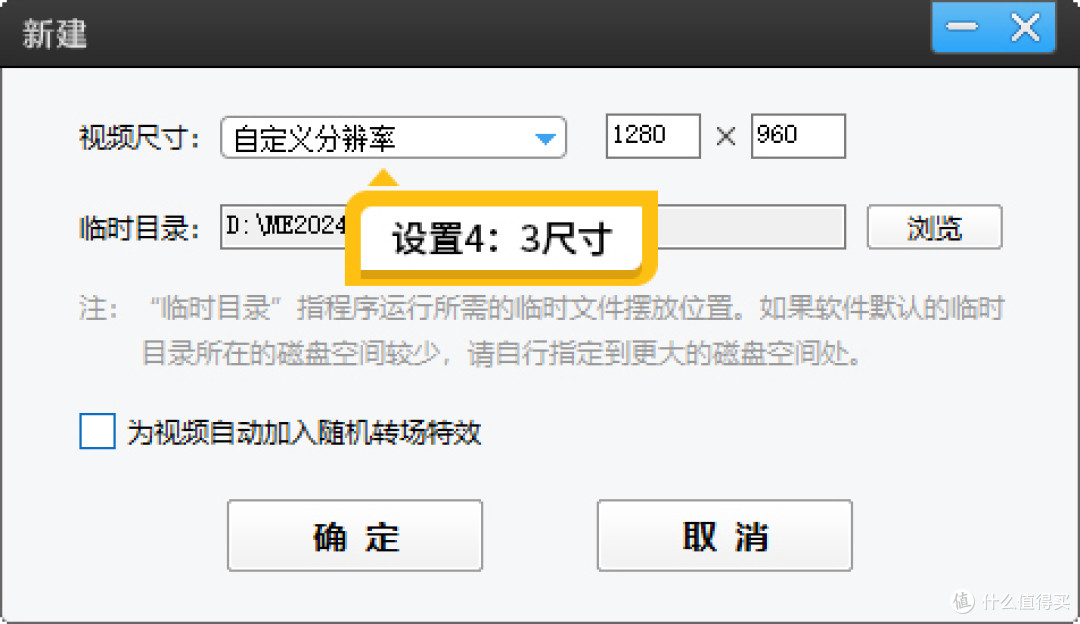
图1:设置4:3尺寸
4.导入视频并裁剪掉黑边
设置好4:3比例的尺寸后,接下来就可以导入视频文件了。点击“视频”面板左下角的“添加视频”按钮,选择你要裁剪的视频文件并导入。如果原视频不是4:3比例的画面,软件会自动填充黑边,以避免画面拉伸变形。但这样会导致视频画面看起来不够紧凑。为了解决这个问题,我们需要裁剪掉黑边。

图2:添加视频
在影忆中,点击“画面裁剪/旋转”按钮,在弹出框,选择裁剪比例为:“最终影片比例”,视频画面就变成了紧凑的4:3比例。

图3:裁剪掉黑边效果
5.美化视频内容
裁剪掉黑边之后,我们还可以对视频进行进一步的美化。例如,应用合适的色调让画面看起来更有氛围感。特别是当画面光线不足时,我们可以调亮视频画面,让画面变得清晰可见。影忆提供了丰富的色调和亮度调整工具,让你能够轻松实现这些效果。

图4:将暗沉画面变得清晰可见
总之,将视频裁剪成4:3比例是一项简单而实用的操作。通过调整视频尺寸、裁剪黑边以及美化视频内容,我们可以制作出符合特定需求的高质量视频作品。无论是用于怀旧风格的视频项目还是特定平台上的播放需求,4:3比例的视频都能展现出其独特的魅力。