Mac文件混乱终结术:自动归档+智能清理
06-22 17:02
精选参考来源


精选参考来源
1. Mac 储存空间怎么清理?一套亲测有效的整理流程(2026 版)

中华网科技频道 2026-06-03 00:00:00
2. Mac如何设置文件自动整理?智能文件夹创建
合肥人才网 2026-01-28 00:00:00
3. Raycast深度体验:从Spotlight到全能工作台的效率跃迁
CSDN博客 2026-04-12 00:00:00
4. 用AI自动整理桌面文件,一个免费思路让电脑清爽如新

今日头条 2026-05-25 00:00:00
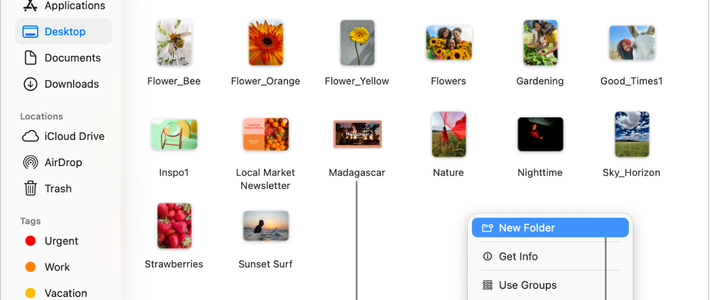
5. Mac文件怎么管理才高效,试试Mac自带。Mac党救命😭 桌面堆满文档、下载夹藏着半年前的安装包,找一份合同要翻十几个文件夹,太浪费时间! 别再用Windows思维手动建文件夹了!其实Mac自带「智能文件夹」,学会它,文件自动归类,管理效率直接拉满,新手也能轻松上手。 今天把Mac文件管理攻略讲透,搭配辅助工具,学生党、职场人、设计师都能适配,彻底告别文件杂乱! 💡 先搞懂:智能文件夹不是普通文件夹! 不用手动拖文件,相当于“动态搜索集合”,设置好筛选条件,Mac里所有符合条件的文件,会自动归到一起,实时更新,找文件再也不用翻遍整个电脑~ ✅ 3步创建智能文件夹(新手秒会) 快捷键:Option+Command+N(直接新建,更省时) 1. 打开访达→顶部「文件」→「新建智能文件夹」 2. 点右上角「+」,设置筛选条件(比如“文档+过去7天修改”) 3. 命名保存,勾选“添加到侧边栏”,后续一键访问 小技巧:可叠加条件(比如“PDF+名称含合同+过去30天”),精准筛选不费力! 📌 分人群专属设置(直接照搬) ▫️ 学生党:「本周课件」「论文素材」 筛选含科目名称/“论文”标签,按修改日期分类,找资料不用翻网盘 ▫️ 职场人:「待处理工作」「项目文件」 按项目名称、“待处理”标签筛选,每天上班一目了然 ▫️ 设计师:「设计素材」「成品交付」 按PNG/PSD格式、项目名称筛选,做图不用找素材到崩溃 ✨ 辅助神器:CleanMyMac加持,管理更高效 智能文件夹解决归类,重复文件、大文件交给它! ✅ 一键扫描删除重复文档、冗余安装包,释放空间 ✅ 快速找到长期未用的旧文件,清理不手软 和智能文件夹搭配,堪称Mac文件管理“黄金组合”,新手也能轻松搞定! 💡 小习惯养成(长期保持整洁) 1. 文件统一命名(日期+用途,比如“2025-12-08-客户合同”) 2. 善用标签,给文件分类(工作/学习/重要) 3. 每周10分钟,清理下载文件夹 总结:Mac文件管理真的不用费劲儿!学会智能文件夹,搭配工具和小习惯,不管多少文件都能整得明明白白,省下来的时间摸鱼不香吗😆 #Mac文件管理 #Mac使用技巧 #智能文件夹用法#CleanMyMac #Mac新手教程

抖音 2026-02-10 00:00:00









-
 性能与能效齐大涨,第六代骁龙8超级至尊版的重点根本不在跑分472 1125
 -
 京东圈子活动汇总:11.3(不定时更新)74 55
 -
 1+1>2的双屏显示器|雕塑家27寸MU27LT297 43


已收藏
去我的收藏夹