威联通只拿来备份照片?Q仔的一键Docker配方,建议一次抄完
周五傍晚六点,"今晚吃什么"的家庭内战准时上演——这个千年难题,现在有人交给NAS了。
很多威联通用户的机器,最后都逃不过一个宿命:新鲜劲一过,它就沦为一个"大硬盘盒子"——备份照片、存存剧集,剩下时间嗡嗡空转。有位知乎用户说得挺直白:“最近NAS圈确实没什么大的动静,除了每天折腾点docker,好像已经没什么好玩的了。”知乎
别小看这句"折腾",它恰恰可能是威联通最大的增量价值。而且这回是官方下场喂饭:威联通官方账号"Q仔"从上半年的自建网盘、库存管理,一路更新到近期的点菜系统和呆呆面板,Container Station 一键部署教程的菜单越摆越长——
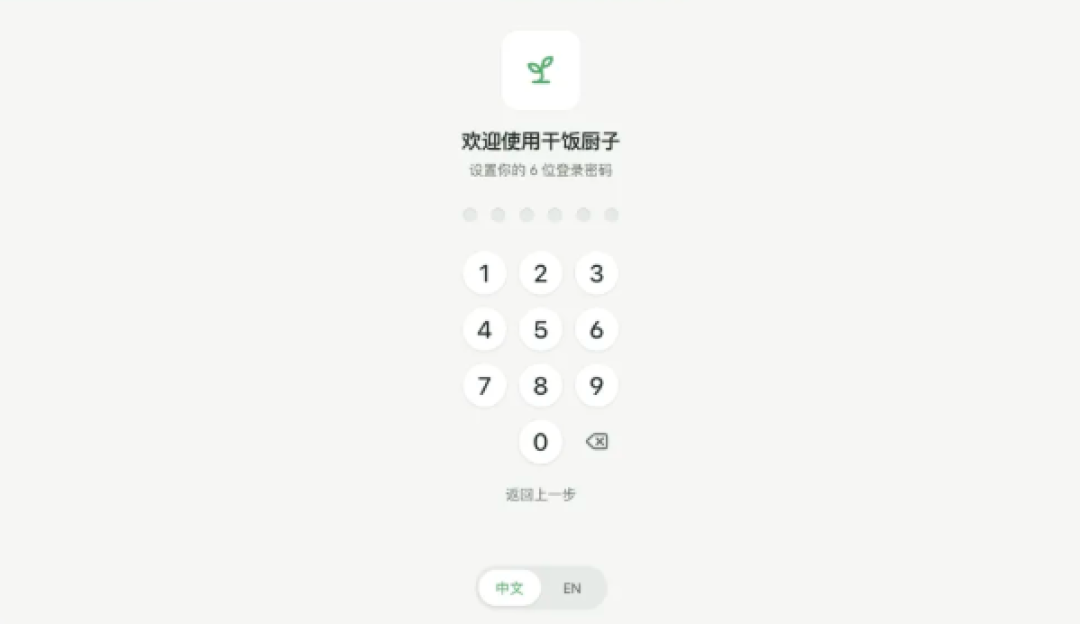
干饭厨子 GanCook:一个点菜系统。设好六位数密码,邀请全家一起点菜,早中晚开饭局、往库里添菜谱,厨房的事第一次有了"下单体验"。知乎
呆呆面板 daidai-panel:定时任务、Git订阅、Python/Node.js脚本都能挂上去,连依赖管理、API和通知都做得很完善,NAS从此有了自己的"自动化中枢"。知乎
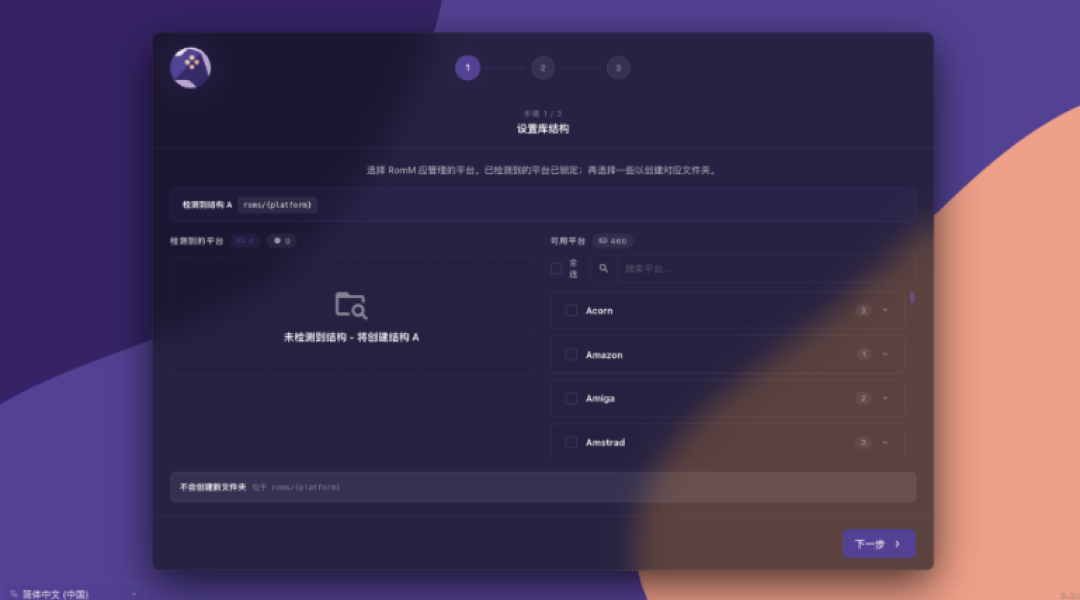
RomM 复古游戏库:扫描ROM、自动匹配封面和游戏信息,部分游戏直接在浏览器里就能开一把。知乎
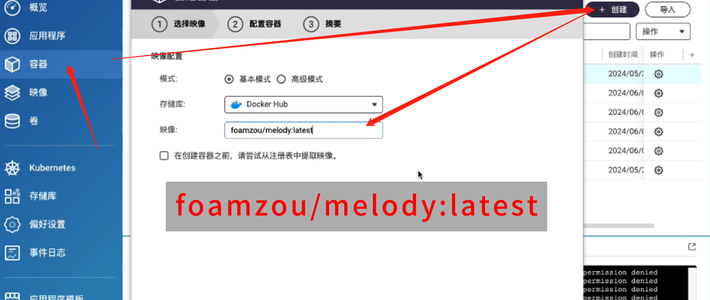
Melody 音乐库、homebox 库存管理、jmalcloud 自建网盘:一个管歌单,一个给家里物品上"专属GPS"(小物件失踪、食品过期都有提醒),一个零成本替代某云盘。小红书小红书小红书
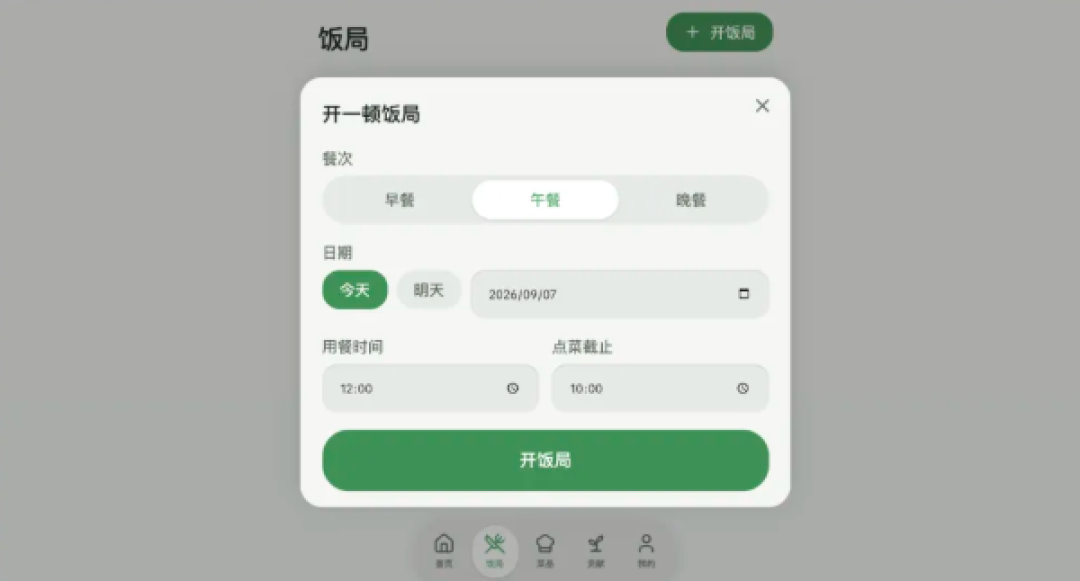
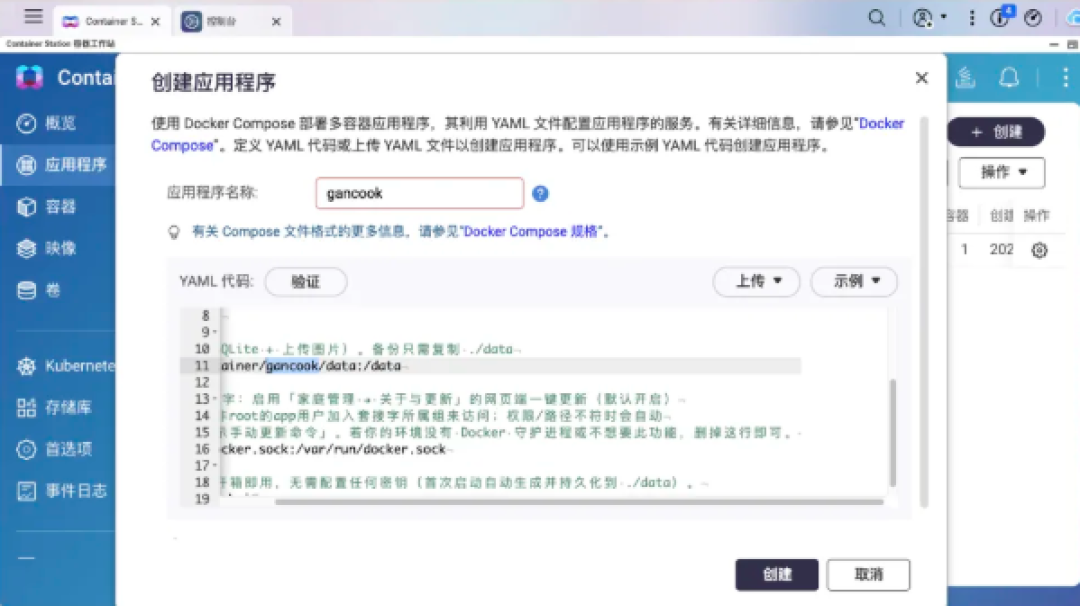
部署路子几乎一模一样:打开 Container Station → 粘贴一段 YAML → 运行。官方递到手边的不是说明书,是成品菜。知乎知乎
以 RomM 为例,连第一屏都在帮你搭库:勾选要收藏的游戏机平台,库文件夹直接建好——官方教程这次给的就是这种手把手的节奏。知乎
但新手照样会撞上几个真实的坑,评论区问得最狠的就是这四个:
镜像拉不下来,或者慢到怀疑人生。 这是最大的一道坎。可以先给NAS配好镜像加速,有博主实测整理了三步搞定的轩辕镜像免费版教程,照着填就行。小红书小红书
目录映射看不懂。 记住一个原则就够:容器数据统一放 `/share/Container/` 下面,比如官方干饭厨子教程里的 `你的路径:/data`。以后要备份,只需复制那个文件夹。
端口冲突。 YAML里 `ports` 冒号左边是家里占用的端口,撞车了就改左边;右边是容器内部端口,别乱动。
装完打不开,点了"修复"也没用。 先别慌:核对映射路径和端口没错,就把容器删了重建——只要数据目录保留着,一般丢不了。想省心,也可以换Portainer这类管理面板。小红书
最后三句实在话:先装一两个你真会用的,别把机器塞满"也许会有用"的收藏;跑Docker内存要留余量,入门配置别贪多;任何要对外开放的服务,密码和权限一步都不能省。知乎
NAS这东西,买回来只是开始,养起来才是它的第二春。菜谱官方都给齐了,剩下的,就看你的手了。