


























 深耕数码兴趣领域











9
16
绝非无用!OEC刷arm版飞牛OS但没有内测资格怎么破?
2025-12-29 10:23:53
5点赞
38收藏
25评论
来来咯,我又来咯。在后台看到大家对arm版飞牛固件的热爱,我颇有感想,说明大家仍然保持对新鲜事物的好奇心,对探索新知的渴望,对生活充满热情,这是永葆青春的标志之一,甚好!
但仍然有不少失落之语,因为自己不在飞牛官方的内测名单之中,应用中心限制为空。而我想说的是,能拿到arm版固件刷了机就是参与了内测了,这已经是幸运的部分,在此感谢那位做出分享固件这个决定的那些网友。
然,名单外参与内测,到底能有什么用?怎么操作?今天我用一台OECT刷入arm版飞牛系统看看,OEC也是一样的操作。
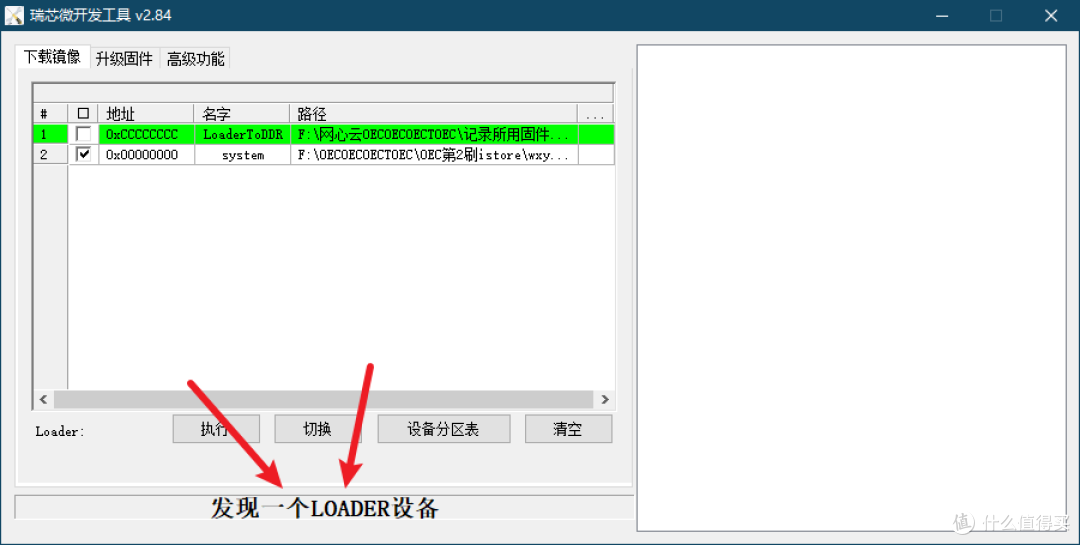
我的这个OECT是前面记录文章时刷入过iStoreOS的,所以不需要再次拆机短接,按压法接线就可以被刷机软件识别(全程不需要通电),同样,只需要在system这一行后面导入飞牛的img格式的固件就行,loaderToDDR不需要勾选。

就像这样,然后点击执行。

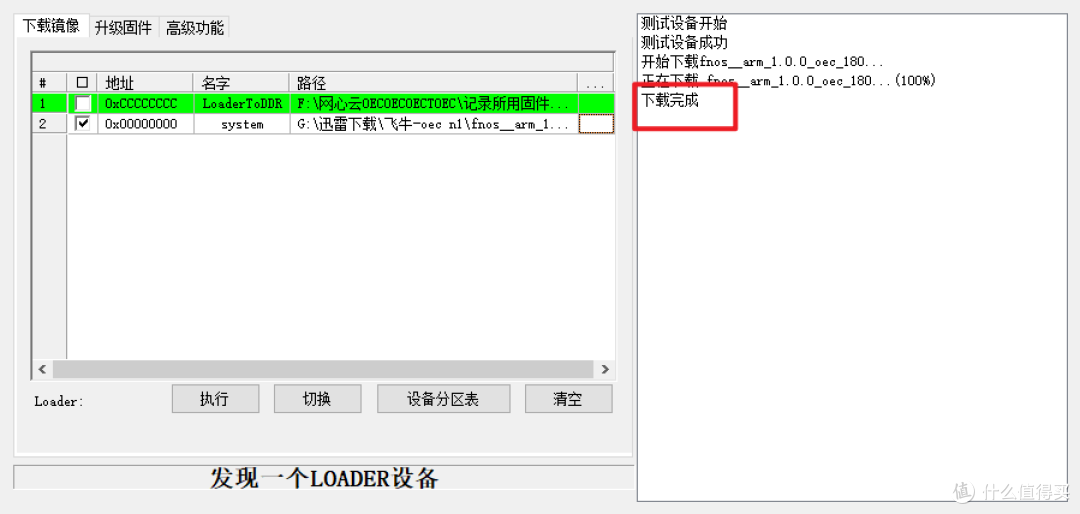
为了能观看进度,我特意将固件重命名为短一点的,这样避免了失控感,等至下载完成。断开,接上网线、电源线,登录路由器后台查找新接入的设备。
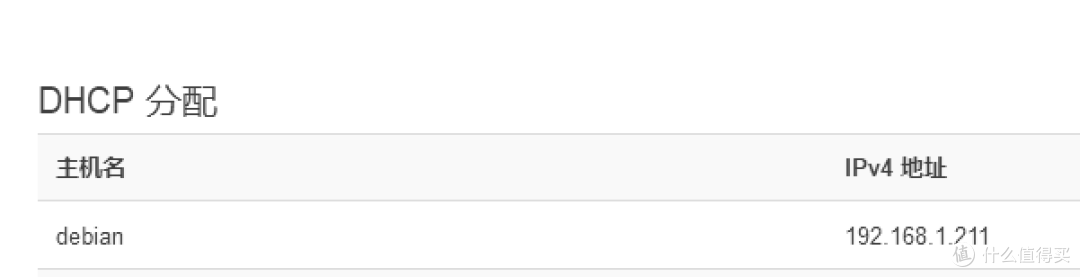
叫debian。利用分配到的ip在浏览器打开。
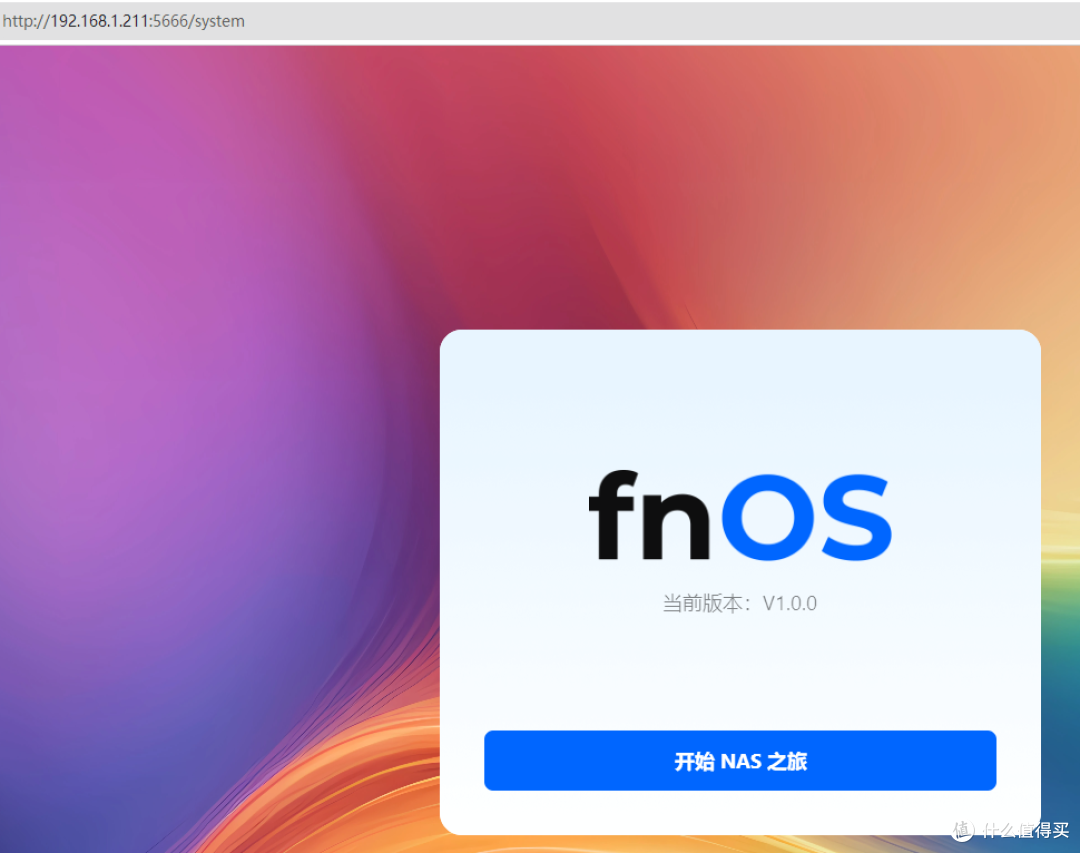
进入飞牛设置界面。
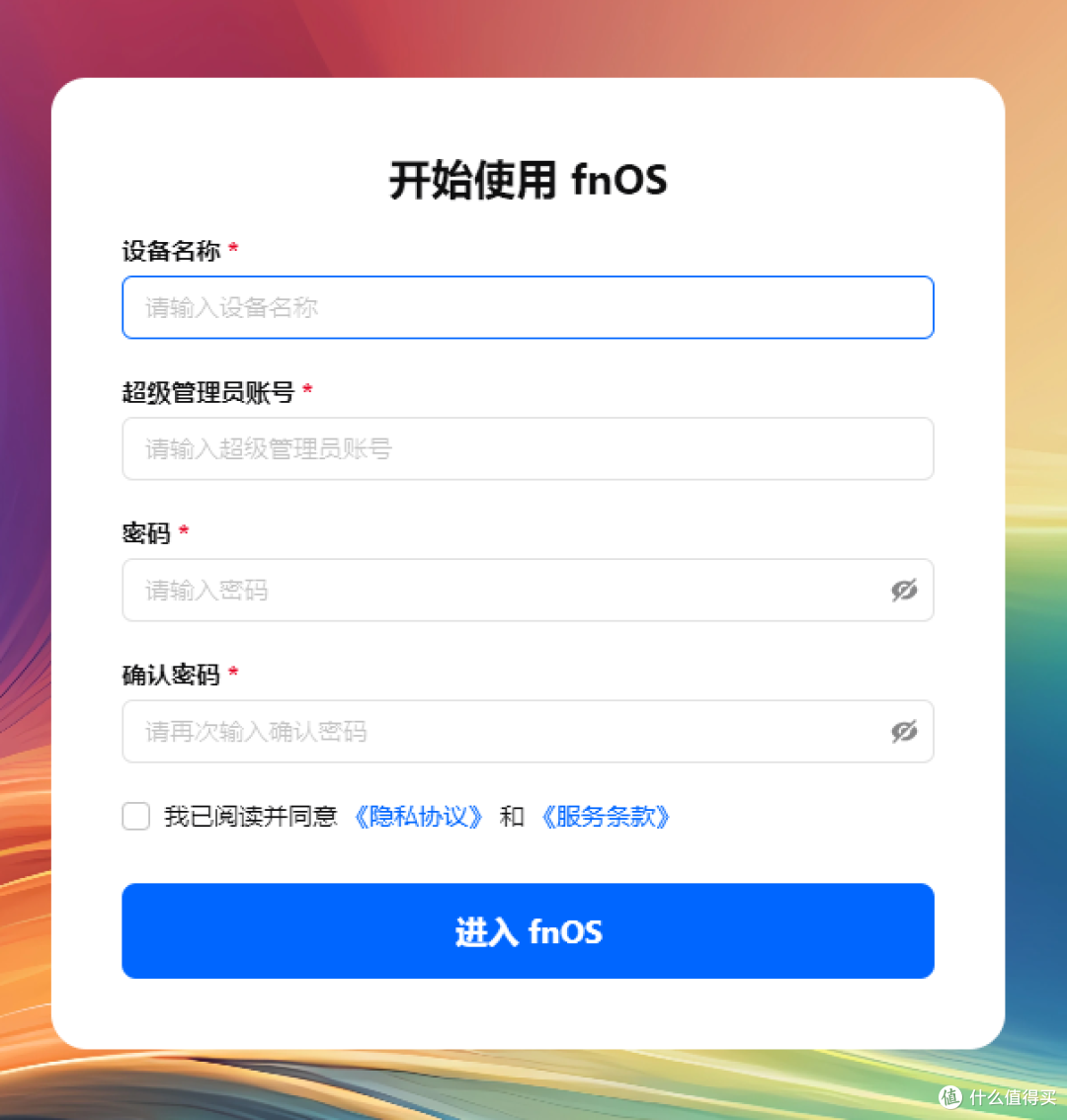
按图索骥,一一填好,进入。
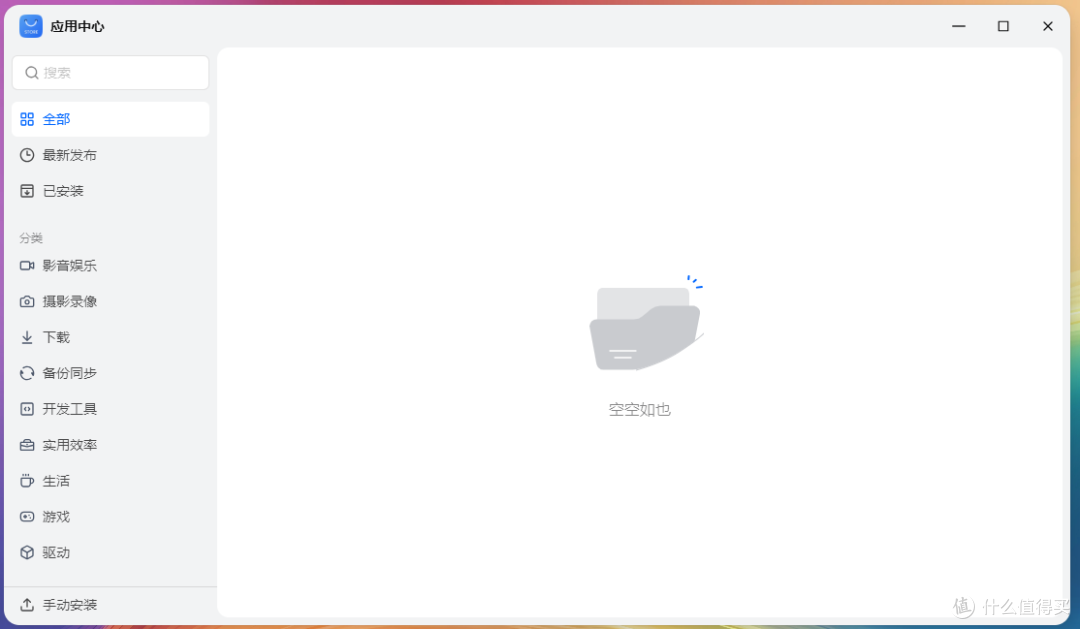
应用中心,确实空白。
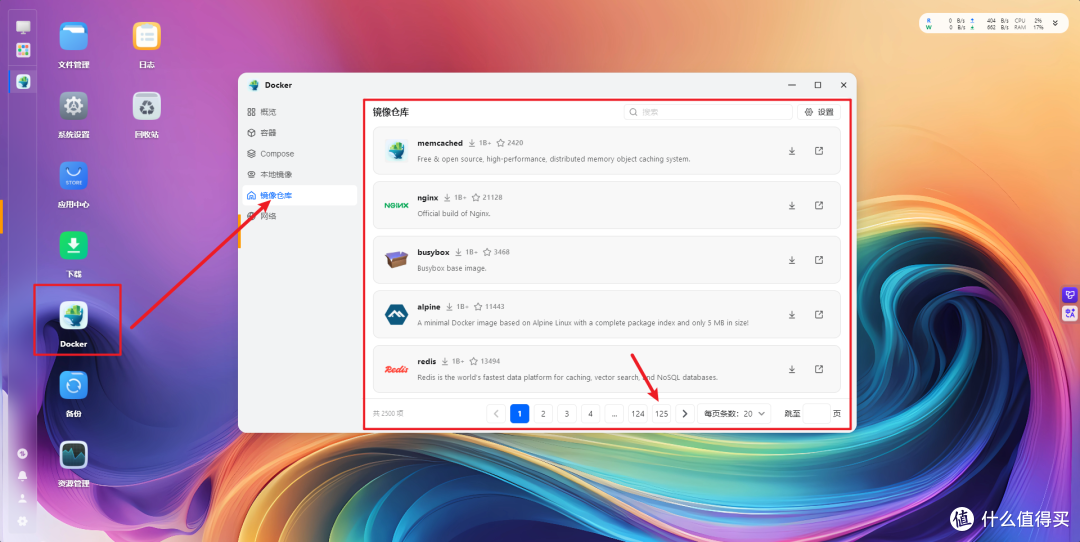
docker呢,镜像仓库里100多页的镜像啊,常用的域名动态解析DDNS-GO、Lucky,内网穿透zerotier、easytier,智能家居集成中心homeassistant都能搜索到。试试吧
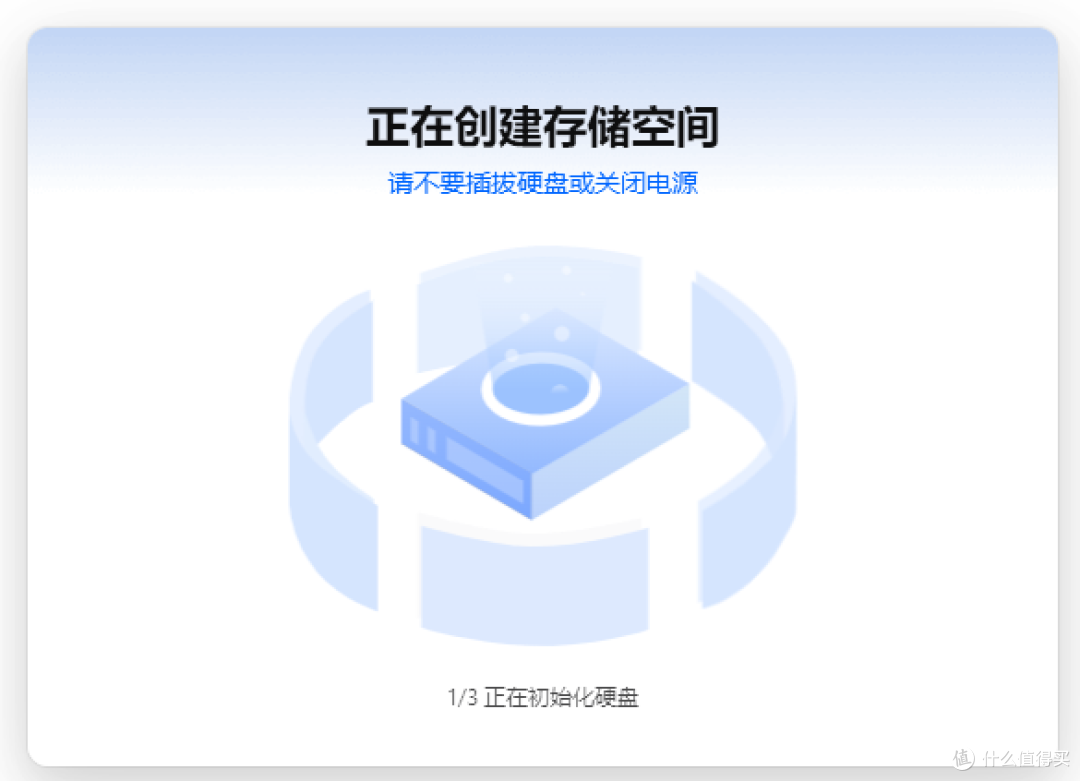
先给飞牛创建存储空间(等于挂载硬盘)。
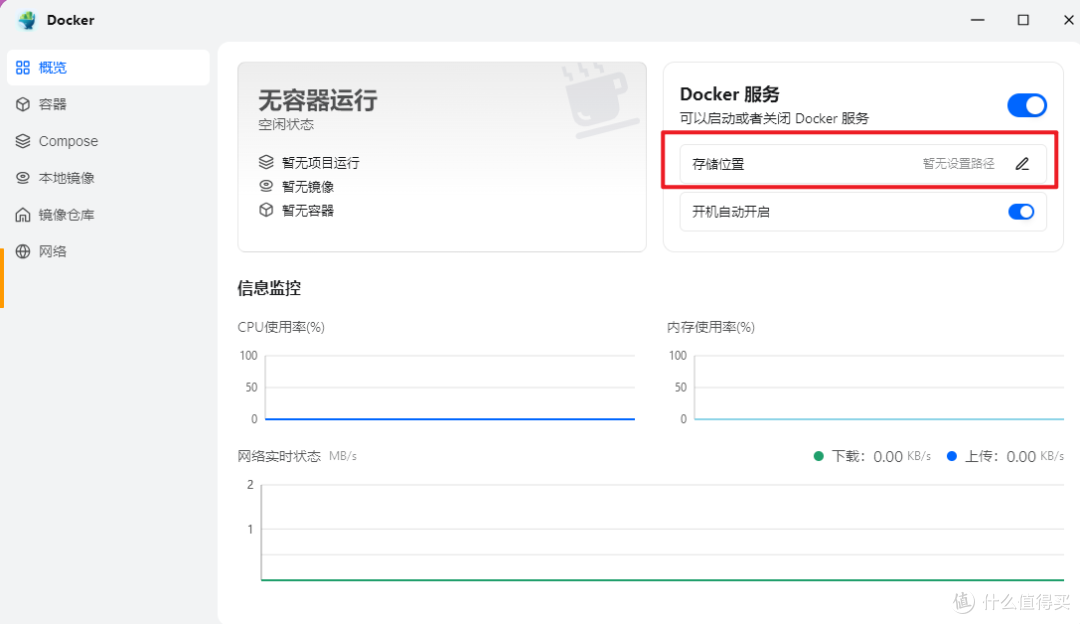
把docker迁移到存储空间,确保有空间保存镜像文件。
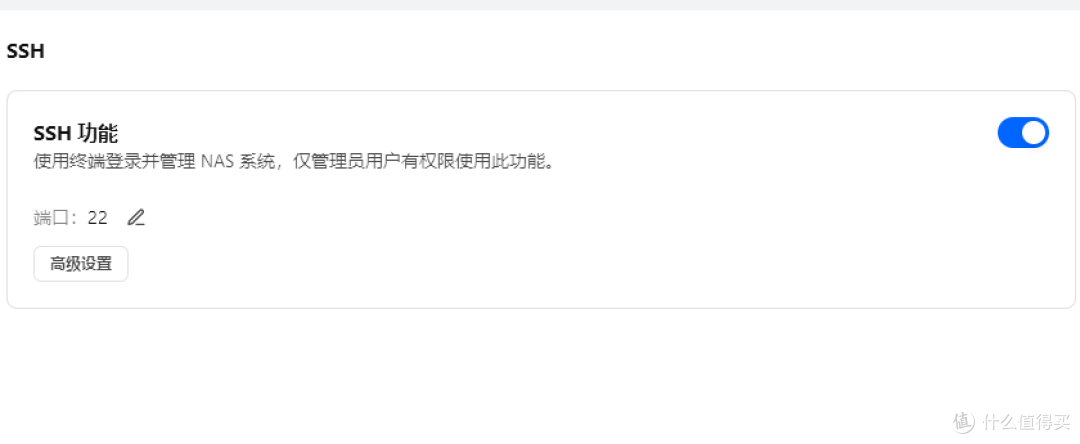

我看到系统设置的SSH是默认打开的,所以先用命令行试装一个应用,感兴趣的话:先sudo -i,输入密码获得root权限,然后wget -O /tmp/easytier.sh "https://raw.githubusercontent.com/EasyTier/EasyTier/main/script/install.sh" && sudo bash /tmp/easytier.sh install --gh-proxy https://ghfast.top/ (都是命令行绝非网址,张大妈别误会)
但我这台机子最后的结果是没有出现连接的。
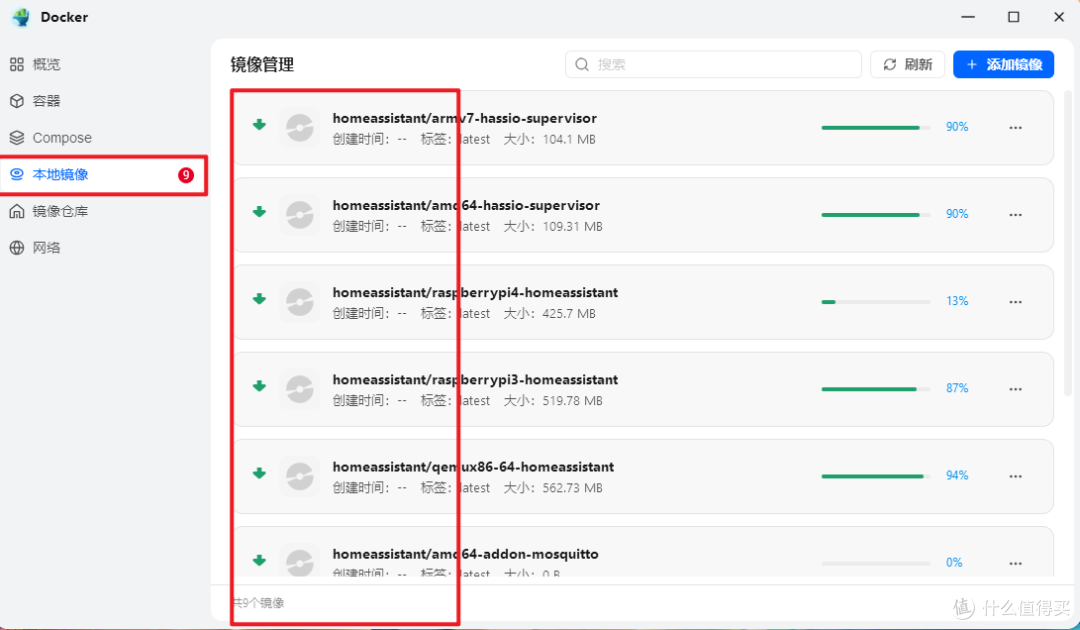
接着试了镜像拉取,为了提高成功率,我一口气拉了9个镜像,都是homeassistant这个应用。最后……
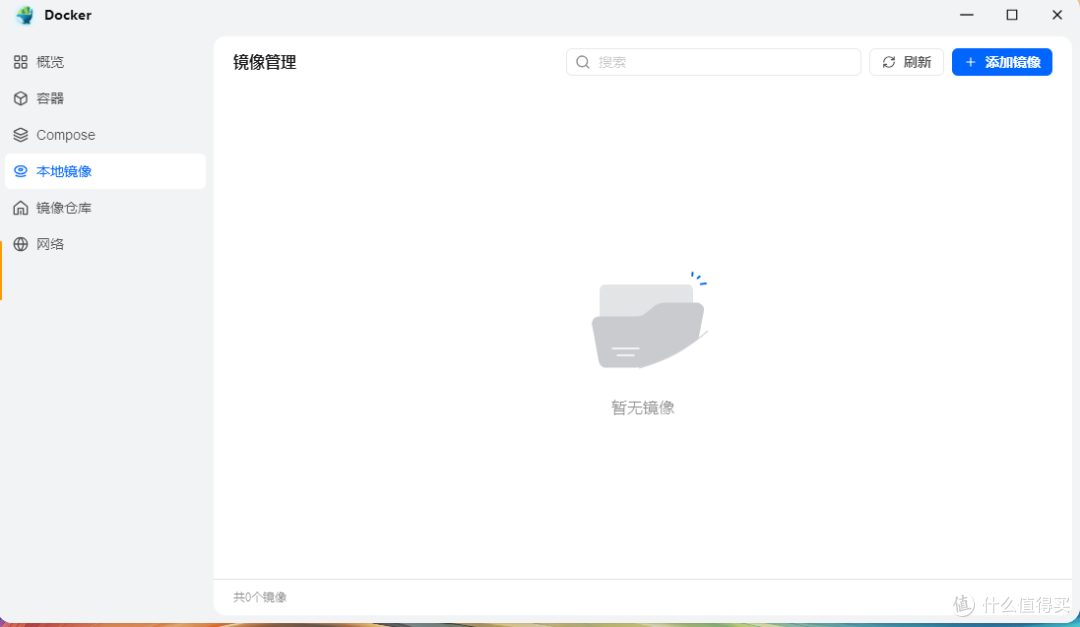
虽然都下载完成,但最终归于一片空白。
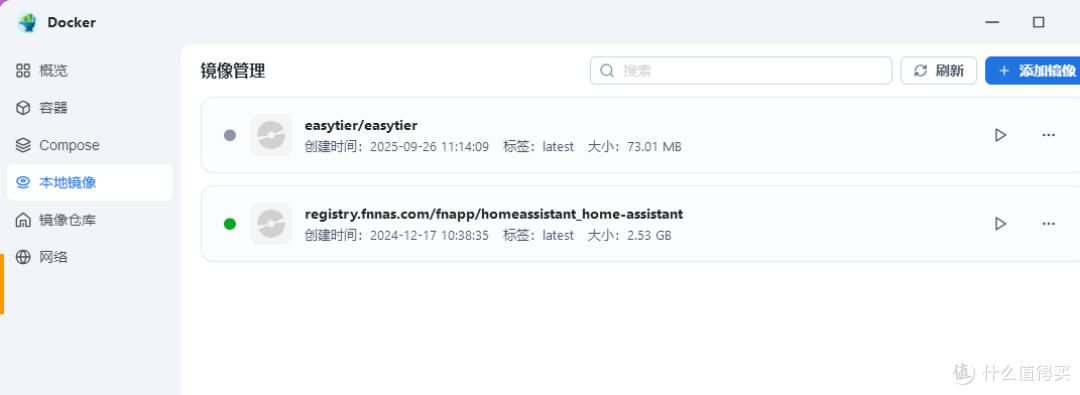
正常的本地镜像界面应该是这样的。继续……
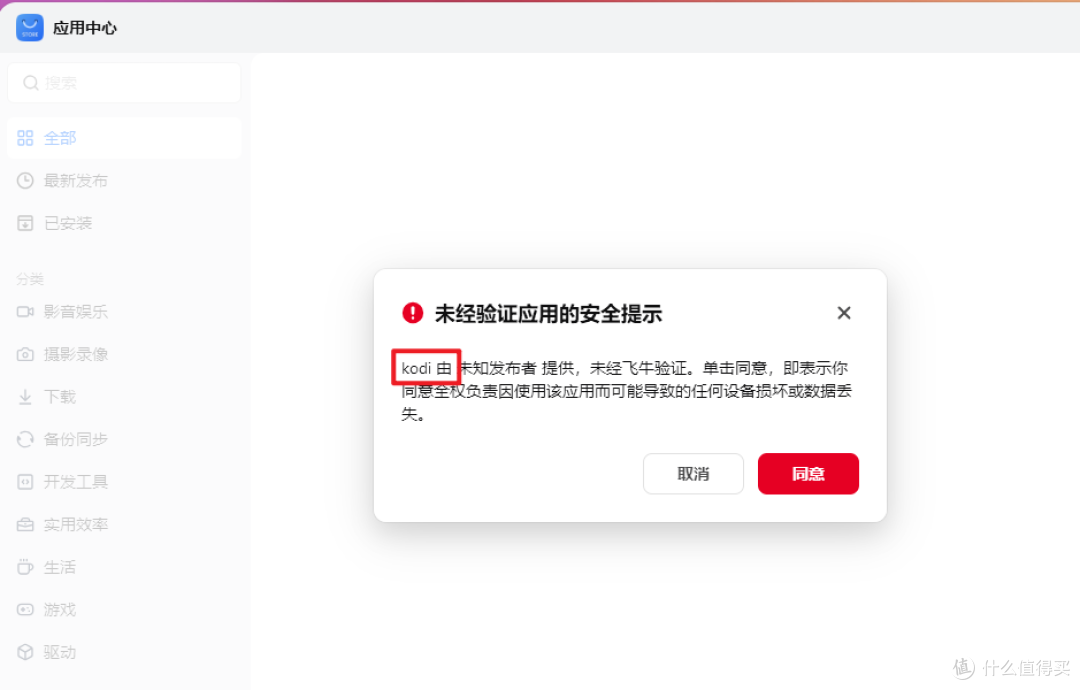
下载一个fpk,相当于openwrt的ipk,在飞牛应用中心进行手动安装。结果……
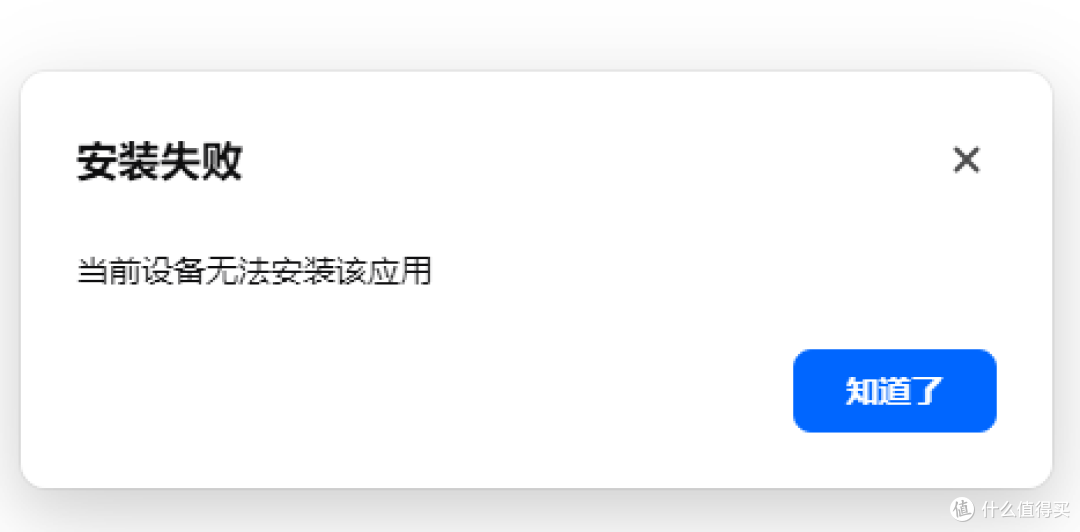
是这样的……路,好像都被封死了。

试下NAS常用功能——备份吧。
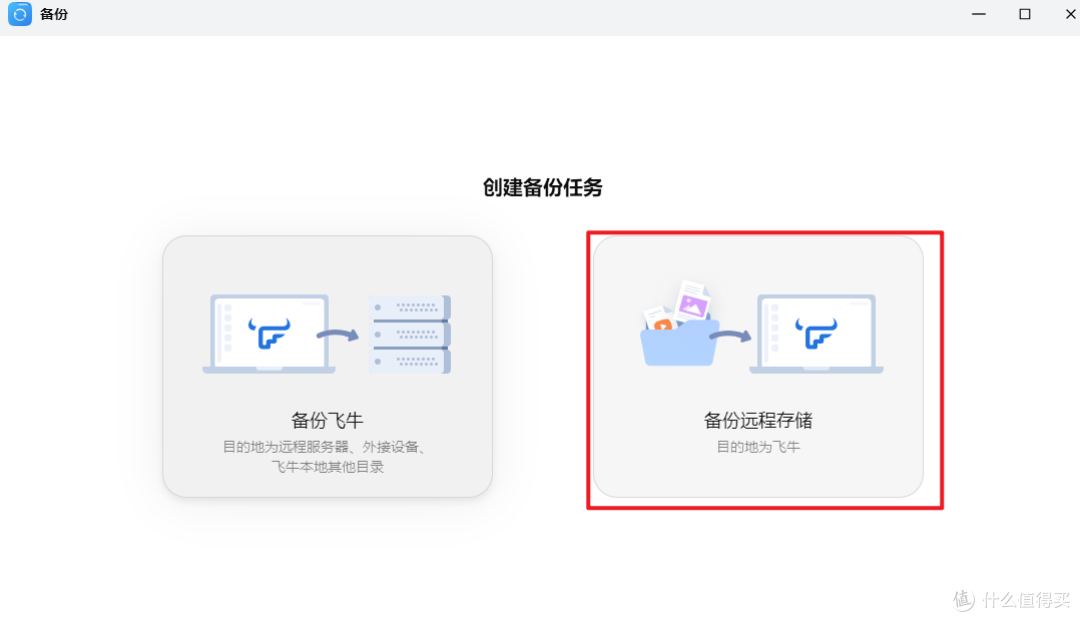
选择备份文件到飞牛。
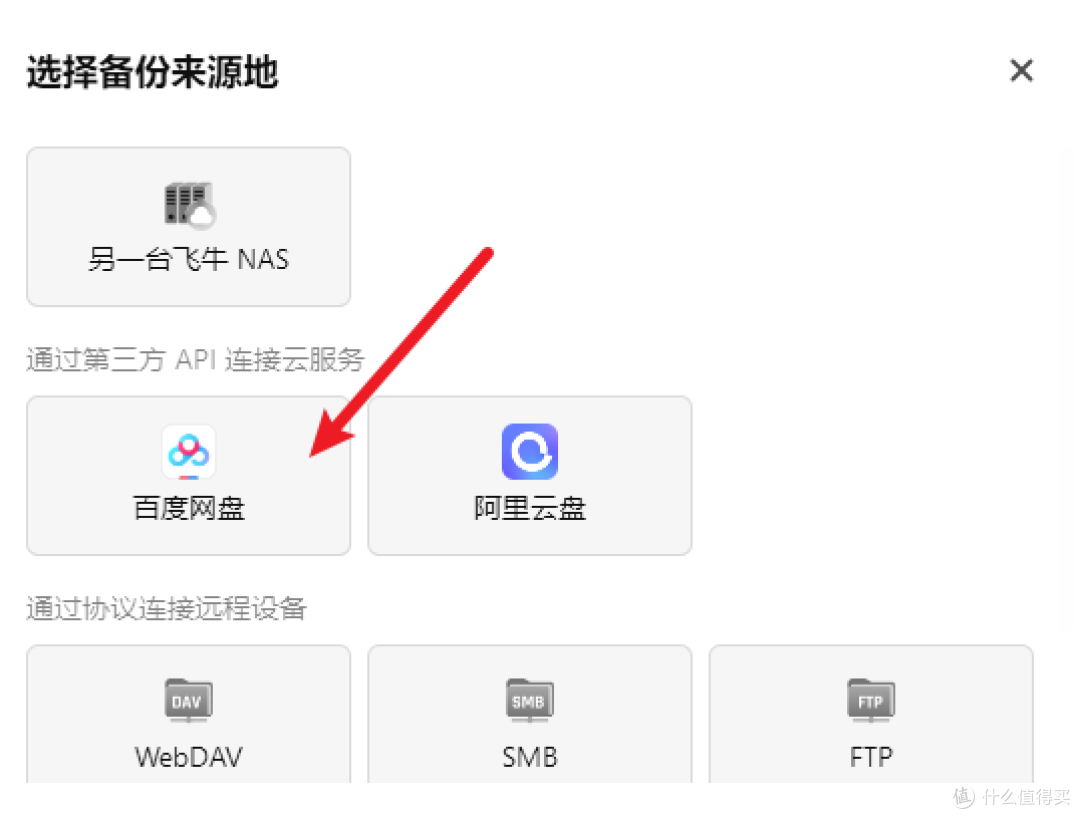
文件源可选项还挺丰富的,我选一下百度。
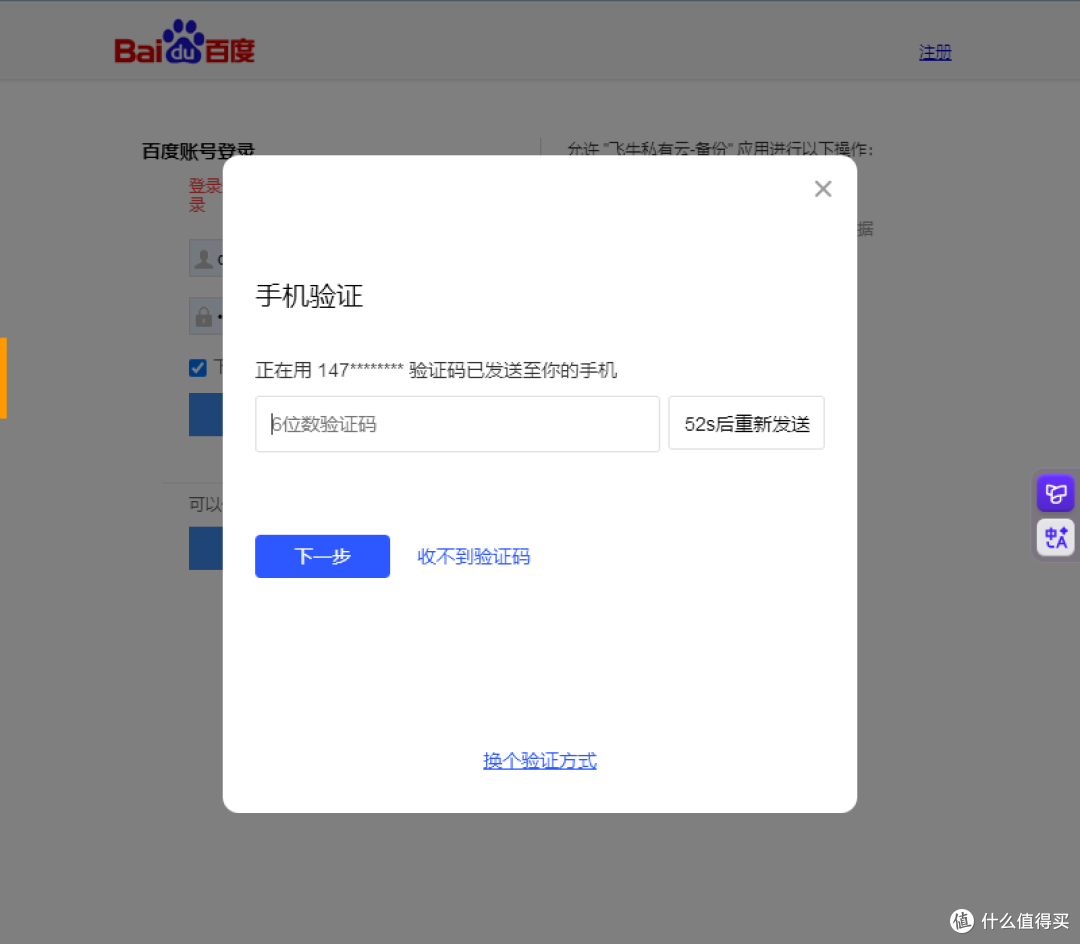
授权验证。

选择一个文件夹。
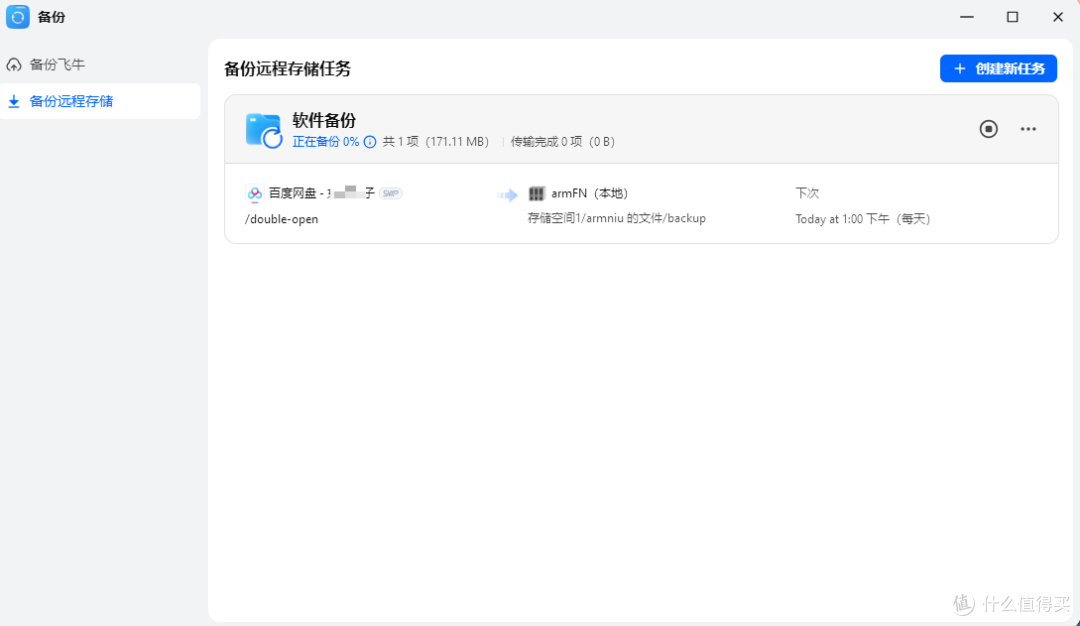

惊喜!因为接连遭遇一系列碰壁。把飞牛文件夹映射到电脑看看。
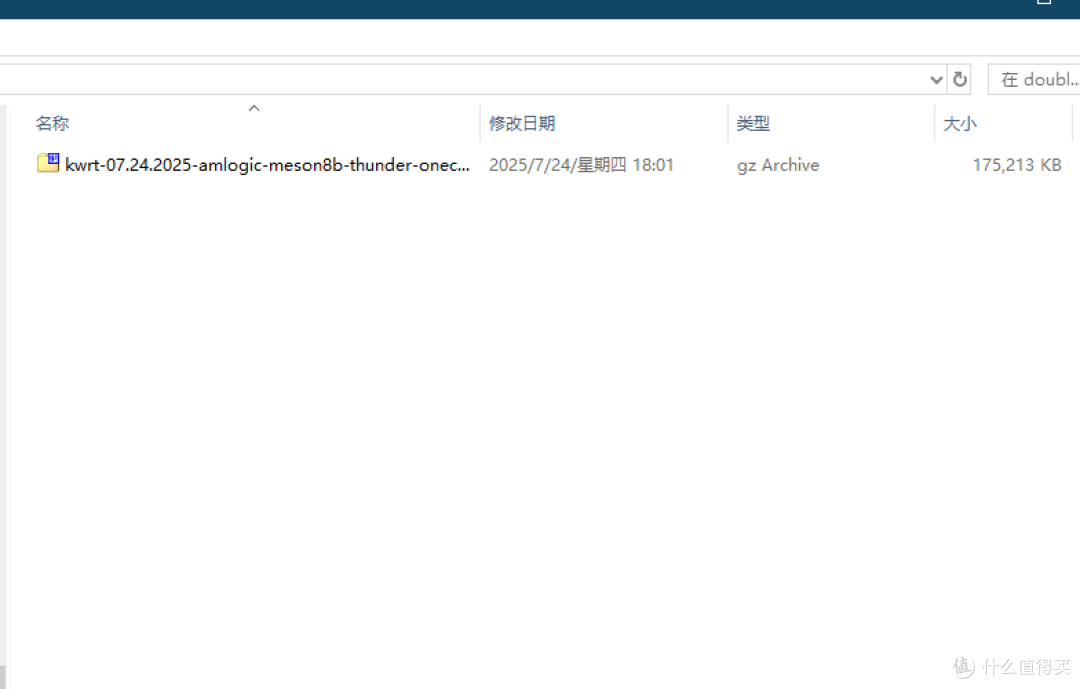
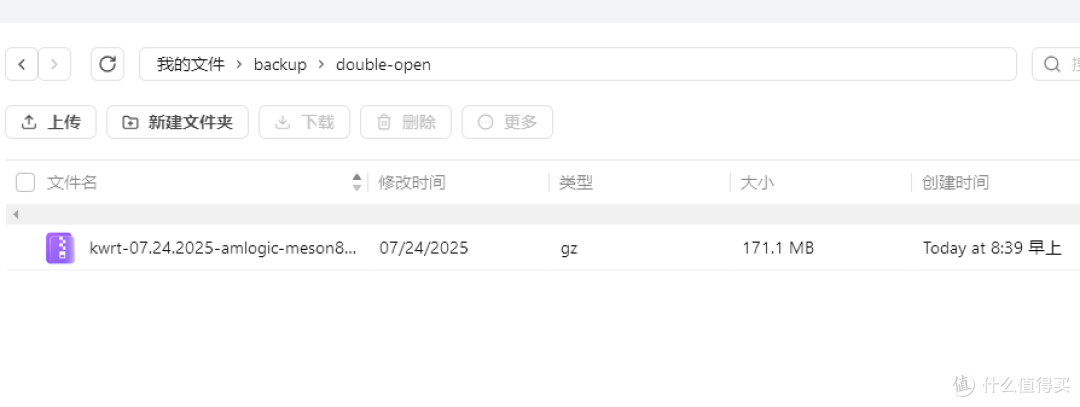
电脑与飞牛文件夹里的一致,还不错啊兄弟们,传输速度也还可以,百度上的大文件不就可以挂着任务输送下来了吗?X86的飞牛不就可以休息休息了吗。
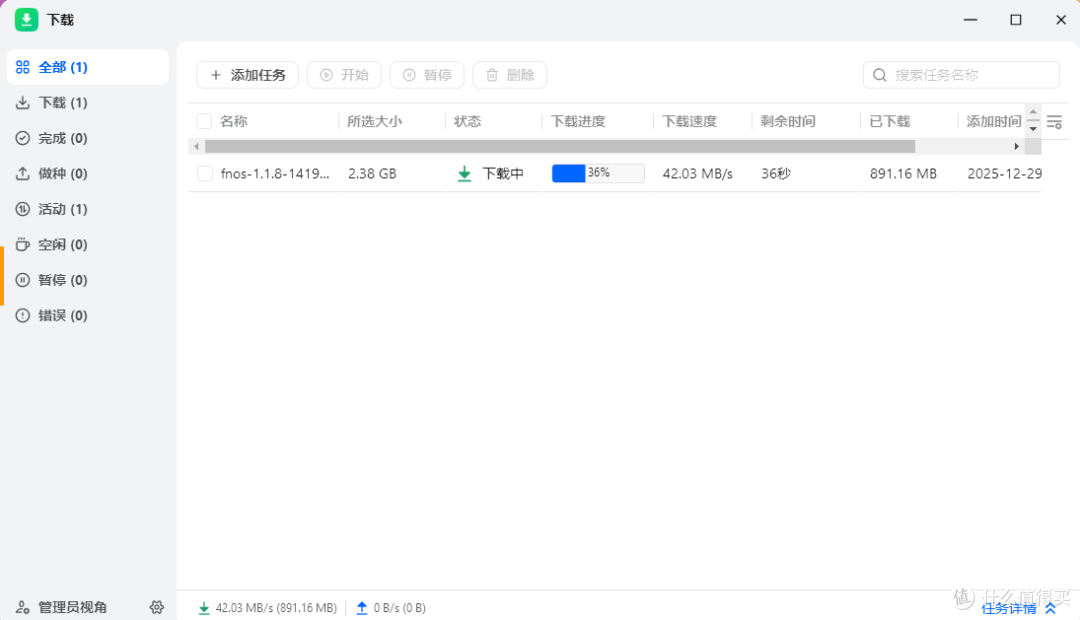
再试试它的下载,这速度,神啊!但是吧,能下的任务很有限,试了好多个bt种子都说跳过重复任务,撂挑子。
小结一下:此次实验证明,虽然有幸“参与内测”,但不入名单,确实处处受制,有种拳脚无法施展的压抑。好在也有个小小的彩蛋,从其他飞牛或网盘或各种共享协议(例如WebDAV)的文件夹中备份文件到该设备。感兴趣的小伙伴,赶紧试试吧。
不要想太多,好玩就行了……哈哈哈……
以上就是今天的全部内容,我是闲撸机的最佳男煮角,免费的大拇指小星星记得点起来,我们下篇见。
作者声明本文无利益相关,欢迎值友理性交流,和谐讨论~















校验提示文案
校验提示文案
校验提示文案
校验提示文案
校验提示文案
校验提示文案
校验提示文案
校验提示文案
校验提示文案
校验提示文案
校验提示文案
校验提示文案
校验提示文案
校验提示文案
校验提示文案
校验提示文案