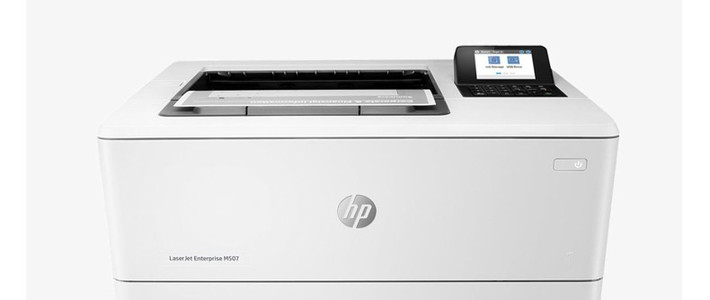
惠普打印机有时会意外进入MFG工厂模式,导致无法正常使用。这种情况通常由主板电池没电、固件数据错乱或误操作引起。本文将针对几款常见HP打印机型号,提供清晰、可操作的步骤,指导如何将机器从工厂模式恢复到正常的用户模式,帮助用户快速解决打印难题。
 智能速览
智能速览
MFG模式通常由主板电池没电、固件错乱或误操作触发。
通过特定按键组合进入工程师菜单是恢复关键。
不同型号如7220、M404的操作路径略有差异。
恢复后建议保持24小时供电为主板电池充电。
 精华内容
精华内容
既然知道了MFG模式的成因,接下来就针对几款主流惠普打印机型号,详细演示如何将设备从工厂模式恢复正常。操作过程并不复杂,只需跟随指引即可。
报错原因解析
惠普打印机显示MFG MODE,意味着设备进入了工厂调试模式。其原因主要有三点。首先,打印机主板上的纽扣电池电量耗尽,导致设备在断电重启后恢复到出厂的工厂状态。其次,打印机内部的固件数据可能发生错乱,引发系统异常。最后,用户在进行某些操作时可能无意中触发了进入工厂模式的特定按键组合。
多型号恢复法
对于HP LaserJet Pro 7220型号,操作顺序为连续按四次“返回”键,进入“引擎菜单”后选择“Underwire”,找到“Boot Cool”菜单,将模式设定为“用户模式”后保存。而HP 450D及M305系列机型,操作略有不同,需按“返回”、“取消”、“返回”、“返回”的组合键,进入菜单后找到并恢复“用户模式”。这两种方法的核心都是通过按键进入隐藏的系统菜单。
M404操作指南
针对HP LaserJet Pro M404系列,恢复步骤更为具体。当屏幕显示MFG模式报错界面时,依次按下“取消”、“返回”、“返回”、“取消”、“返回”键,进入工程师模式菜单。使用方向键选择“Underware Menu”并按OK确认。在新出现的“Boot Code Menu”界面再次按OK,然后通过右箭头键选择“用户模式”,最后按OK保存设置。完成操作后,重启打印机即可恢复正常工作。
预防与维护
成功将打印机从工厂模式恢复后,为避免问题再次发生,建议采取一个简单的维护措施:保持打印机持续通电24小时以上。这样做是为了让主板上的备用电池充满电,确保设备在意外断电时能够保存当前的用户设置,而不是重置回工厂模式。
掌握了这些方法,面对惠普打印机的MFG报错便不再束手无策。其实,这类问题背后往往有规律可循。除了文中所提型号,你的打印机是否也曾遇到类似疑难杂症?不妨分享一下具体的型号和解决过程,共同探讨更多解决方案。