许多Windows电脑随着使用时间变长会逐渐卡顿,但这往往并非硬件老化,而是系统负担过重所致。本文提供一套完整的零成本解决方案,从系统设置到日常维护,深度挖掘并释放电脑被抑制的性能,让老旧设备重获流畅体验。
 智能速览
智能速览
将非必要服务设置为手动启动,避免资源持续消耗。
关闭系统动画效果,可显著提升界面响应速度。
禁用大量自启动项是缩短开机时间最有效的手段。
调整电源计划至高性能,可解锁处理器的全部潜能。
定期物理清灰和系统重启,是简单高效的维护方式。
 精华内容
精华内容
Windows电脑变慢往往并非老化,而是系统负担过重。通过一系列精细的调整与维护,可以有效释放其被抑制的性能,使其恢复流畅。
精简后台服务
Windows服务面板中隐藏着许多持续消耗资源的项目。将一些不常用的服务,如蓝牙助手、Xbox相关服务、移动热点管理器以及遥测和连接用户体验服务等,启动类型从“自动”改为“手动”。
这种方式相比“禁用”更为安全稳定,仅在需要时才调用资源。对于使用SSD的电脑,关闭SysMain(前身为Superfetch)服务能立竿见影地提升系统流畅度。
每次修改后建议重启电脑并进行测试,观察性能变化。打印机等服务可根据个人使用习惯设为“手动”,以确保需要时能正常工作。
关闭视觉特效
系统华丽的动画效果是隐藏的性能杀手。在“性能选项”中,取消勾选“淡入淡出或滑动菜单到视图”、“窗口内的动画控件和元素”、“使屏幕字体边缘平滑”等视觉附加效果。
关闭这些效果后,窗口打开、菜单切换等操作会变得极为迅速,不再有伪装成“流畅”的界面延迟。电脑的响应速度会变得更直接,操作体验如同打字机般干脆利落。
管理启动程序
开机自启动项是拖慢系统速度的首要因素之一。许多软件在安装后会默认添加更新监视器或后台代理到启动项,数量可能远超预期。通过任务管理器检查并禁用所有非必要的启动项。
仅保留杀毒软件、输入法等核心程序即可。完成此操作后,Windows的启动速度会得到质的飞跃,感觉如同更换了硬件。这些被禁用的程序在需要时仍可手动打开,不影响正常使用。
优化浏览器占用
浏览器,尤其是Chrome,常常是内存和CPU资源的消耗大户。打开浏览器的任务管理器,可以看到各标签页的资源占用情况。通过几项设置可以有效优化:开启内存节省模式;关闭预加载和预测功能以减少后台活动;删除或禁用不常用的扩展程序;并养成关闭多余标签页的习惯。
Edge浏览器用户则可以启用“效率模式”,效果同样出色。优化后,CPU风扇狂转的情况会得到明显缓解。
调整电源策略
Windows默认的“平衡”电源计划会限制处理器性能以节省能耗。进入电源选项,将电池使用模式设为“最佳性能”,接通电源时设为“高性能”,并进入“高级电源设置”,将处理器电源管理中的最小和最大处理器状态都设置为100%。
这样调整后,CPU在执行任务时不再被刻意降频,程序启动和运行速度会显著加快。为平衡续航,可适当降低屏幕亮度。
定期清理重启
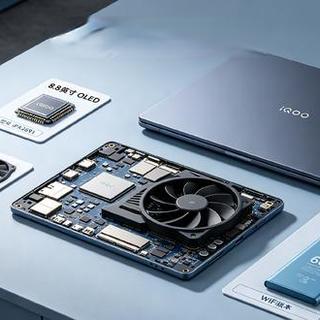
维护包括物理和数字两个层面。定期清理笔记本电脑内部的灰尘和风扇,能有效降低CPU温度,避免因过热而自动降频,保证性能稳定发挥。
数字清理则包括清除系统临时文件、旧的还原点等。对于机械硬盘用户,定期进行磁盘碎片整理也能带来改善。最简单却最有效的方法是每隔几天就彻底重启一次电脑,这能完全清理内存、结束僵死进程,其效果优于多数优化软件。
电脑变慢多源于累积的隐形负担,而非不可逆转的老化。通过主动的维护和优化,完全可以延长其高效使用的生命周期。与其盲目追求新硬件,不如先尝试一次彻底的系统“减负”,或许会带来意想不到的惊喜。