






















21
22
群晖NAS系统的安装+Windows系统的安装
2024-05-28 17:08:15
12点赞
68收藏
17评论
前言
接上篇还是用七喜的S10迷你主机,接着来说说群晖NAS系统的安装和win11系统的安装

开始安装
1. 首先下载群晖的懒人镜像包,解压后直接导入,添加一块系统盘即可,使用非常方便,无需进行复杂的参数配置。

2. 打开Esxi虚拟机的管理界面,点击“创建/注册虚拟机”,选择“从VOF或OVA文件部署虚拟机”,点击“下一页”

3. 名称可以随意输入,然后导入解压的懒人包文件,点击下一页

4. 选择默认的存储空间,继续下一步

5. 因为一会需要添加一块硬盘所以,取消勾选自动打开电源选项,然后点击下一页,

6. 提示缺少磁盘映像,不用管他,继续点击完成

7. 右键刚才导入的虚拟机,点击编辑设置

8. 点击左上角,添加硬盘,增加一块数据盘,用来存放系统使用

9. 可以根据自己的需求自行设置硬盘的大小

10. 网络适配器的适配器类型这里修改成E1000e,设置完成后点击保存。

11. 接下来还有一个重要的地方需要设置,点击网络-编辑设置

安全这里都设置成接受,不然无法搜索到设备,设置完成后保存

12. 点击虚拟机交换机-编辑设置,安全也都全部设置为接受状态
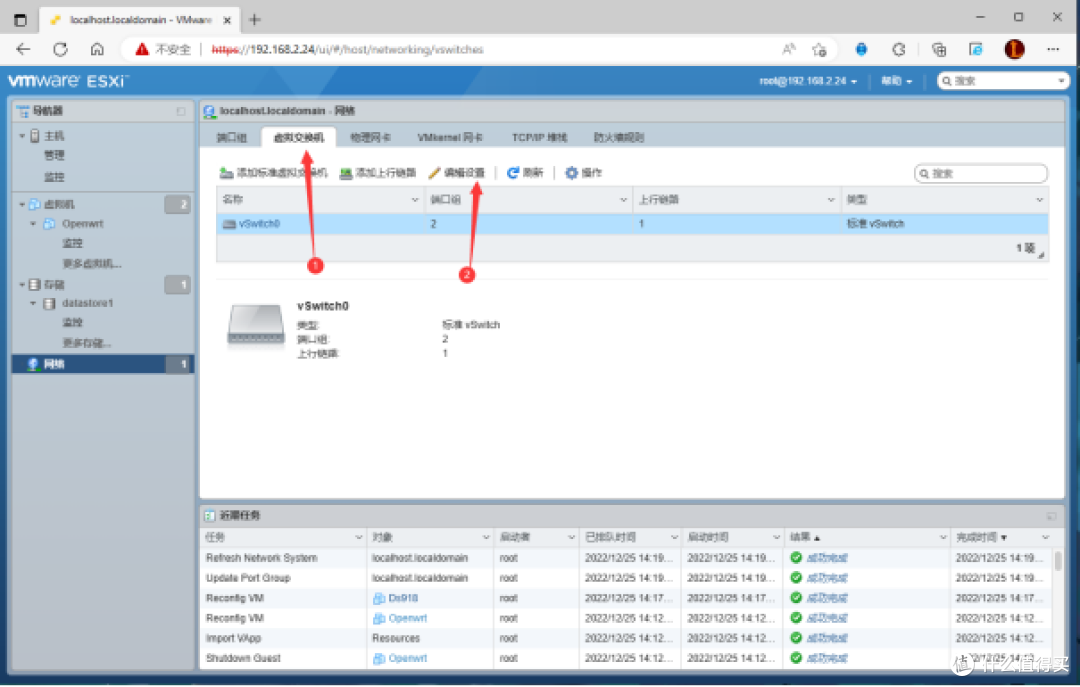

13. 上面的步骤都设置好后,点击打开电源,出现如下的Dos界面,就说明已经启动完成了。

14. 打开Synology Assistant群晖助手软件,搜索设备,右键联机进行安装系统


15. 选择群晖的系统文件,点击下一步

16. 勾选了解删除,然后点击继续

17. 耐心等待安装完成,安装完成后,会自动进行重启


18. 安装完成后,简单设置下用户名和密码即可使用


到这里,ESxi安装群晖的步骤已经全部完成了,是不是非常简单呢。接下来我们继续安装Windows
Windows系统的安装
1. 首先下Windows系统的懒人镜像包,解压后直接导入即可,使用非常方便,无需进行复杂的参数配置。

2. 打开Esxi虚拟机的管理界面,点击“创建/注册虚拟机”,选择“从VOF或OVA文件部署虚拟机”,点击“下一页”

3. 名称可以随意输入,然后导入解压的懒人包文件,点击下一页

4. 选择存储的分区,点击下一页

5. 继续点击下一页

6. 提示缺少磁盘映像,不用管他,继续点击完成

7. 导入完成后,系统会自己启动,首次开机比较慢耐心等待部署完成即可使用


到这里,ESXi All in one的三个系统都已经全部安装完成了,软路由+群晖NAS+win11系统。






校验提示文案
校验提示文案
校验提示文案
校验提示文案
校验提示文案
校验提示文案
校验提示文案
校验提示文案
校验提示文案
校验提示文案
校验提示文案
校验提示文案
校验提示文案
校验提示文案
校验提示文案
校验提示文案
校验提示文案
校验提示文案