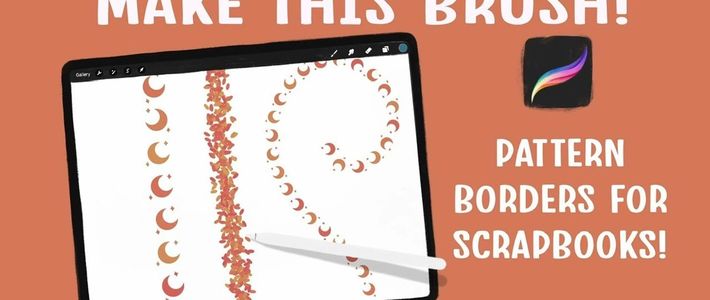
想要为数字手帐、贺卡或插画添加独特的装饰边框吗?本教程将指导你从零开始在Procreate中制作自定义图案边框画笔。掌握这项技能后,你就能快速绘制出各种花边、缝线与图案,极大地提升创作效率与作品丰富度,即使是零基础用户也能轻松上手。
 智能速览
智能速览
理解Procreate边框画笔的核心工作原理。
学习如何设计并绘制基础的边框图案单元。
掌握Brush Studio高级设置,自定义画笔间距与散布效果。
学会快速复制与修改,创建成套的风格化边框画笔。
 精华内容
精华内容
从一个简单的图案单元到功能强大的自定义画笔,这个过程并非遥不可及。下面将深入拆解制作步骤,带你一步步解锁Procreate的创意潜力。
画笔工作原理
Procreate边框画笔的本质,是将一个单独的图案单元作为“印章”,沿着你绘制的路径进行连续重复。理解这一点至关重要,它意味着你只需专注于设计好一个小小的图案,剩下的重复工作就交给画笔自动完成。这与普通笔刷逐笔绘制的方式完全不同,是实现高效装饰的关键。
绘制基础单元
制作的第一步是创建基础图案。在画布上绘制一个简洁的图形,比如一片叶子、一朵小花或一个几何形状。这个图案就是构成整个边框的最小单元。设计时应尽量保持图形的尺寸相对统一,方向清晰,这样才能在后续的重复中形成连贯且美观的视觉效果。
调试画笔参数
将图案导出并导入Brush Studio后,真正的魔法开始了。核心在于“描边路径”下的设置。调整“间距”可以控制图案间的紧密程度;“散布”能增加随机性,让边框更自然;“旋转”则可以确保图案始终贴合路径曲线。通过微调这些参数,一个静态的图案就能产生千变万化的动态效果。
创建画笔系列
当你完成一个满意的边框画笔后,无需从头开始制作下一个。直接在画笔库中复制该画笔,然后进入Brush Studio,仅替换“形状源”中的图形即可。例如,将花朵图案换成叶子图案,就能快速得到一个风格匹配的新画笔。这个方法极大地提高了创作效率,轻松打造出一整套风格统一的装饰画笔系列。
掌握自制边框画笔的技能,意味着你的数字创作工具箱里又多了一件利器。它不仅能大幅提升装饰设计的效率,更能让你的作品带有独一无二的个人印记。不妨想一想,你最想用这项技术为自己的哪个作品锦上添花呢?