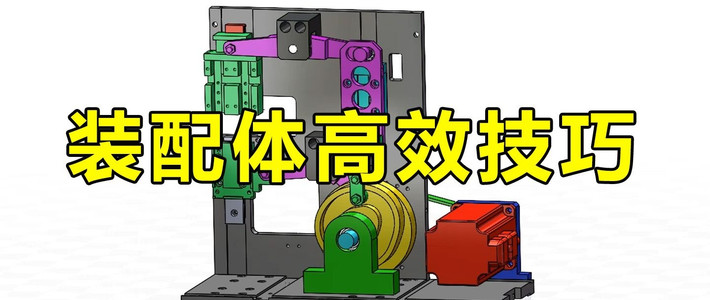
SolidWorks装配体设计常因操作繁琐而影响效率。本文总结了五个核心技巧,从快速复制零部件到优化模型加载速度,旨在帮助使用者解决装配过程中的常见痛点,实现更流畅、高效的设计工作流。
 智能速览
智能速览
随配合复制处理非标准阵列的螺丝装配难题
装配体特征无需编辑零件即可在装配体中直接开孔
SpeedPak通过局部显示和透明化简化复杂装配体视图
轻化零部件加速打开装配体,按需还原零部件信息
大型设计审阅以只读模式极速打开超大型装配体进行审阅
 精华内容
精华内容
掌握SolidWorks的高级功能,是突破设计效率瓶颈的关键。下面将深入剖析五个实用技巧,通过具体操作逻辑和适用场景,帮助使用者全面提升装配体设计的工作效率。
随配合复制
在装配体中,当需要将一个零部件(如螺丝)安装到多个非规律分布的位置时,线性阵列或圆周阵列可能无法直接使用。
此时,“随配合复制”功能便派上用场。它允许在复制零部件的同时,为新位置的零部件重新定义配合关系。
操作时,只需选择已装配好的零部件,依次为新位置指定同心、重合等配合关系,即可快速完成安装。若配合关系与原始位置完全一致,则可勾选“重复”选项,进一步提升效率。
装配体特征
传统上,要在装配体中的多个零件上创建匹配特征(如一个贯穿孔),需要逐一编辑每个零件。这不仅耗时,还容易出错。
装配体特征则提供了更高效的解决方案。它允许直接在装配体环境下创建拉伸切除、旋转切除等特征,而无需进入零件编辑模式。
通过设置“特征范围”,可以指定特征影响哪些零部件。若勾选“将特征传播到零件”,该特征会自动在相应零件中生成,实现装配体与零件的同步更新。
SpeedPak模式
处理包含上千个零件的复杂装配体时,软件运行速度会明显下降。SpeedPak是一种配置功能,它能有效简化装配体,提升性能。
它通过创建一个轻量级的子装配体来替代原装配体,其中只包含了用户所选的面或实体。在查看该SpeedPak配置时,未选中的零部件会自动变为半透明,而不是像“孤立”那样完全隐藏,便于观察其与周围环境的关系。
这种方式在保证核心部分清晰可见的同时,极大降低了图形负载。
轻化零部件
打开大型装配体时,加载所有零部件的全部信息是导致缓慢的主要原因。轻化零部件功能则是在打开文件时,仅加载零件的最基本信息,大幅缩短了等待时间。
在特征管理树中,被轻化的零部件会显示一个羽毛图标。只有在用户对该零部件进行编辑、测量等特定操作时,系统才会按需加载其完整数据,将其“还原”。
对于大型项目,以轻化模式打开装配体是常规操作,可在保证基本操作流畅性的前提下,有效管理内存和计算资源。
大型设计审阅
当设计工作完成,需要快速向同事或客户展示最终模型时,“大型设计审阅”是最佳选择。这是一种特殊的打开模式,专为快速查看而设计。
在该模式下,SolidWorks会以极快的速度打开装配体,几乎无需等待,但其功能仅限于查看、测量和剖切等,不支持编辑。这适用于设计评审、方案汇报等无需修改的场景,能够显著提升沟通效率。
相比标准模式打开耗时数秒甚至数分钟,大型设计审阅模式几乎是瞬时响应。
这五个技巧从不同维度优化了SolidWorks装配体的设计与审阅流程,有效解决了操作繁琐和运行缓慢的问题。将这些方法融入日常工作,能够显著提升设计体验。你还有哪些提升效率的独门秘籍?