






































30
38
玩转NAS之宽带迁移详细指导,外网顺滑访问,保证网络质量!
2022-01-08 17:27:40
16点赞
88收藏
14评论
上篇NAS入门发布后,很感谢大家在评论区给到的意见,仔细阅读后发现NAS的网速和网络质量是大部分人都很关心的问题。
2000元就能打造2T私人云盘,永久免费不限速!入门级教程新手友好_NAS存储_
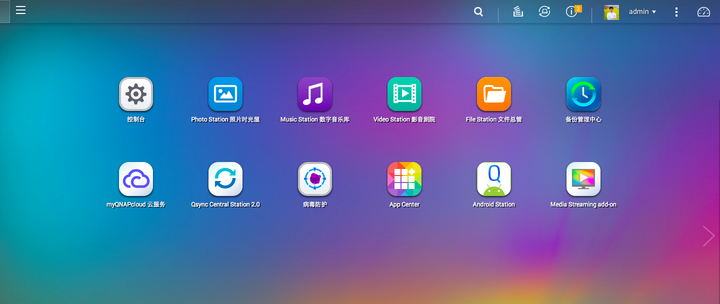
碰巧最近完成了NAS宽带的迁移,正好借机总结其中会遇到的困难及解决方法,同时分享一些提升网速,稳定网络质量的小技巧。
希望能够给部署NAS和家庭宽带的朋友带来方便和更流畅稳定的体验。
作者简介:星河(HenixSun) - 《智能家居系统搭建入门实战》作者,尝试过300+件智能家居,智能生活的深度爱好者,中国矿业大学·电力电子与电力传动硕士,知名问答网站智能家居板块最佳答主,问答累计收获超过11万次收藏,自2016年起撰写超过200篇文章。
故事的发生是这样的:之前的NAS一直部署在电信的宽带里,现在新家这边网络已经用了一段时间了,感觉可以迁移过来,毕竟总是远程访问速度的确不太理想。
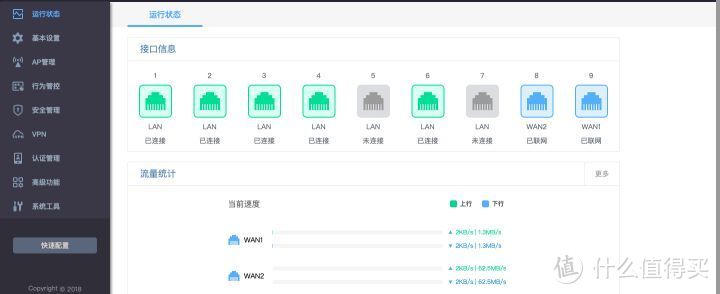
这边的网络是移动、联通双宽带入户,各提供一个光猫,AC+AP的网络,一台9口千兆带POE和AC管理功能的一体机,目前使用4个AP,分别部署在车库、一层、二层和三层。
1.NAS内网的设置
首先,自然是直接把NAS的硬件带过来,插上电源,千兆网线接到一体机上,把AP改为新房这边的网段,NAS的服务很快上线。
内网速度还是非常不错的,5G频段能跑到30MB/s以上,但是外网只能通过QNAP官方平台中转,也就是无法实现外网的直接访问。
2.公网IP的选择
公网部署的选项就是移动、电信、联通。
移动宽带的质量相对来说不太稳定,我是作为备用接入的。在IPv4资源不足的时期加入宽带大家庭的移动宽带,无法提供公网IP。问移动宽带要公网IP,大家基本上不用想了,除非花钱拉专线。
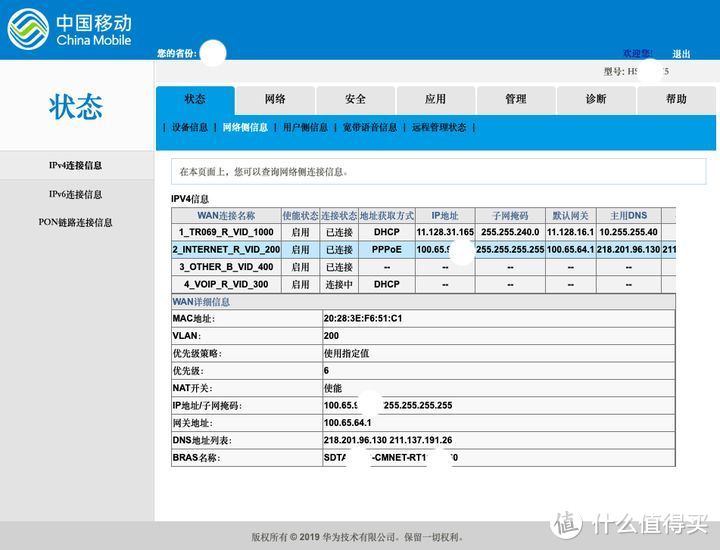
但是联通和电信入局比较早,基本上还是能拿到公网IP的,如果拿不到,给客服打几个电话,软磨硬套,一般也就差不多能拿到了。
联通的宽带,虽然给的只是一般用户的密码,但登上去是公网IP。
3.内网路由器如何映射外网
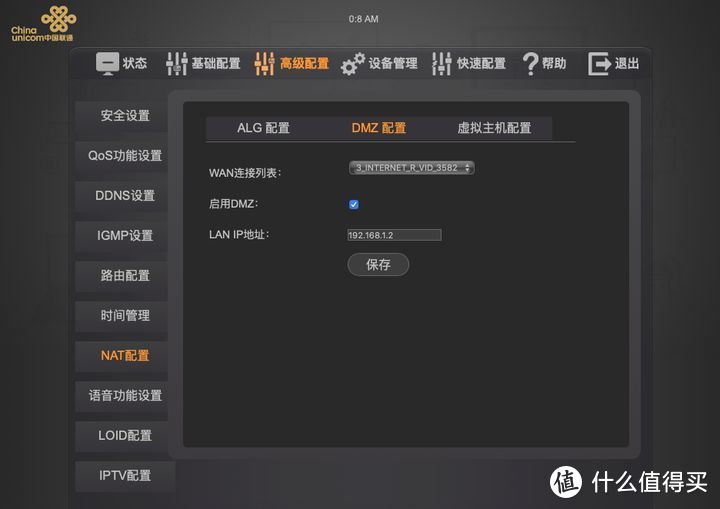
把内网的路由器给映射到外网上去,最简单的肯定就是DMZ了,但是没有超级管理员密码,根本无法控制光猫的DMZ功能。
这边可以和联通客服联系,和机房小哥联系,我自己是通过各种软磨硬套,前后十几个小时,拿到的超级用户密码。
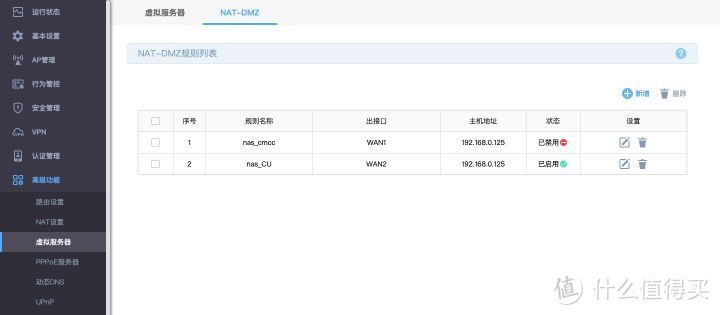
之后超级用户登录联通光猫,高级设置里设置DMZ主机,准备就绪。然后在一体机里,也同样开启DMZ主机功能。
将NAS使用的IP地址映射出去,开启8080(http)和443(https)两个接口用于外网访问。
4.如何让外网解析8080和443端口
外网可以Ping通联通的公网IP,但是就是无法解析8080和443端口,是因为ISP屏蔽了这几个常用端口,把端口改为其他数值,刷刷刷,外网可以访问了。
多说一句,因为办公室正好也是联通的网络,都在联通网络里,速度贼快,轻松几MB/s,文件的同步速度非常理想,手机用联通的流量走,速度也是杠杠的,很满意。
当然,一体机的远程管理功能也打开,预留了端口,设置了远程管理的IP网段,一并映射出去,实现了远程访问内网的一体机和NAS。这种情况下,两者的域名相同,只是端口号不同。
5.NAS的宽带出口设置
DDNS方面,QNAP的NAS支持DDNS,TP-LINK的一体机也支持DDNS,两个域名,可靠了。
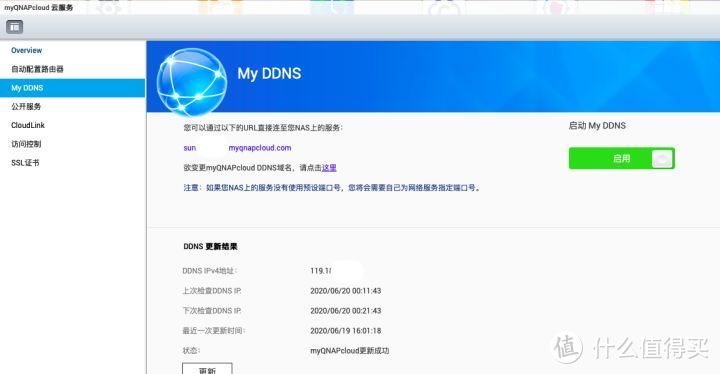
这时候出现了一个问题,NAS有可能走移动宽带的出口,这时候获取到的是移动的公网IP,显然这时候是无法访问的。
为了解决这个问题,使用了策略路由。设置很简单:原地址为NAS的IP,则出口走联通的宽带。
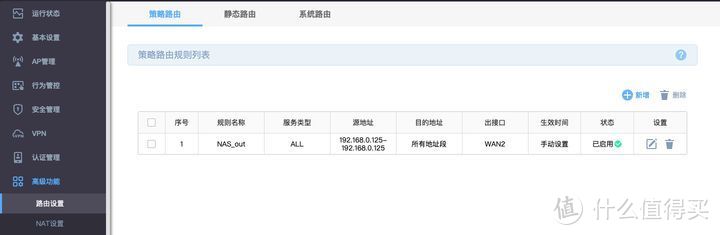
完美解决。
6.如何保证网络质量和移动网络的备用
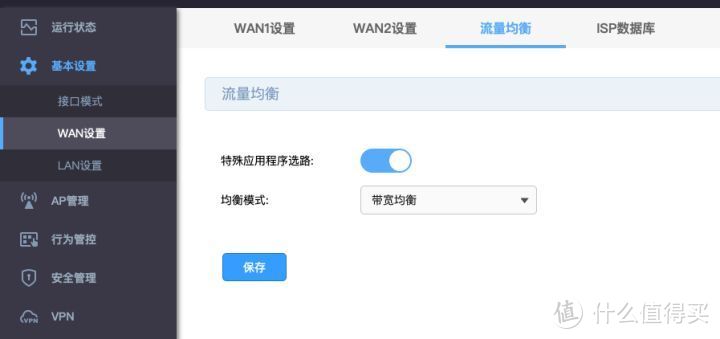
为了保证网络质量和移动网络的备用,设置了双WAN的负载均衡为带宽均衡,同时把移动宽带WAN口的设置速率调低,联通宽带WAN的设置速率调高,大部分带宽都走联通,搞定!
当然,一开始这么设置只是因为使用DMZ比较方便,先跑通,后面肯定还要根据开启的端口设置NAT,从安全性上来讲,DMZ的确不如一个端口一个端口的NAT。
以上是我对将部署在电信宽带中的NAS移到了联通宽带这件事情的记录,希望能给新部署NAS和家庭宽带的朋友带来帮助。
【有任何关于智能家居相关问题,欢迎评论交流。】
其他文章导读


作者简介:星河(HenixSun) - 《智能家居系统搭建入门实战》作者,智能家居深度爱好者,中国矿业大学·电力电子与电力传动硕士,知名问答网站智能家居板块最佳答主,问答累计收获超过11万次收藏,自2016年起撰写超过200篇文章。
作者声明本文无利益相关,欢迎值友理性交流,和谐讨论~














校验提示文案
校验提示文案
校验提示文案
用海康威视的轻nas,不需要公网ip,无论自用还是分享,外网轻松跑满上行带宽
校验提示文案
校验提示文案
校验提示文案
校验提示文案
校验提示文案
校验提示文案
校验提示文案
校验提示文案
校验提示文案
用海康威视的轻nas,不需要公网ip,无论自用还是分享,外网轻松跑满上行带宽
校验提示文案
校验提示文案