



























6
5
简易&相框路由器---袋鼠云路由器DSR1简评
2017-10-14 16:56:13
0点赞
1收藏
0评论
有幸能参加轻众测的秒杀并获奖。这次评测的对象是----袋鼠云路由器!这是它的官网:http://dsbox.net/html/index.html,下面是关于这款路由器的使用晒单。

↑关于生产公司的信息,可能大家不是很熟悉----广州响动信息科技有限公司。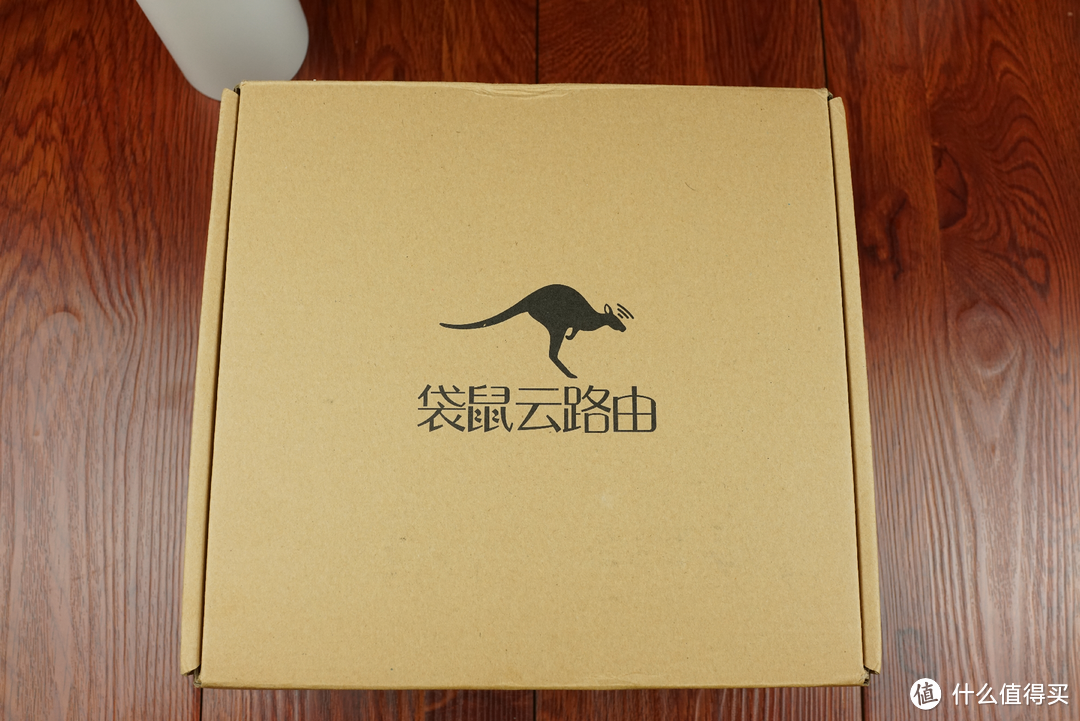
↑路由器的外包装采用了牛皮纸盒,个头还挺大。袋鼠云的LOGO比较引人眼球。
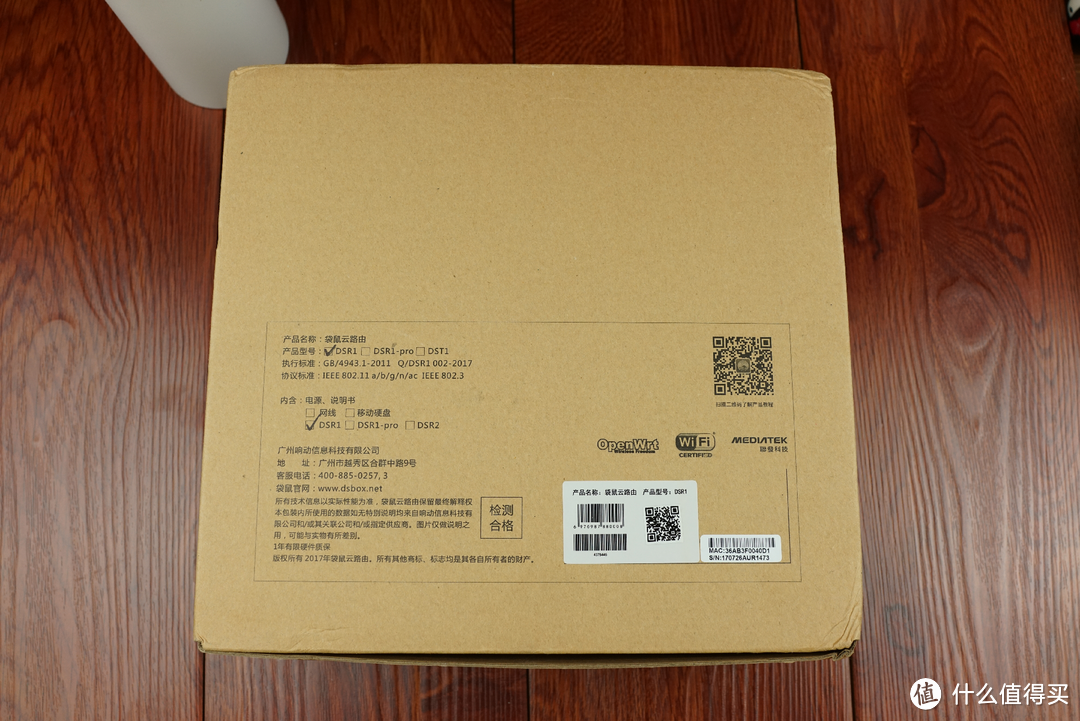
↑背面则是路由器的相关型号信息以及生产公司地址等。
↑公众账号的二维码则标注在了盒子的侧面。
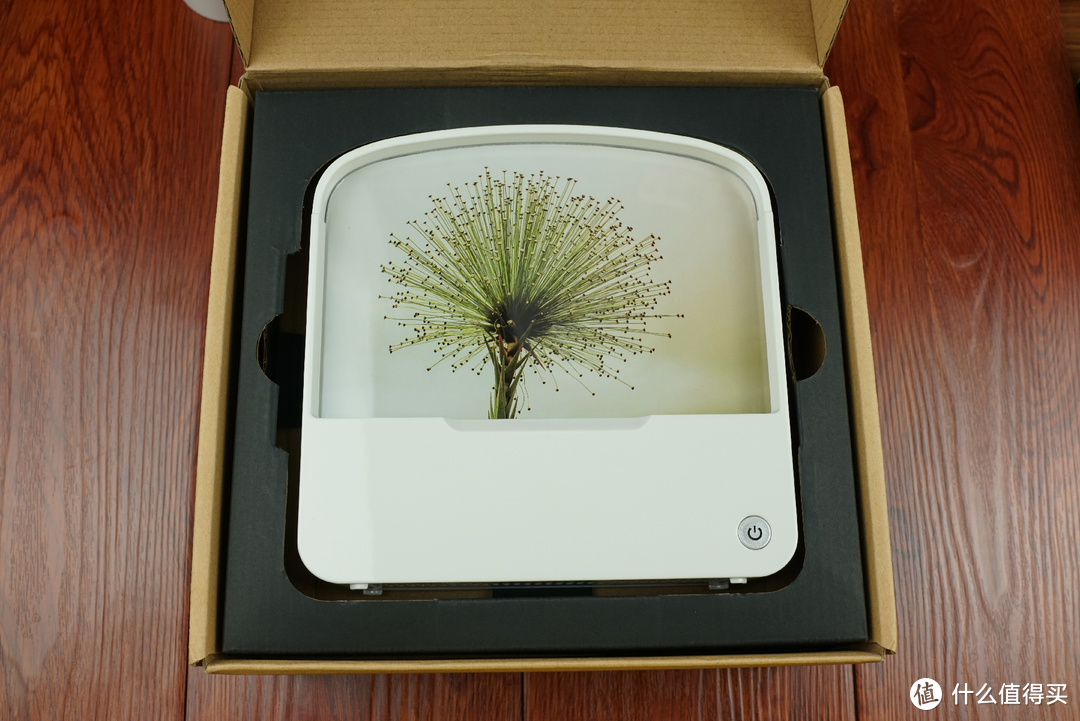
↑打开盒子后,路由器的主机。造型来说,有新意,而且看起来更像是一个相框;同时也为家中增添几分色彩。
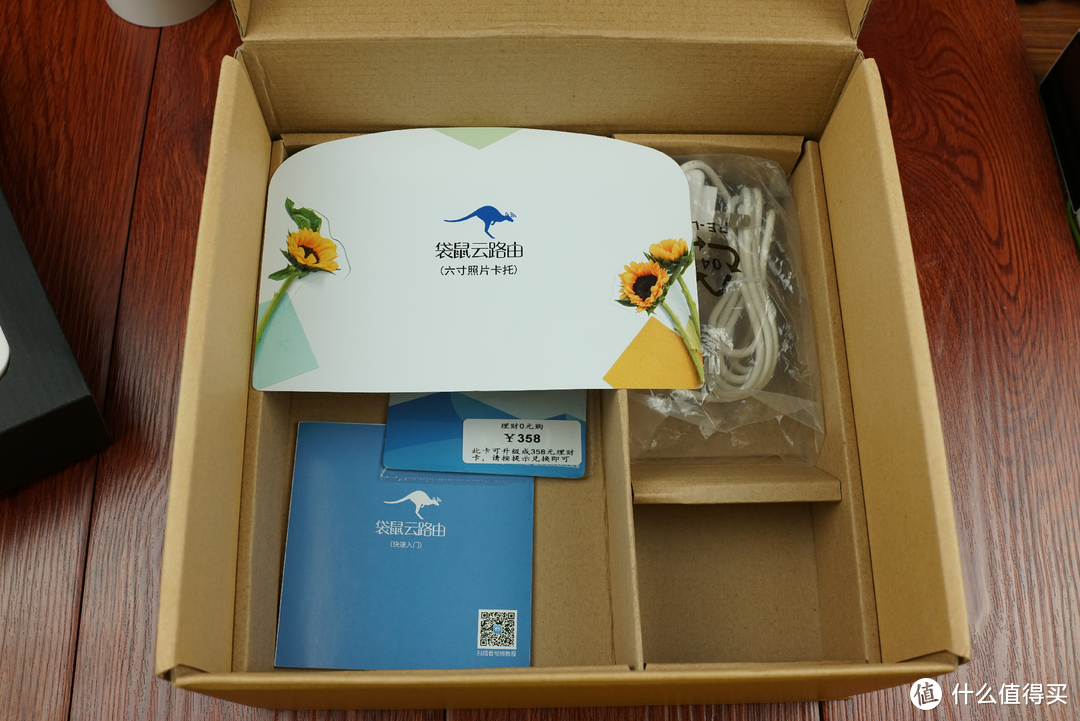
↑盒子的下半部分,则是电源适配器以及说明书。
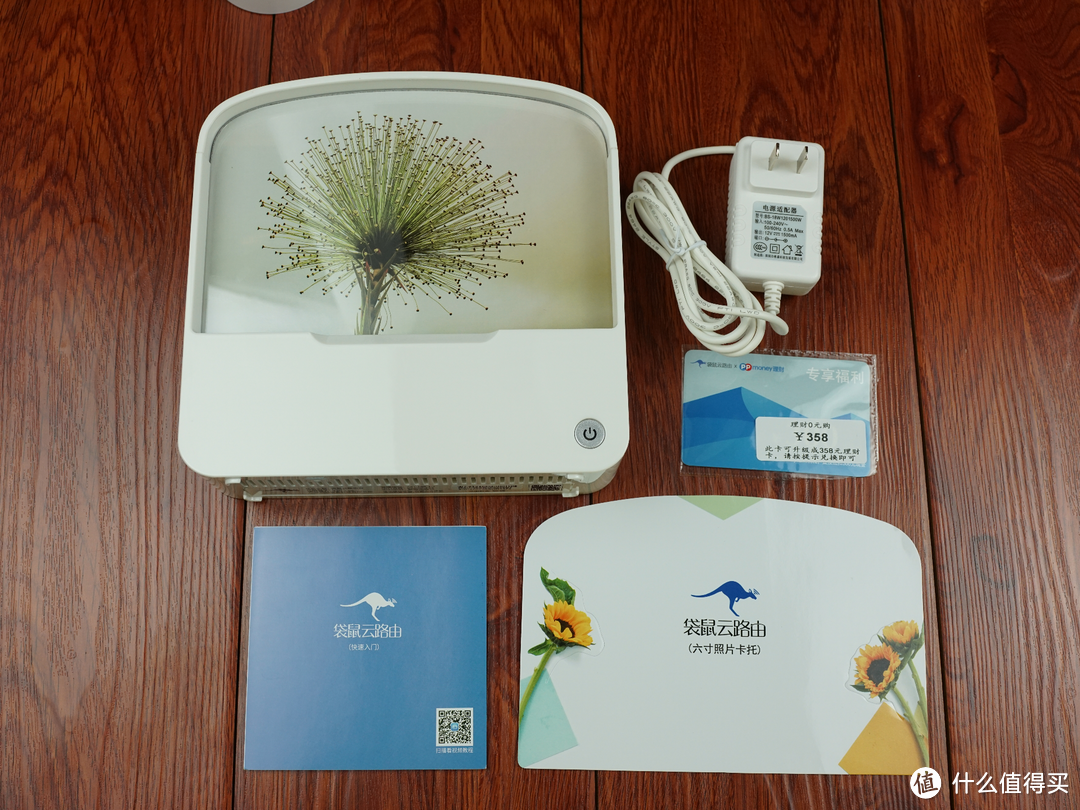
↑路由器,电源适配器,说明书,以及照片卡托,还额外赠送了一张理财体验卡。这套路,怎么有点似曾相识的感脚。

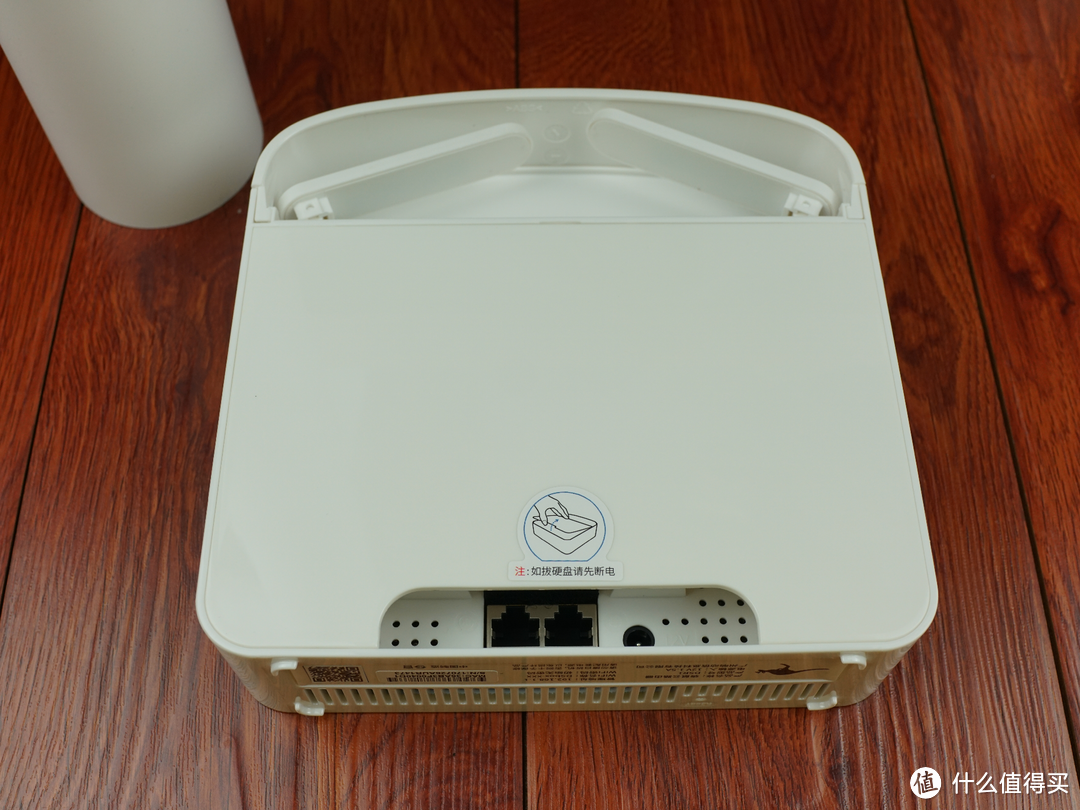
↑路由器的背面分布的是左侧是百兆的LAN口、右侧是WAN口,另外还有就是电源接口。在背面,并没有标识有LAN或者WAN的字样,需要配合说明书才知道。
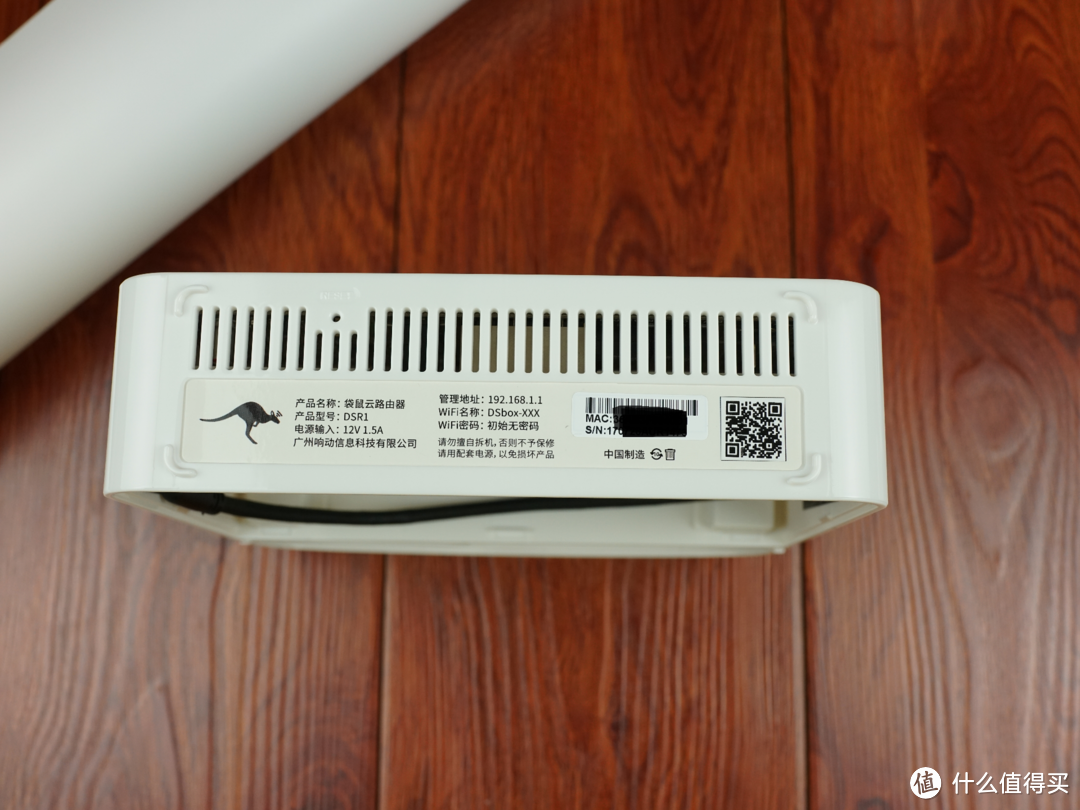
↑底部则是路由器设置的一些信息。
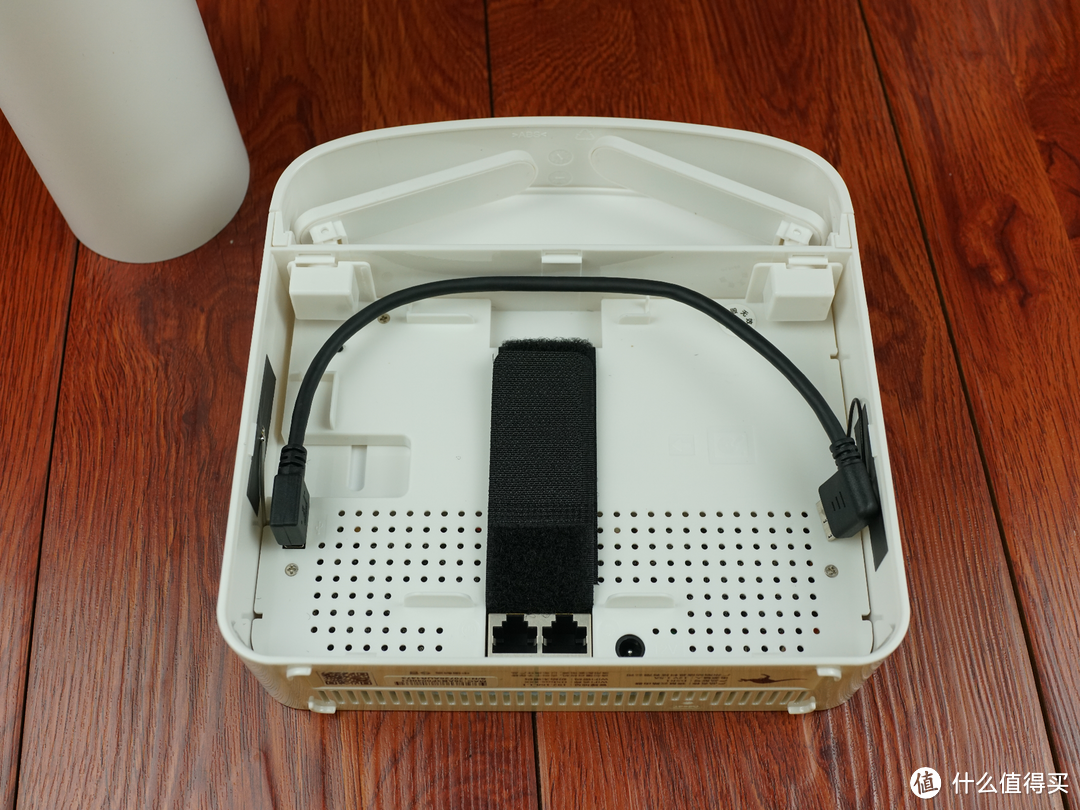
↑打开路由器的后盖,可以看到这块区域是放置2.5英寸硬盘的。
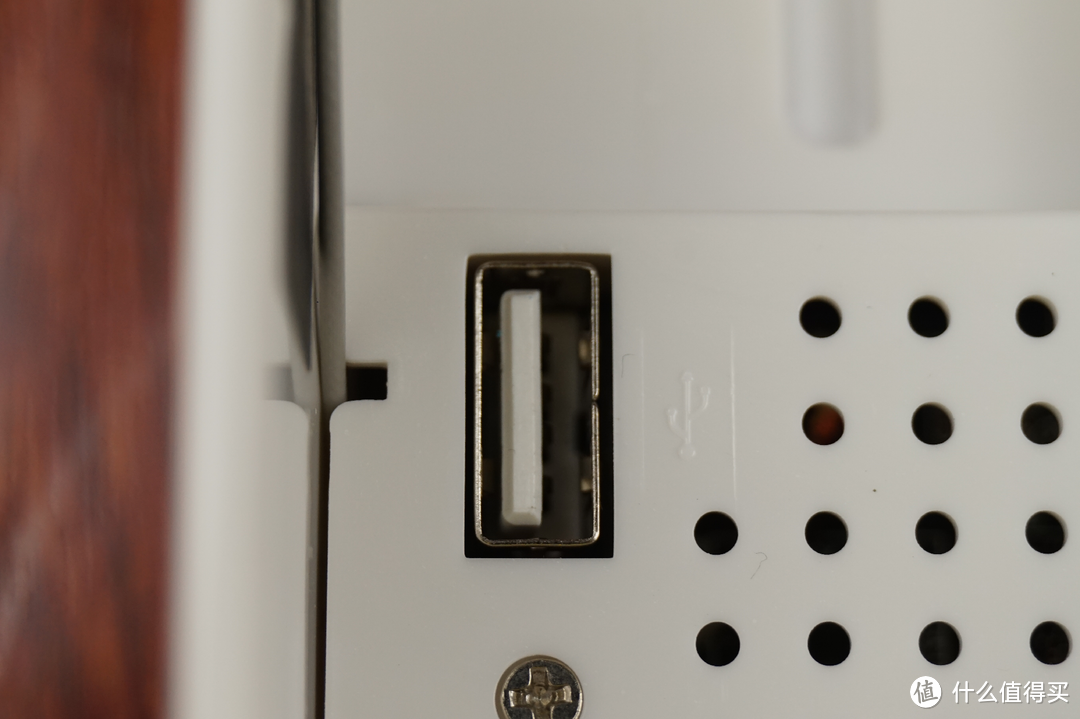
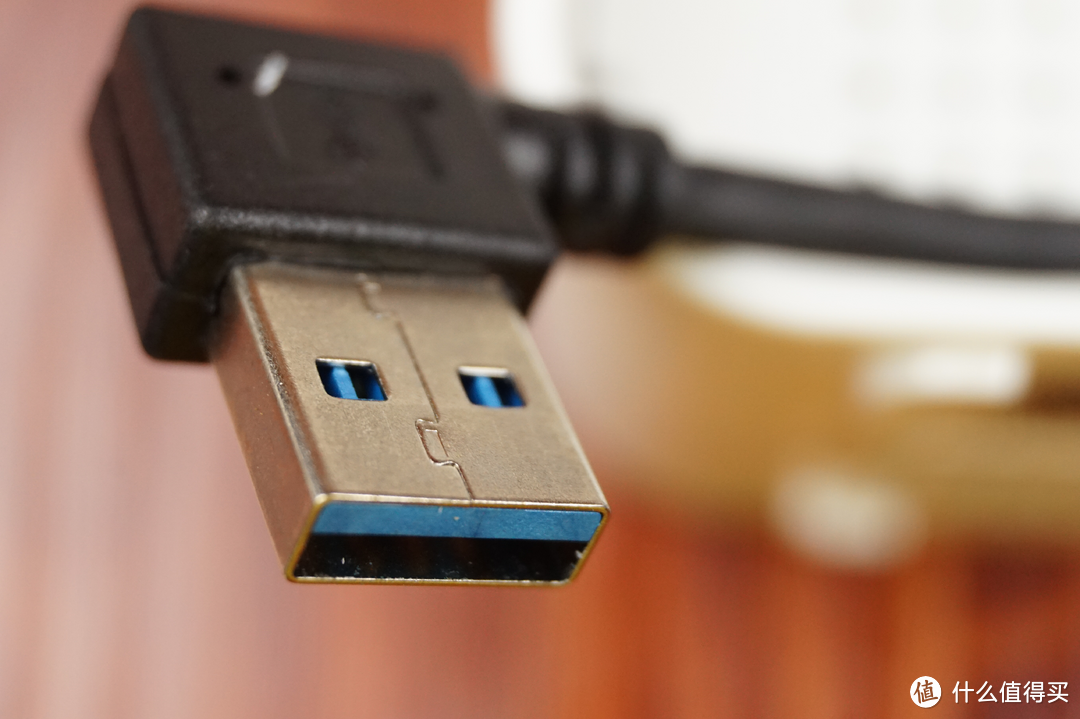
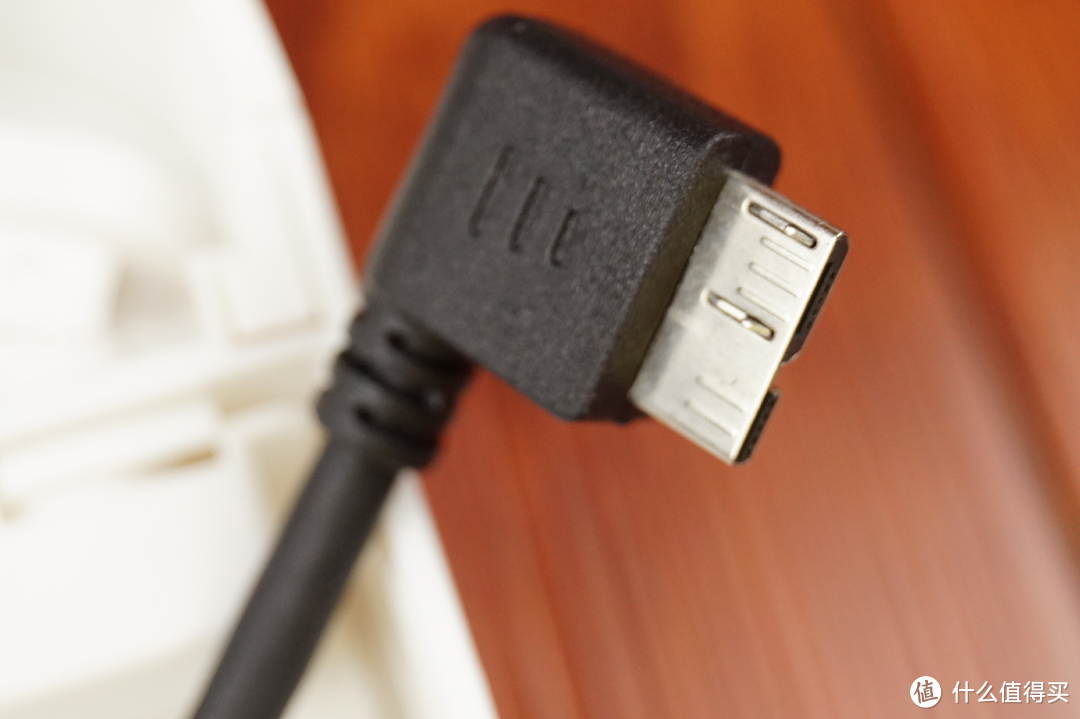
↑接驳移动硬盘的线材是USB 3.0接口的。实际传输速率,受到影响因素多,效果不尽如人意。
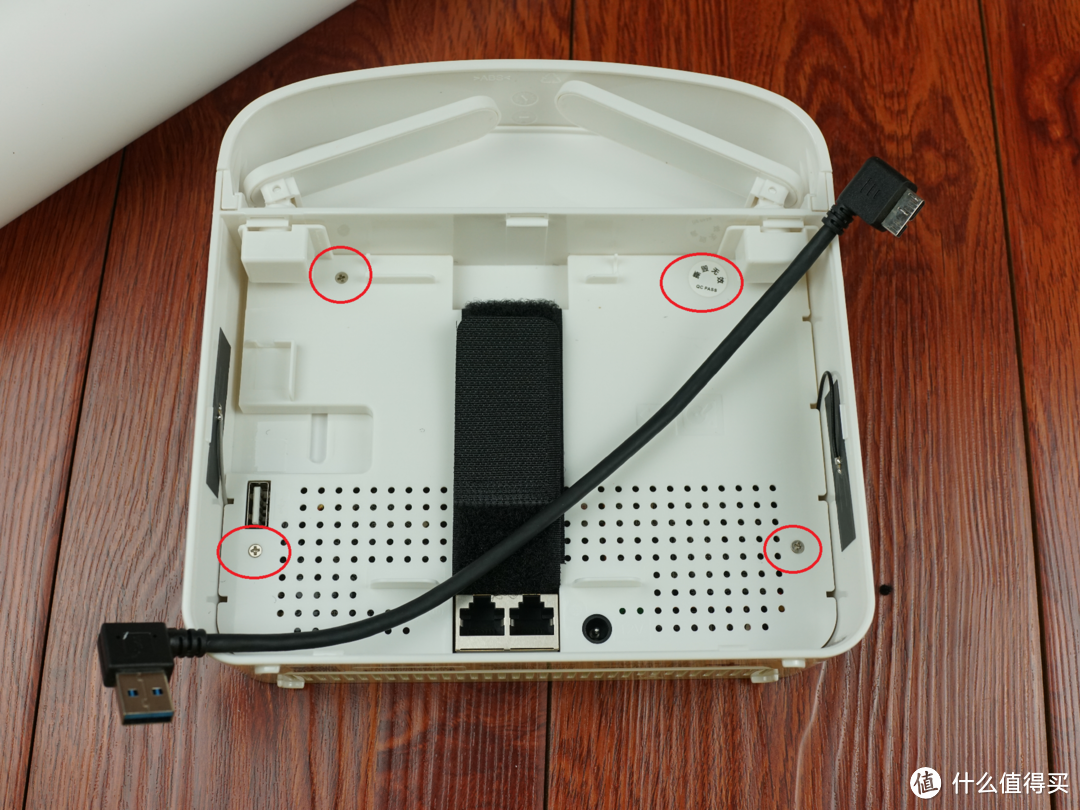
↑取下图中四颗螺丝后,就可以打开盖子看到路由器的内部电路板了。
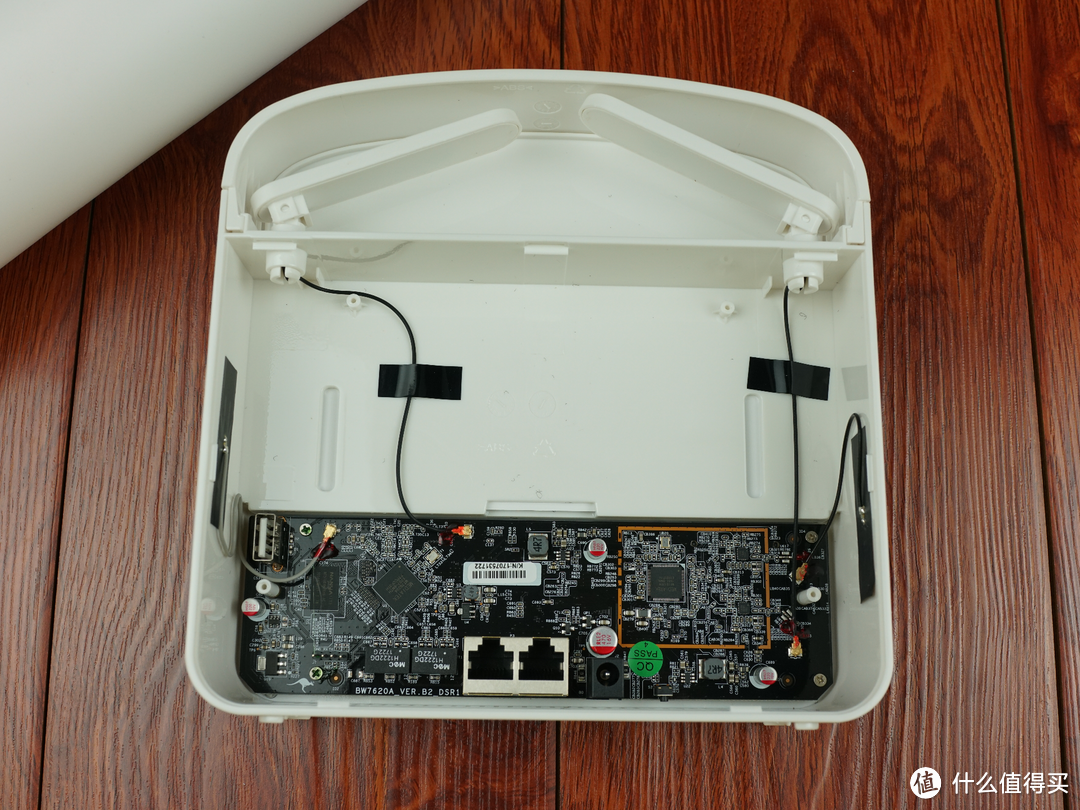
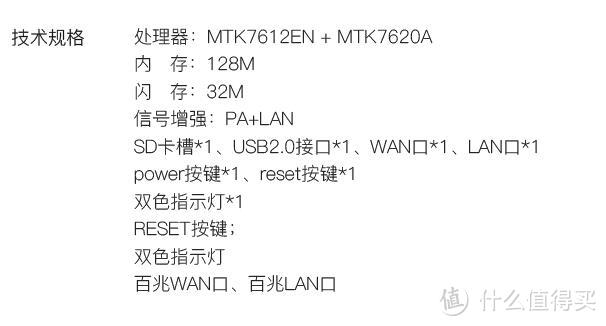
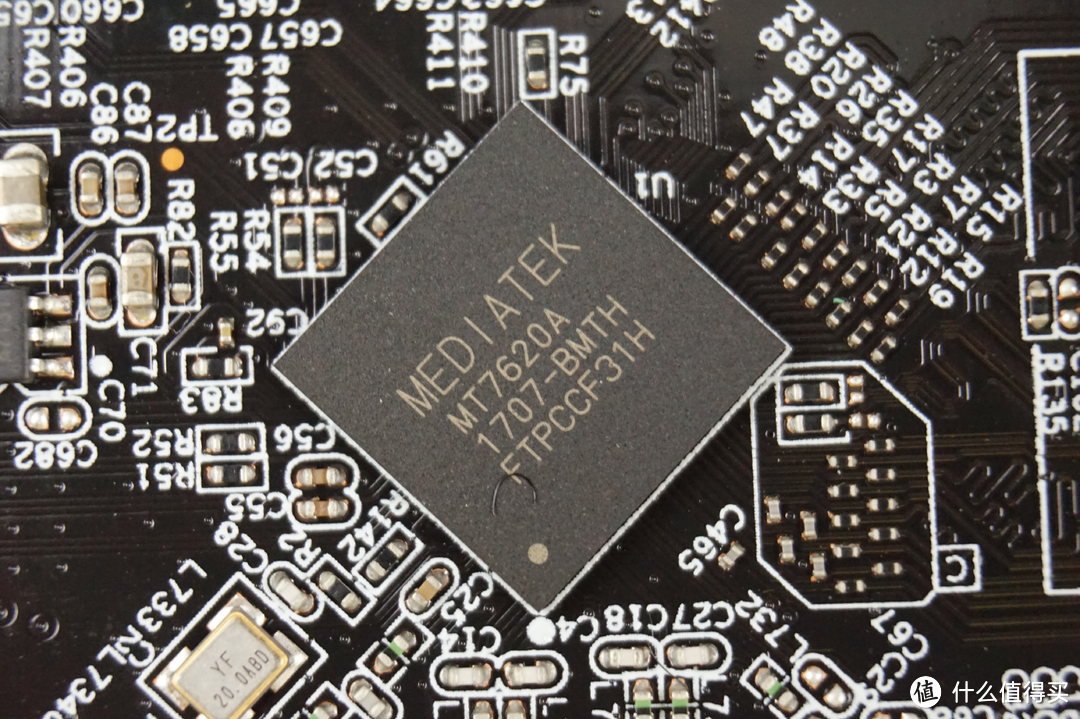
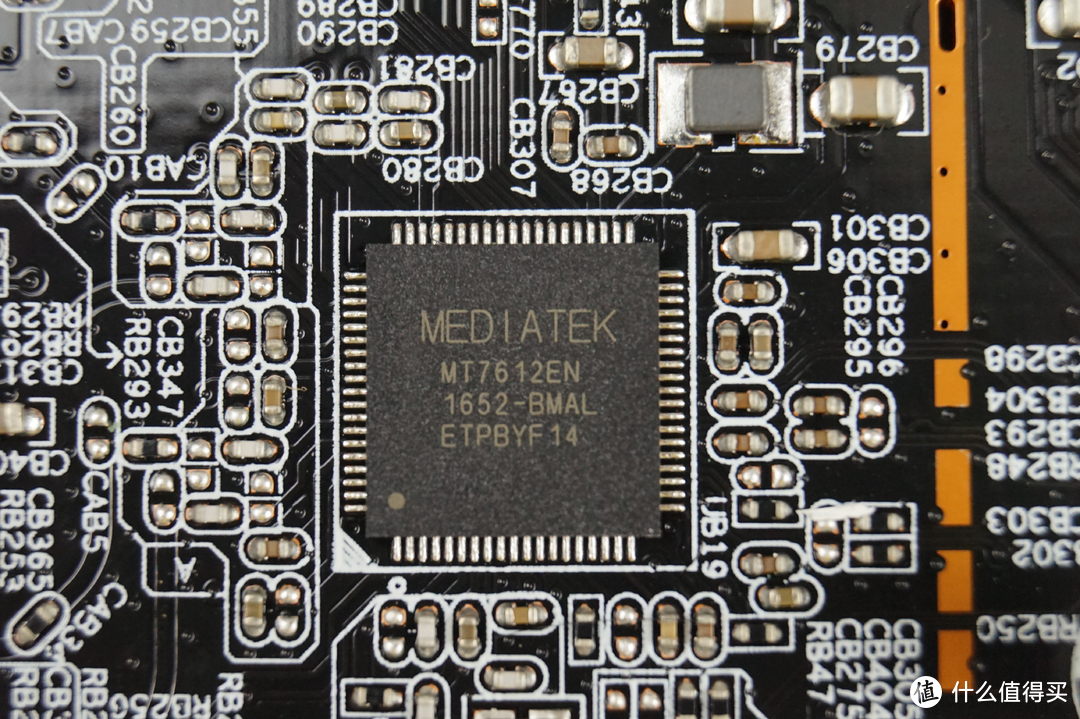
↑通过拆解可以看到,路由器的芯片和宣传所采用的是一致的:MTK2612EN + MTK7620A。
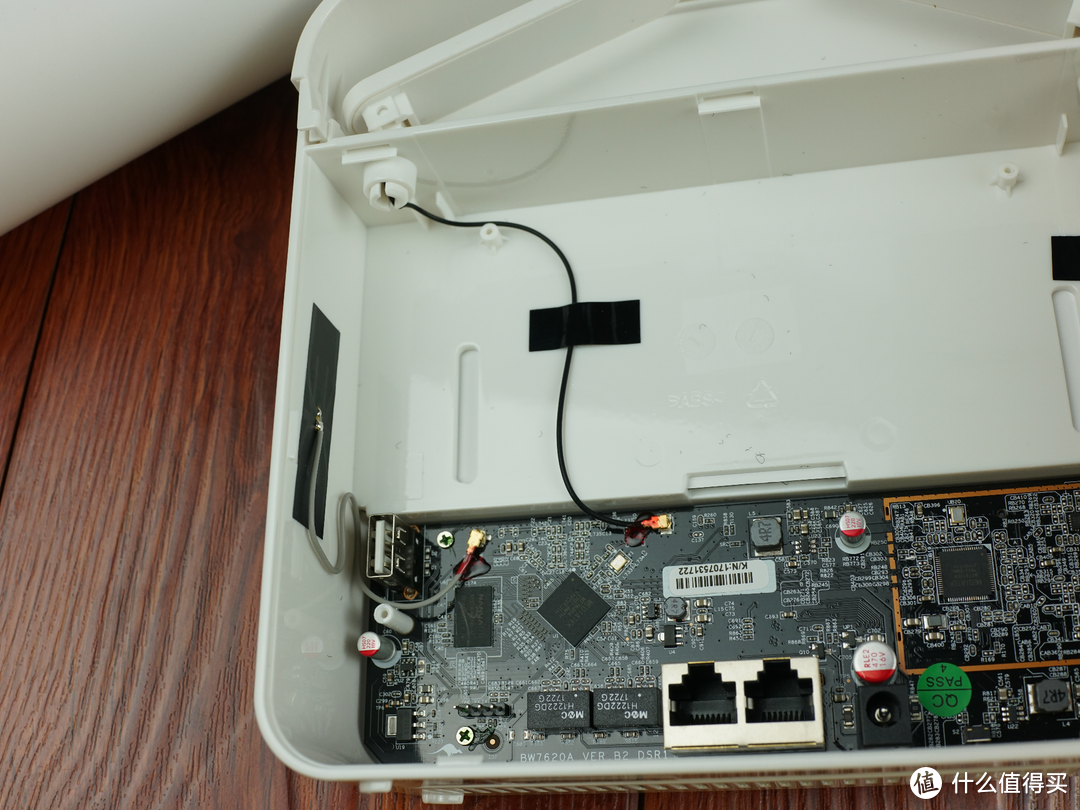
↑天线的布设,2根是贴合在路由器的外壳内侧上。另外2根是外置到了顶部。
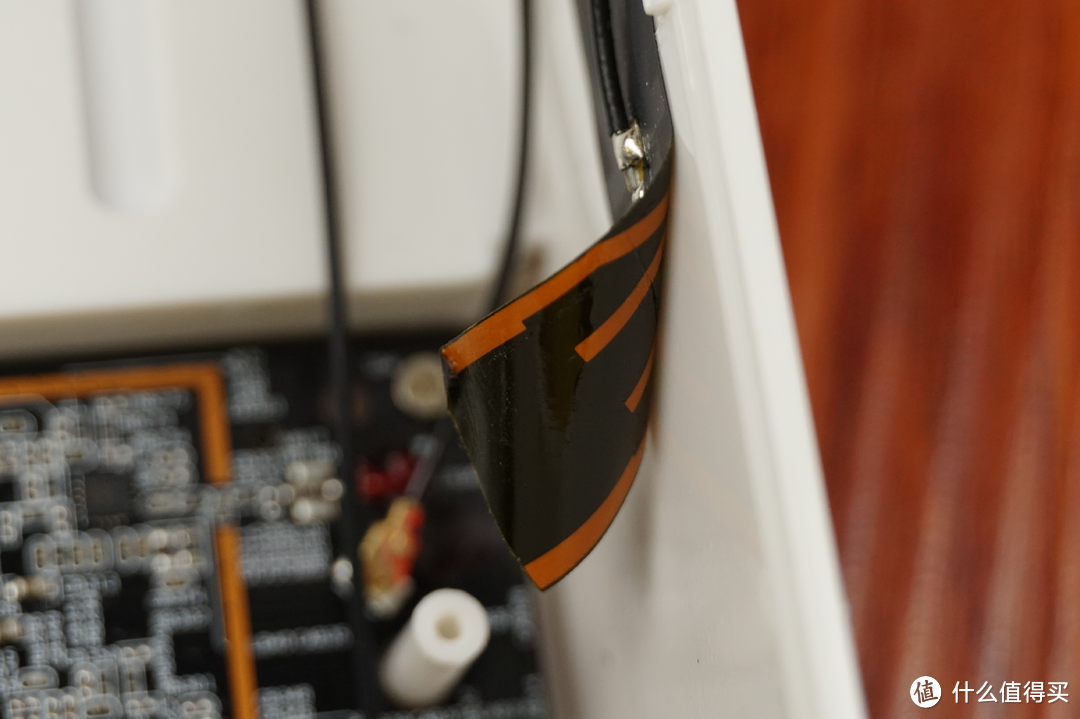
↑贴合在路由器壳内的天线。
========================================================================我是分割线==========================电脑端管理界面:
路由器接通电源后,在电脑端浏览器输入访问地址:192.168.1.1,进入路由器网页端的管理界面。
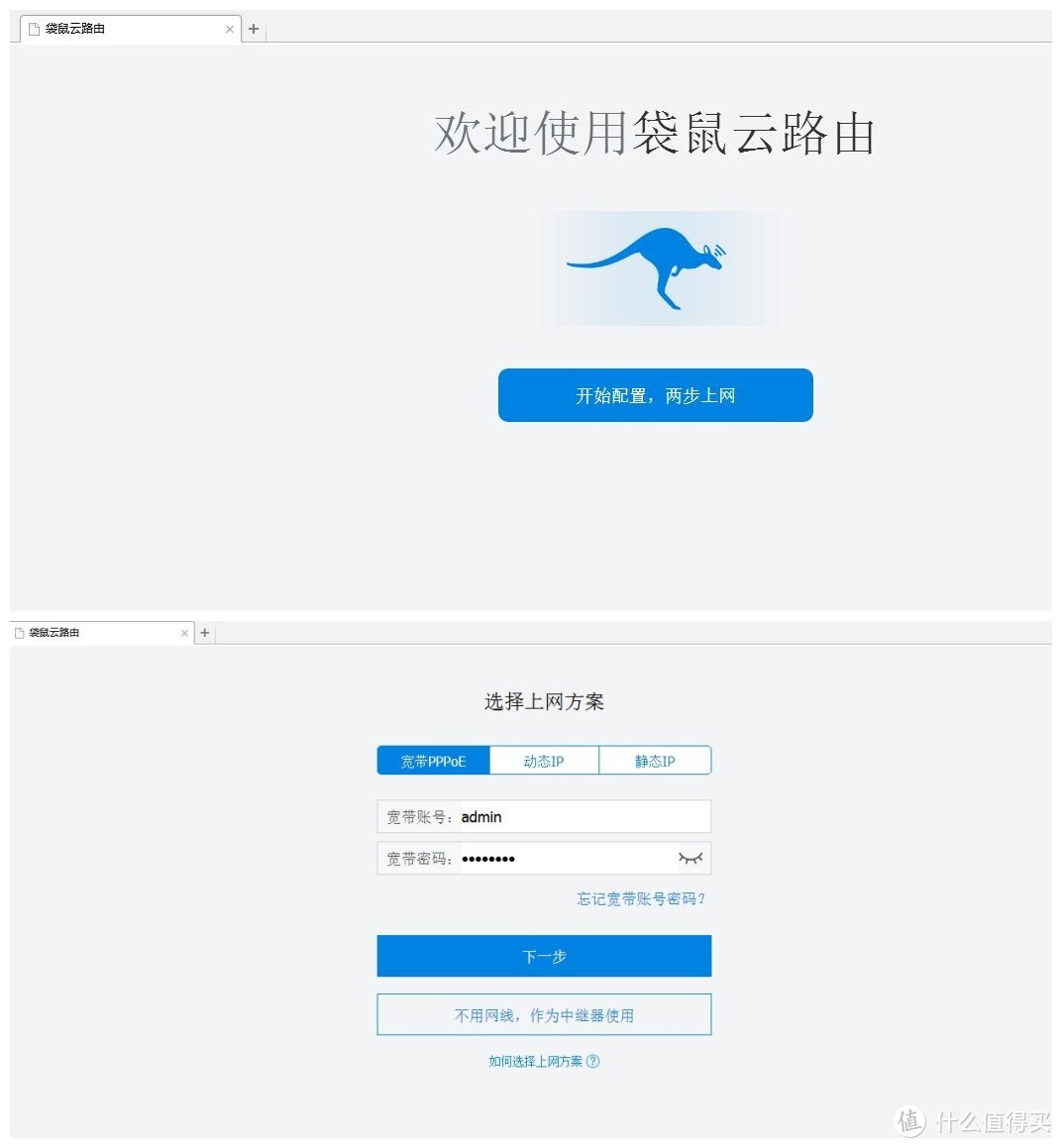
↑键入访问地址后,选择开始配置,两步上网。然后看到选择上网的方式分别有:宽带PPPOE,动态IP,静态IP三种上网方式。
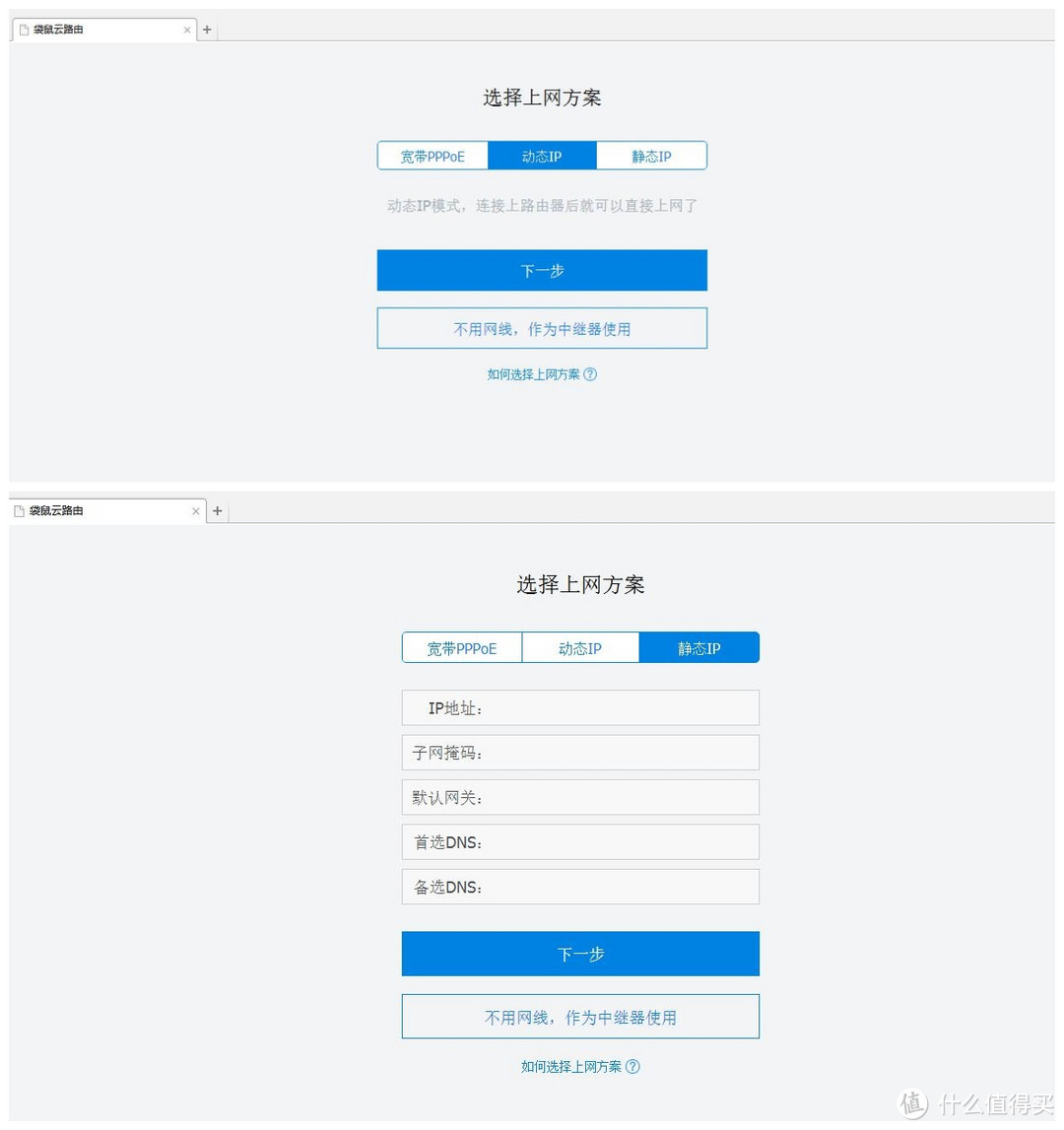
↑如果是作为主路由,则选择PPPOE输入账号密码后就可以上网。如果是用做次级路由器,则可以选择动态IP上网或者静态IP。笔者这里选择第四种方式。不用网线,作为中继路由器使用,这时候,网线应接入左侧的LAN口。
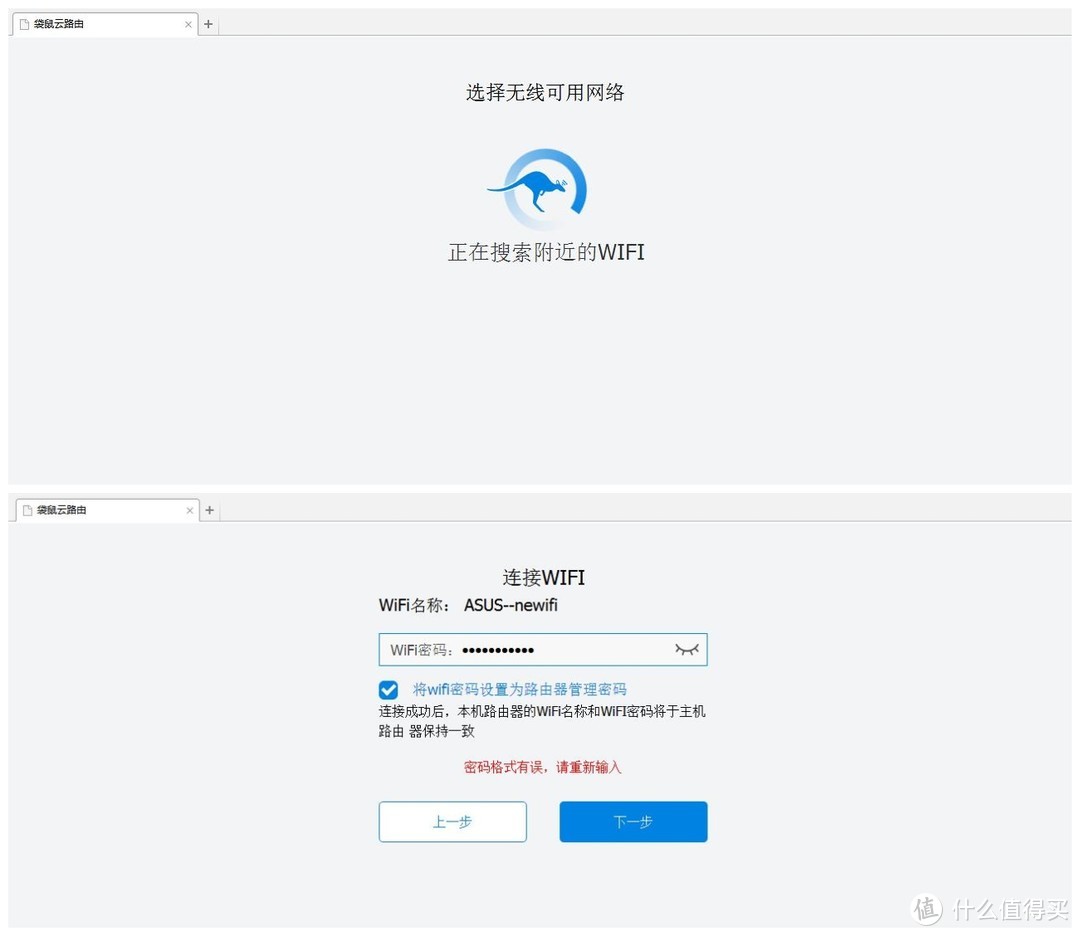
↑在搜索附近的WiFi后,选择相应的WiFi名称,输入密码则完成中继的设置。相比其他路由器系统复杂的设置,袋鼠云路由器的中继设置显得简单易懂。
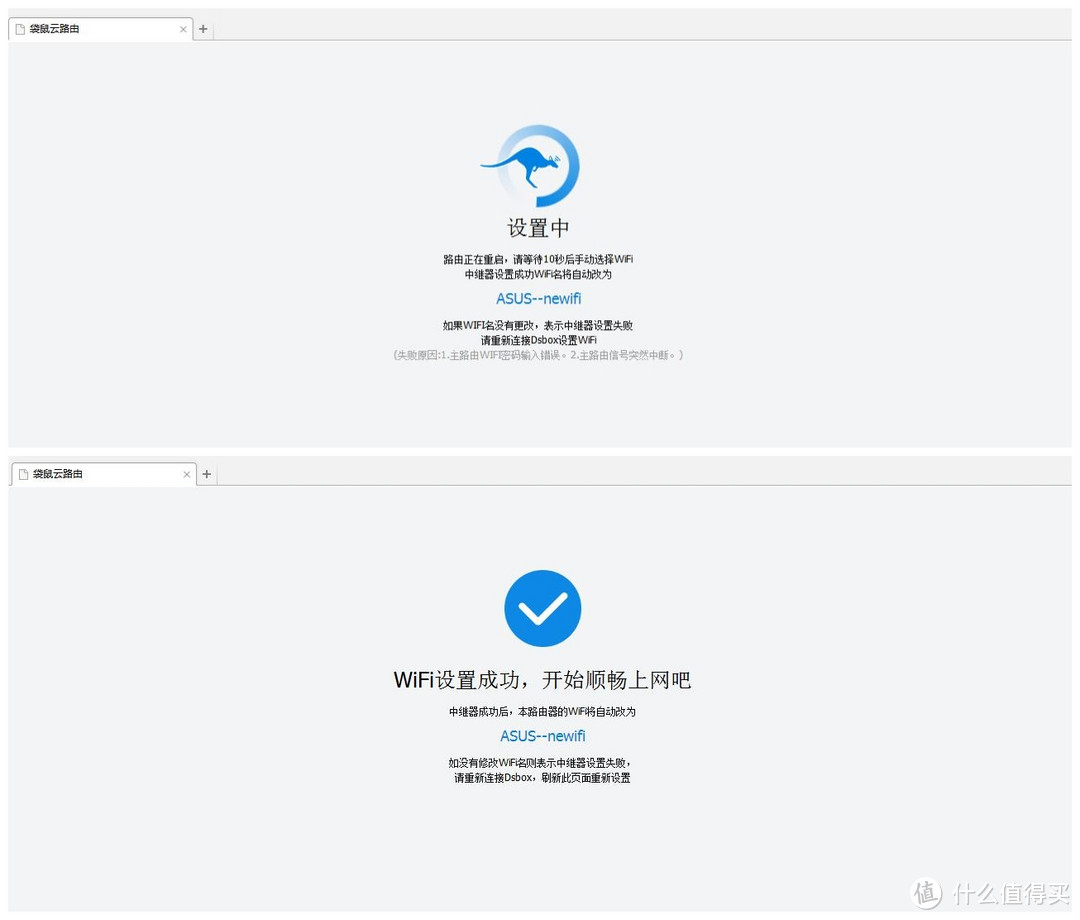
↑识别成功后,界面提示路由器会重启。完成重启后,会提示中继器成功。至此就完成了中继的设置,电脑就已经可以正常的访问网络了。
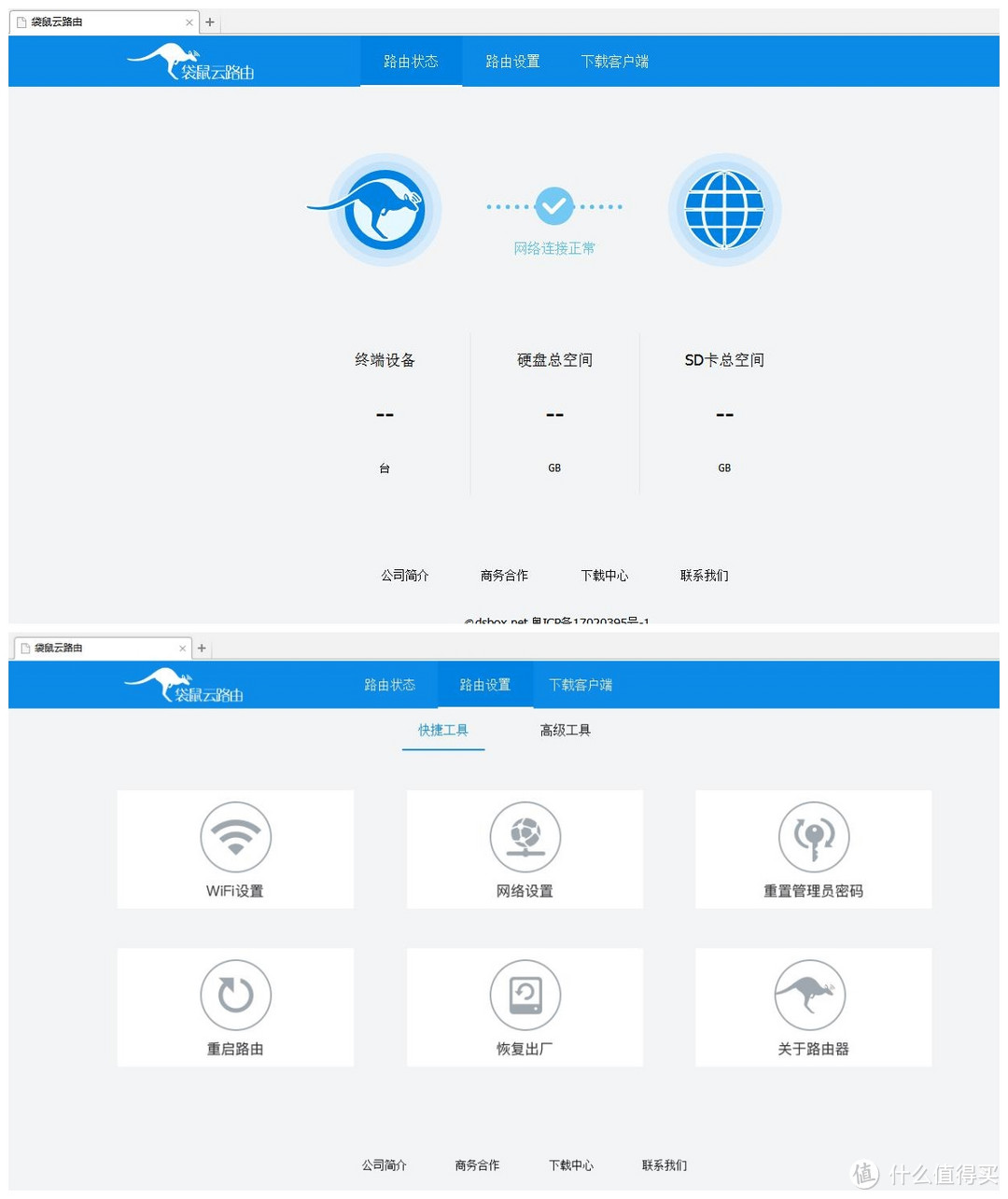
↑在袋鼠云路由器的网页端,还可以看到路由器的状态以及设置,还有客户端下载。
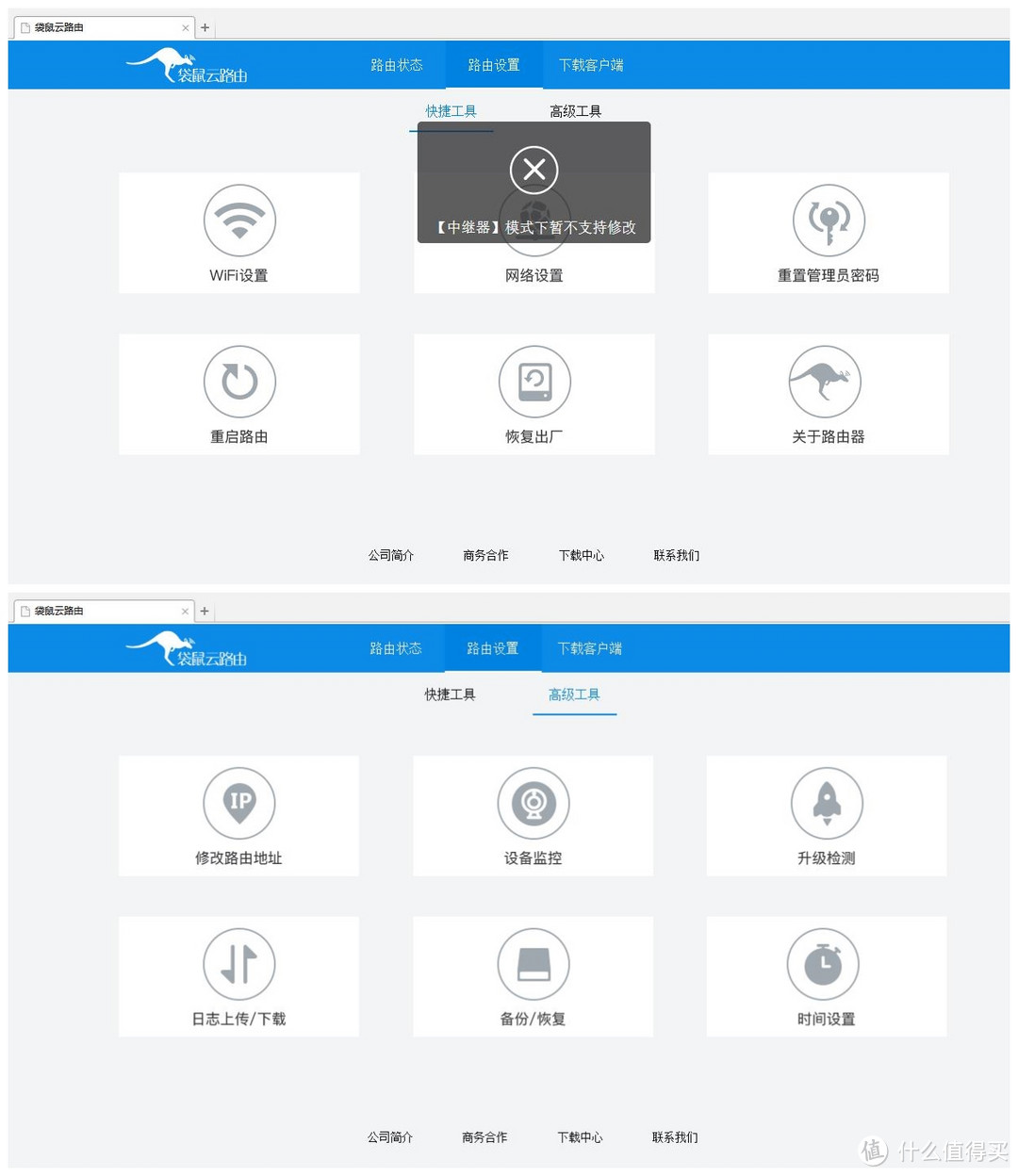
↑在中继模式下,WiFi设置不支持修改。
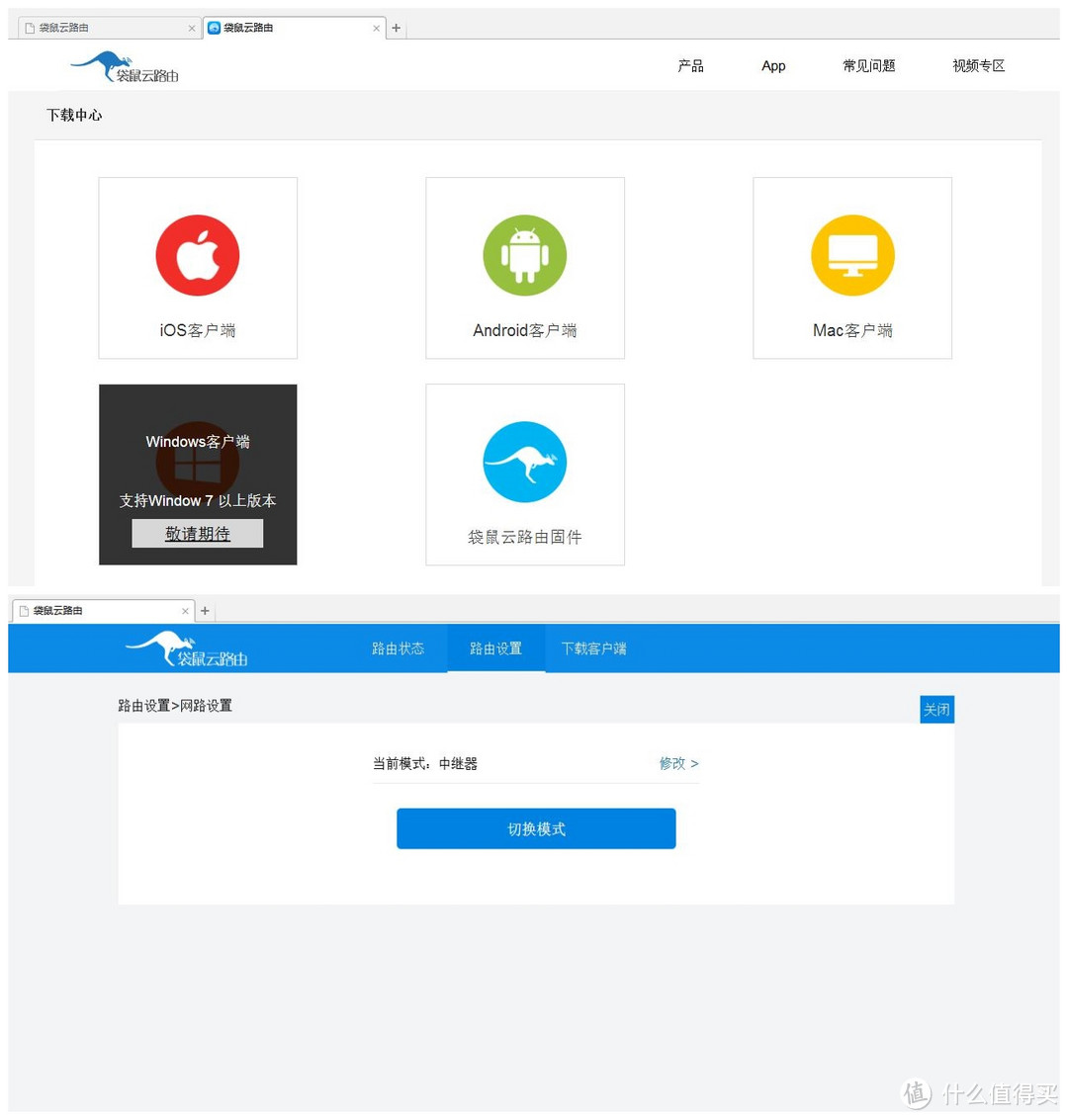
↑可能是还处于研发阶段的缘故,PC端的软件目前还没有发布。另外还可以使用手机APP对路由器进行管理。
=====================================================================================我是分割线==========手机APP端管理软件:
通过下载安装APP后,可以访问路由器以及进行相关设置。
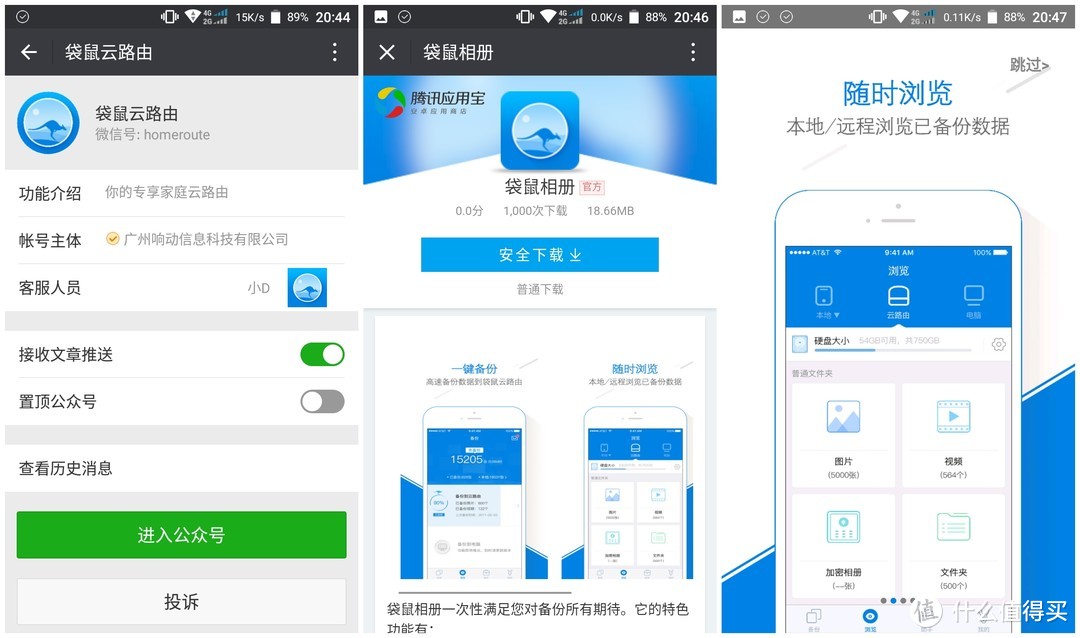
↑从关注的公众账号界面,可以下载安装APP。
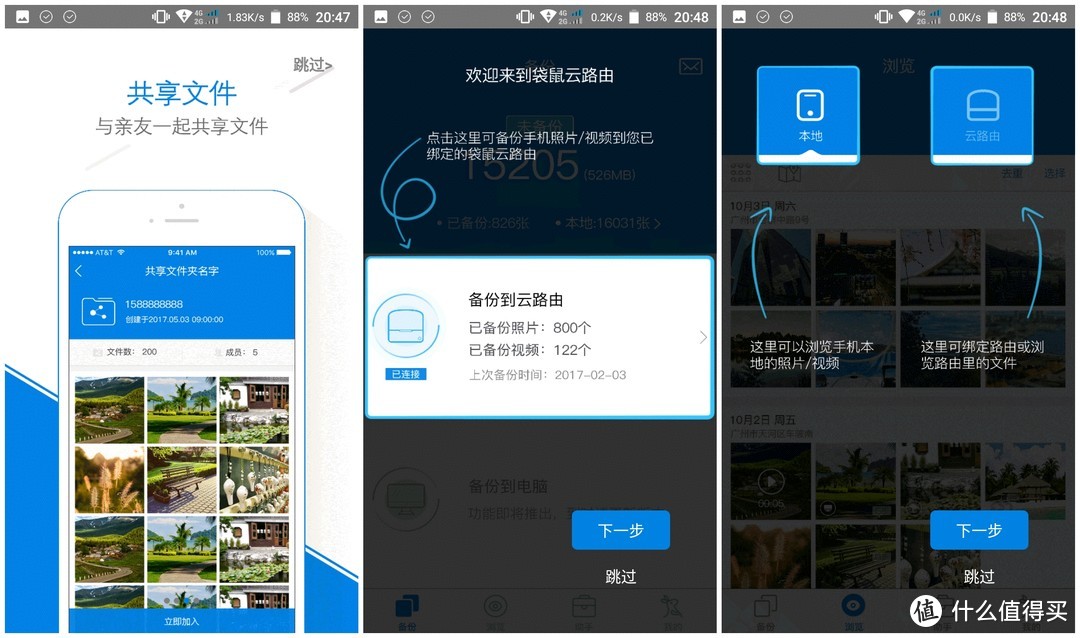
↑打开APP后,可以看到一些宣传的功能的介绍。
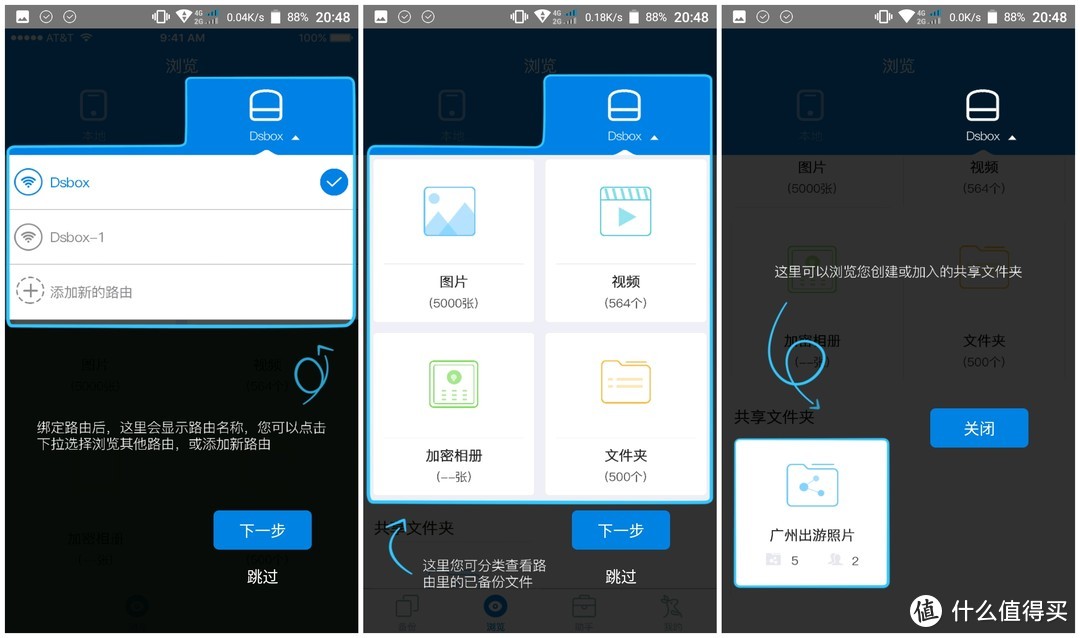
↑登陆到APP主界面,还会有个简单的介绍教程,让人方便的快速上手。
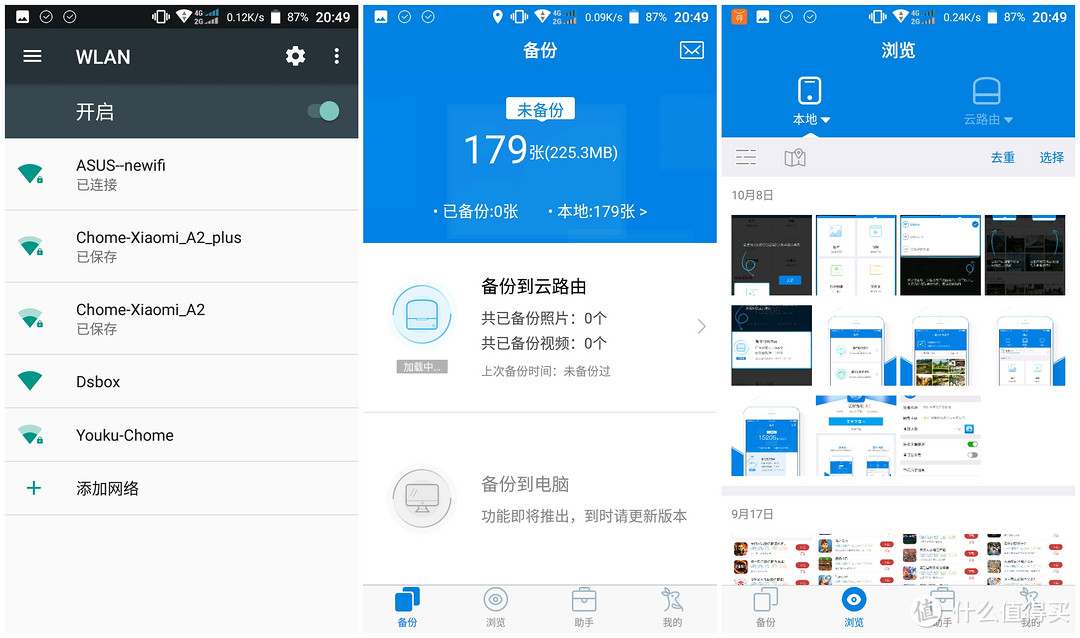
↑在路由器接通电源后,可以看到了相应的WiFi名称里已经出现了Dsbox。APP有4个选项卡,分别是:备份,浏览,助手,我的。备份功能,可以把手机上的照片通过WiFi传输到路由器所链接的移动硬盘内。
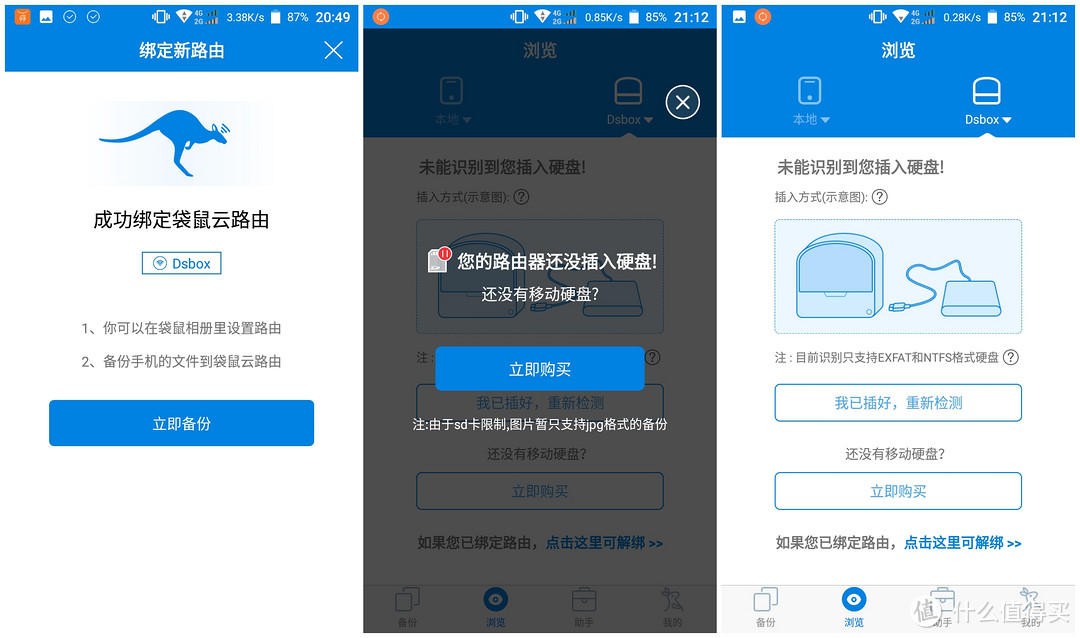
↑接入移动硬盘,为备份做准备。
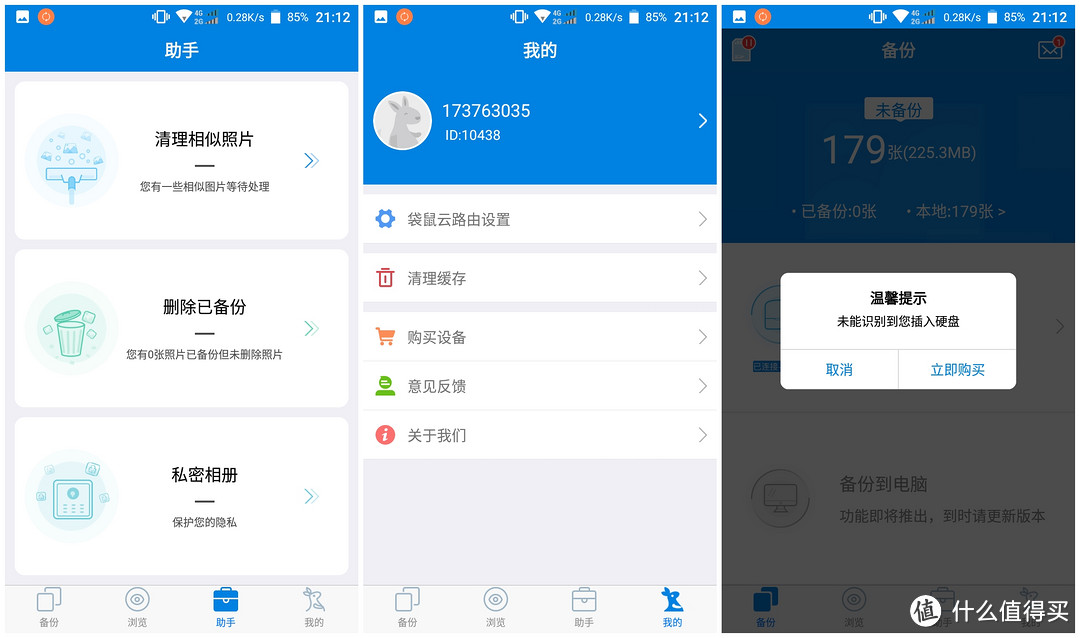
↑在助手选项卡下,可以对路由器所属的资源进行管理。
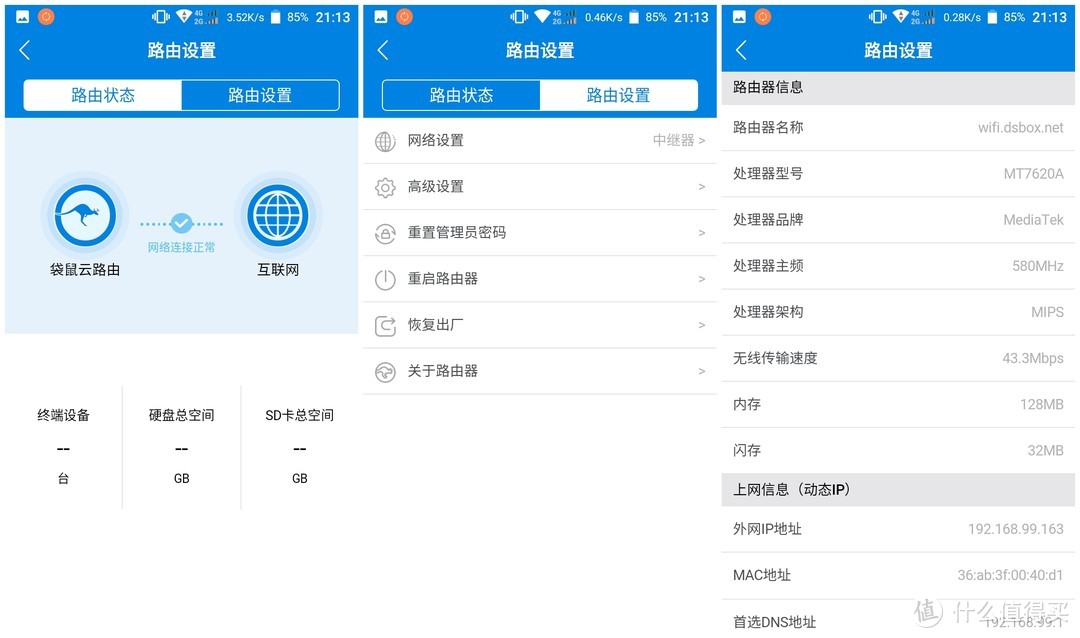
↑在路由器设置这里可以看到很多基本的相关参数。
===========================================================================================================总结:
1、简单易懂的设置界面,更适合助理姐姐们使用。但对于一款主打云服务的路由器来说,袋鼠云还有需要提高和完善的地方。
2、通过网络传输照片的速度一般,手机APP的功能虽然面面俱到,而备份情况下只能全选照片的设置有些不科学。
3、UV烤漆的外观质感比起普通PVC材质要好很多。
4、电脑端软件的缺失影响了用户对云路由器的更多体验。
本文商品由什么值得买提供,并邀请用户撰写评测报告。更多新奇好物请关注众测活动~













校验提示文案
校验提示文案
校验提示文案
校验提示文案
校验提示文案
校验提示文案
校验提示文案
校验提示文案
校验提示文案
校验提示文案
校验提示文案
校验提示文案
校验提示文案
校验提示文案
校验提示文案
校验提示文案
校验提示文案
校验提示文案
校验提示文案
校验提示文案
校验提示文案
校验提示文案
校验提示文案
校验提示文案
校验提示文案
校验提示文案
校验提示文案
校验提示文案
校验提示文案
校验提示文案
校验提示文案
校验提示文案
校验提示文案
校验提示文案
校验提示文案
校验提示文案
校验提示文案
校验提示文案
校验提示文案
校验提示文案