

当前位置:
文章详情

领势MX2000无线路由器开箱体验,一文带你看懂WiFi 6路由器MESH设置、组网与路由器布局

2022-08-19 19:40:14 219点赞 229收藏 124评论

PS:关注我!第一时间获得填坑更新。大家的关注,就是我填坑的动力。

去年分享了关于MESH路由器在双频和三频,有线回程和无线回程的差异,不过很多值友反映组MESH的效果还是不太如意。

近期帮朋友家布置WiFi 6 MESH路由器,就顺便验证一下流言,以及分享下自己的MESH摆位心得。
领势MX2000无线路由器开箱体验,一文带你看懂WiFi 6路由器MESH设置、组网与路由器布局

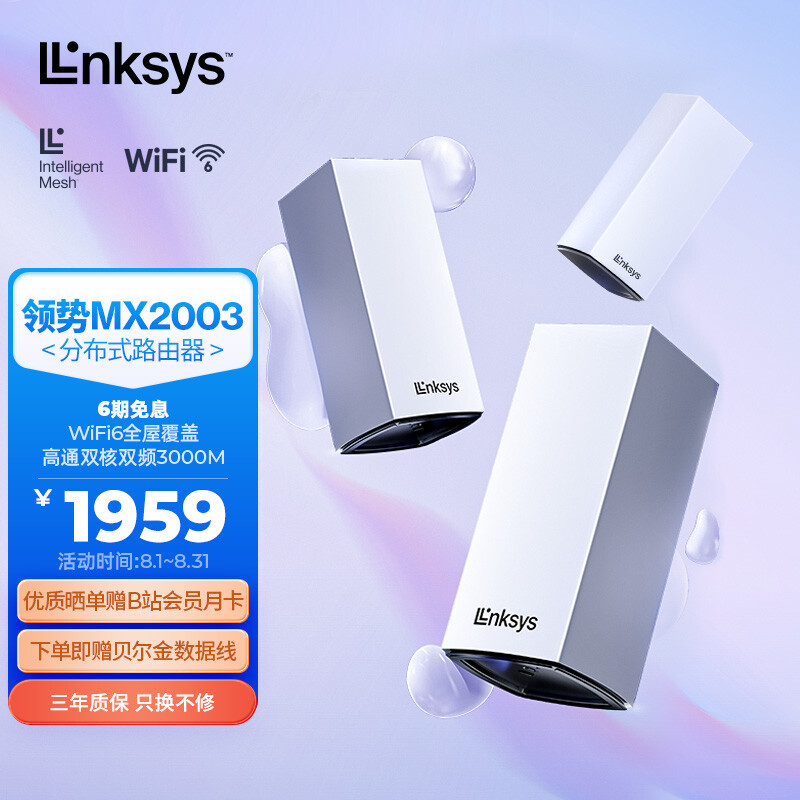
领势(LINKSYS)MX2003AX3000M5G双频WIFI6VELOP无线千兆分布式路由器全屋WiFi覆盖/Mesh组网2049元京东去购买


流传技巧1:地区更改

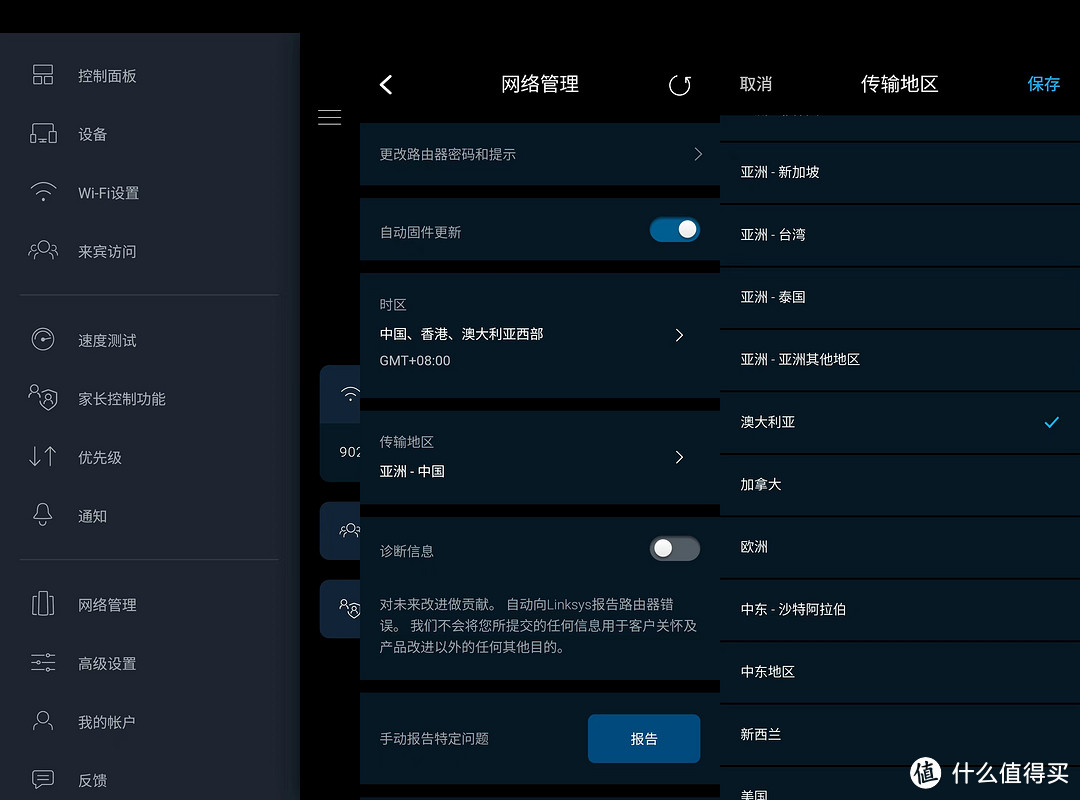
传言将传输地区更改为澳大利亚AU,相对默认的亚洲CN地区,其信号强度会有所增强。
领势MX2000无线路由器开箱体验,一文带你看懂WiFi 6路由器MESH设置、组网与路由器布局

不少路由器都有修改地区的功能,以我使用的Linksys MX2000路由器为例,通过手机APP右侧栏的网络管理,往下翻找到传输地区,就能将地区更改成澳大利亚。
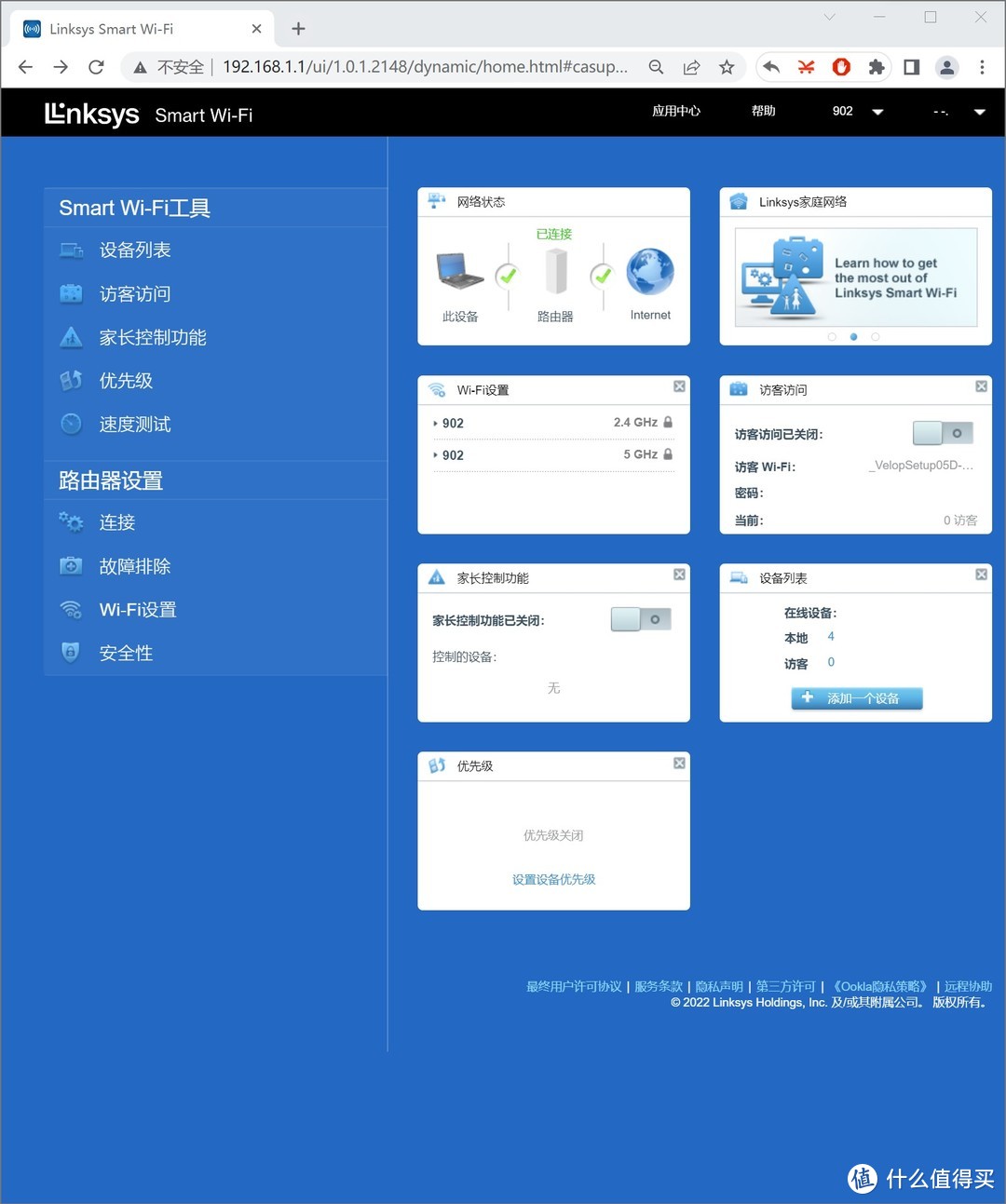
领势MX2000无线路由器开箱体验,一文带你看懂WiFi 6路由器MESH设置、组网与路由器布局

或者使用浏览器登录Linksys MX2000的WEB后台,在右侧栏的点击连接选项,就能将传输地区切换到澳大利亚。
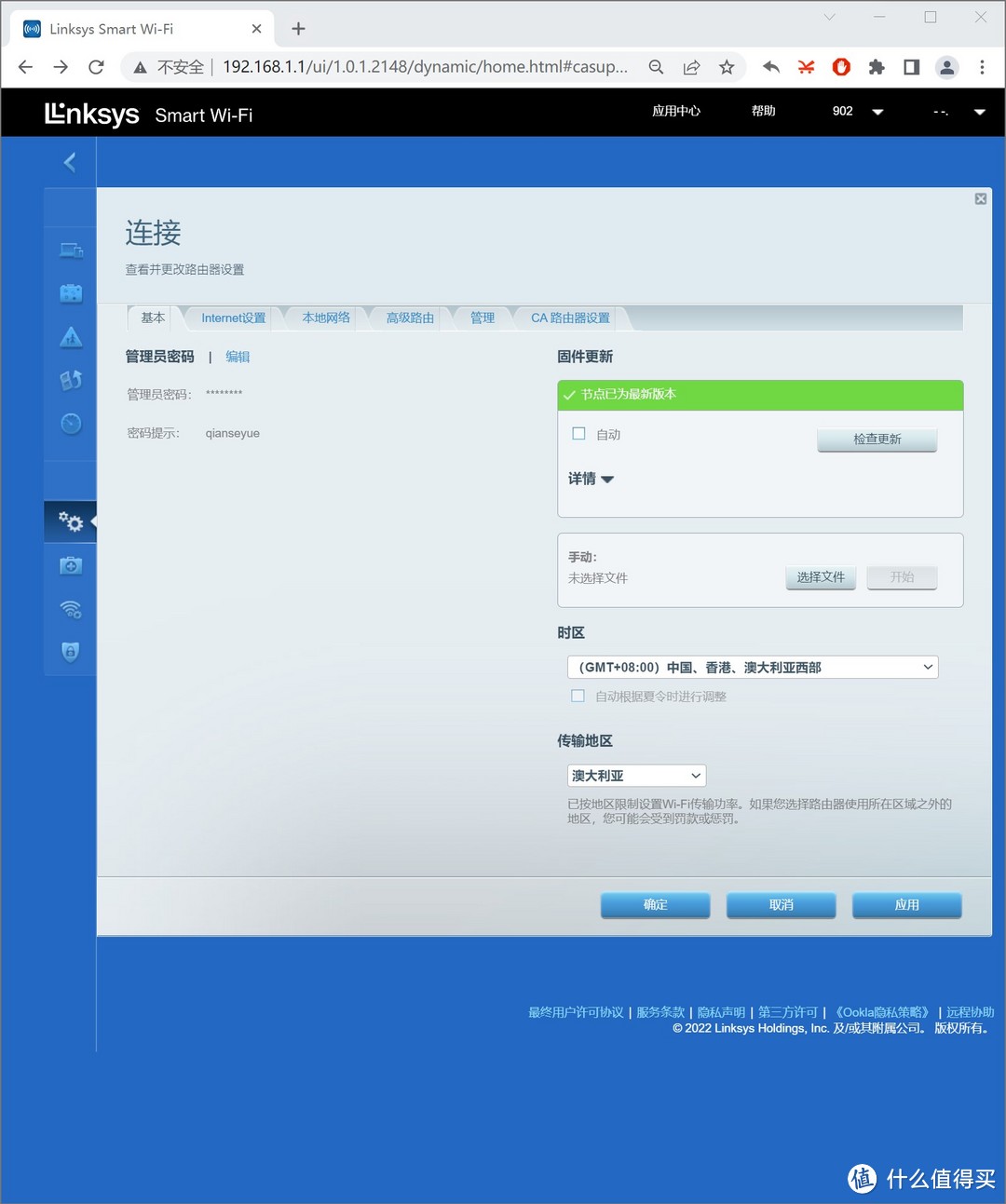
领势MX2000无线路由器开箱体验,一文带你看懂WiFi 6路由器MESH设置、组网与路由器布局

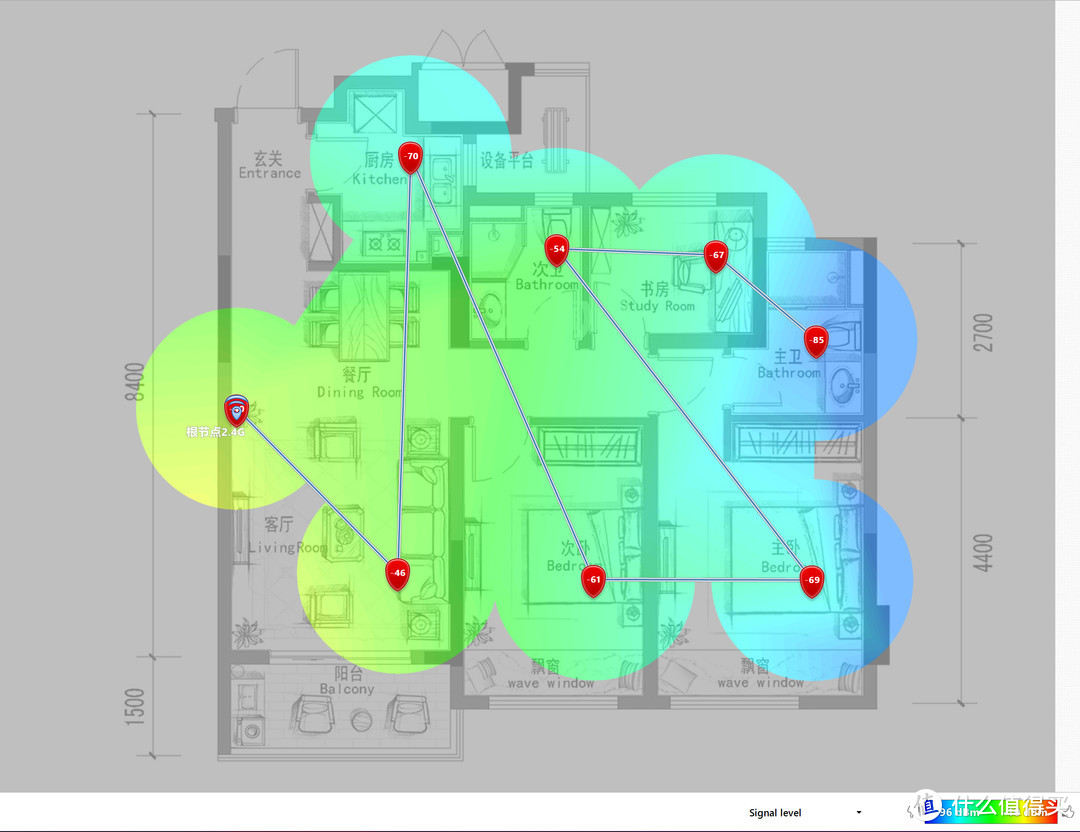
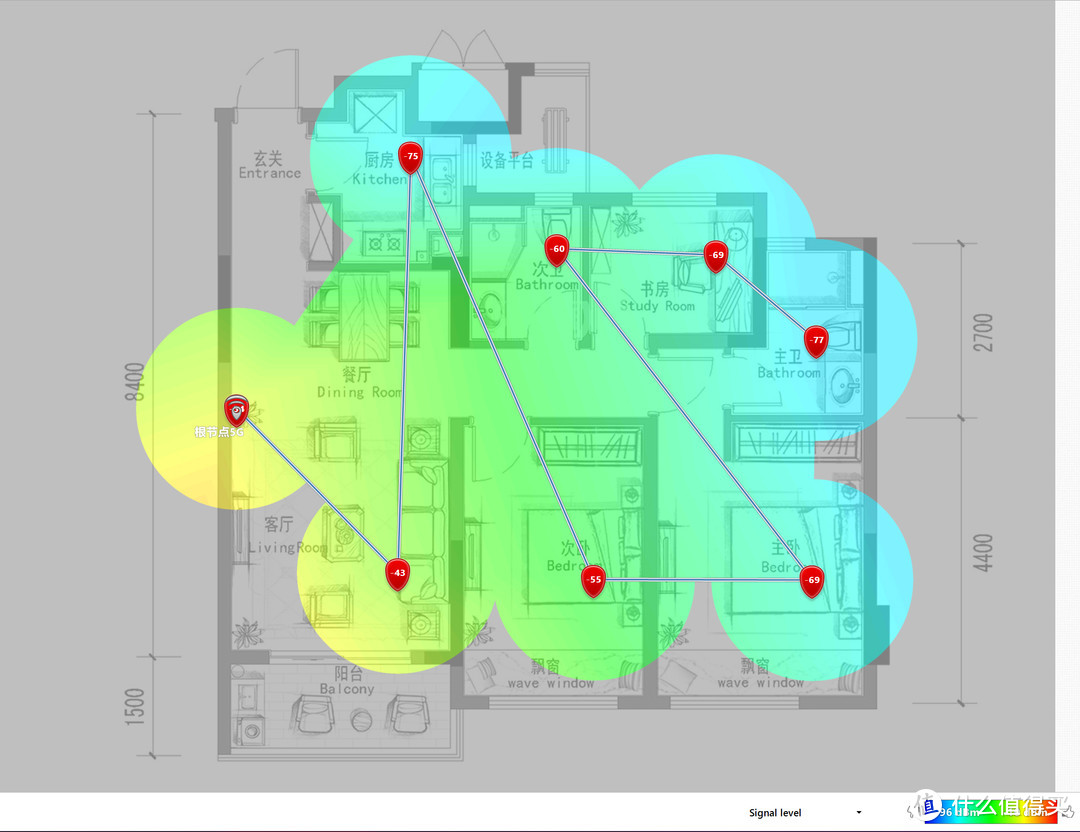
路由器摆放在客厅,修改地区后信号强度的确有所变化(户型图是大概的,仅供参考)。
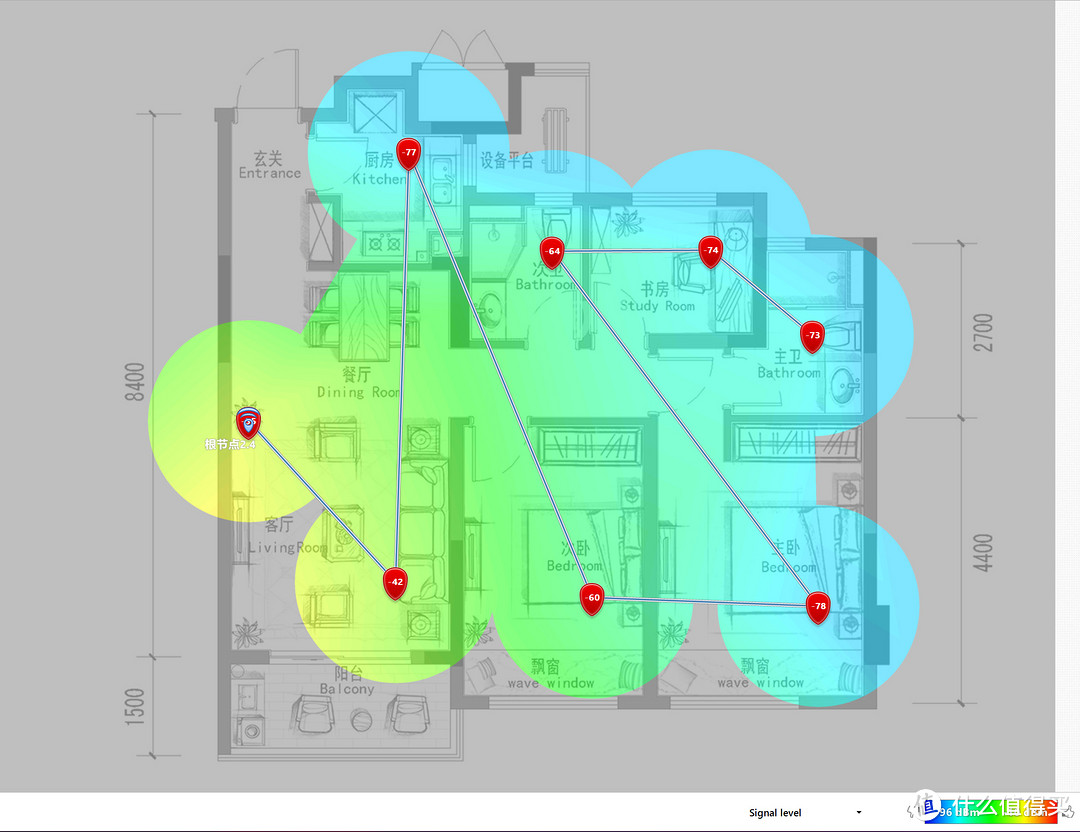
领势MX2000无线路由器开箱体验,一文带你看懂WiFi 6路由器MESH设置、组网与路由器布局

地区为CN的时候,在里面主卧的2.4GHz频段信号已经非常微弱。书房和主卫也是信号很弱,考虑无线信号低于-70dBm就无法正常上网,这信号是没法正常使用的。
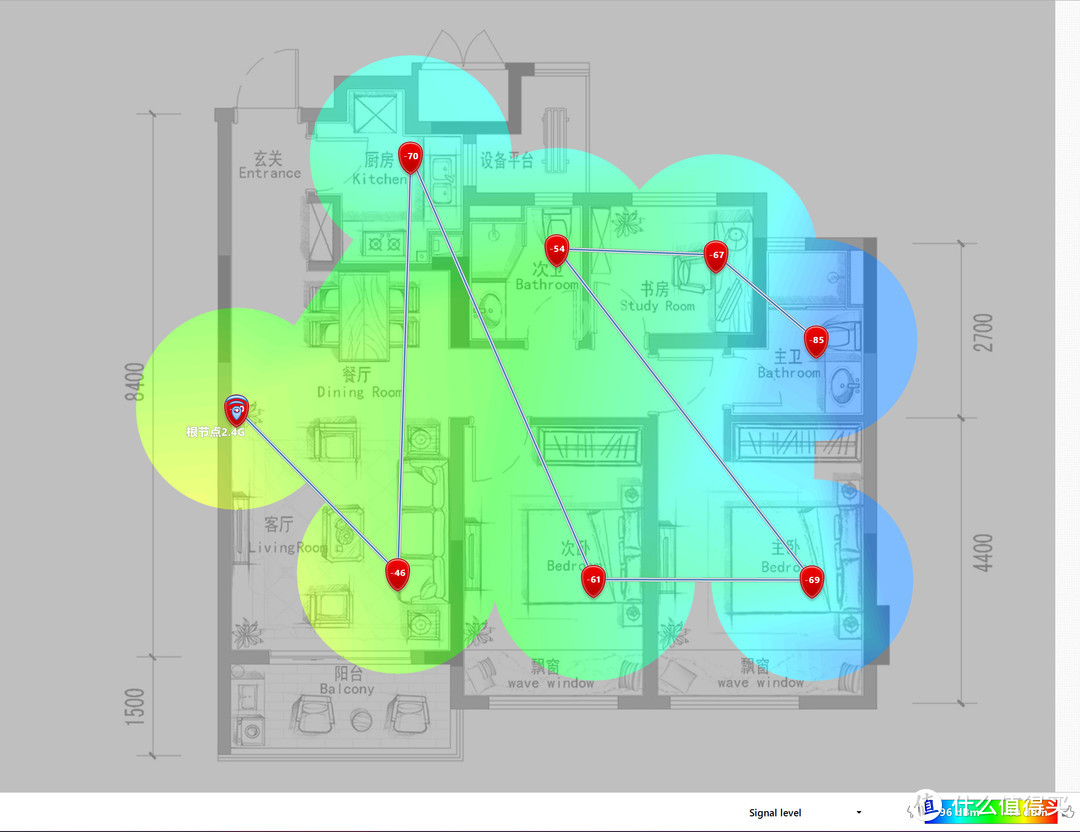
领势MX2000无线路由器开箱体验,一文带你看懂WiFi 6路由器MESH设置、组网与路由器布局

路由器修改成澳大利亚地区后,靠近路由器的2.4GHz频段信号有所减弱,不过在里面主卧、书房的信号得到了一些提高,能勉强上网。
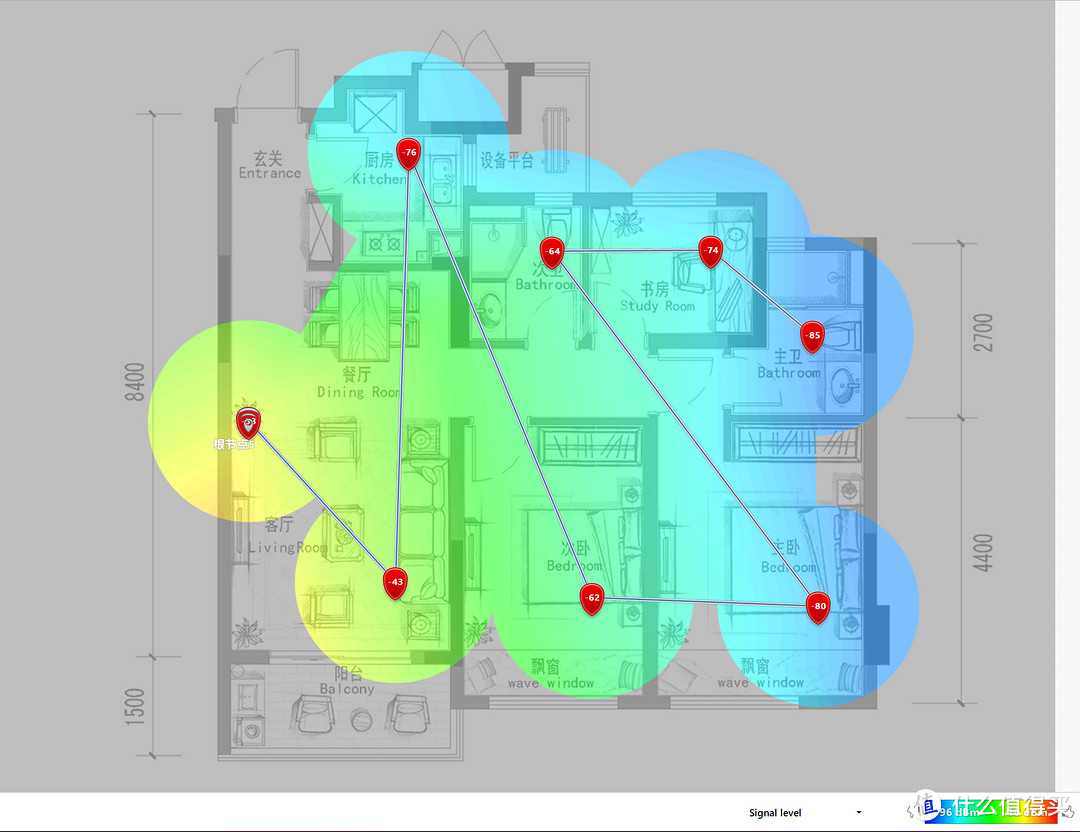
领势MX2000无线路由器开箱体验,一文带你看懂WiFi 6路由器MESH设置、组网与路由器布局

可能是5G频段信号抗干扰更好,比2.4G频段信号要稍强。地区修改AU后,靠近路由器的信号强度改变不明显,远距离的信号改善明显一点。
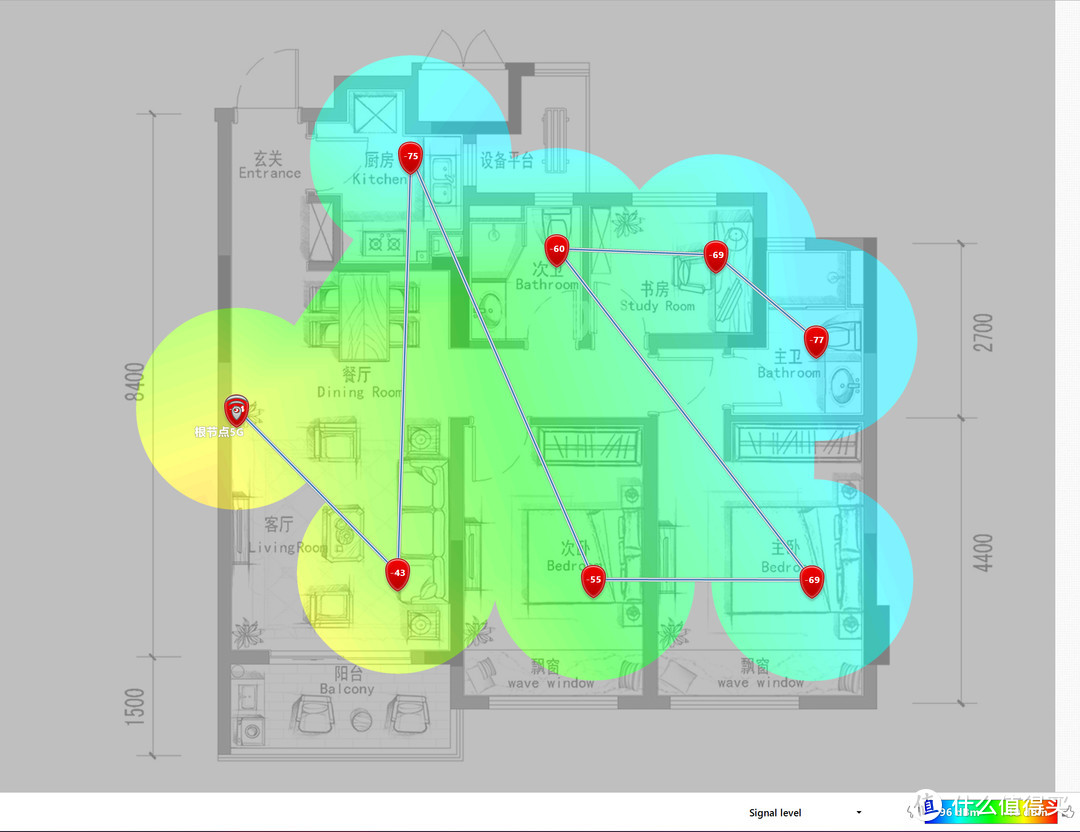
领势MX2000无线路由器开箱体验,一文带你看懂WiFi 6路由器MESH设置、组网与路由器布局

总的来说,修改地区是有效果的,2.4GHz频段信号改变尤其明显。5GHz频段信号提高有限,信号不好的角落依旧是信号不好。


流传技巧2:调整频宽

传言将路由器的5GHz频段关闭,只使用2.4GHz频段。而且2.4GHz频段的频宽调到20MHz,路由器的无线信号覆盖范围会增加。
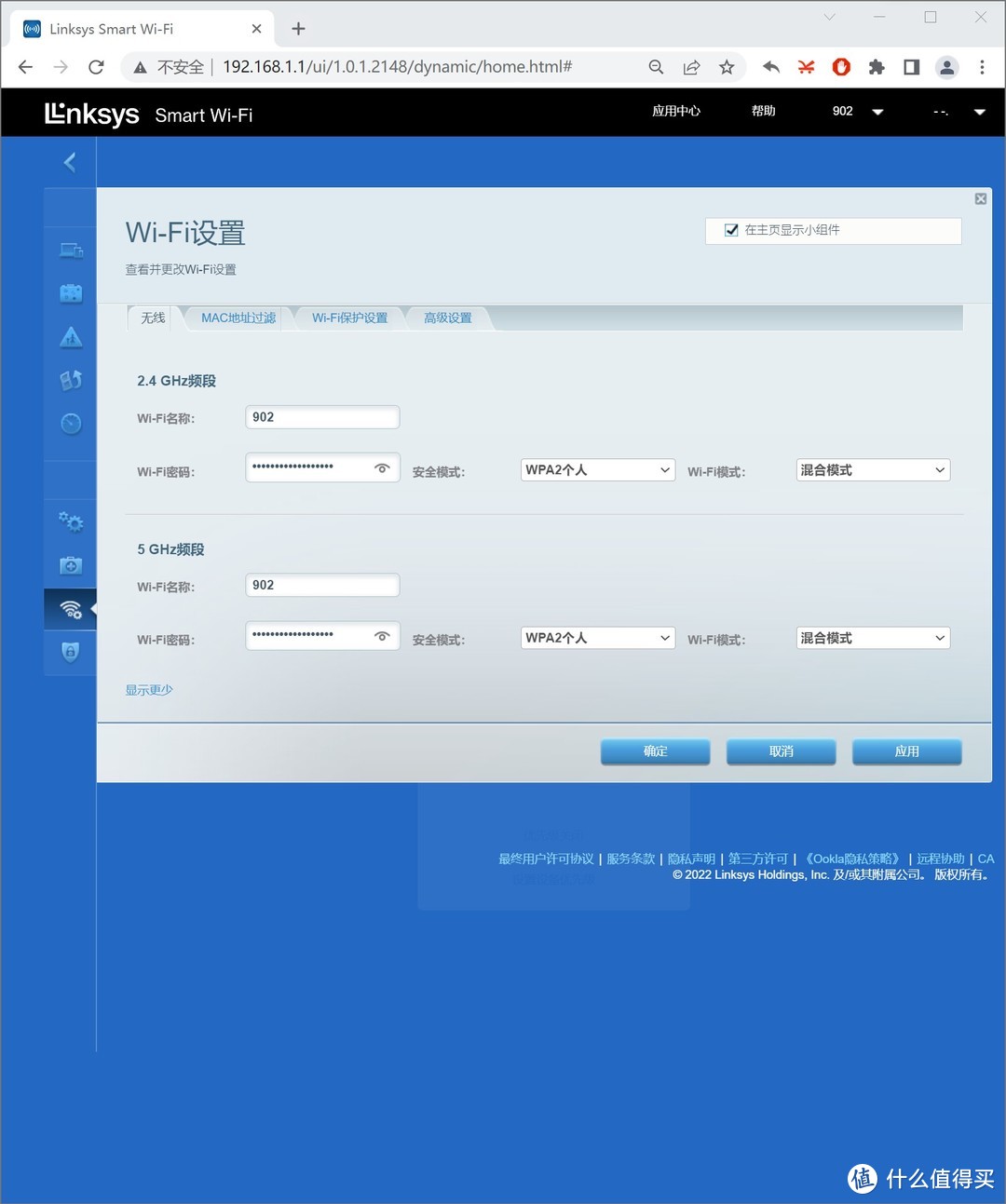
领势MX2000无线路由器开箱体验,一文带你看懂WiFi 6路由器MESH设置、组网与路由器布局

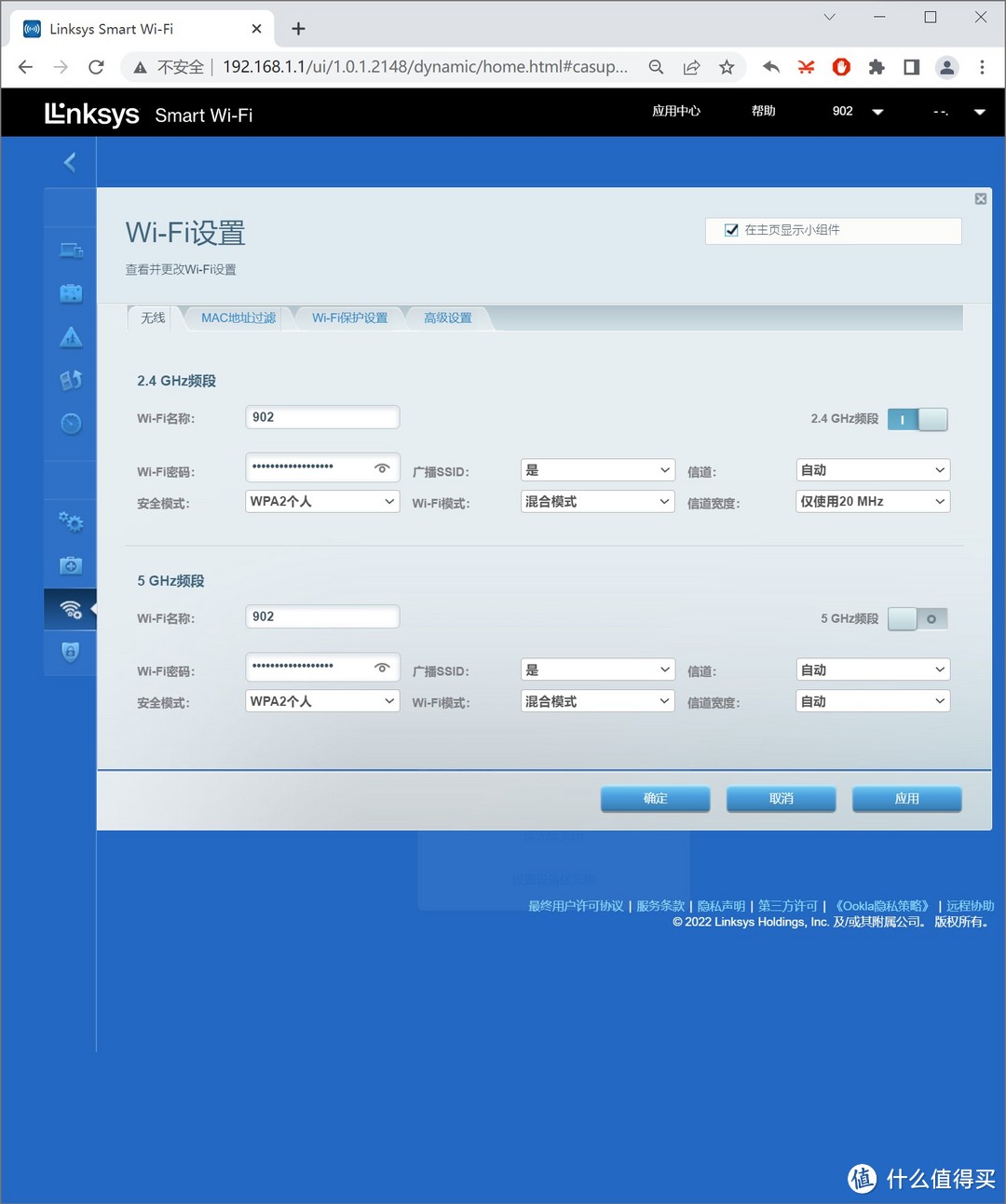
Linksys路由器的高级设置是需要在网页版后台进行的,而且要选择右下角的CA按钮,才能出现更多的设置选项。
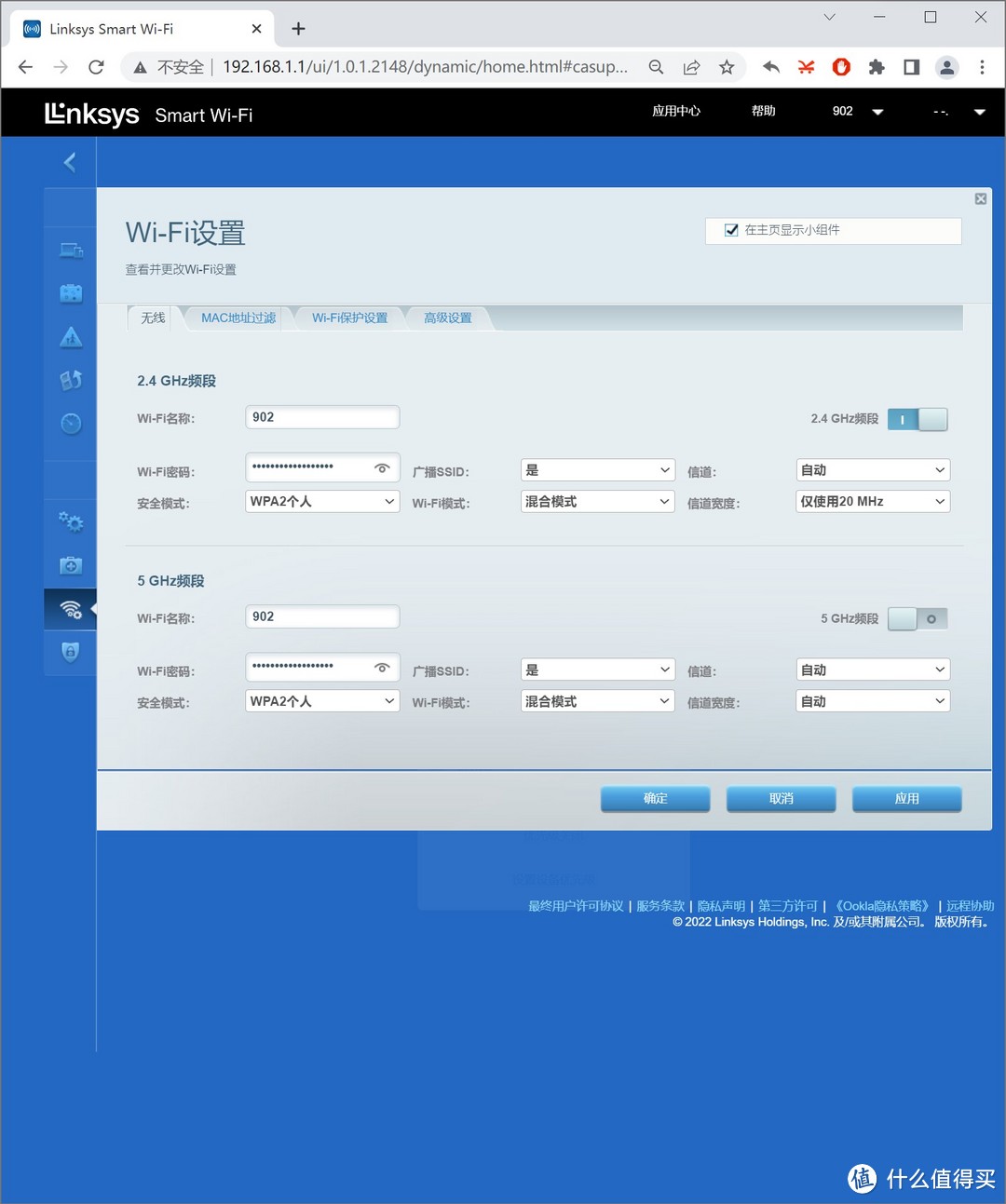
领势MX2000无线路由器开箱体验,一文带你看懂WiFi 6路由器MESH设置、组网与路由器布局

选择右侧栏的Wi-Fi设置,再选取右下角的CA按钮后,就会出现2.4GHz和5GHz频段的开启与关闭,信道修改、信道宽度修改等等。
领势MX2000无线路由器开箱体验,一文带你看懂WiFi 6路由器MESH设置、组网与路由器布局

地区设置为AU澳大利亚,关闭5GHz频段,并将2.4GHz频段的频道带宽限制到20MHz。
领势MX2000无线路由器开箱体验,一文带你看懂WiFi 6路由器MESH设置、组网与路由器布局

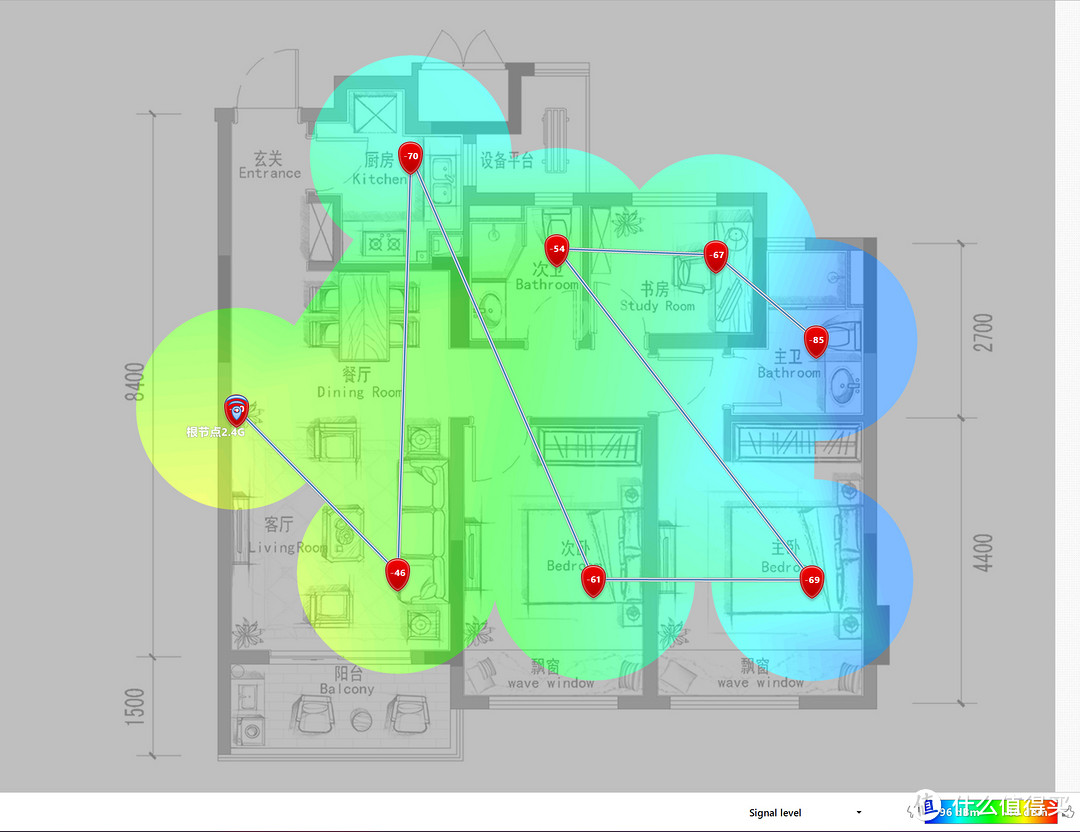
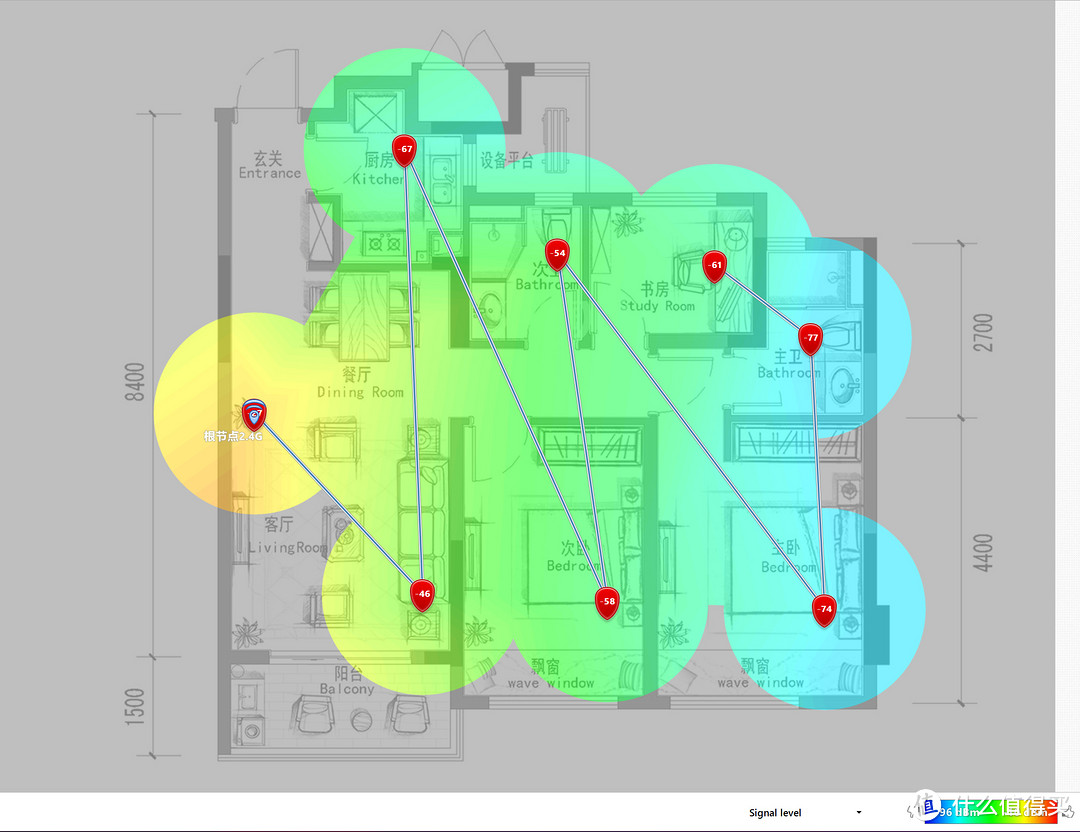
实际效果是路由器的无线信号强度得到了加强,原来书房强度只有-70dBm左右,修改成20Mhz后,增强到-60dBm左右。不过感觉WiFi网速变弱了,有些网页还会刷新不出来。
领势MX2000无线路由器开箱体验,一文带你看懂WiFi 6路由器MESH设置、组网与路由器布局

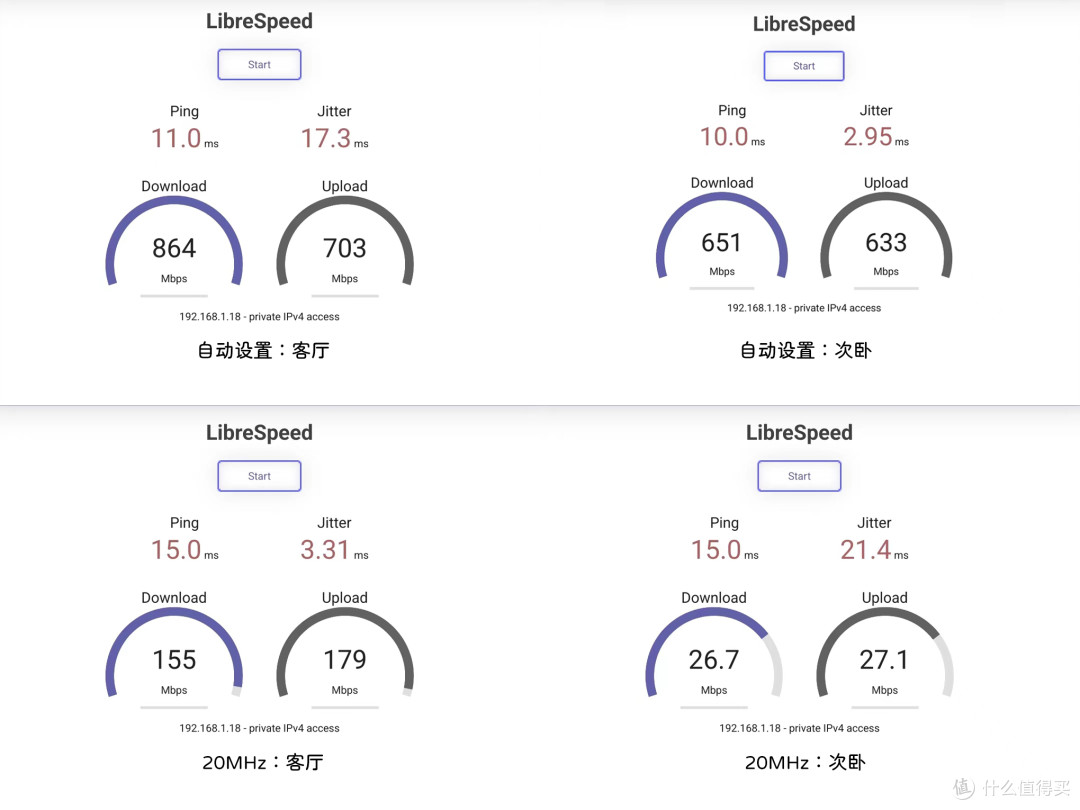
使用自家NAS搭建的Speedtest测速,发现修改后速度损失比较多。例如只隔了一栋墙的次卧,速度就降低到了只有30Mbps左右。
领势MX2000无线路由器开箱体验,一文带你看懂WiFi 6路由器MESH设置、组网与路由器布局

虽然2.4GHz信号增强了,但是网速下降不少了,有点得不偿失,不建议进行这种修改。


流传技巧3:调整信道

传言路由器的无线信道要从环境中选一个少人使用的信道,信号会变强。
领势MX2000无线路由器开箱体验,一文带你看懂WiFi 6路由器MESH设置、组网与路由器布局

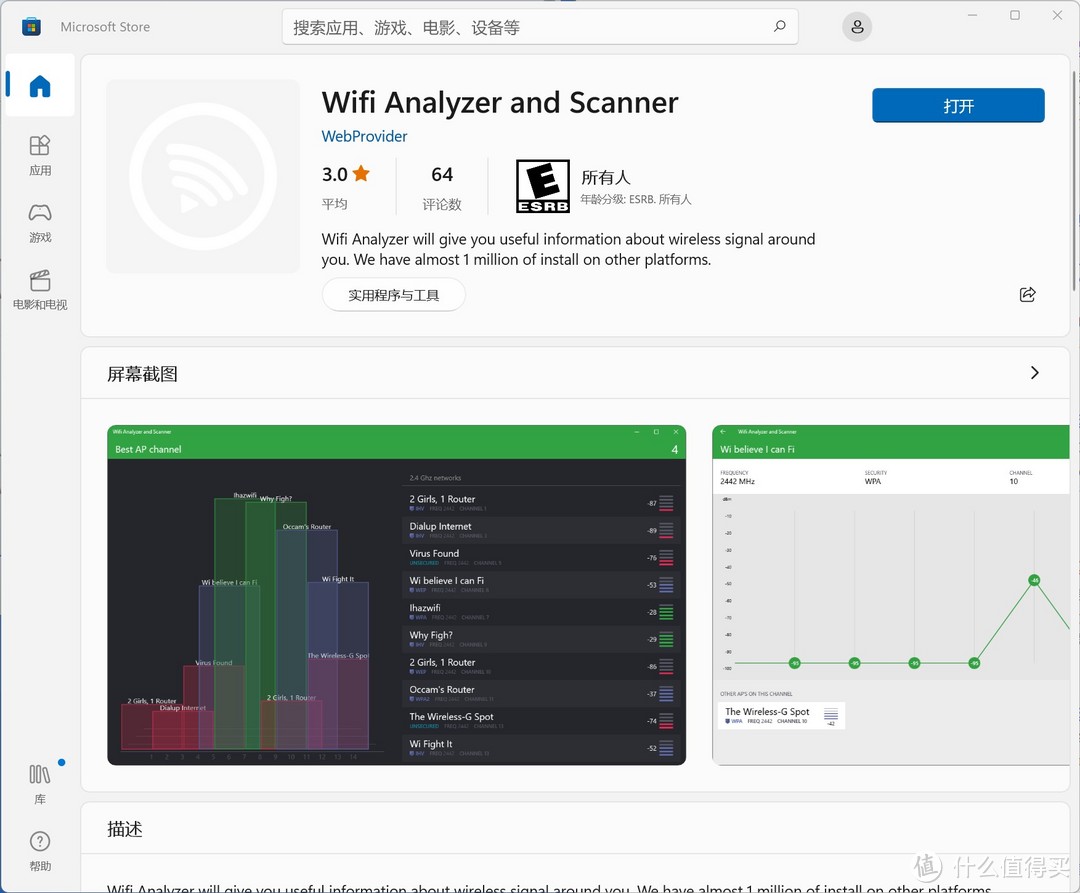
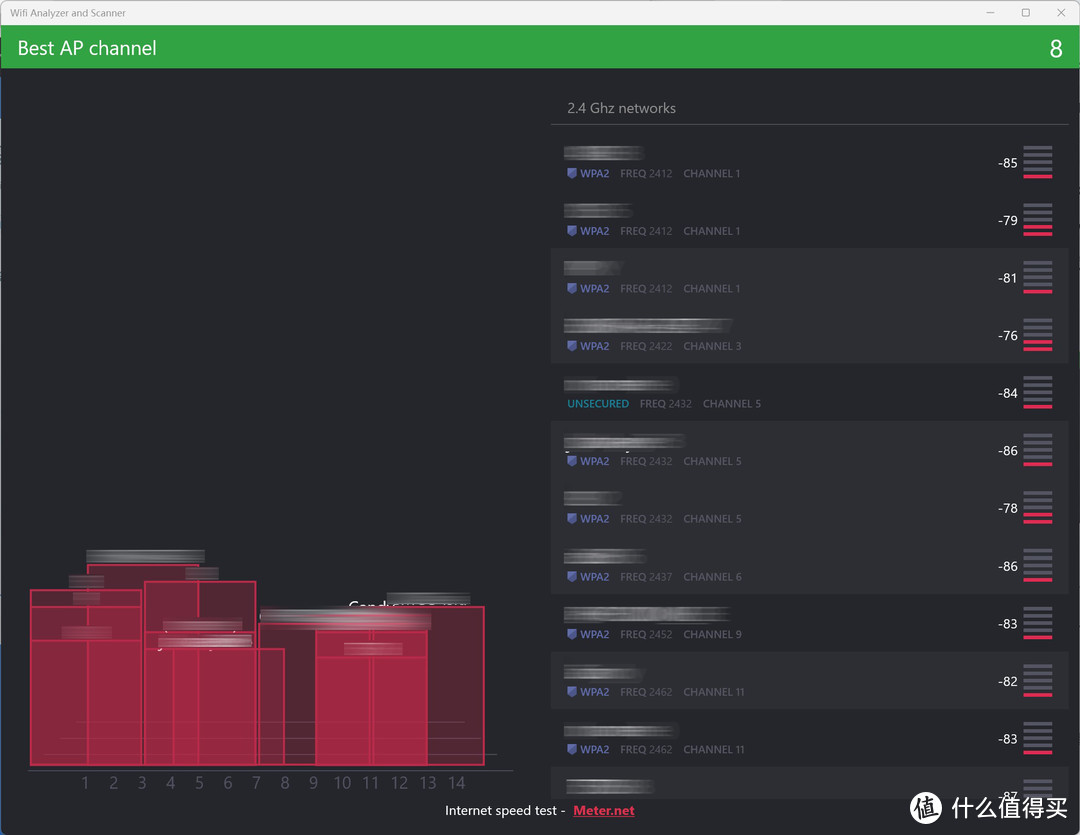
常规方法是利用Wi-Fi分析仪,查看周边哪个信道少人使用。Wi-Fi分析仪有Win版、安卓版,可是没有IOS和Mac版本。
领势MX2000无线路由器开箱体验,一文带你看懂WiFi 6路由器MESH设置、组网与路由器布局

例如我这里分析出2.4GHz频道建议信道是8,5GHz频道建议信道是149、153、157、161、165等。
领势MX2000无线路由器开箱体验,一文带你看懂WiFi 6路由器MESH设置、组网与路由器布局

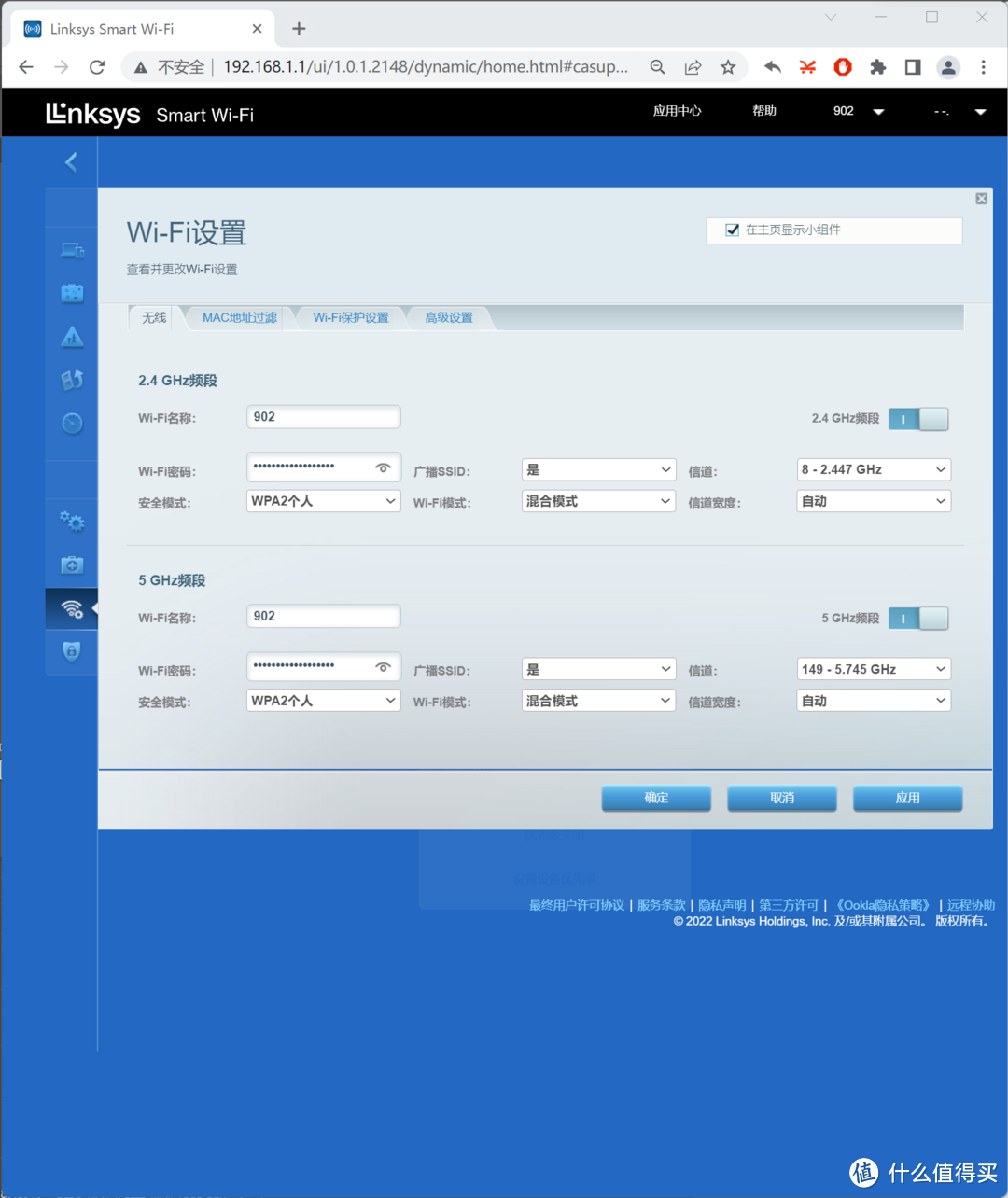
根据分析结果,到路由器的管理页面,对信道作出修改。

领势MX2000无线路由器开箱体验,一文带你看懂WiFi 6路由器MESH设置、组网与路由器布局

领势MX2000无线路由器开箱体验,一文带你看懂WiFi 6路由器MESH设置、组网与路由器布局

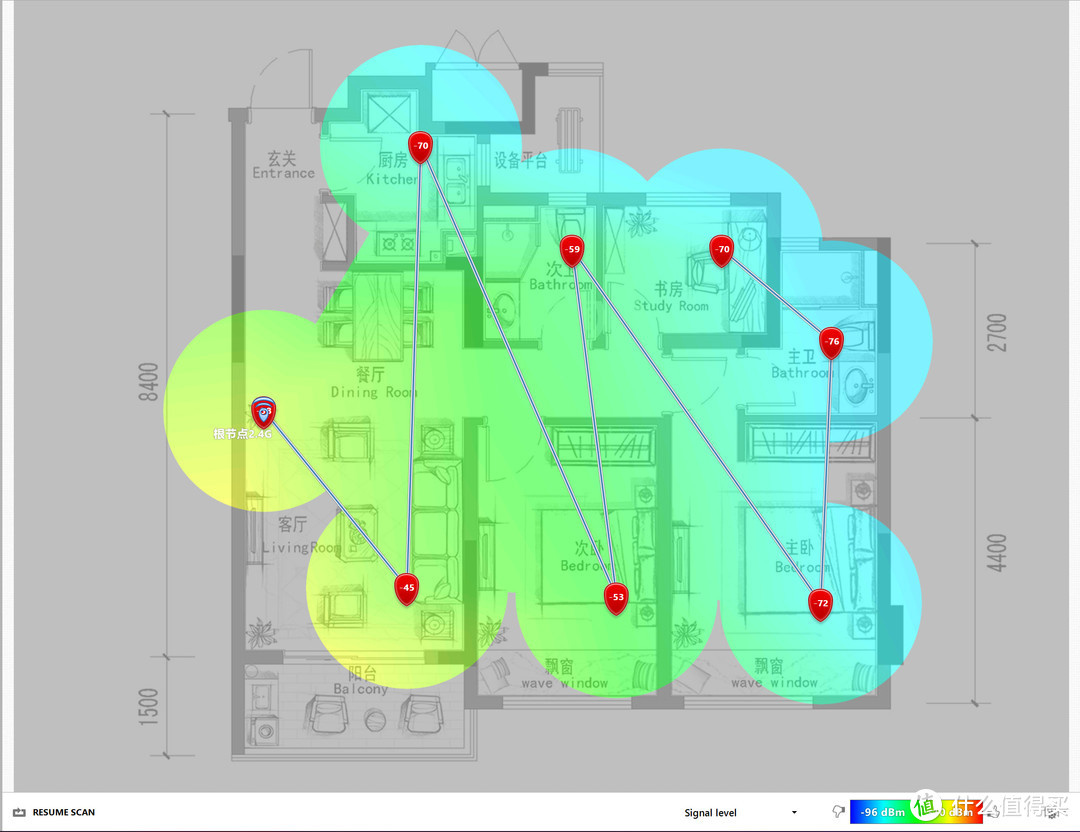
信道刚修改后,效果并不明显,增强很少。另外使用一段时间后,路由器的信号会变弱。
领势MX2000无线路由器开箱体验,一文带你看懂WiFi 6路由器MESH设置、组网与路由器布局

领势MX2000无线路由器开箱体验,一文带你看懂WiFi 6路由器MESH设置、组网与路由器布局

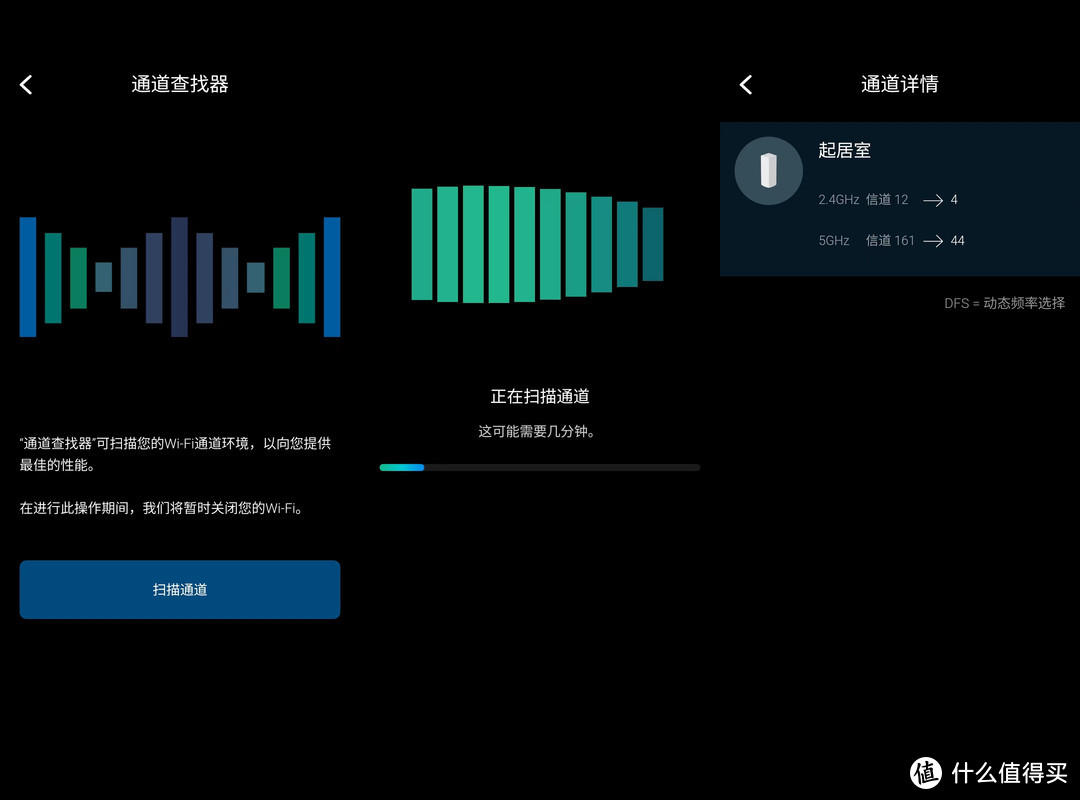
修改信道并不实用,实际上很多品牌的路由器在启动的时候,就会自动分析选取最优信道。Linksys路由器也是这样,而且Linksys路由器会自动分析,每隔一段时间自动切换信道务求保证路由器信号强度。对于用户,可以在手机APP的高级Wi-Fi设置中还有一个路由器信道分析工具,将Linksys信道变换过程很直观地展示出来。
领势MX2000无线路由器开箱体验,一文带你看懂WiFi 6路由器MESH设置、组网与路由器布局

由于环境中其他路由器大多是使用自动设置,自动识别周边信道作出调整。用户强行更改信道后,路由器不懂得改变,反而会导致抗干扰能力变弱,因此信道设置还是自动比较好。


流传技巧4:更改摆位

目前的路由器信号状况都不错,其实能摆在房子中心的话,整个房子都是有WiFi信号的。可是实际使用中,受限于入户宽带以及缺乏有线网络布置,一般家里得2-3个路由器组MESH才能完美覆盖WiFi信号。传言无线组网下,MESH路由器节点的摆位非常影响路由器的信号,就实际测一下效果。
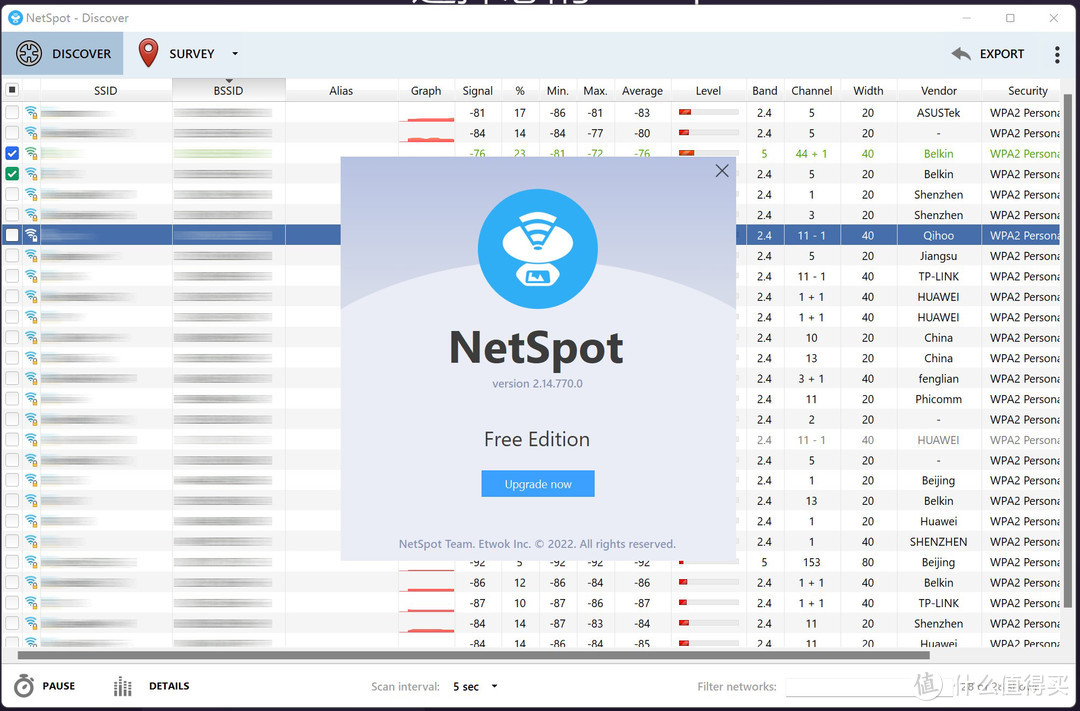
领势MX2000无线路由器开箱体验,一文带你看懂WiFi 6路由器MESH设置、组网与路由器布局

关于网络强度的分析,个人使用的是NetSpot。无线网卡方面,是使用笔记本的Intel AX210。
领势MX2000无线路由器开箱体验,一文带你看懂WiFi 6路由器MESH设置、组网与路由器布局

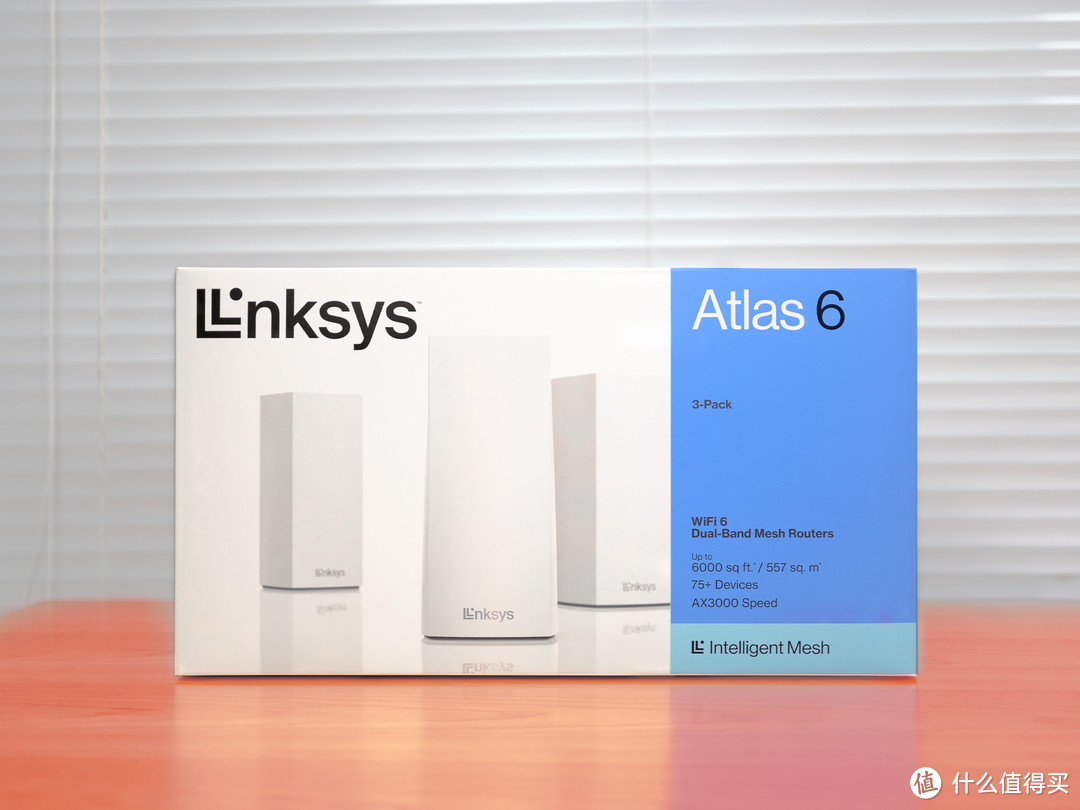
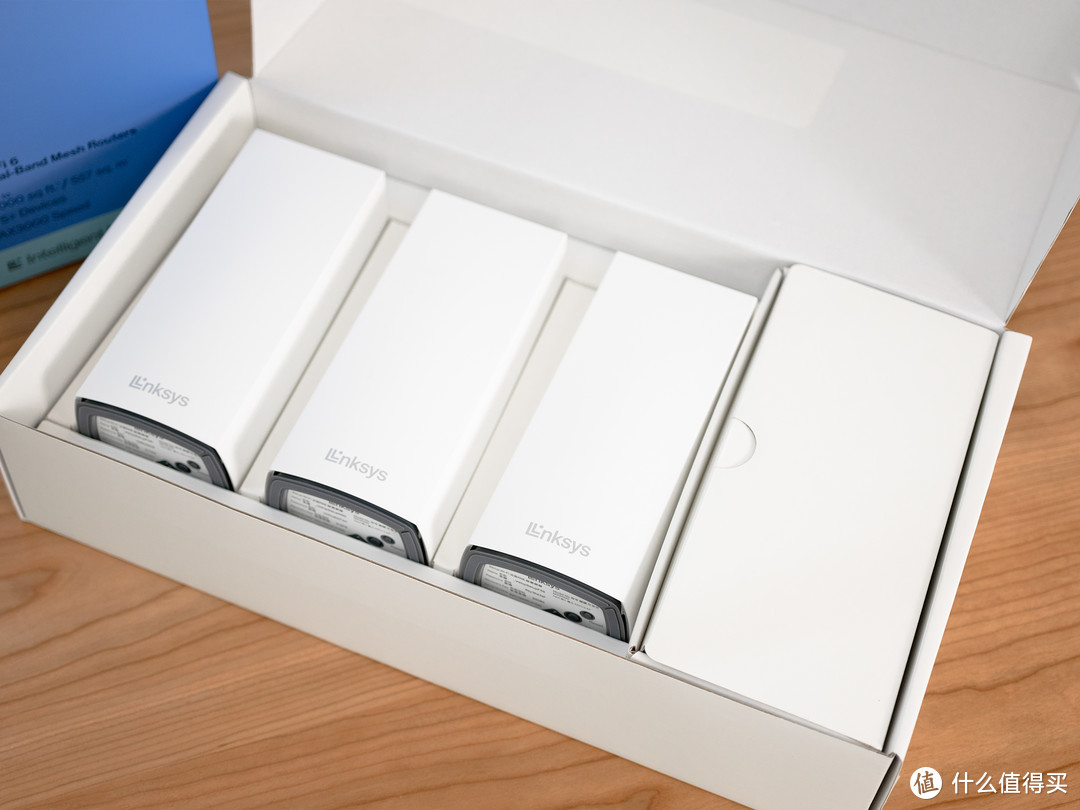
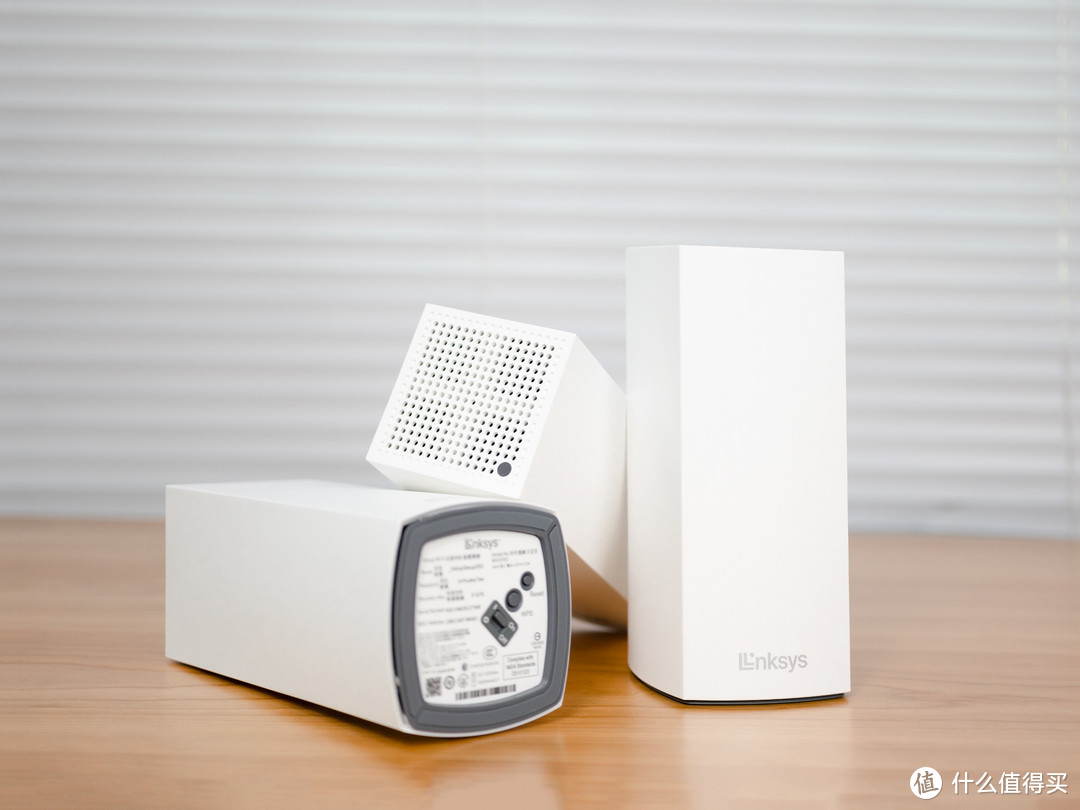
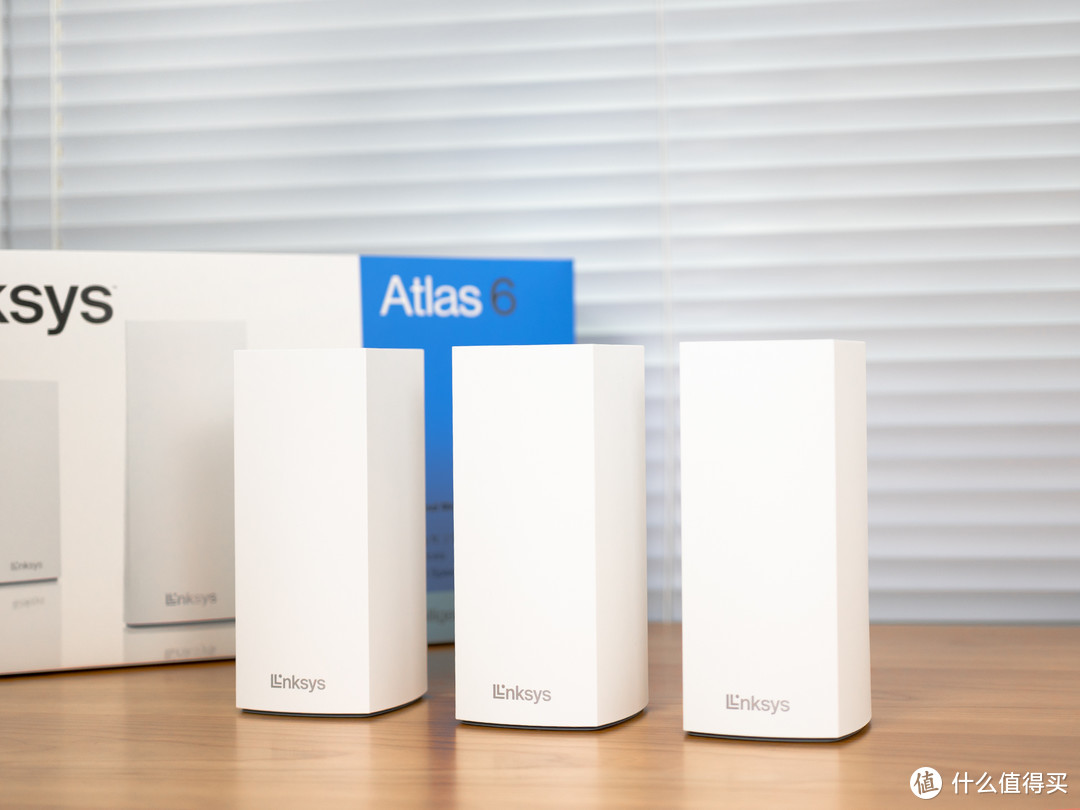
组成无线MESH网络的路由器一共有三个,都是Linksys MX2000。
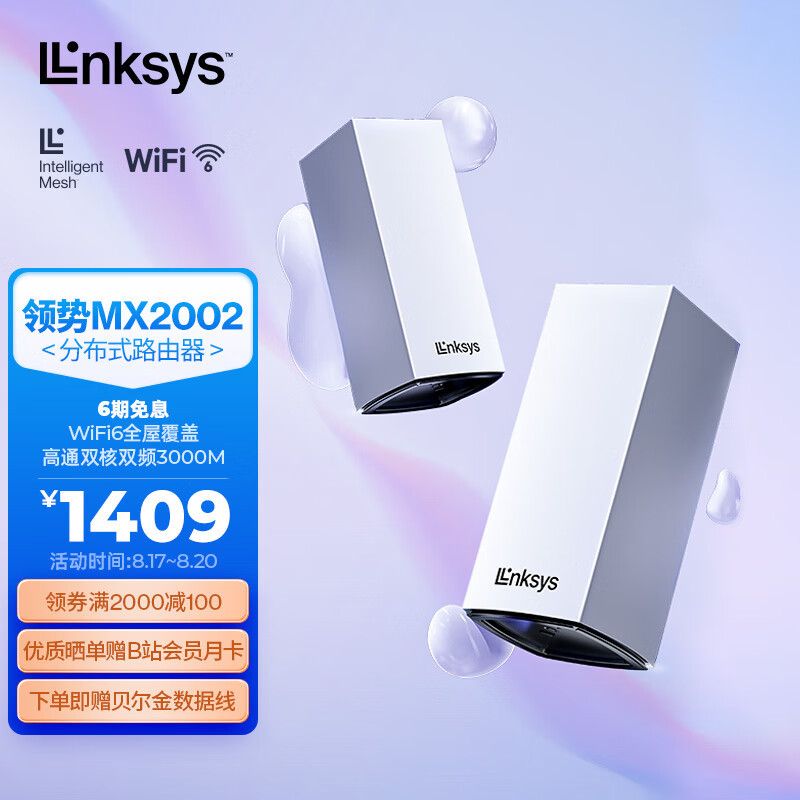
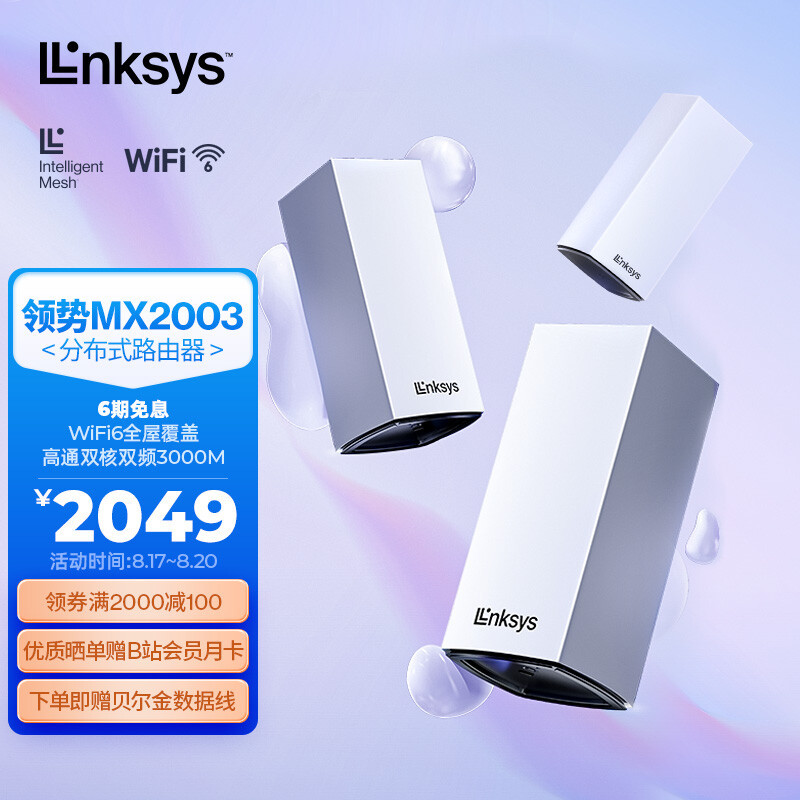
领势(LINKSYS)MX2001AX3000M5G双频WIFI6VELOP无线千兆分布式路由器全屋WiFi覆盖/Mesh组网749元京东去购买领势(LINKSYS)MX2002AX3000M5G双频WIFI6VELOP无线千兆分布式路由器全屋WiFi覆盖/Mesh组网1409元京东去购买领势(LINKSYS)MX2003AX3000M5G双频WIFI6VELOP无线千兆分布式路由器全屋WiFi覆盖/Mesh组网2049元京东去购买

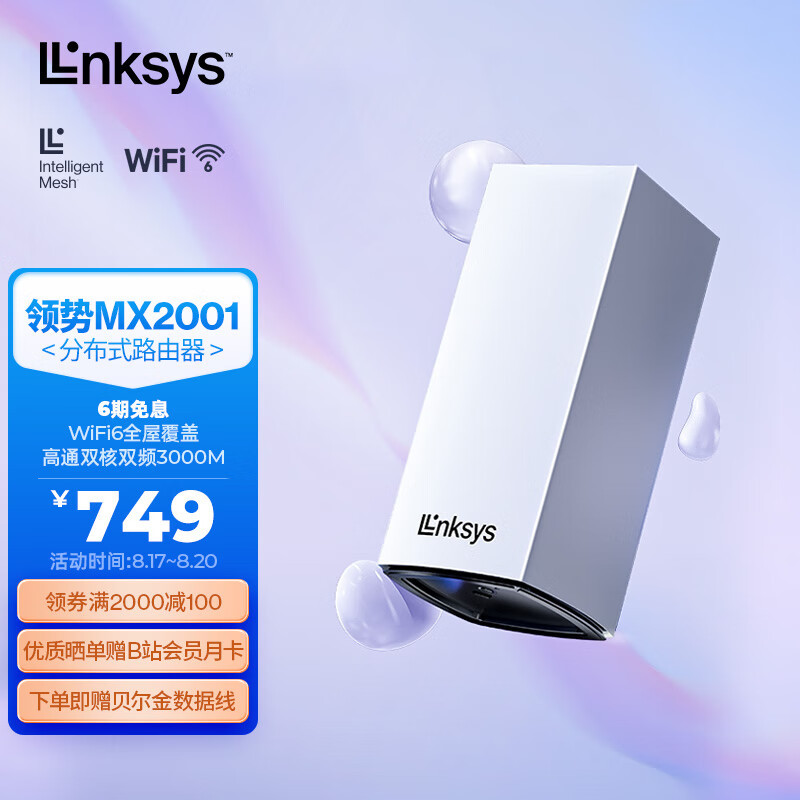
电商自营页面里面,单个装型号是MX2001,两个套装是MX2002,三个套装是MX2003。
领势MX2000无线路由器开箱体验,一文带你看懂WiFi 6路由器MESH设置、组网与路由器布局

三个Linksys MX2000是完全一样的,不区分子母。由于天线是隐藏式设计的,外观很简洁美观。
领势MX2000无线路由器开箱体验,一文带你看懂WiFi 6路由器MESH设置、组网与路由器布局

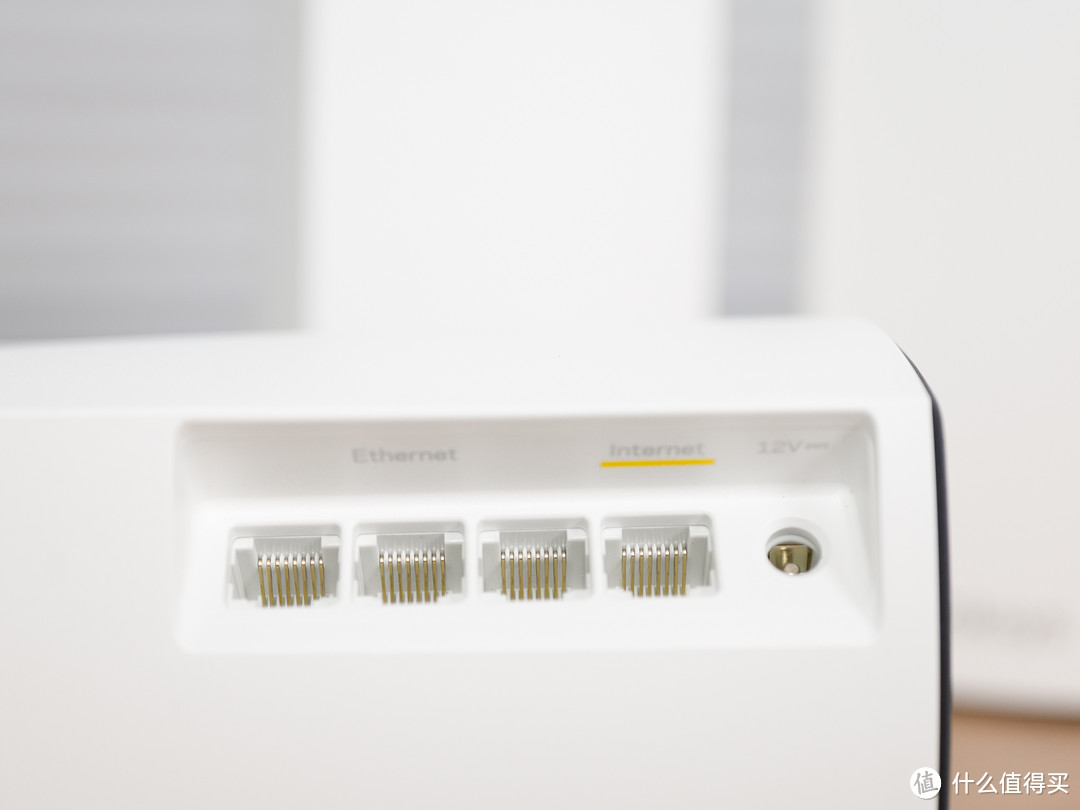
路由器接口方面,都是3个千兆LAN和1个千兆WAN口。

领势MX2000无线路由器开箱体验,一文带你看懂WiFi 6路由器MESH设置、组网与路由器布局

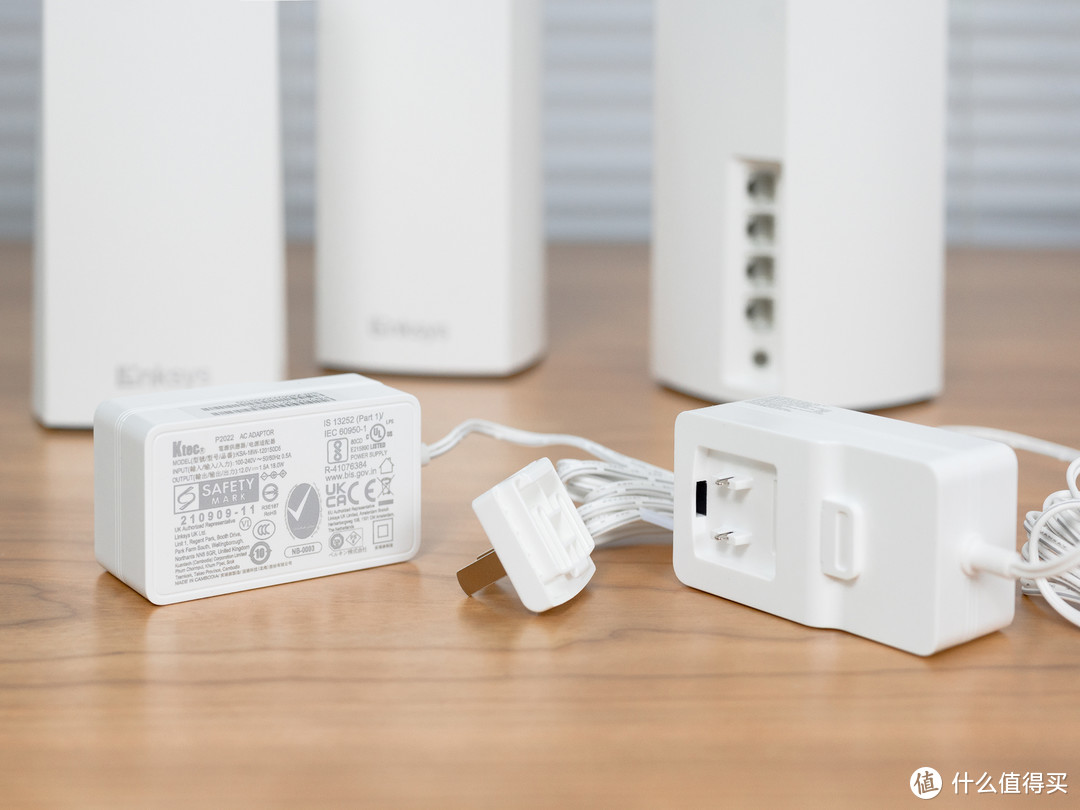
电源也是一样的,均为12V 1.5A 18W规格。试了下插销是可以替换的,看样子可以转换成其他地区的插销使用。
领势MX2000无线路由器开箱体验,一文带你看懂WiFi 6路由器MESH设置、组网与路由器布局

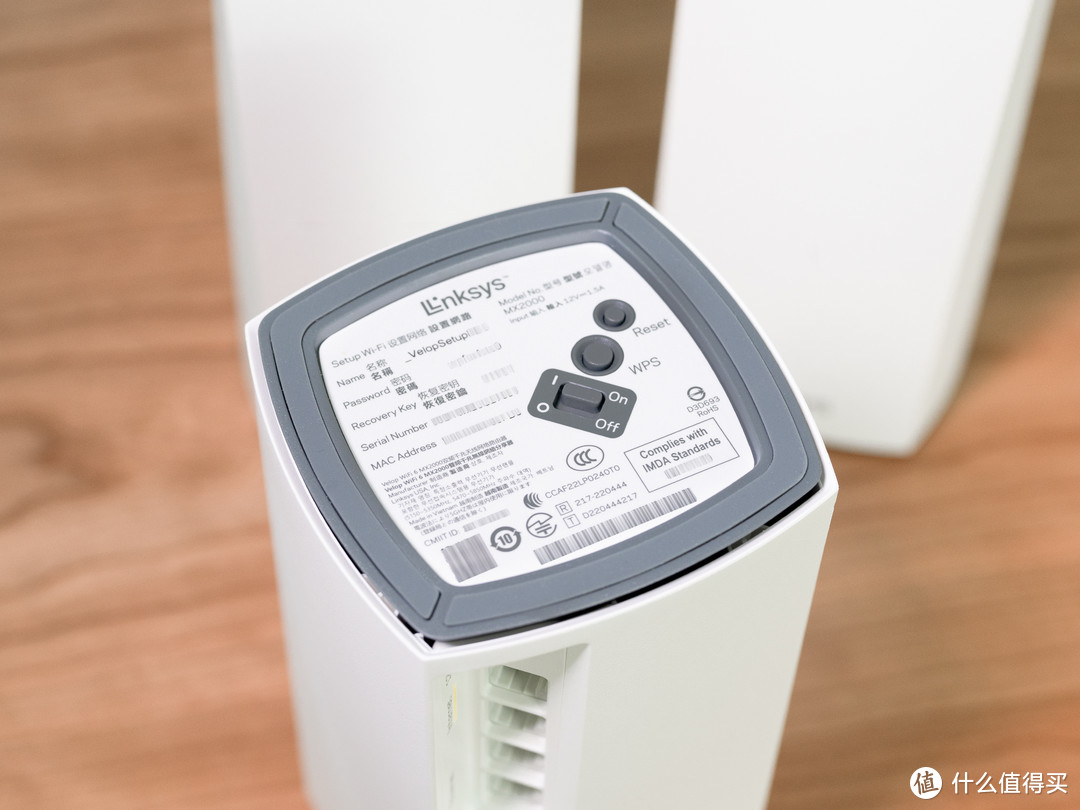
VELOP MX2000使用领势自研的智慧组网技术(Linksys intelligent MESH),可以无限制添加节点。组网比较简单,按APP要求布置好根节点(主节点)后,连续按5次根节点(主节点)路由器底部的reset按钮,即可和其他节点自动组网。
领势MX2000无线路由器开箱体验,一文带你看懂WiFi 6路由器MESH设置、组网与路由器布局

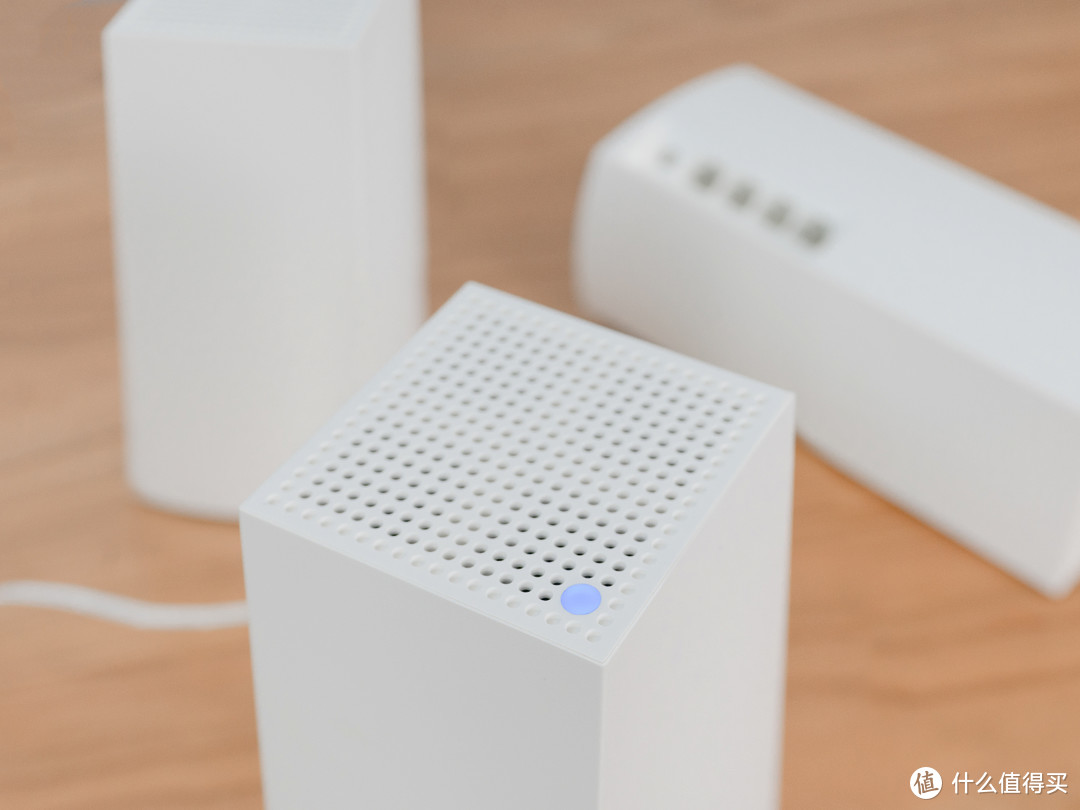
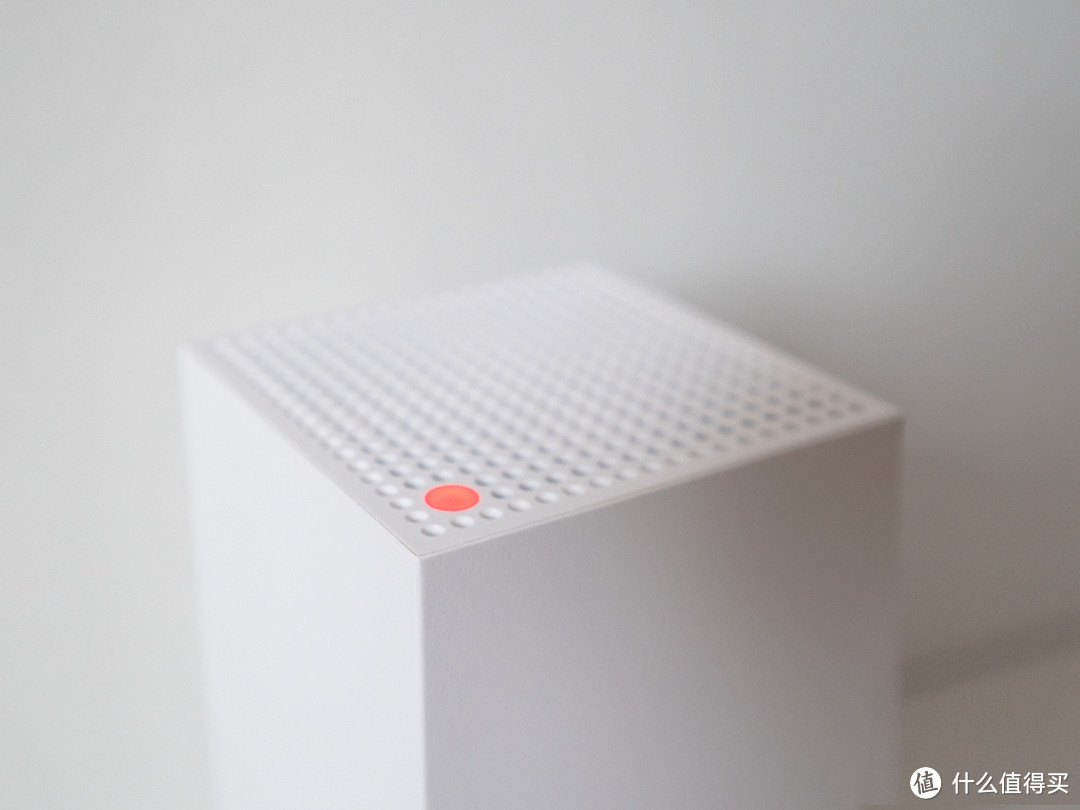
配置的时候顶部的指示灯颜色会改变。当指示灯显示紫色,则是等待配置;若闪烁紫色,就是配置中;配置完成,正常工作下则会显示蓝色。


布置方案1 主路由在玄关

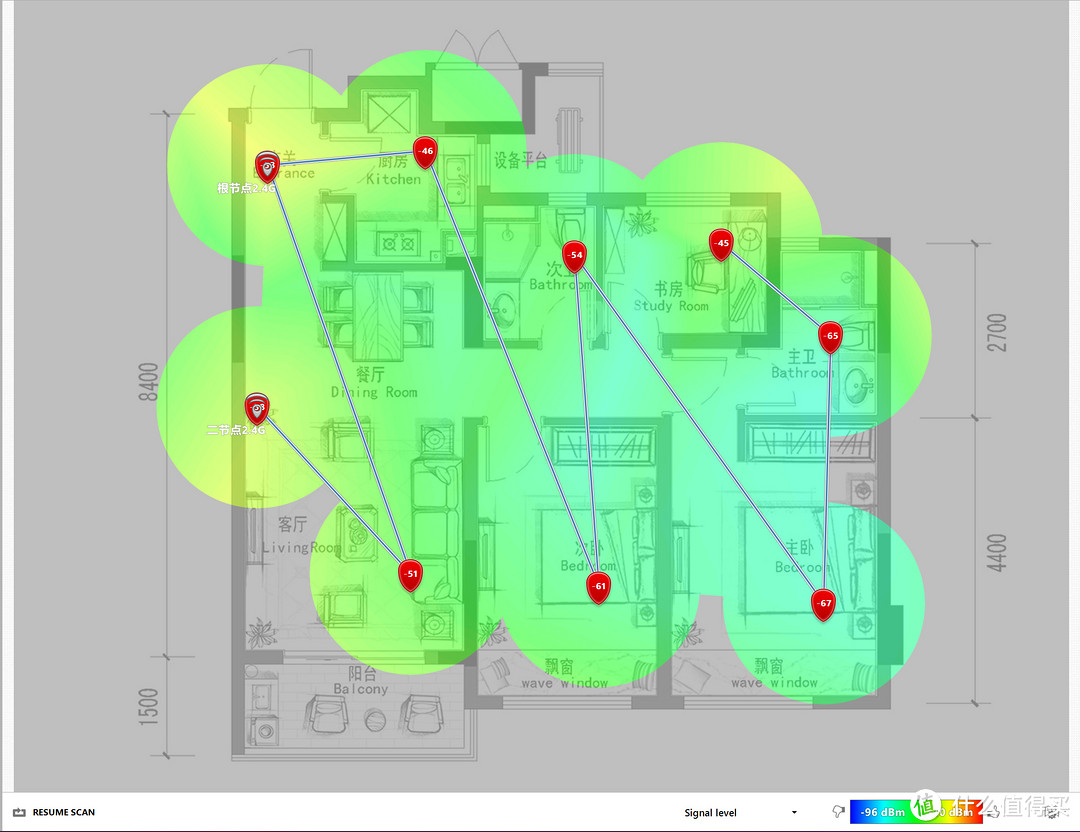
不少人都有这种问题,宽带的入户线只到玄关,因此主节点路由器(根节点)必须位于玄关位置。
领势MX2000无线路由器开箱体验,一文带你看懂WiFi 6路由器MESH设置、组网与路由器布局

领势MX2000无线路由器开箱体验,一文带你看懂WiFi 6路由器MESH设置、组网与路由器布局

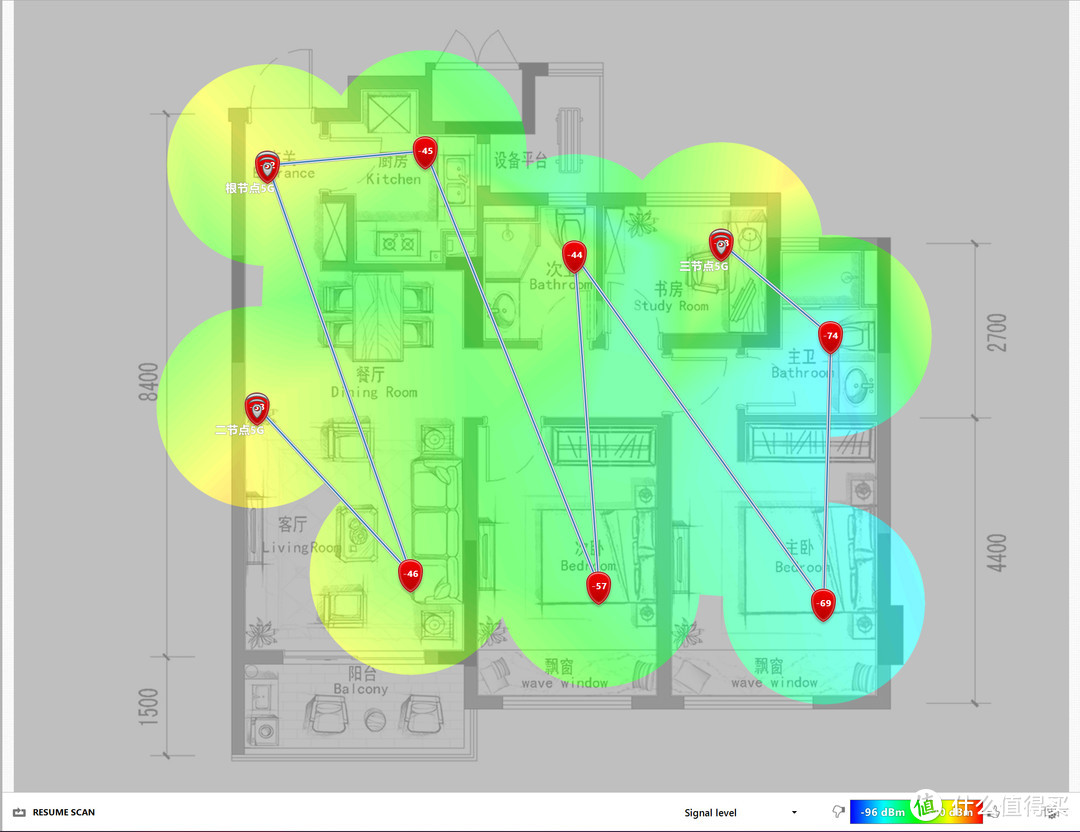
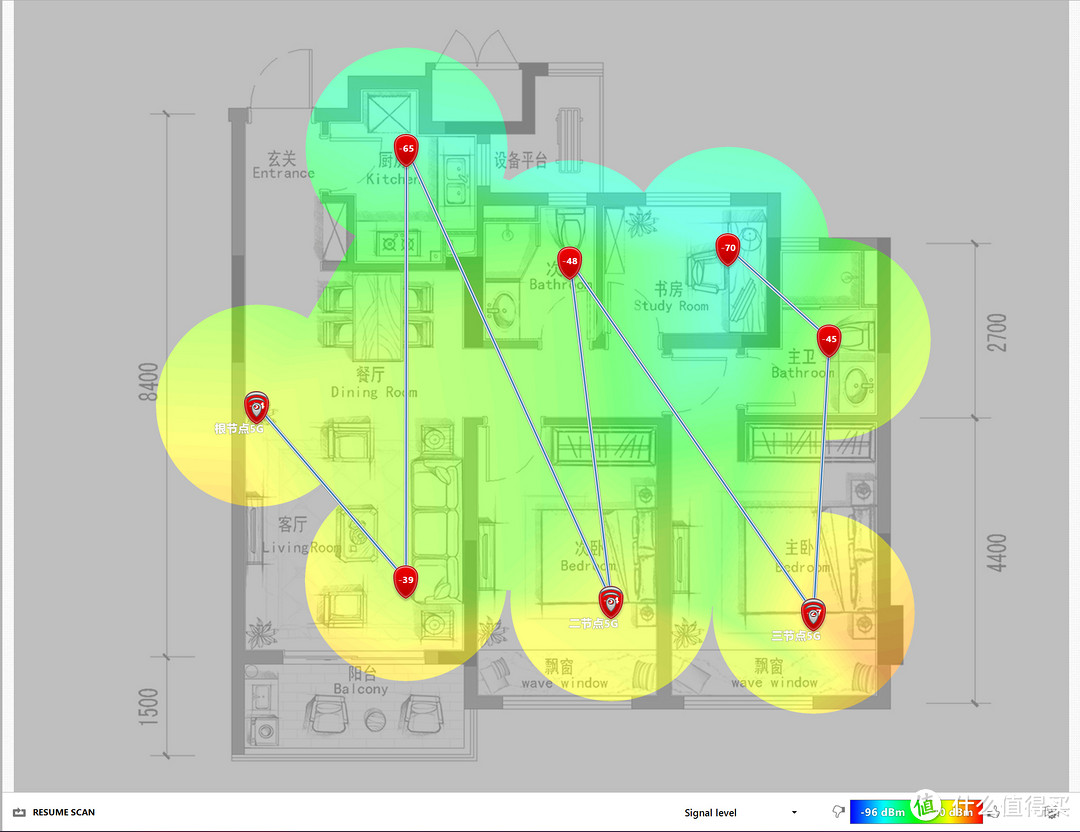
尝试在客厅布置节点2、书房布置节点3,全家的信号覆盖情况如图所示。除了主卧和主卫信号弱一些,其他房间都不错。
领势MX2000无线路由器开箱体验,一文带你看懂WiFi 6路由器MESH设置、组网与路由器布局

为改善主卧状况,尝试节点3在主卧,节点2仍布置在客厅。可是这样布置失败了,因为在主卧的节点3根本连不上其他节点,指示灯一直显示红色无法上网(VELOP路由器的指示灯是红色常亮意味着节点无法联网,黄色常亮说明节点之间距离太远,需要优化距离)。
领势MX2000无线路由器开箱体验,一文带你看懂WiFi 6路由器MESH设置、组网与路由器布局

领势MX2000无线路由器开箱体验,一文带你看懂WiFi 6路由器MESH设置、组网与路由器布局

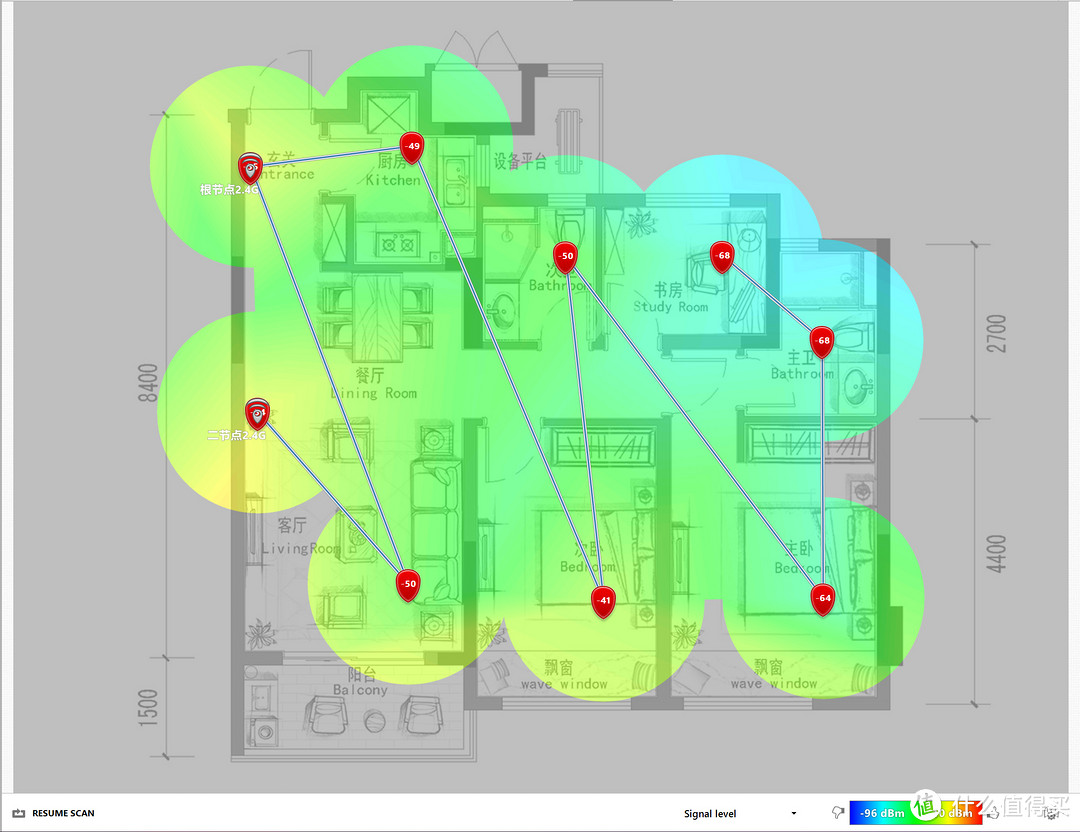
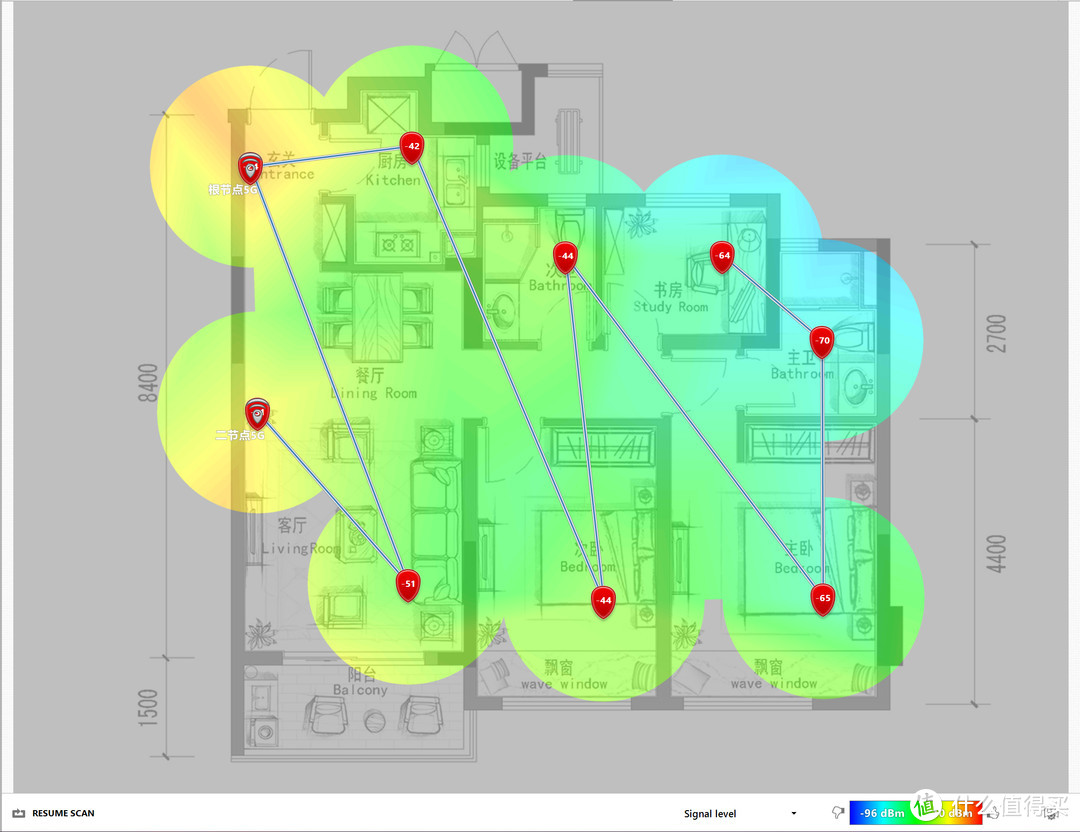
改变布局,节点2仍布置在客厅、次卧布置节点3,全家的信号覆盖情况如图所示。信号短板在书房一侧,-65dBm勉强能上网。如此一来,信号覆盖范围好不少。

布置方案2 主路由在客厅

十年前的户型很常见入户宽带在客厅电视墙的位置,这样的布线有利于安装宽带电视。
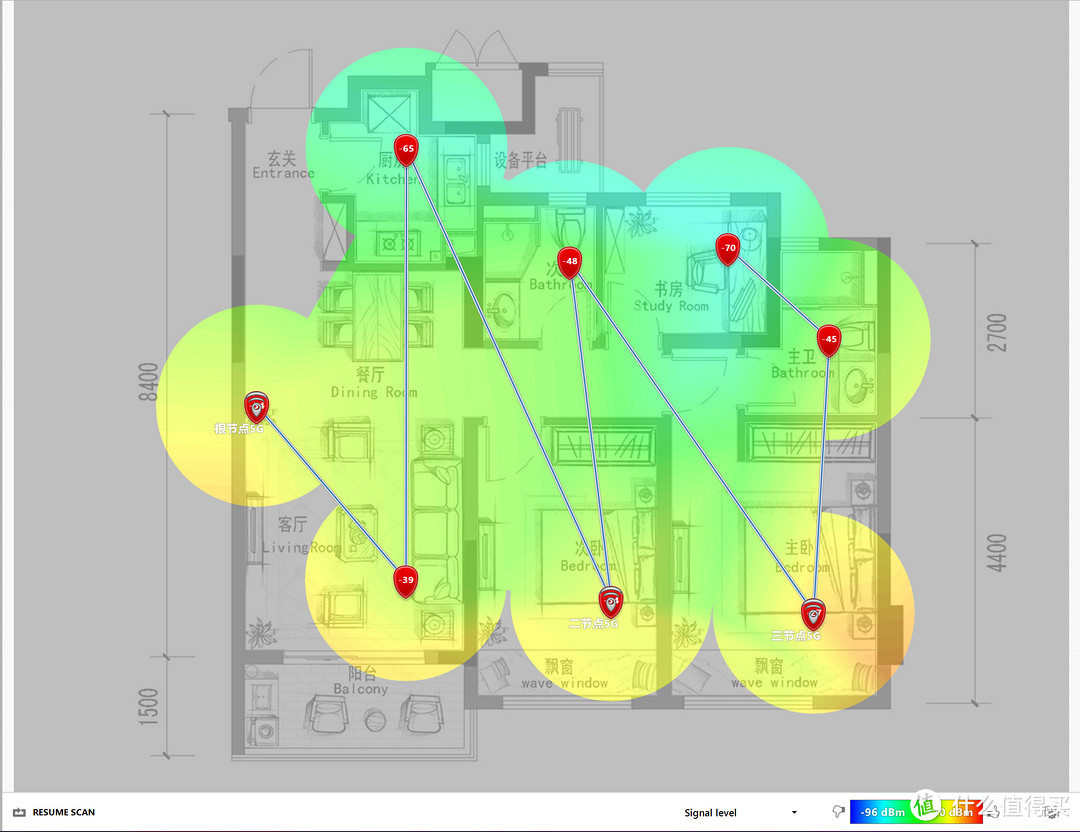
领势MX2000无线路由器开箱体验,一文带你看懂WiFi 6路由器MESH设置、组网与路由器布局

领势MX2000无线路由器开箱体验,一文带你看懂WiFi 6路由器MESH设置、组网与路由器布局

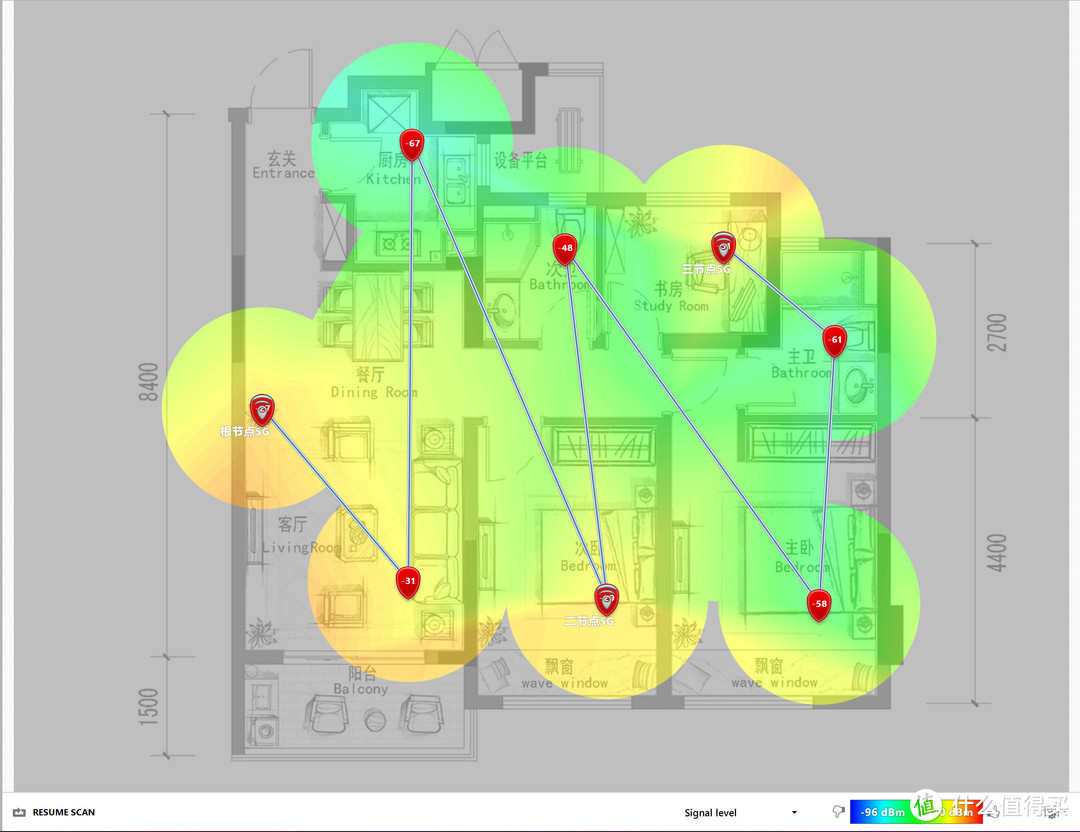
节点均布置在卧室,其中次卧是节点2,主卧是节点3,全家的信号覆盖情况如图所示。如此摆放客厅、主卧、次卧都有较好的Wi-Fi信号,书房一侧信号就比较弱。
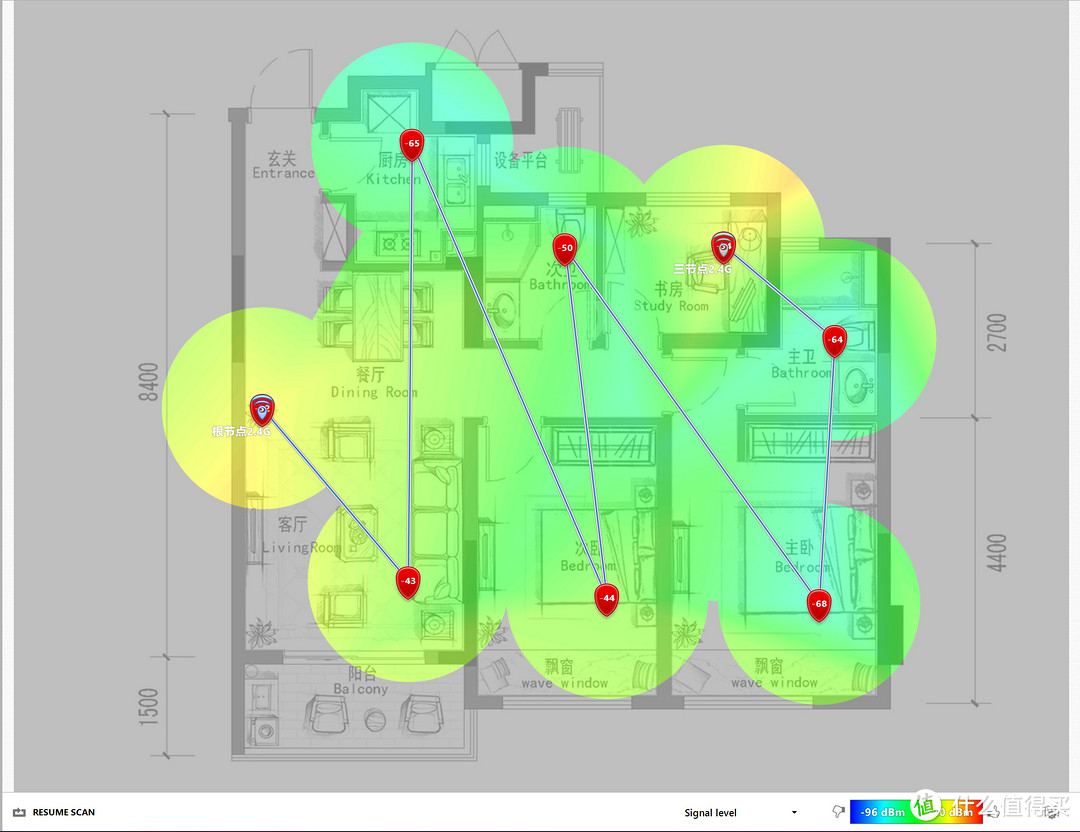
领势MX2000无线路由器开箱体验,一文带你看懂WiFi 6路由器MESH设置、组网与路由器布局


领势MX2000无线路由器开箱体验,一文带你看懂WiFi 6路由器MESH设置、组网与路由器布局

根节点和节点2位置不变,依旧是在客厅和次卧,节点3挪动到书房位置,全家的信号覆盖情况如图所示。节点3挪到书房后,书房一侧信号得到改善。主卧信号偏弱,可能是5G抗干扰好一些,比2.4G的信号强度还好。


布置方案3 主路由在书房

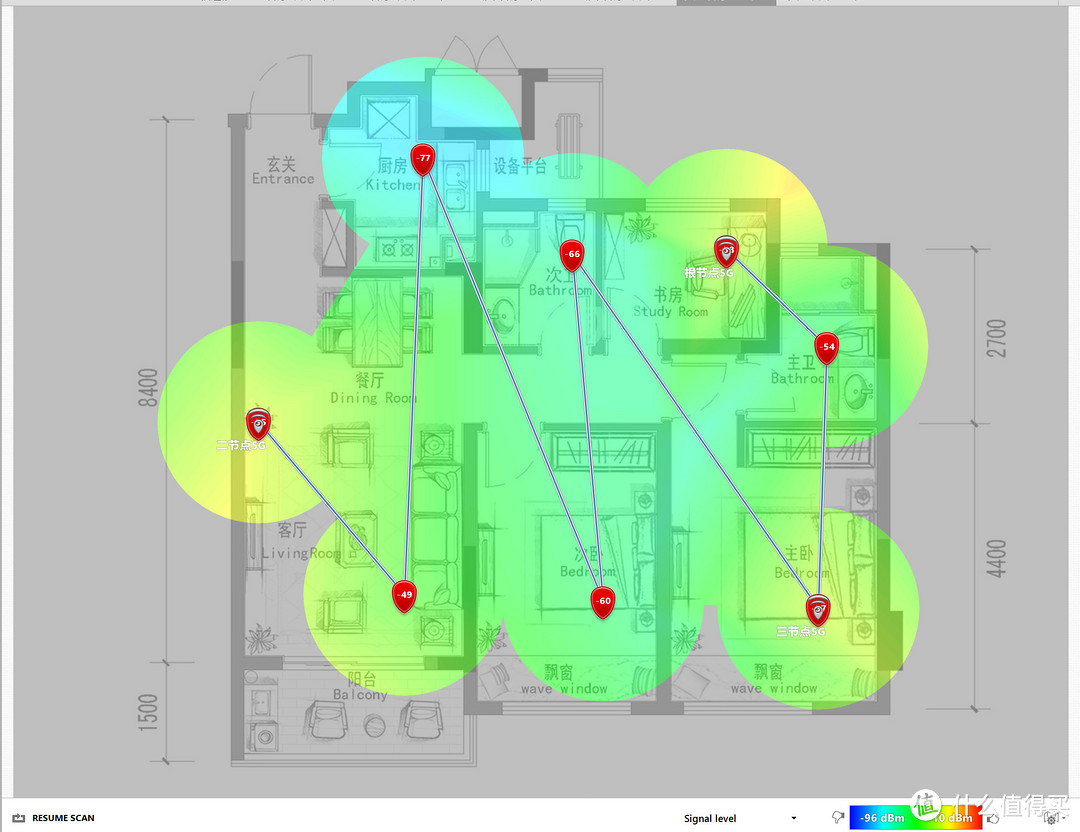
有些比较旧的户型,宽带入户是位于书房的,这里也模拟测试一下摆放MESH后全家速度覆盖状况。
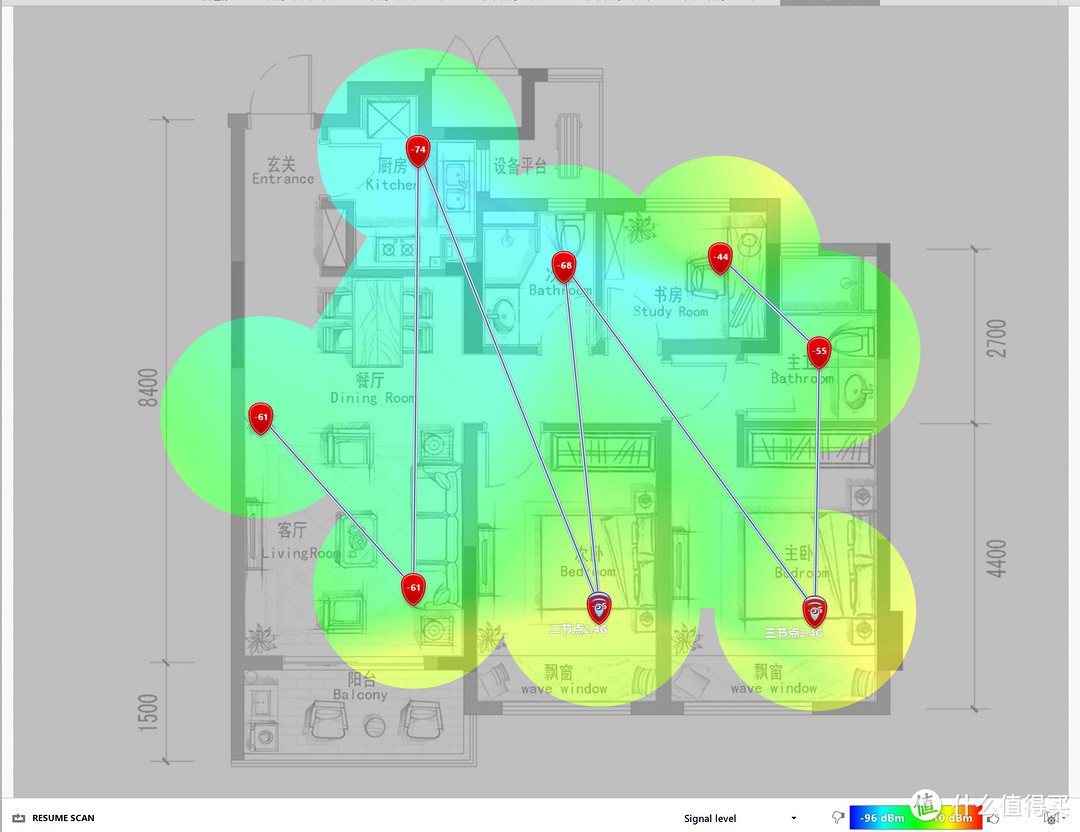
领势MX2000无线路由器开箱体验,一文带你看懂WiFi 6路由器MESH设置、组网与路由器布局

领势MX2000无线路由器开箱体验,一文带你看懂WiFi 6路由器MESH设置、组网与路由器布局

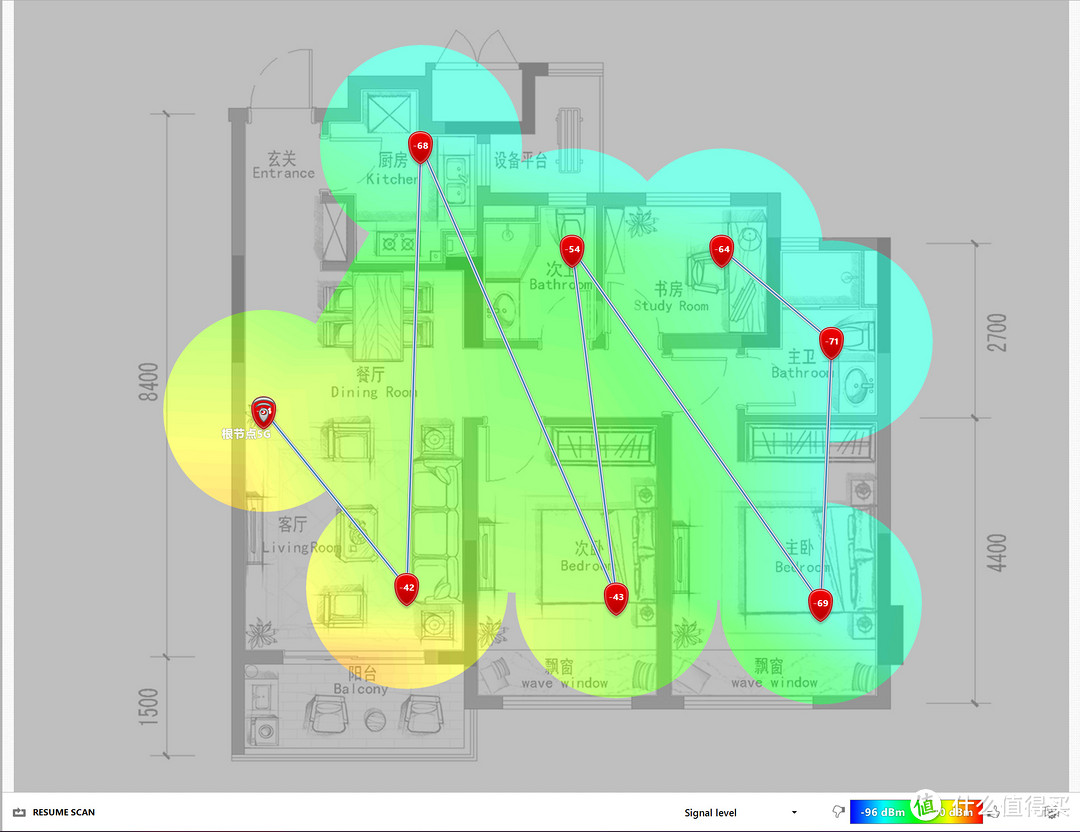
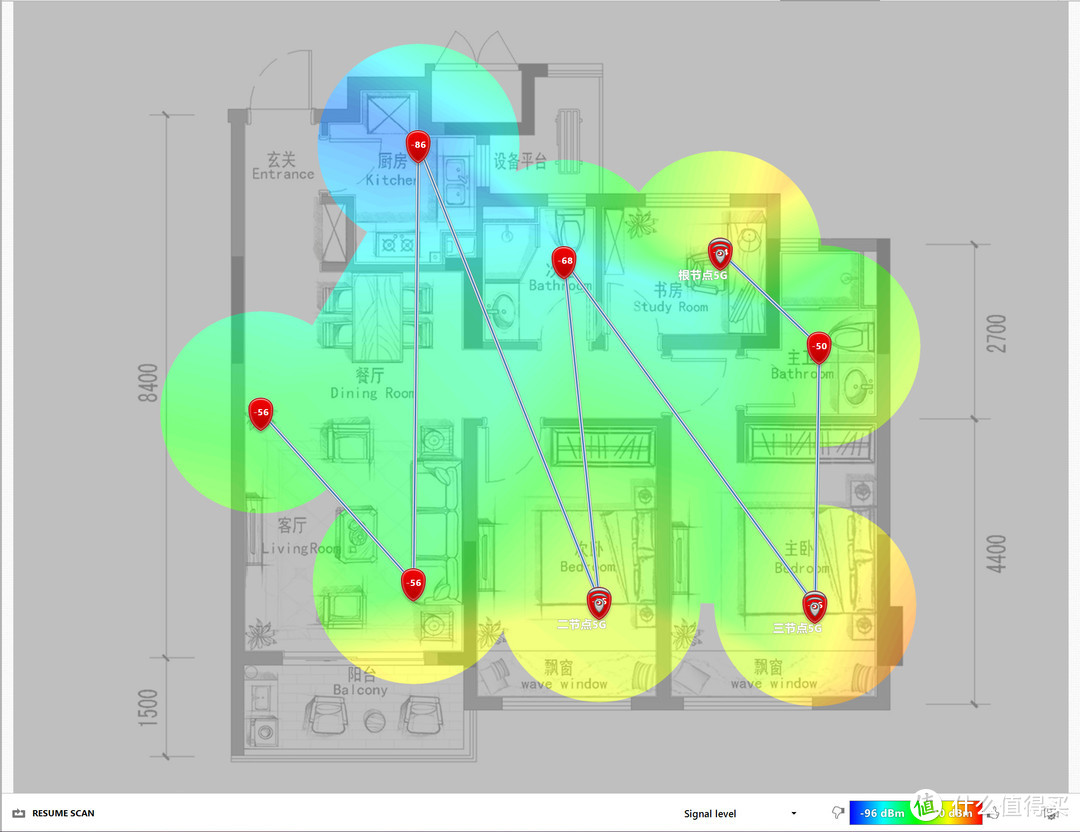
在次卧布置次卧是节点2,主卧布置节点3,全家的信号覆盖情况如图所示。根节点放书房发现了问题,次卫和书房之间因为铁书架,信号强度差别较大,给MESH组网增加了难度。而且对于厨房的角落,信号非常不好。
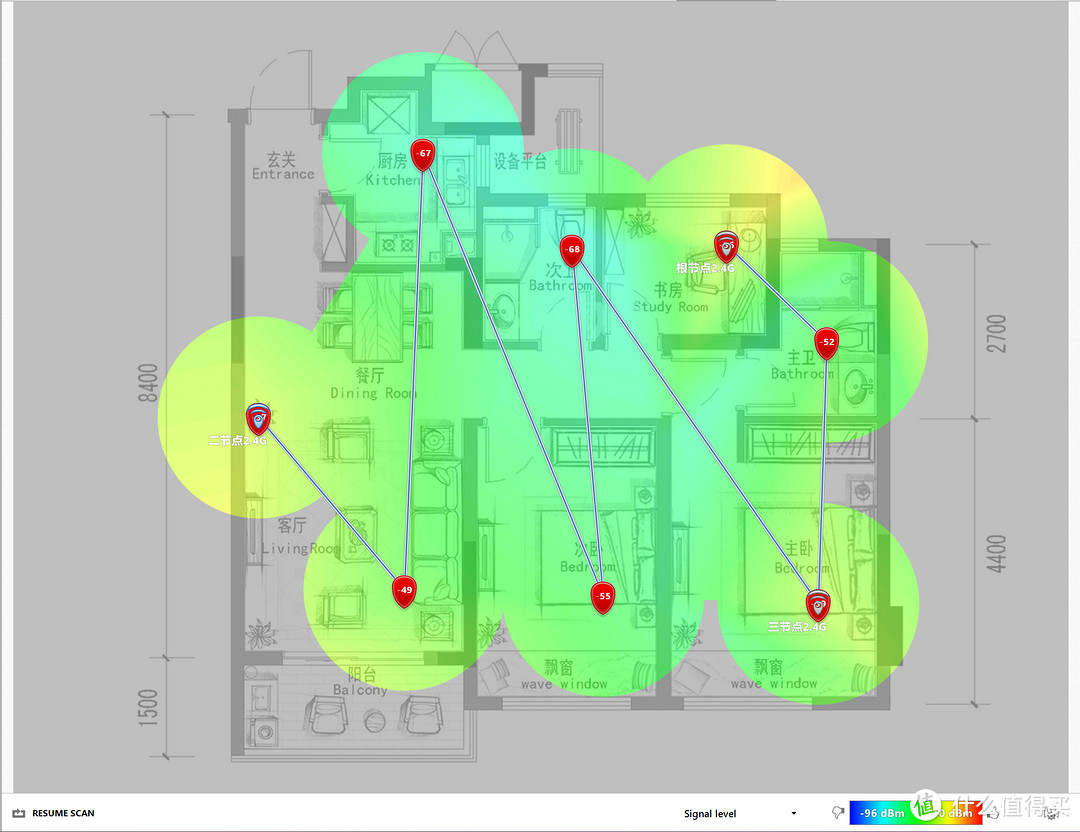
领势MX2000无线路由器开箱体验,一文带你看懂WiFi 6路由器MESH设置、组网与路由器布局

领势MX2000无线路由器开箱体验,一文带你看懂WiFi 6路由器MESH设置、组网与路由器布局

节点2改成客厅,节点3依旧在主卧位置,全家的信号覆盖情况如图所示。总体状况比较满意,厨房5G信号不行,但是2.4G信号还是可以的,刚好满足智能家电,例如冰箱、电饭煲等需求。
领势MX2000无线路由器开箱体验,一文带你看懂WiFi 6路由器MESH设置、组网与路由器布局

总得来说,不同摆位对于信号的改变还是蛮大的。MESH节点还得尽量布置在房子中间的房间,信号才能完美覆盖。节点之间不能隔墙太多,隔离一栋墙比较合适。根节点在角落位置,例如玄关,布置难度会增加不少,即使有三个节点,部分房间也得妥协弱信号。


后记

增强路由器信号,修改地区是一个不错的方法,虽然增强比较有限。调整频宽、信号什么的都不管用,建议别折腾。想大户型全覆盖WiFi信号,还得是多台路由器组MESH网络。MESH节点位置有讲究。对于路由器的设置和摆放,基本就是以上这些,希望能给到大家进行家里的WiFi网络布置一个参考。


个人比较喜欢折腾的,从硬件装机、家庭影院搭建、网络布置到智能家电组网都有,感兴趣的可以关注下我的账号qianseyue。

展开 收起
124评论

  • 精彩
  • 最新
  • MX2000最适合做边角补全,兜里允许的话还是4200/5300做主干覆盖更合适。我现在就是三台M4200+一台MX2000

    校验提示文案

    提交
    这个组网方案很赞

    校验提示文案

    提交
    主路由lan出接交换机 交换机再接子节点的wan还是lan?

    校验提示文案

    提交
    还有2条回复
    收起所有回复
  • 买过这款AC3900***MESH匹配巨慢,新路由安装巨麻烦,APP进去各种刁难你***

    校验提示文案

    提交
    那可能是你蓝牙或距离问题,领势app近场通讯是通过实现的

    校验提示文案

    提交
    收起所有回复
  • 有没有大佬能指导我一下,我家楼上有一根线,楼下有一根线。是不是只能用无线组网?还是说可以有线无线混合组mesh

    校验提示文案

    提交
    这种情况可以混合组网吧

    校验提示文案

    提交
    收起所有回复
  • 这个支持homekit否?

    校验提示文案

    提交
    linksys是支持homekit的

    校验提示文案

    提交
    收起所有回复
  • 大佬太专业了,学习了

    校验提示文案

    提交
    [傻笑] 布网的时候顺便测试的

    校验提示文案

    提交
    收起所有回复
  • 高手,这个和华为的哪个好一点

    校验提示文案

    提交
    这篇主要是分享mesh摆放啦

    校验提示文案

    提交
    前提不还是要选个对的,哈哈哈

    校验提示文案

    提交
    还有1条回复
    收起所有回复
  • 领势用了几年了,稳如老狗

    校验提示文案

    提交
    的确linksys用起来很稳

    校验提示文案

    提交
    收起所有回复
  • 选对一个好用的路由器很重要,这个牌子不错。

    校验提示文案

    提交
    的确路由器还得是领势,网件和华硕里面选

    校验提示文案

    提交
    收起所有回复
  • 我家的wiFi就是太卡了,不知道怎么回事

    校验提示文案

    提交
    是组mesh的吗?

    校验提示文案

    提交
    收起所有回复
  • 马住备用!

    校验提示文案

    提交
    进收藏夹吃灰系列么

    校验提示文案

    提交
    收起所有回复
  • 网速快真的很重要,看剧幸福感嘎嘎高!!!

    校验提示文案

    提交
    现在没网就不舒服

    校验提示文案

    提交
    收起所有回复
  • 大佬专业~学习了 [张小草_点赞]

    校验提示文案

    提交
    互相学习交流啦

    校验提示文案

    提交
    收起所有回复
  • 哥们家里给推荐了领势的mesh组合,配置比较方便,上手快

    校验提示文案

    提交
    的确配置起来很简单

    校验提示文案

    提交
    收起所有回复
  • 拍的真好,写的真专业

    校验提示文案

    提交
    就简单截图了测试画面啦

    校验提示文案

    提交
    收起所有回复
  • 来学习系列!!

    校验提示文案

    提交
    互相学习交流哈

    校验提示文案

    提交
    收起所有回复
  • 好的路由器非常方便又省心 家家都要用

    校验提示文案

    提交
    路由器最好的程度就是忘记了存在

    校验提示文案

    提交
    收起所有回复
  • mesh应该是大趋势

    校验提示文案

    提交
    大家用路由器的多了,信号干扰严重

    校验提示文案

    提交
    收起所有回复
  • 果断点赞 简直太牛了

    校验提示文案

    提交
    单纯测试分享啦

    校验提示文案

    提交
    收起所有回复
  • 家里处处信号满格的感觉确实爽

    校验提示文案

    提交
    没有wifi信号就是焦虑

    校验提示文案

    提交
    收起所有回复
  • 专业!涨姿势了

    校验提示文案

    提交
    就是日常使用分享啦

    校验提示文案

    提交
    收起所有回复
提示信息

取消
确认
评论举报

最新文章 热门文章
229
扫一下,分享更方便,购买更轻松