


























12
10
SONY与APPLE强强联手 用iPhone当作微单的遥控器
2022-09-21 16:21:54
13点赞
27收藏
21评论
论拍照分享,自然是手机最为方便,但是碍于我所用iPhone的可调节性与画质问题,我现在更多的使用新买的相机。方便肯定不如手机,但是在sony微单系列以及无线传输协议多次更新的情况下,传输到手机或是想要即时浏览所拍照片/视频也非常快,经过简单的修图即可通过手机分享至各大社交平台。

SONY的微单有配套的传输软件——Imaging Edge,手机与PC端均有适配,使用非常方便,我在此只针对我有的A7M4与iPhone来进行配对展示,安卓或鸿蒙系统应该是通用的,请放心。
有需要的小伙伴可以在应用商店搜索,也可以通过SONY官网进行下载https://imagingedge.sony.net/zh-hans-cn/
配对方式

在第一次开启相机的时候,系统就会推荐下载软件,并提供下载二维码,扫描即可跳转,然后会让你打开相机的蓝牙功能,其会自动进行配对,非常方便。如果你选择跳过,那么后续根据说明书一步一步就能再次进行连接。


如果连接过程中无法搜到相机或显示连接失败,可以尝试一下关闭相机与iPhone的蓝牙,重新再进行搜索连接,朋友说偶尔会有连接不了的情况,可能是系统不稳定的原因。
关机时连接
我在Links的视频看到尼康的Z5通过自家的传输软件,可以在相机关机时保持手机与相机的连接来进行数据传输,这对拍摄了大量照片需要即时传到手机或是随时浏览,提供了最大限度节省相机电量的解决方案,我是觉得非常好的功能。

在购买相机后,发现SONY也支持这个功能,只需要在菜单将「关机时连接」这个功能选择为开即可,这为我即时修图发社交平台,或是展示给小伙伴看提供了很方便的选项。

当手机软件在一定时间内没有进行操作时则会断开蓝牙,这时只需要重新点击软件的「查看并导入」功能即可。
另外需要注意的一点是:相机最多只支持同时连接2台设备,如果显示连接不成功,但蓝牙功能正常的时候可以检查一下。
遥控拍摄功能

Imaging Edge除了传输与查看照片/视频外,还提供了遥控拍摄功能,可以在手机上通过多种曝光模式 (P/A/S) 远程拍摄照片,也可以使用M档进行个性化设置。在不想直接触碰相机的情况下拍摄各种照片/视频,如夜景、流水场景、长曝光和微距拍摄,也能有效的防止操作相机时产生的抖动。
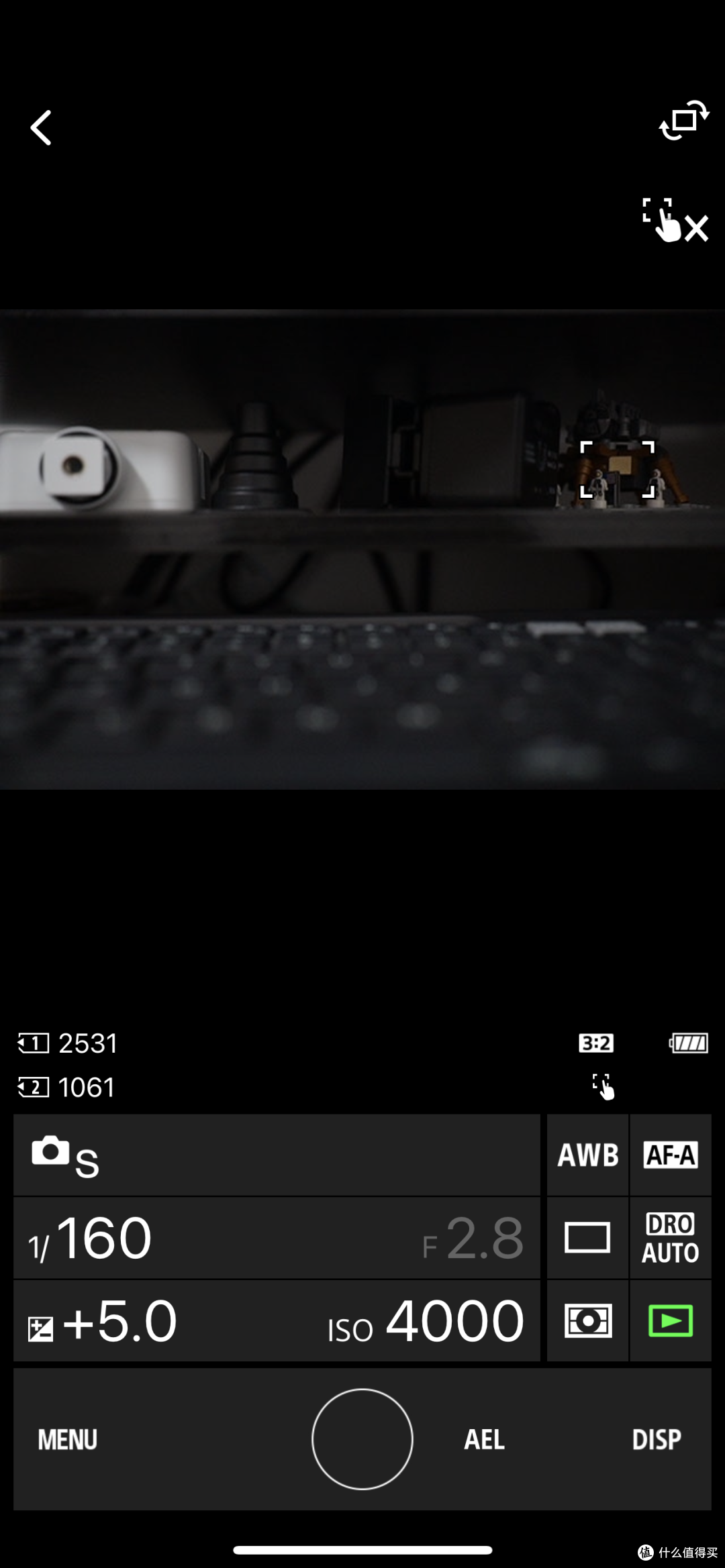
在对焦时,软件内也进行了类似相机的多段式快门,快速点按是对焦,按住不放手是对焦并拍照,这个功能非常好用,实在是用心了。

拍摄的照片也可以通过设置,保存在手机中,SONY提供了多种保存格式与文件大小来进行选择。

更有一个重点就是,在户外强光环境下拍摄,索尼祖传的屏幕不论如何更新,始终不能与高亮度、精细、高色准的iPhone屏幕相比,这时候把iPhone当作监视器是真的好用,就是手机发热严重~~~可能强行降低亮度。


SONY与Apple的强强联合,让我的iPhone在不担任拍摄任务时,也能出一份力,在SONY微单的屏幕前,我才知道iPhone原来是这么的优秀。
我是Alger,创造我的乐趣,丰富你的兴趣~如果这篇文章对你有所帮助,记得点赞收藏留言哦!

作者声明本文无利益相关,欢迎值友理性交流,和谐讨论~














校验提示文案
校验提示文案
校验提示文案
校验提示文案
校验提示文案
校验提示文案
校验提示文案
校验提示文案
校验提示文案
校验提示文案
校验提示文案
校验提示文案
校验提示文案
校验提示文案
校验提示文案
校验提示文案
校验提示文案
校验提示文案
校验提示文案
校验提示文案
校验提示文案
校验提示文案
校验提示文案
校验提示文案
校验提示文案
校验提示文案