
很多人的工作电脑上都装着 Snagit,但它的存在感有点尴尬:装完、激活、用两次,之后就常驻任务栏,日常使用停留在"框一下、截个图"。专业社区里对它的评价其实很高,认为它是一款设计精美、可靠且高效的软件,几乎涵盖了屏幕截图软件应具备的所有功能。知乎但在真实用户手里,这款软件被玩出的花样,远超多数人的想象——有人用它把整张高德地图"搬"进文档,相关帖子在小红书收获了一千多收藏。
我把小红书、知乎、B站上关于 Snagit 的实用内容翻了一遍,发现讨论度最高的不是基础截图,而是一个功能:全景滚动截图(Panoramic Scrolling)。先看热度分布:
玩法方向 | 代表内容 | 平台 | 采集时热度 |
|---|---|---|---|
高清地图底图捕获 | 《底图怎么获取高清版》 | 小红书 | 1495 赞 · 1173 藏 |
长图 / 滚动截图教程 | 《Snagit最好用的截图神器—长截图滚动截图》 | 哔哩哔哩 | 播放 1.5 万+ · 收藏 500+ |
全景大图捕获与拼接 | 《强大的截图软件Snagit-全景图片大范围截图与拼接》 | 哔哩哔哩 | 播放 1000+ |
城市肌理 / 设计取材 | 《snagit滚动截屏,适合截取完整城市建筑肌理》 | 小红书 | 2026 年新帖,收藏率高于点赞 |
字帖 / 创意修图 | 米字格字帖制作系列 | 小红书 | 连续两篇,收藏与点赞接近 |
如果你电脑上正好有 Snagit,却从没打开过这个模式,这篇文章可以帮你把软件的一半价值找回来。
一、全景滚动截图,到底是怎么工作的
普通截图只能截"当前屏幕看得见的内容",遇到长页面只能截一屏、滚一下、再截一屏,再手动拼接,接缝容易错位,重复元素还碍眼。Snagit 的全景模式换了个思路:先框选捕获区域,然后由你滚动窗口、它逐帧捕获并自动拼接,滚完即得一张完整大图。
操作路径中英文版本基本一致:在图像捕获面板里把选区类型设为全景(panoramic),点捕获,固定一个起始框架,然后开始滚动——可以用滚轮、拖动滚动条,也可以长按鼠标左键拖动,捕获窗口会实时显示拼接进度,完成后点停止即可。有用户提到一个很实用的细节:移动到想要的区域时,右上角会有框框显示。小红书跟着这个提示框,就能判断自己有没有滚出边界。

两个细节值得注意:一是它不局限于纵向滚动,横向甚至先横后竖的混合滚动都支持,只要内容连续就能拼;二是拼接质量高度依赖滚动的平稳程度,这点放到后面的避坑部分展开。
二、用法一:把整张高清地图搬进文档
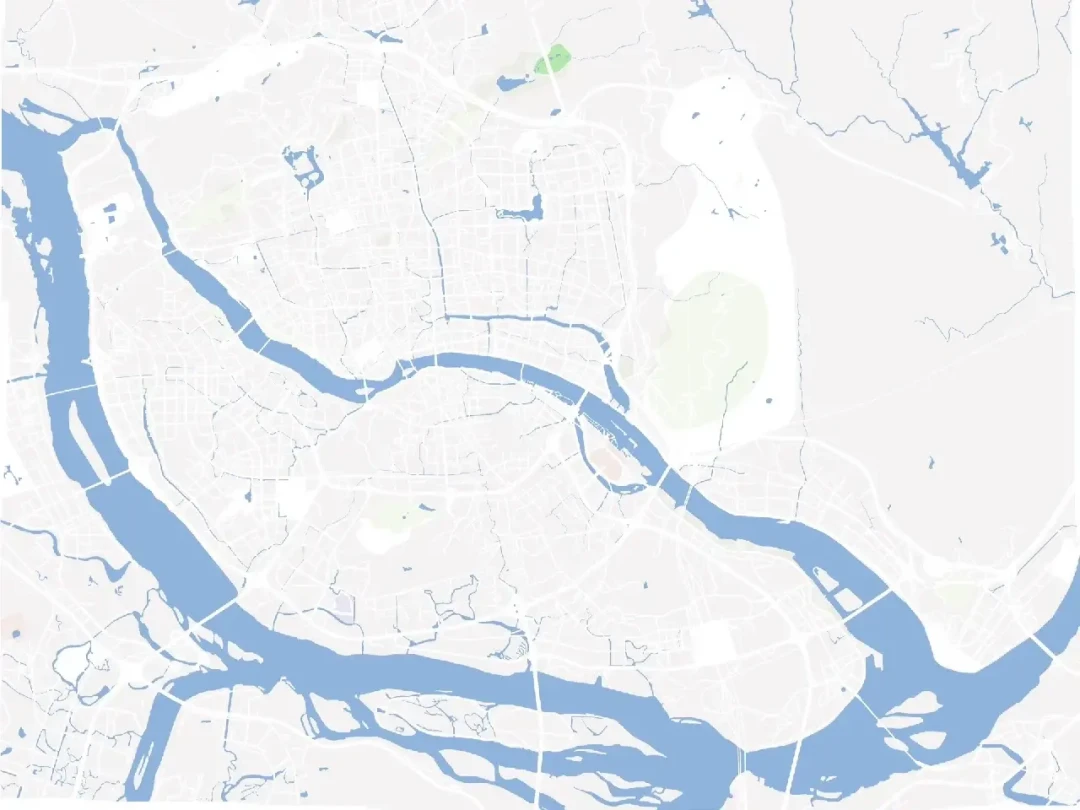
这是 Snagit 全景截图最出圈的玩法。小红书上一篇教人在高德地图上截底图的帖子,拿到 1495 赞和 1173 藏——收藏数几乎追平点赞,说明大家是真的存下来准备照着做。
流程很朴素:在高德地图上定位到目标区域,切到全景模式捕获,匀速把整个目标区域扫一遍,停止,一张相对清晰的底图就有了。

原帖作者用它做城市肌理图和设计分析底图,普通用户同样用得上:自由行攻略想贴完整路线图、看房想存下整个小区的周边配套、做门店调研想留一整片商圈的 POI 分布,只要是"一张屏幕装不下的大地图",一次全景捕获就能解决,比截七八张图再拼干净得多。
三、用法二:长网页、长文档一次捕获
这是受众最广的场景。长截图教程一直是 Snagit 内容里的流量支柱,B站一条以长截图、滚动截图为主题的教程播放超过 1.5 万、收藏超过 500,用一句话概括就是长截图、滚动截图、菜单截图、截图标注等等统统搞定。哔哩哔哩对打工人来说,典型场景包括:整页网页公告存档、长文档和报表留底、多页 Excel 表格、长聊天记录备份。它比浏览器插件的优势在于不挑页面结构——只要是能滚动的窗口都能截,包括一些插件够不到的软件界面和二级窗口。
四、用法三:设计与规划行业的大面积取材
在建筑、规划和景观行业,Snagit 的全景截图已经是生产流程的一部分。有人专门用它截取完整的城市建筑肌理,操作上的要点是:先截取一个合适的固定框架,点击start开始长按鼠标左键滚动截图,结束后点击stop结束截图。小红书这样截出来的街区底图,比录屏再截帧效率高得多。

更进阶的用法里,有人整理了在Rhino中进行建模,在RWIND中运行气流模拟,以及在Snagit中对结果进行优化。知乎B站也有专门面向环境、建筑、景观设计场地分析截图的系列教程。哔哩哔哩对这部分用户来说,Snagit 不是截图小工具,而是轻量的成果处理终端。
五、用法四:截完别急着导,它还能当修图工具
很多人还忽略了 Snagit 编辑器本身。有书法爱好者玩出了一种完全不同的用法:把自己的手写字做成米字格字帖,用她的原话说,以下是我自己整理的精简版米字格字帖制作流程,用Snagit电脑端就能操作。小红书具体流程是:用 Snagit 打开手稿扫描件并导出为 PNG;用"效果"里的颜色调整(亮度 +20、对比度 +100)把底稿调成纯黑白、去掉纸纹阴影;把画布改成透明背景;再用填充工具把字的封闭区域填成透明;最后把单字逐个拷贝进提前画好的米字格背景,调整大小贴合格子,一份字帖就成了,全程没打开 PS。这其实揭示了 Snagit 的第二层价值:捕获→简单处理→导出可以在一个软件里闭环,轻度修图需求不必在多个工具之间来回切换。
六、避坑清单:用之前先看这 4 条
滚动稳不稳,决定成片率。全景截图是逐帧捕获再拼接,滚太快、抖动大、中途变速都容易错位,慢而匀反而最快。
悬浮层和吸顶菜单是最大敌人。固定导航、悬浮按钮、弹窗这类视差元素会在滚动中被反复捕获到不同位置,轻则出现重影,重则直接拼接失败;遇到这种页面先关掉悬浮元素,或者放慢速度重试。知乎上有用户求助截出的图片不完整,没有右半部分。知乎这类情况多数是滚动路径或页面结构的问题,先别怀疑软件。
Mac 用户先确认功能支持。Snagit 的 Mac 版在功能更新和稳定性上历来比 Windows 版慢半拍,甚至有用户一直尝试最新版本安装到2021版本才安装好。小红书安装或升级前,建议先查对应版本的功能清单。
想做教程的话,盯紧"步骤记录"。Snagit 新版本的步骤记录功能可以按操作步骤自动捕获截图,比录屏更加高效快捷。哔哩哔哩写 SOP、做新手引导时,步骤图往往比视频更直观,这也是这款软件接下来值得持续关注的方向。
七、写在最后
一句话总结:全景滚动截图是 Snagit 最容易被低估的功能,它把"多截图拼接"这件体力活变成了自动流程,而地图、长页面、大面积取材、创意修图这四类场景,恰好都是高频需求。电脑上已经装了 Snagit 的,现在就可以打开捕获面板看看选区里的全景模式——如果你经常处理"一屏装不下"的内容,这一个功能就值得把教程看完;如果只是偶尔截个单屏,那它对你的价值确实有限,倒也不必硬用。















