贴纸包一小张好几元,手帐党自印一张不到一毛钱:用的就是iPhone自带的免费Pages
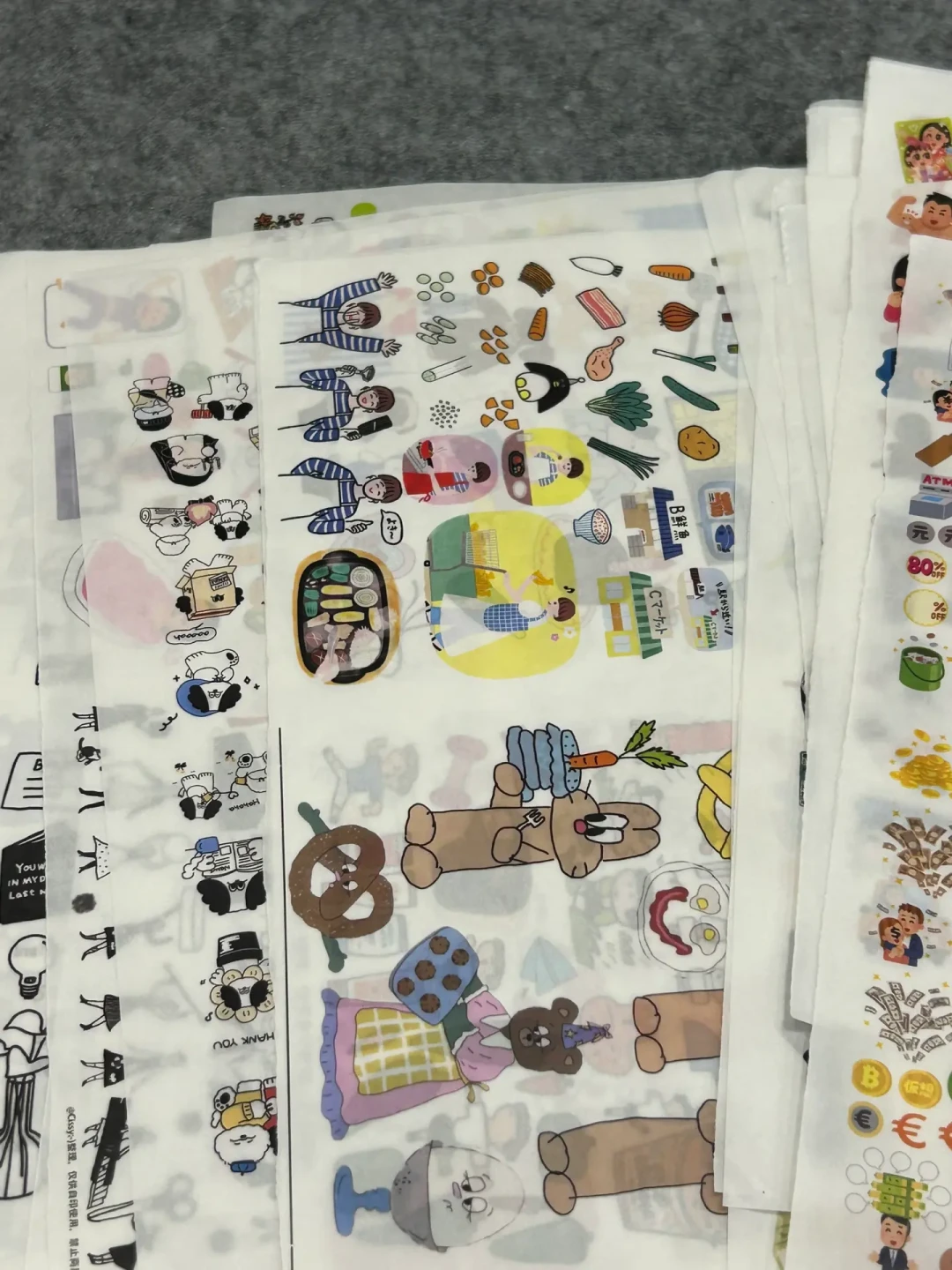
8月底的手帐圈,满屏都是两件事:暑假攒下的旅行照片还没处理,9月的新本子要开始准备了。今年有个很明显的趋势——越来越多人不买贴纸包了,改"自印":自己找素材、自己排版,家里打印机或者网上打印店出图,裁开直接贴。
原因很直接,就是钱。有手帐er吐槽,店里买的贴纸又贵,一小张就要好几元。小红书而自印的成本,有人晒过实账——在网上打印店印了20张背胶铜版纸,每张排18张照片,一共才30元,摊下来一张照片不到一毛钱。小红书
那么问题来了:排版用什么工具?翻了一圈小红书和微博,答案有点意外——不是某款付费拼图app,而是iPhone/iPad/Mac自带的Pages文稿。
在手帐圈,它已经是打印排版的老熟人了。有人说"之前打印前一直用moldiv拼图,后来无意中用了Pages,发现更加灵活和多变,真是宝藏软件"。小红书也有人是从别的工具迁过来的,“自从之前用的排版软件不能用了,每次排版都好麻烦,直到发现Pages,直接看得到尺寸,超级好用”。小红书甚至有自己排版婚纱照的姐妹在安利:“可以设置版面大小,太好用了”。小红书
写文档的Pages,凭什么适合打印拼图?
这里要先分清两种拼图:发朋友圈的拼图,和进打印机的图。
发朋友圈的图,好看就行,尺寸歪一点、清晰度低一点都无所谓。但要打印的图有两个硬要求:尺寸必须对,清晰度必须够。手帐内页的尺寸是很较真的——最常见的A6是105×148mm,往上还有A5、B6,往下还有各种小尺寸,拼错比例不是留白边就是被裁掉。
而Pages恰好都踩在点上:
第一,页面尺寸可以自定义,精确到毫米。新建文档时直接设成A6、A5或任何你要的内页尺寸,所见即所得,排出来就是打印出来的大小。
第二,照片和素材可以自由拖拽、叠放。在"页面布局"类型的文档里,图片不会被文字挤着走,想压角就压角,想对齐就对齐,一页排十几张不同尺寸的照片完全没问题。
第三,导出PDF几乎无损。有博主专门对比过,Pages导出的图清晰度明显高于截图路线。小红书发给打印店的是规整的PDF版式,照片不容易被压缩糊掉。
第四,核心功能免费,无水印、无广告。今年年初苹果上线了Creator Studio订阅,当时不少人担心Pages会不会被"锁",我们之前也查证过:Pages的基础编辑和导出对所有人保持免费,排版打印这些操作不用花一分钱。微博
另外还有个容易被忽略的好处:排好的版式可以存成自己的Pages模板。月历、网格页、照片页做一次,下个月打开直接换图,长期用下来能省不少重复劳动。
最短上手路径,五步
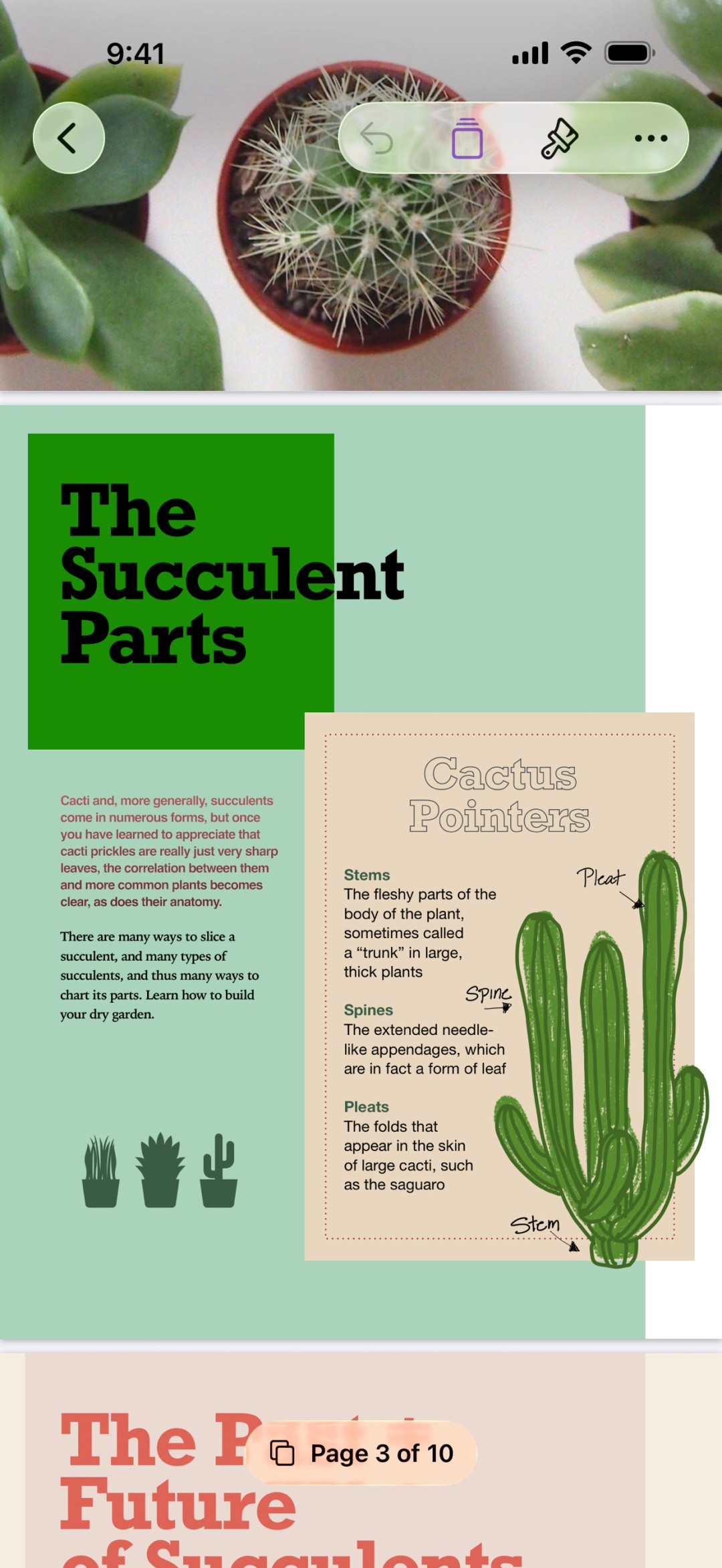
打开Pages新建文档,模板类型选"页面布局"(别选普通文字处理,不然图片会被文字排版牵着走);
在文档设置里把页面尺寸改成你的内页尺寸,新手先从A6(105×148mm)开始,最通用;
插入照片或素材,自由拖拽摆放,调大小、调图层先后;
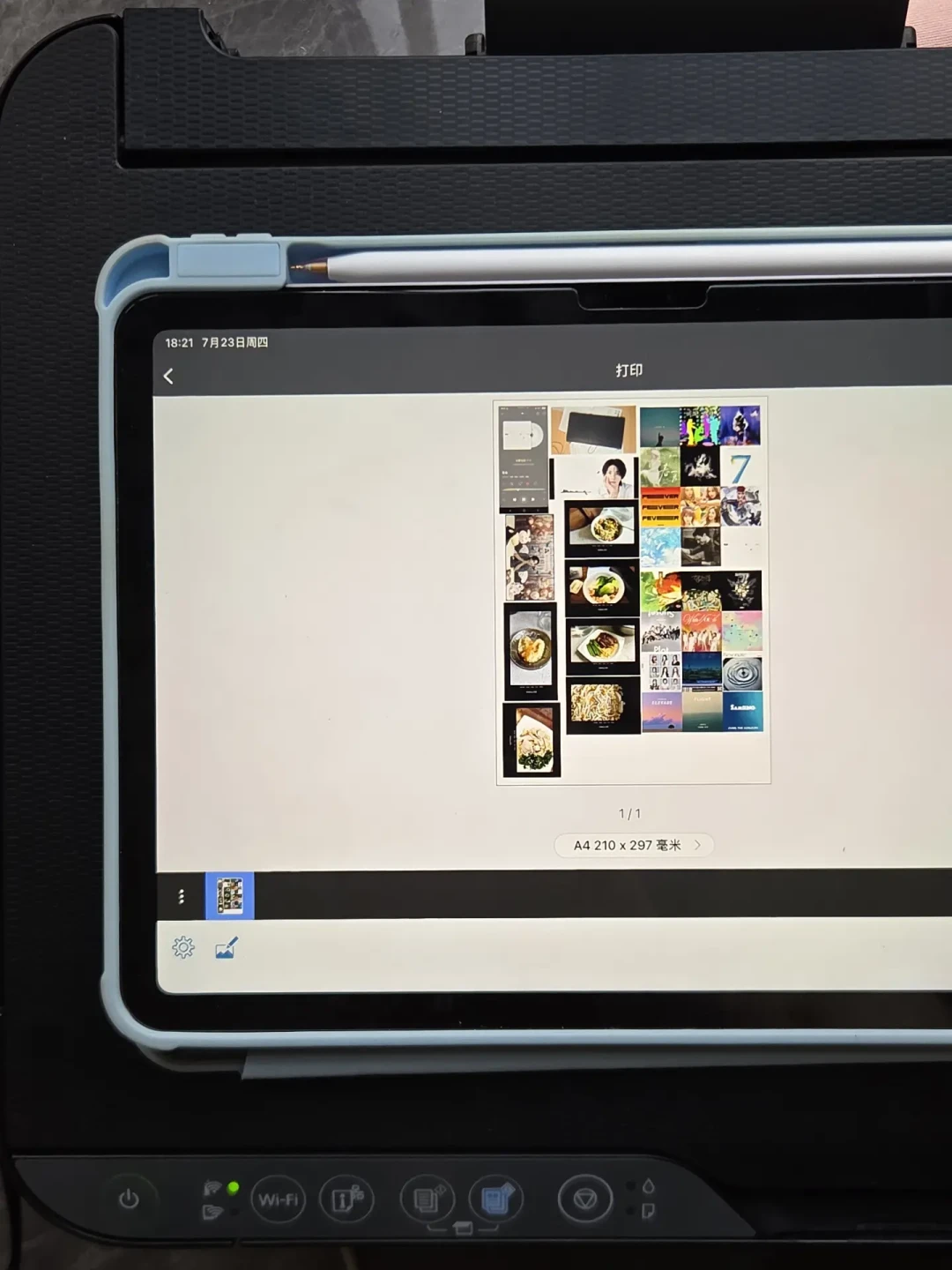
排完后点分享,选"导出PDF";
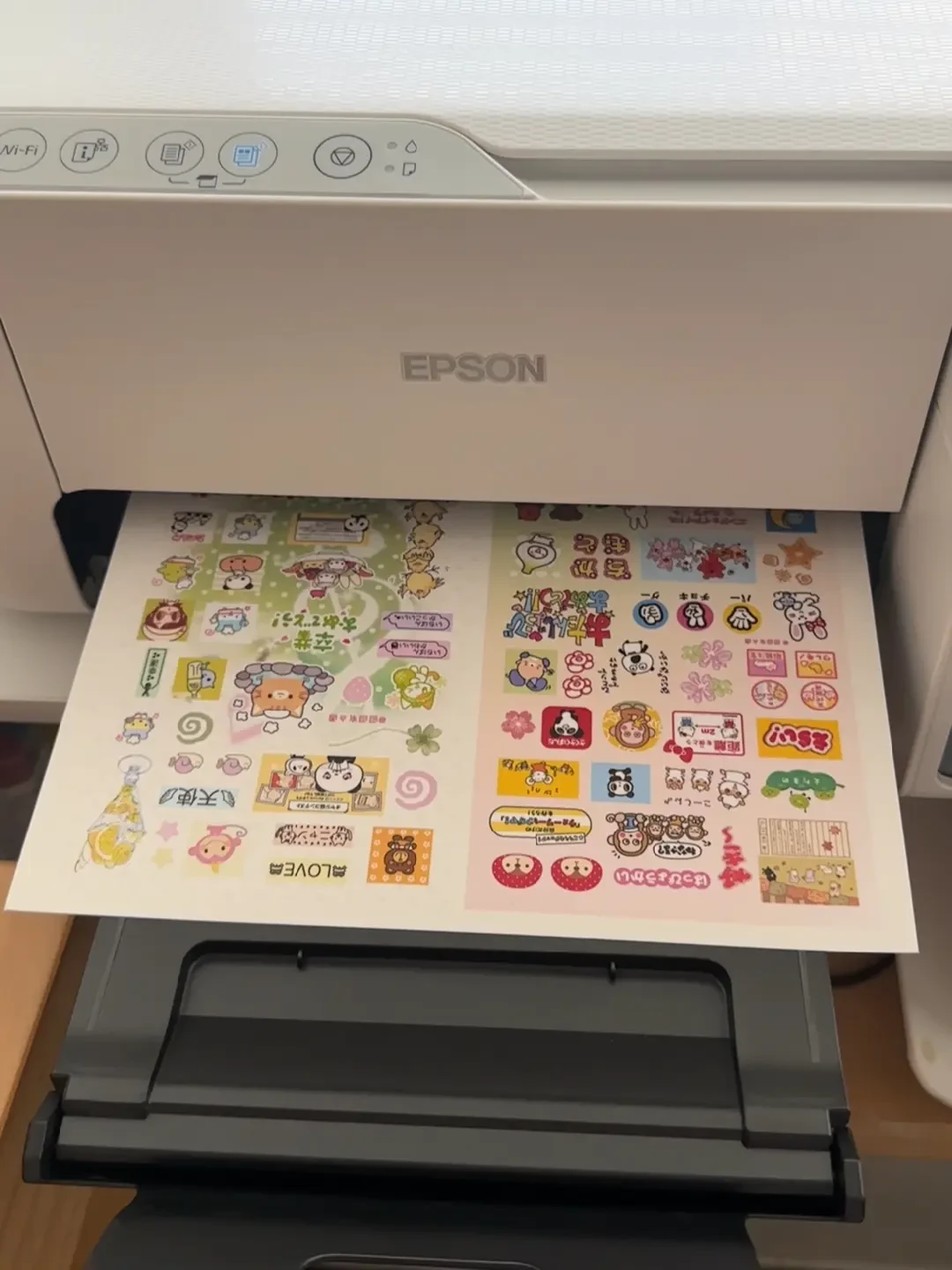
有打印机的直接AirPrint,配不干胶纸或背胶相纸,打完整张贴;没有打印机的把PDF发给网上打印店,备注要背胶纸,到货裁开即用。
三个坑,替你踩过了
其一,别拿截图发给打印店。截图分辨率低,还可能把手机界面一起截进去,一定要发导出的PDF原件。
其二,打印时选"实际大小"。别让打印店或驱动默认"适应纸张",辛辛苦苦排好的A6会被缩一圈,裁起来全乱。
其三,重要的排版文件别只存一份。社区里真有人因为误删或同步问题丢过文稿,哭都没用。小红书iCloud同步开着,排完的版顺手导出一份PDF存档,双保险。
说句公道话,这些情况不用Pages
它不是万能的。只是想在朋友圈发个九宫格,相册自带拼图或者快捷指令三秒搞定,没必要开Pages。安卓用户用不了这套,WPS演示文档也能做任意尺寸排版,社区有现成教程。小红书如果追求滤镜、花字和现成的艺术模板,拼图类app还是更省事,只是高级导出往往要付费或带水印。
一句话:发着玩的拼图用顺手的就行,要进打印机的拼图,Pages是目前苹果生态里最省钱的免费方案。
这套玩法适合谁
家里有打印机的iOS用户,成本最低,想打就打,一张A4背胶纸正好能裁出4张A6,利用率拉满;没有打印机的,素材攒一批发网印,30元20张的量,够贴好几个月;纯电子手帐党也可以跳过打印这步,用Pages排好版面再导出,比相册拼图规整得多。
8月底正好是备9月新本子的窗口期。如果相册里还堆着没处理的暑期照片,今晚就可以试试这条路——反正免费,试错成本是零。