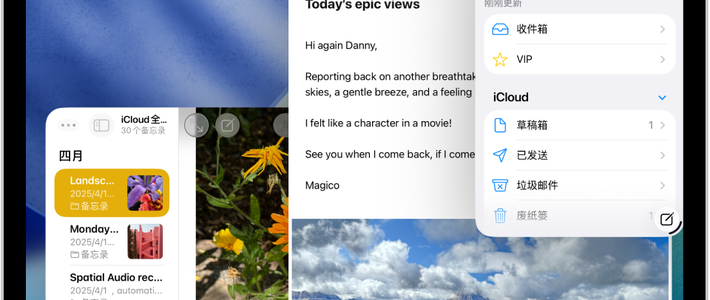
刚升完系统的第一个下午,很多人都在做同一件事:打开一个 App,盯着顶部找那三个圆点。找不到,于是判断"分屏被砍了"。没被砍,是入口搬家了。老版本的分屏,是把屏幕拆成两个可调整大小的视图。iPadOS 26 起换成"窗口化"——窗口可以打开、缩放、重新排列。到了 iPadOS 27,官方手册里还是这套操作,说明这不像过渡方案,就是新规则。Apple 支持Apple 支持
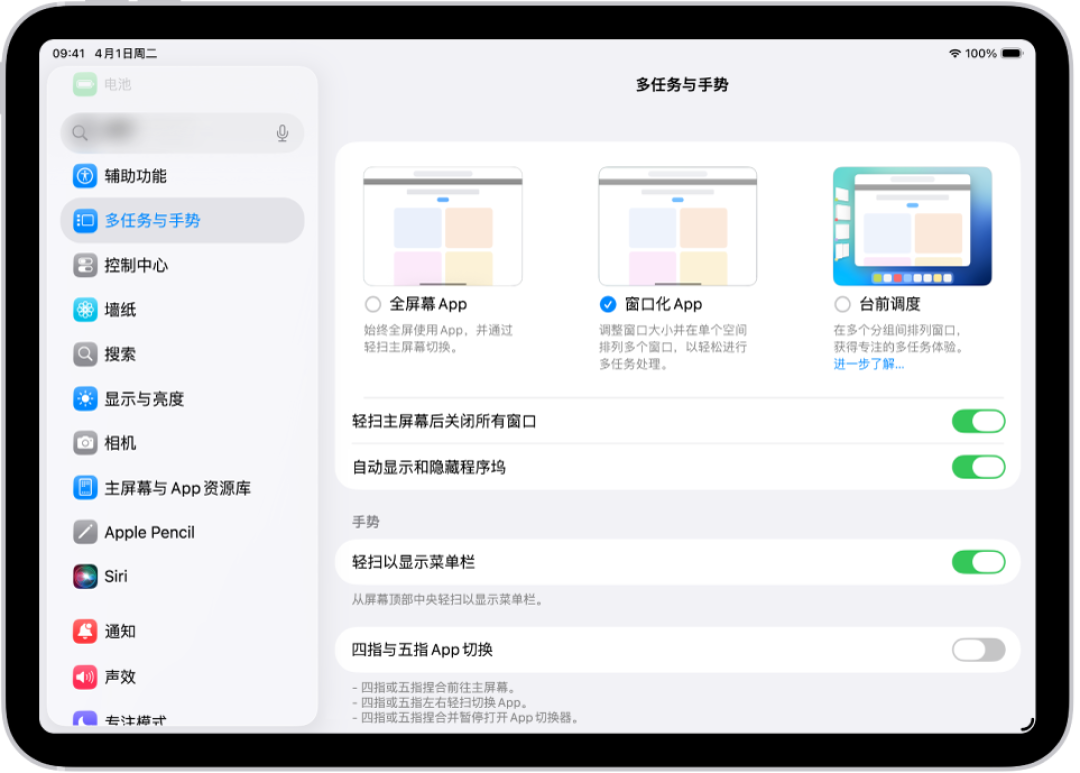
第一步不是找按钮,是开开关。设置 → 多任务与手势,选"窗口化 App",同一页还能改选"台前调度"。这个开关不开,App 还是老老实实全屏铺满,你把图标拖出火星也没反应——很多人说"新系统分屏坏了",卡的就是这一格。Apple 支持小红书
开了以后,窗口左上角会多出三个控制键(大家习惯叫"红绿灯"),管关闭、最小化和全屏,按住不放还有更多选项;改大小拖右下角,挪位置拖窗口顶部。落差感就在这儿:以前是"点一下系统帮你分",现在是"你自己决定怎么摆"。自由度确实上去了,手感也确实陌生,尤其用惯了老版那种点两下就并排的人。Apple 支持
要并排,把一个 App 图标拖到另一个全屏 App 的左边或右边;两个都已经是窗口,就分别甩向屏幕两侧,中间那条分隔条可以左右拉动调比例。想回到全屏,轻点两下窗口顶部就行,不用再去找右上角那个按钮。Apple 支持
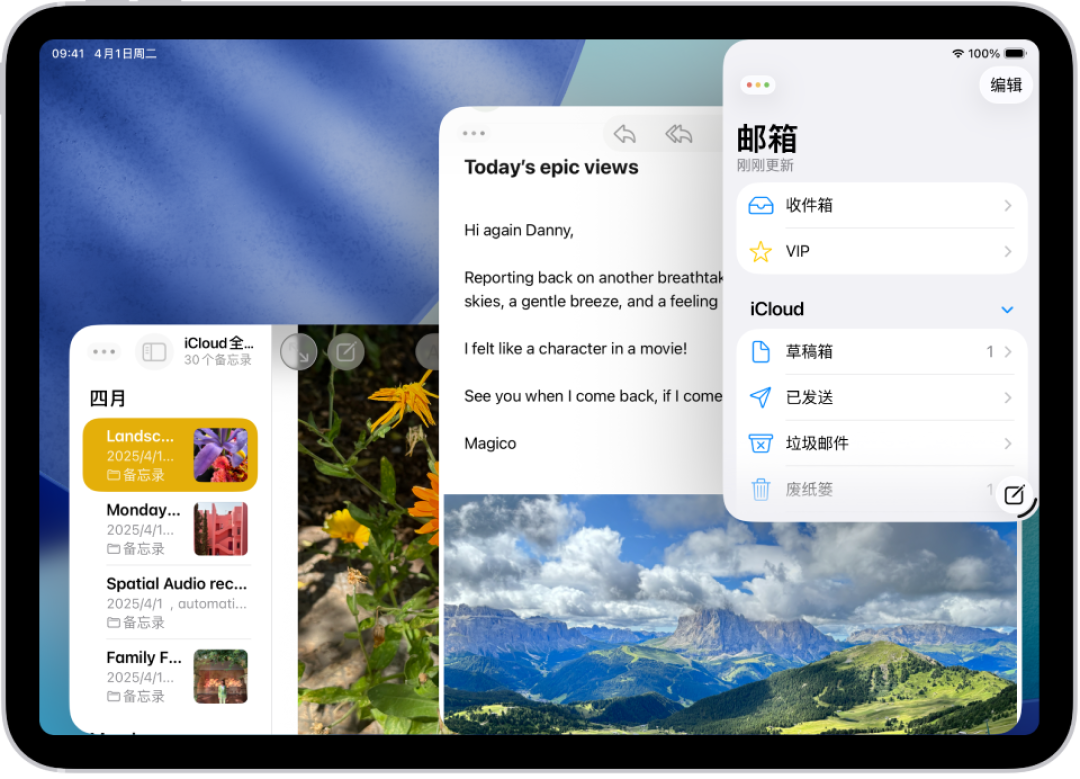
更隐蔽的坑在"退出"。不想分屏了,得先点绿色按钮还原;直接点红色叉掉,或者上滑删掉,下次点进这个 App 还是分屏状态。这条几乎没人提前告诉你,足够让人以为系统出了 bug,然后白折腾半天。小红书
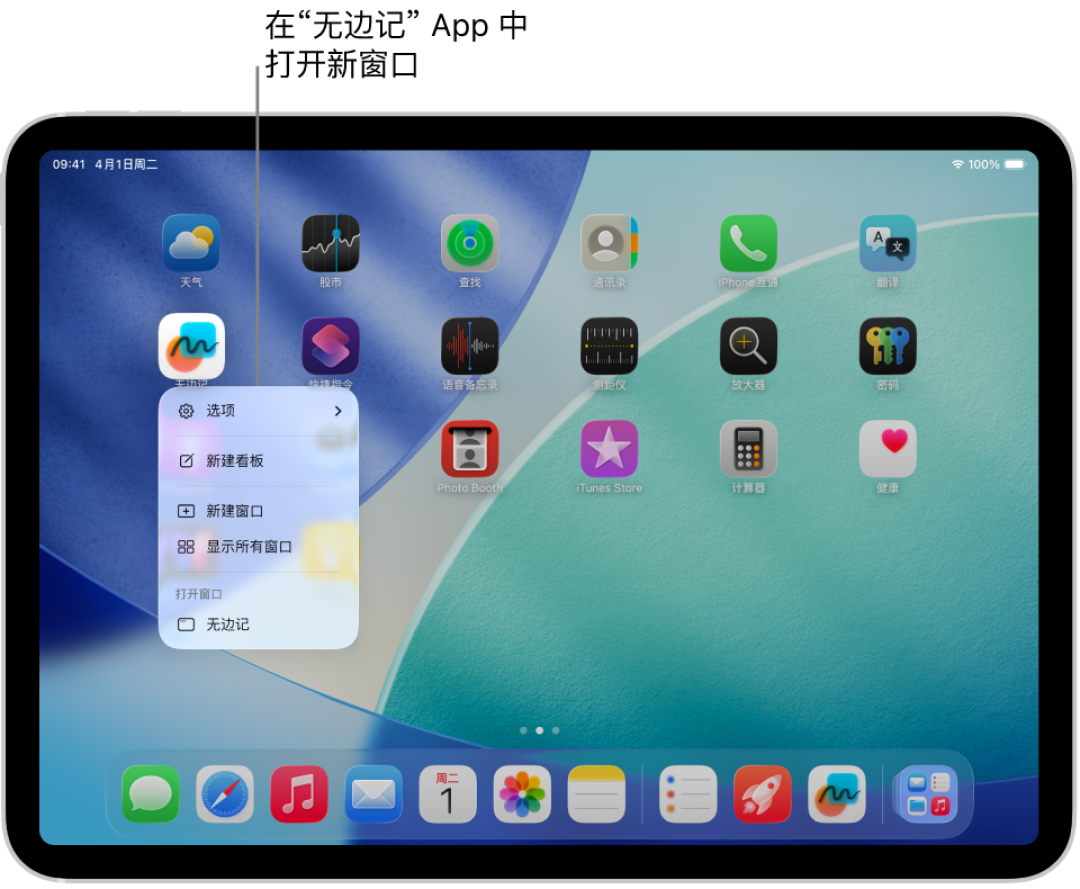
同一个 App 也能开两扇窗:长按图标,从菜单里选"新建窗口"。一边开着课件一边记笔记、一边刷网课一边查单词,靠的都是这个。窗口叠多了也别硬拖,长按图标点"显示所有窗口",一眼就能挑出你要那扇。Apple 支持
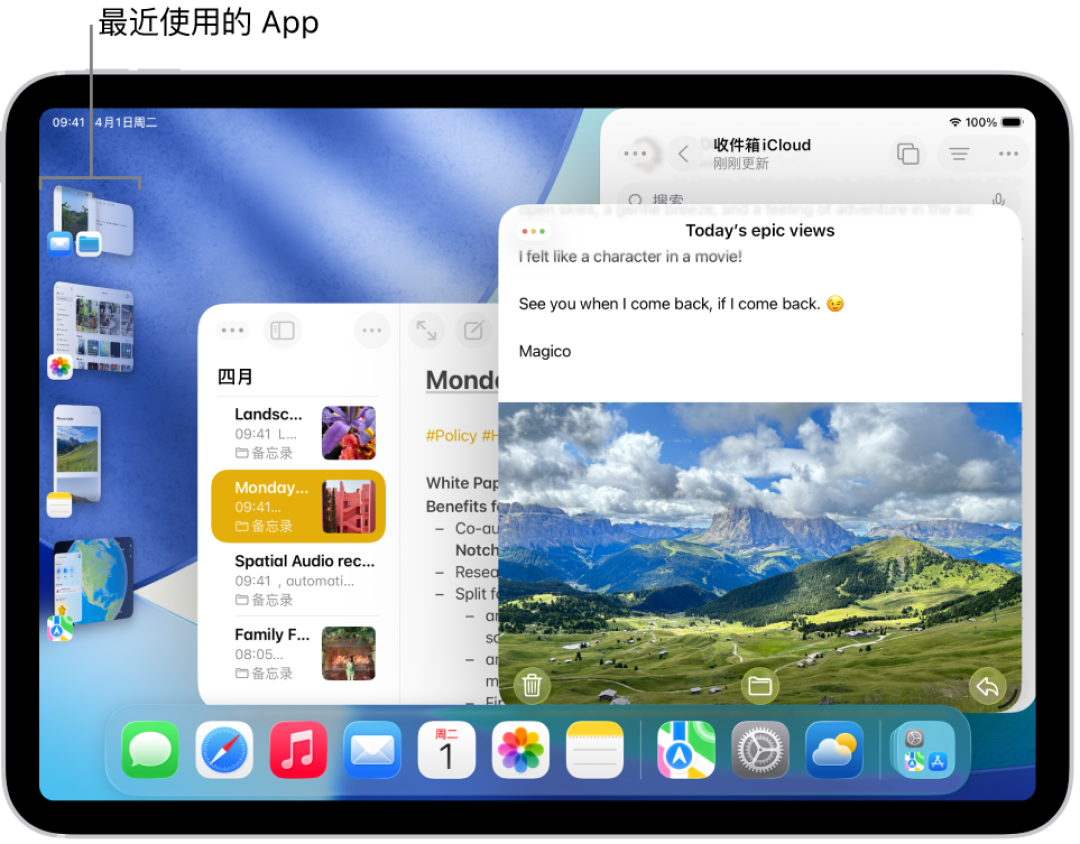
窗口一多就乱,这时候换成台前调度:同一个任务的窗口可以拖成一组,排列、缩放、叠放都行,其余 App 在屏幕左边排队等着。一句话区分:窗口化适合"什么都想摊在桌面上",台前调度适合"一次只干一件事"。Apple 支持
也别急着给每台机器都开满窗口。iPadOS 26 的兼容名单里还有 iPad 第 8 代、iPad mini 第 5 代这些老机型,但功能和 App 会因机型、地区而异。到了 iPadOS 27,这两款已经不在兼容名单里。小屏硬塞三四个窗口,每个都窄得只剩个大概,反而更费劲,两窗口基本就是极限。Apple 支持
有个用户的总结挺实在:最开始操作不熟悉感觉不好用,没有以前平铺分屏好用,但是习惯了感觉还不错。所以先别急着骂系统——开"窗口化"、拖边缘并排、拖分隔条调比例、绿色键还原,记住这四下,你的分屏就回来了。小红书