
































18
19
我的J4125黑群晖折腾记 - 硬件改造篇
2020-10-14 21:48:46
122点赞
534收藏
109评论
【前言】:自从掀起了DIY组装NAS热潮,本人也未能免俗,从去年开始陆续组装了两台黑群,第一台用的是蜗牛星际A款机箱+华擎J3455ITX主板,使用起来也没什么太大问题,就是J3455在群晖DS3617下高清视频无法转码和J3455据说有潜在BUG,今年初Intel 发布了J4125这款CPU后就一直在寻找合适的J4125主板准备把华擎J3455换掉。
【适合做NAS的J4125主板】
于是我开始寻找适合做NAS的J4125主板,现在市面上出售的一些 mini J4125主板由于外部接口少且无法扩充更多的硬盘所以并不能做NAS只能做软路由或媒体播放盒子等,经过一段时间终于找到了一款J4125ITX主板,价格是600元,向店主了解到了这款主板的一些功能和主要外部接口后就下单了。
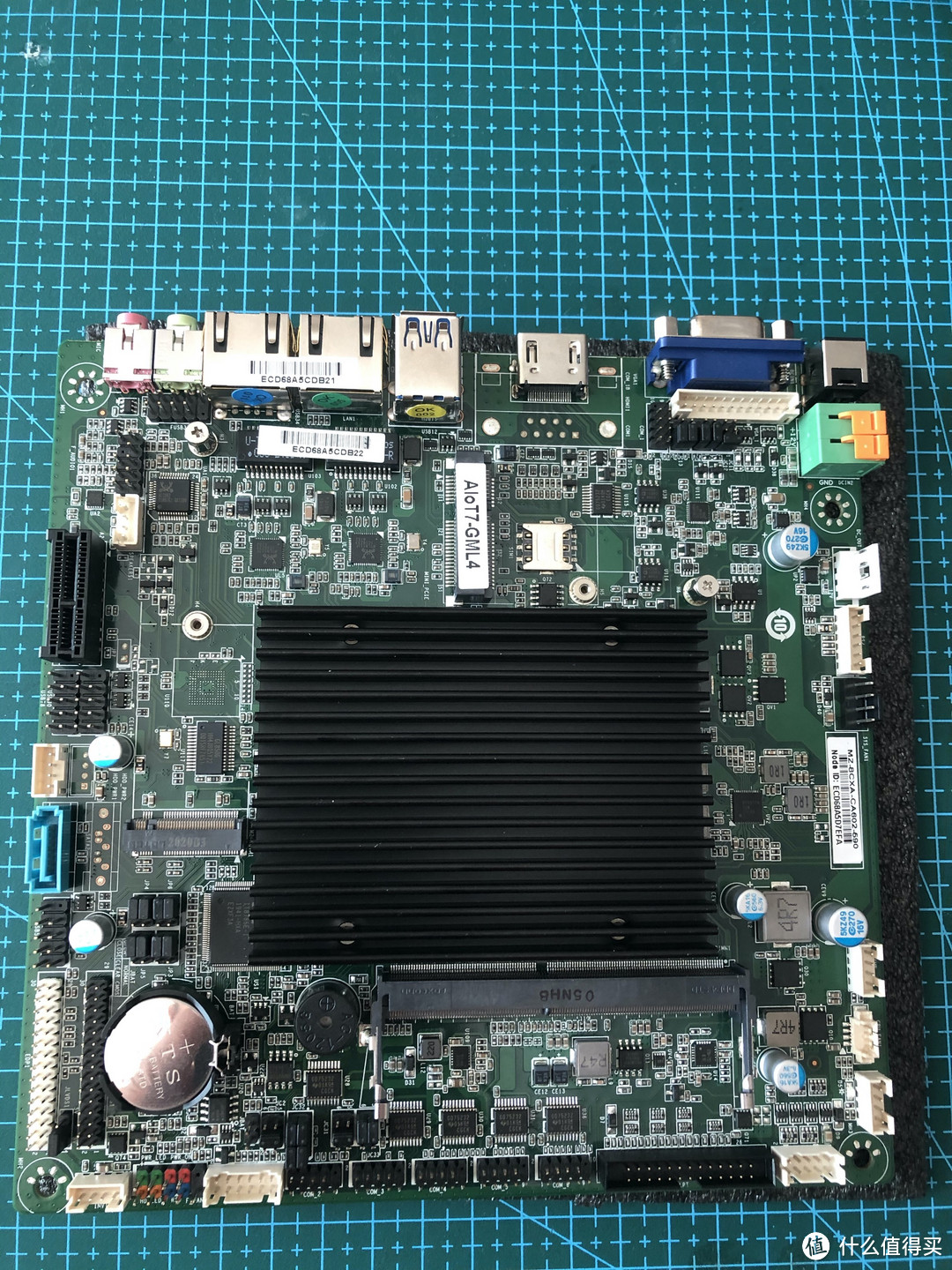 J4125 ITX
先来看一看这块主板,这块板子比较有意思,是标准ITX版型,CPU是Intel J4125,被动散热,单12V供电,典型的工业主板,除了标准的接口外上面有很多商用的接口。主板主要接口如下:
电源: 电源供电接口是2组单12V电源输入接口而不是标准的20+4针供电接口
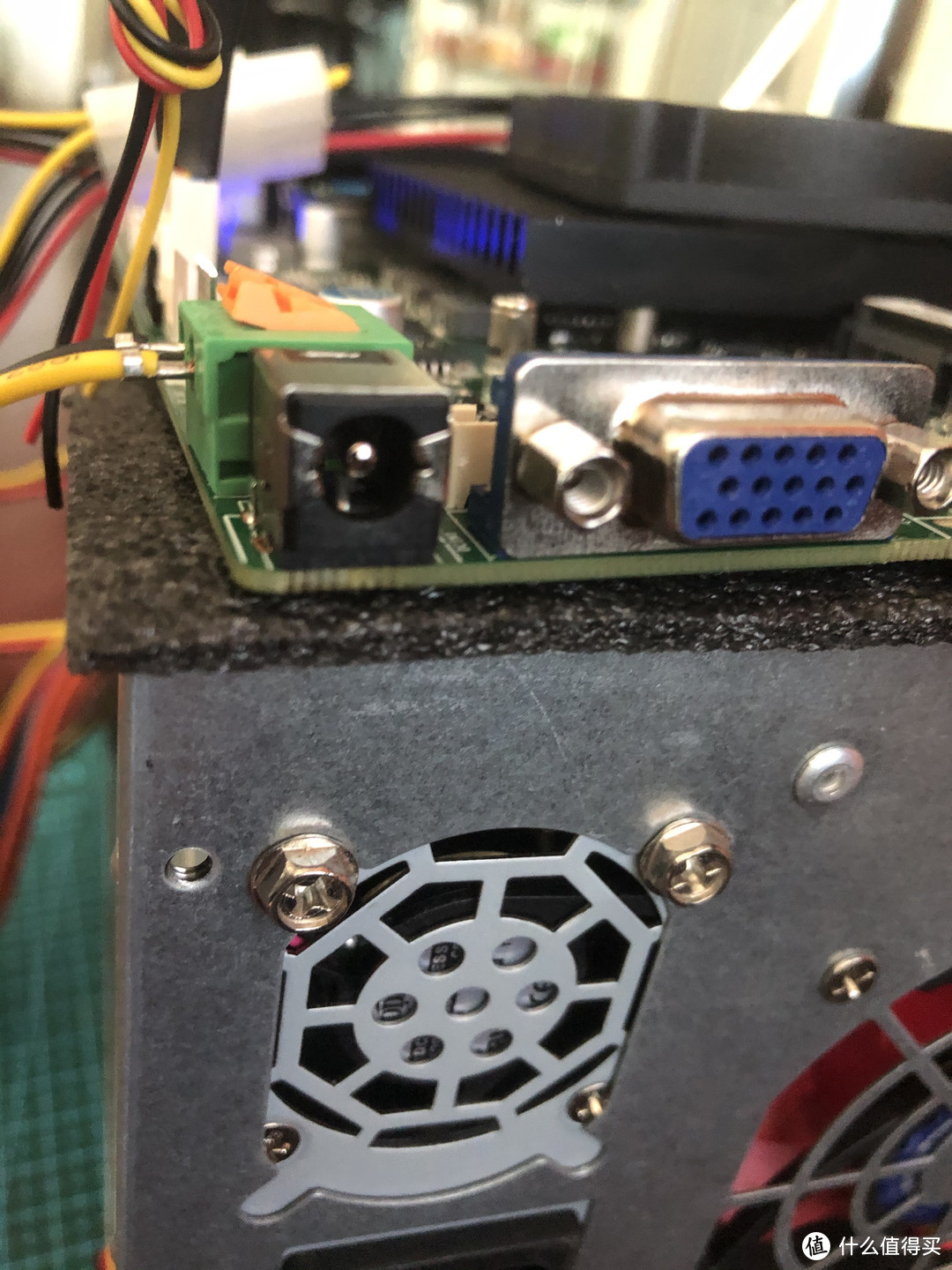
显示接口: HDMI2.0+VGA
网络: 板载2个Realtek 8111F RJ45千兆网口
USB:2个USB3.0后背板接口,8个USB2.0板上插针
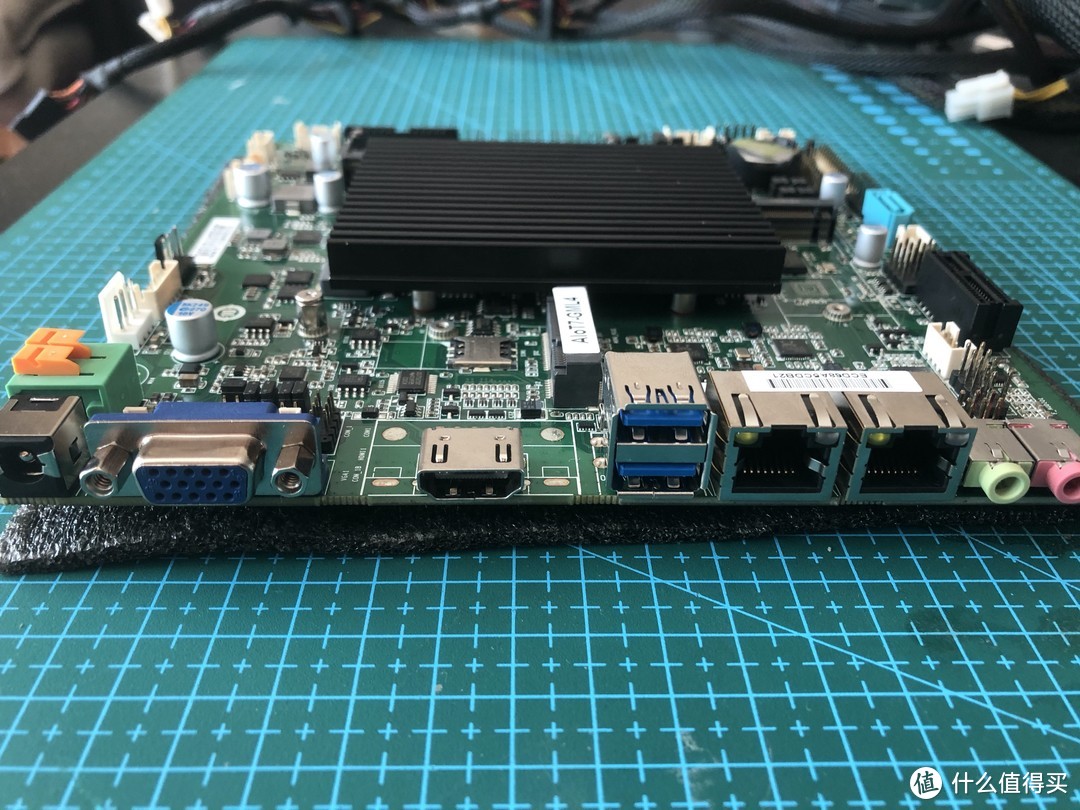 背板接口
背板接口
内存:一个DDR4 内存插槽,支持最大DDR4 2400 8G内存
存储:1个SATA3.0,1个M.2支持2242/2280 的SSD
扩展总线: 1个Mini-PCIe扩展(带SIM卡座支持4G模块)和1个PCIe插槽
主板上有一组12V 4针机箱风扇接口和一组小型4针5V/12V输出接口。
其他接口还有COM口等等对我作为NAS来说并不重要这里就不赘述了。
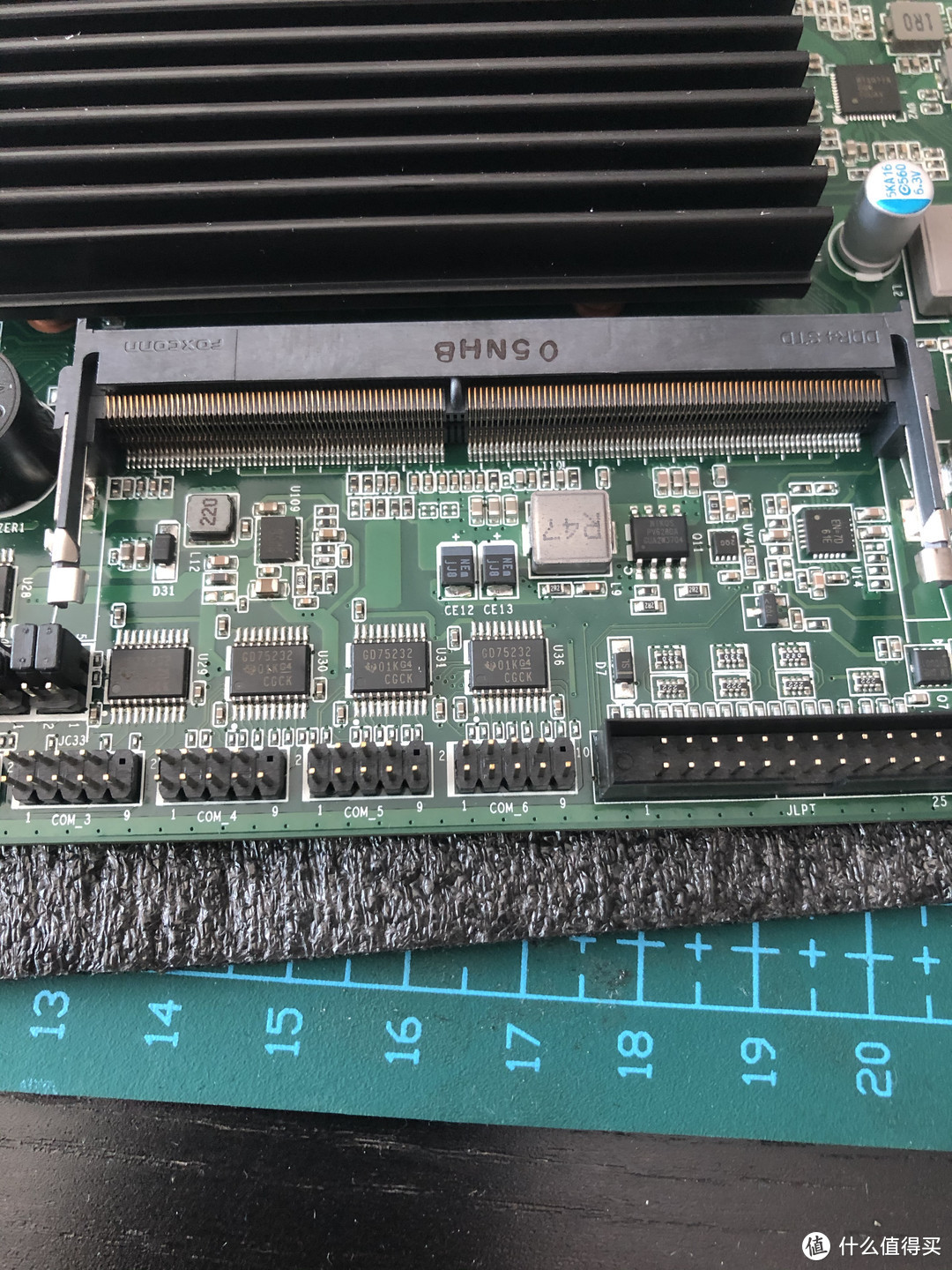 主板内存插槽
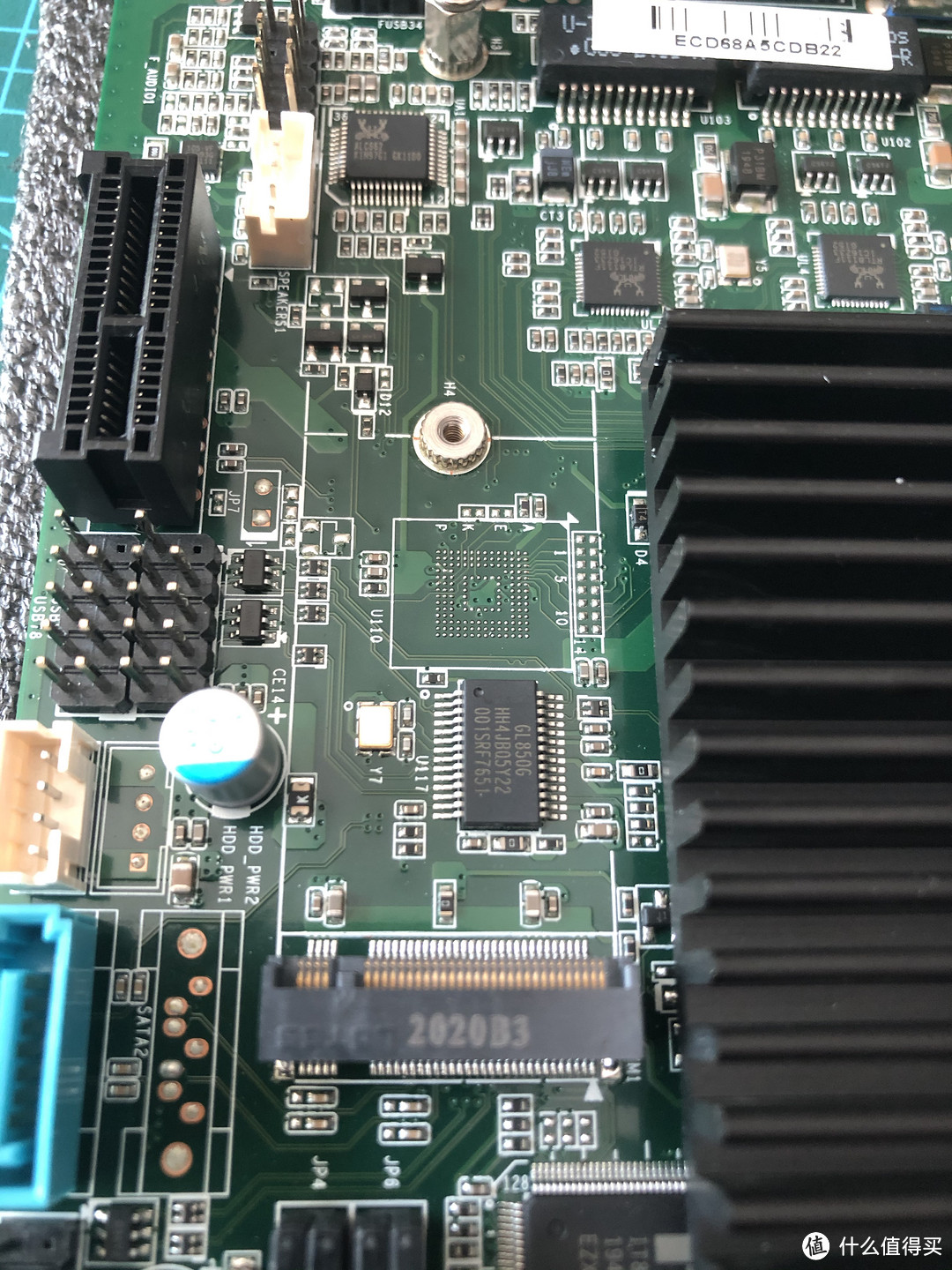 M.2插槽(支持M2 sata SSD)
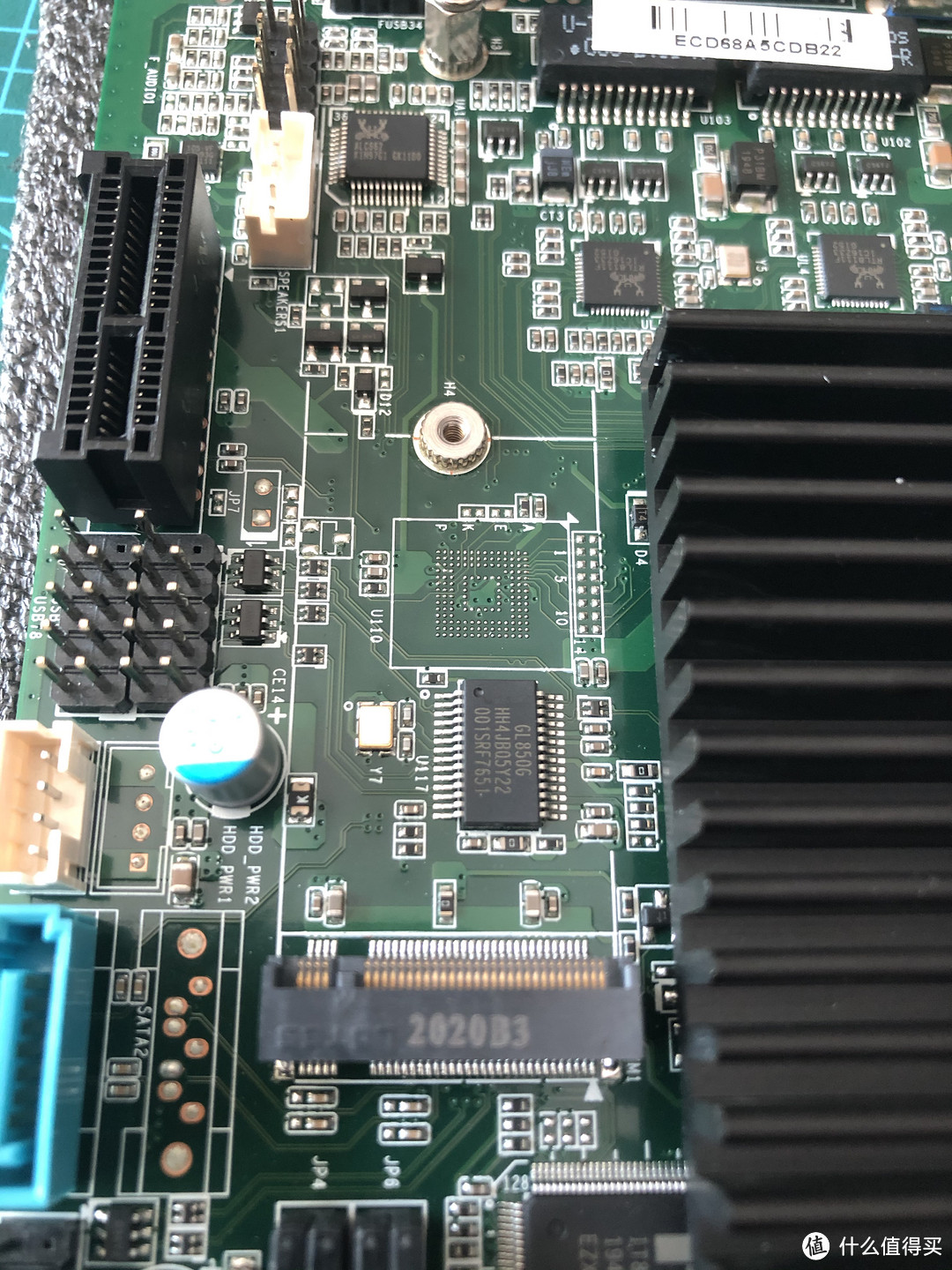 mini PCIe插槽,可以用miniPCIe SATA扩展卡,图中左上角是PCIe插槽
【主板改造和扩充】
这块主板如果做为NAS系统还不能直接拿来用,需要做一些改进和扩充。
我主要是在主板和硬盘供电系统和硬盘接口扩充上。
一. 供电系统改造
由于主板是单12V供电没有标准的24针PC电源接口,而我给原来的星际蜗牛机箱和J3455主板配的小1U益衡电源已经安装到机箱上了,必须还利用这个电源而不可能再单配一个12VDC电源,因此需要对益恒电源做一些改造,改造主要分为三部分:
1. 12V主板供电改造:把小1U电源中一组4针插头的+12V和地端插接到主板的12V输入端子并锁紧。
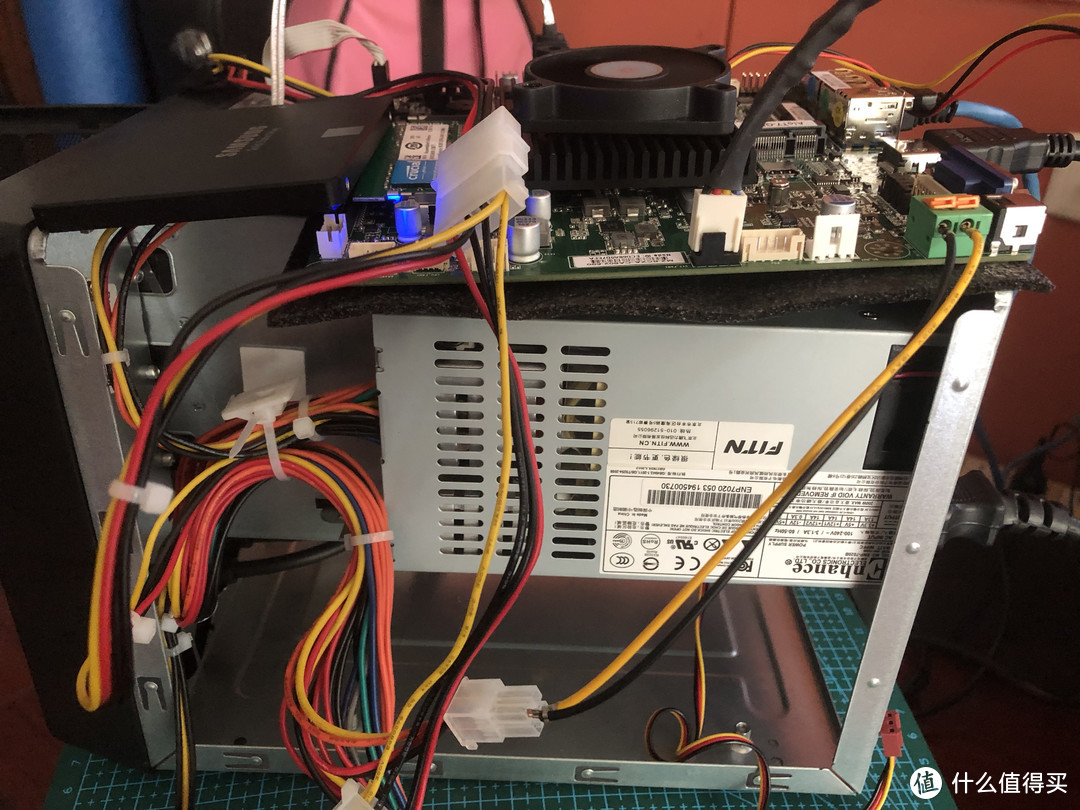
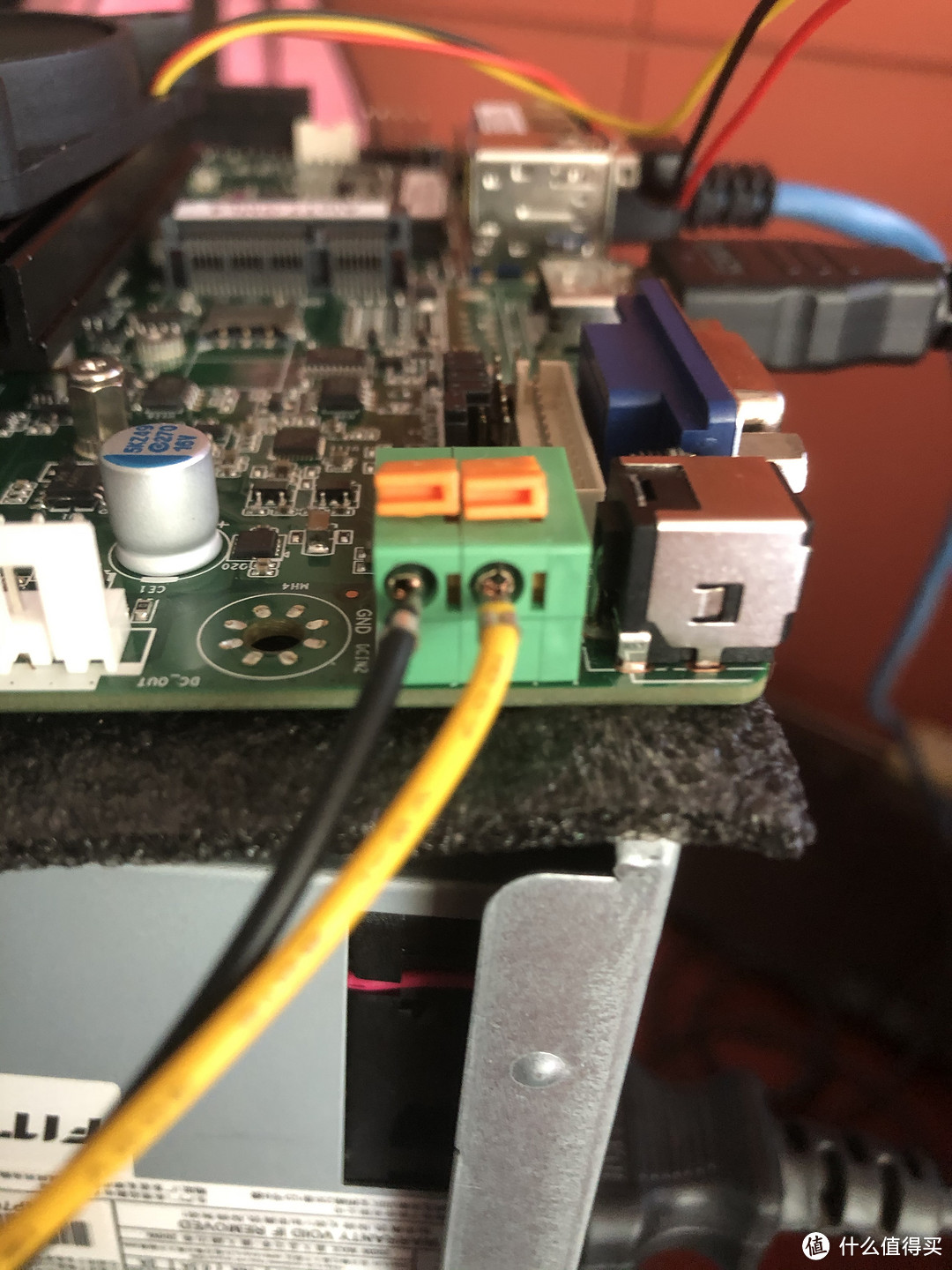 从小1U电源引出一组12V电源接到主板12V输入端子
2. 主板电源开机启动改造:
由于主板没有标准20+4针电源接口,虽然已经把一组12V电源接到主板电源输入上了,此
时即使给小1U电源通电但电源无法启动不工作,需要触发电源启动给主板供电然后通过主板上的开机按
键让主板开机。 于是我把电源输出的20针端子的第7和第8针用铜线短接,这样只要一通电,小1U电源就启
动给主板供电,此时再按主板的电源开关,主板就开机了。这种改造方法有一个小弊病就是平时主板不开机
时小1U电源也是一直通电启动的,我用智能插座测试了一下,待机功耗是5-6W,好在这个功耗我还可以接
受,也可以平时就把主机电源插到智能插座上关机后可以把通过手机控制智能插座开和关以彻底解决待机功
耗问题。
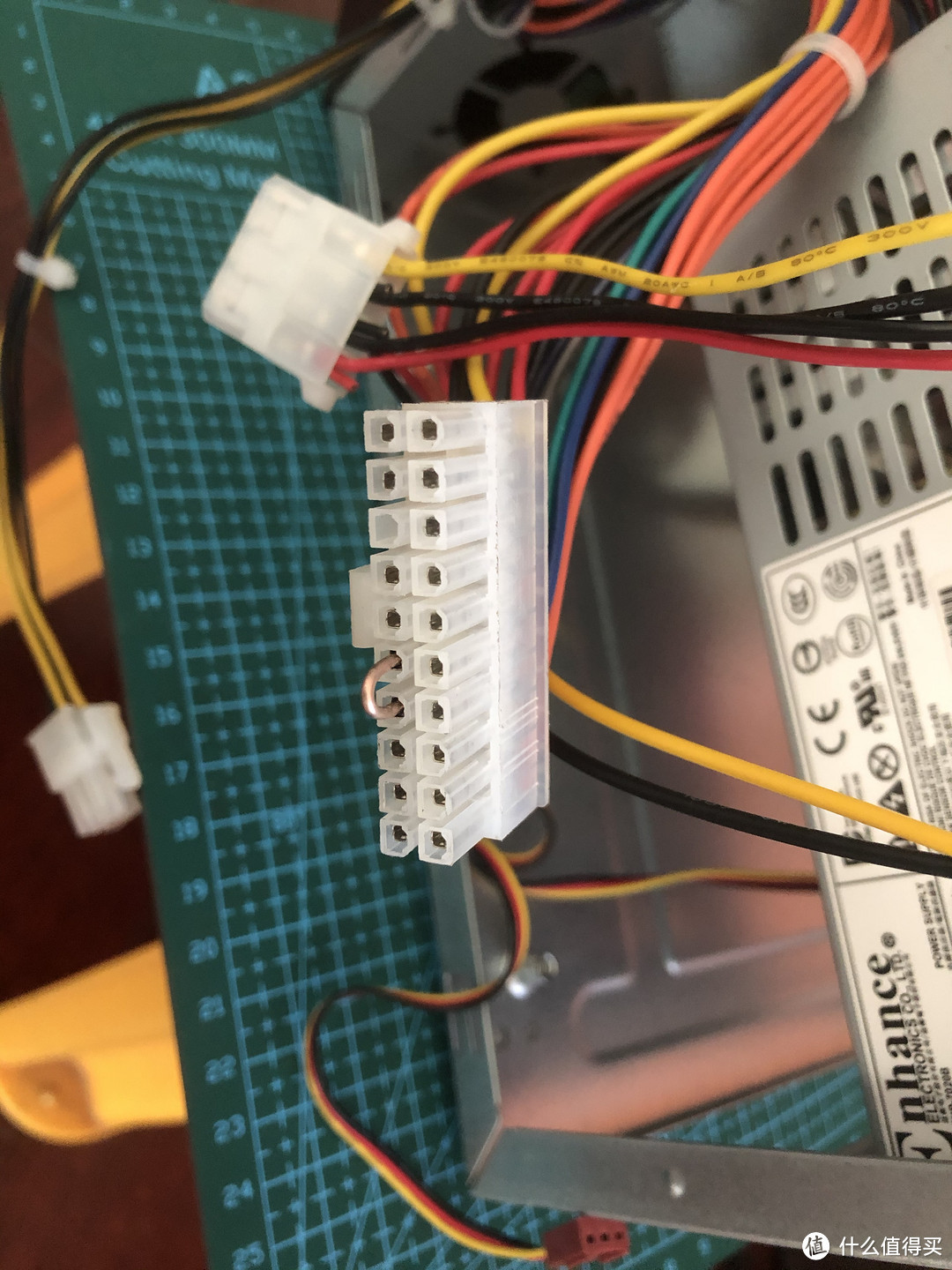 短接20针电源端子的7,8脚
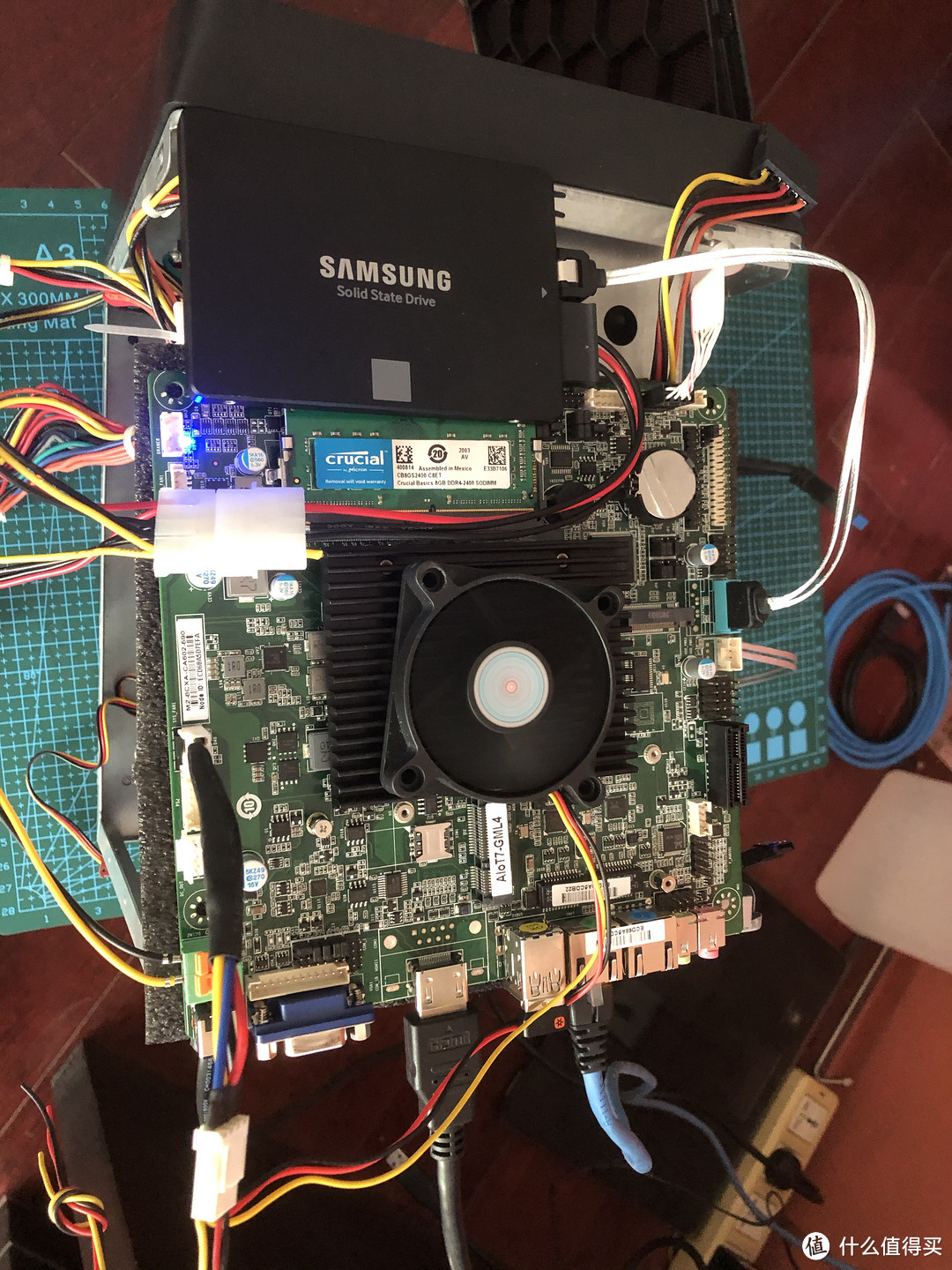 通电开机
通电开机
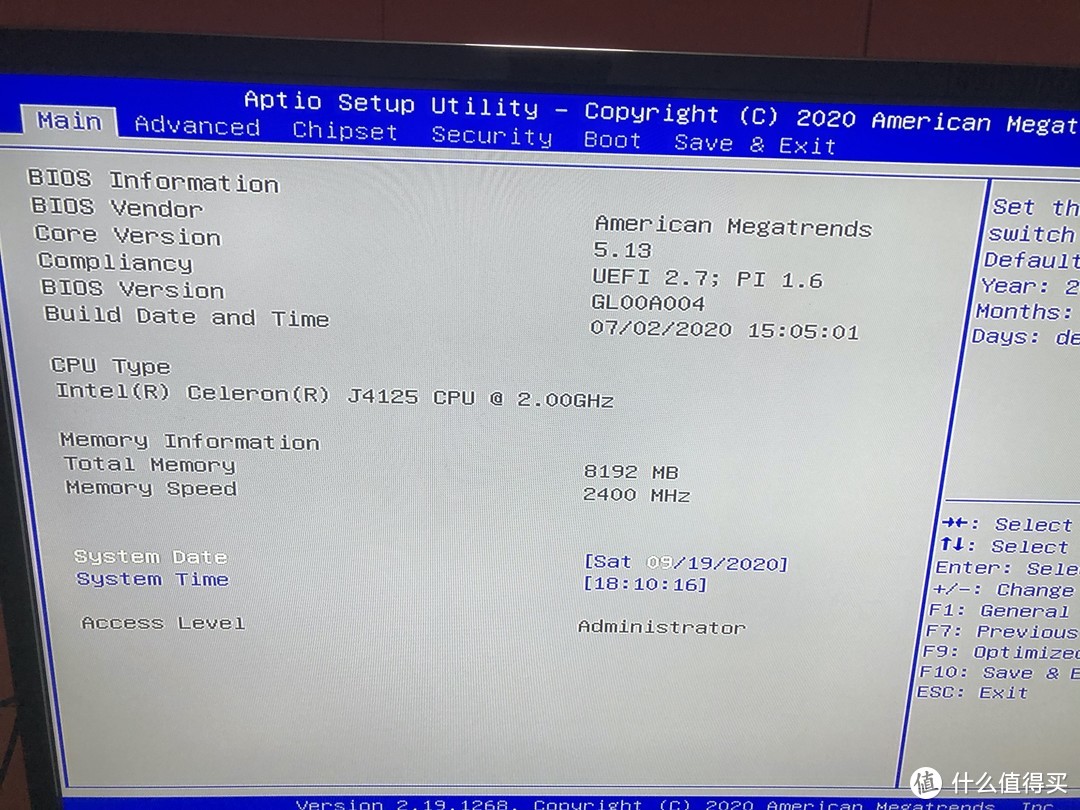 开机进入BIOS
 主板关机后智能插座显示的电源待机功耗
3. 硬盘供电改造:我这台NAS用的是原来的蜗牛A款机箱有4个3.5“盘位,以后最多能上4个3.5英寸的机械硬盘外,我还打算加一个固态硬盘, 前面说过,主板本身带一个SATA3接口和一组4针硬盘供电,这个打算给固态硬盘用,虽然主板上还有一组12V/5V电源输出,但电流只有500mA不足以供给其他4个机械硬盘用,需要直接从小1U电源供电,4个机械硬盘供电只需要把一个4针大D插头接到蜗牛机箱的硬盘背板上就可以,但这样有个问题就是小1U电源是不受主板电源开关的控制也就是说即使主机(主板)电源关了,小1U电源还是一直给硬盘供电的,这是我绝对不能接受的。于是发挥自己DIY精神,做了一个电源同步装置完美解决了这个问题做到开机硬盘供电关机彻底切断硬盘电源。 电源同步装置原理非常简单就是用一个12V双路继电器来控制硬盘电源的通断,从主板的12V输出取电给继电器线圈,把小1U电源一组12V和5V分别接继电器的两组公共端,继电器的两组常开点分别接供给硬盘背板的大D型插头的12V和5V,这样当主板电源开关开机后,主板12V输出给继电器供电,继电器闭合给硬盘背板供电的12V和5V电源接通,硬盘得到正常供电。 当关机后主板12V输出断电,继电器切断给硬盘背板的供电,完美解决了这个问题。 所需材料:1个12V双路OMRON继电器,1小块实验面包板,导线若干。
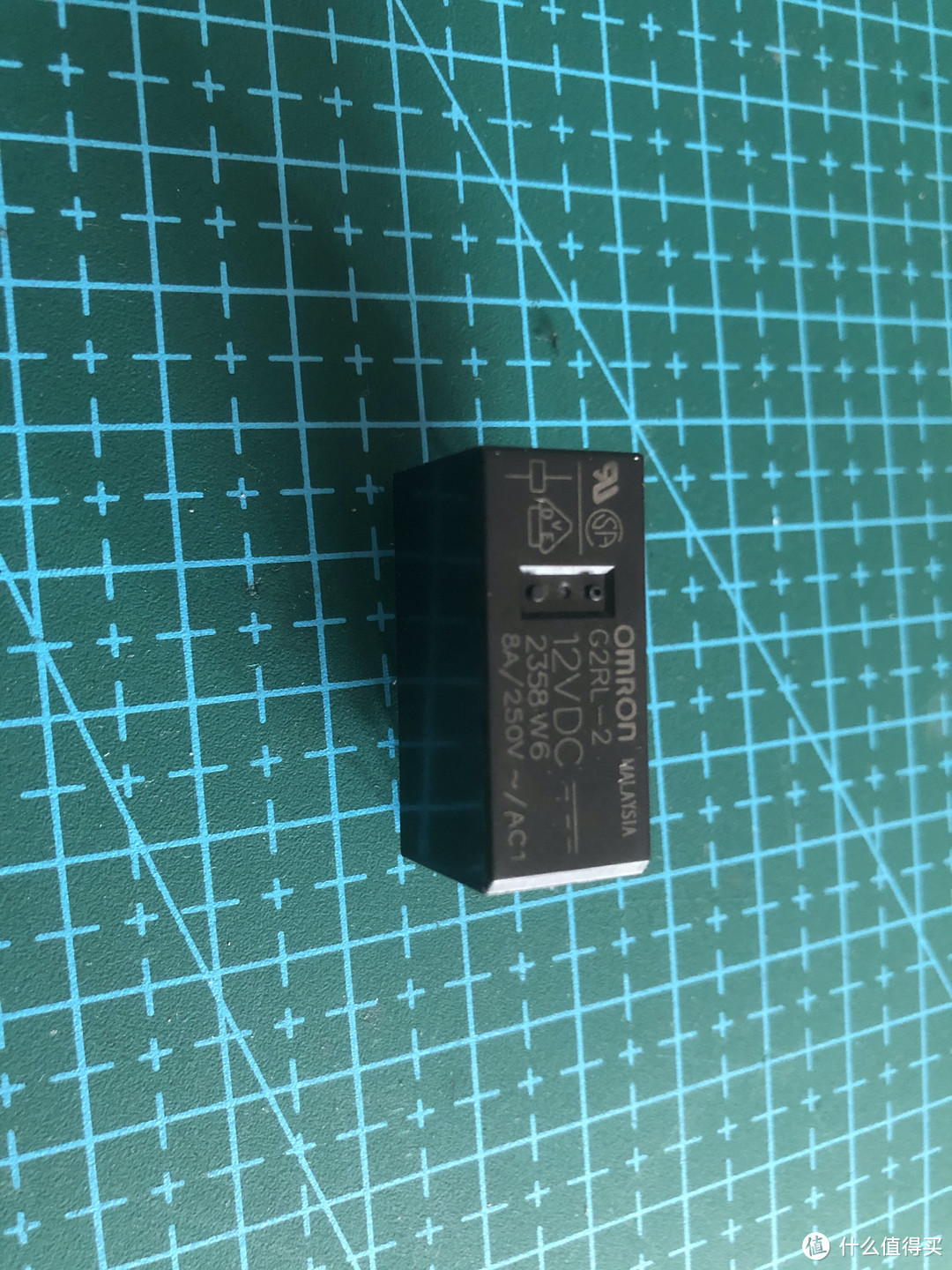 12V欧姆龙继电器

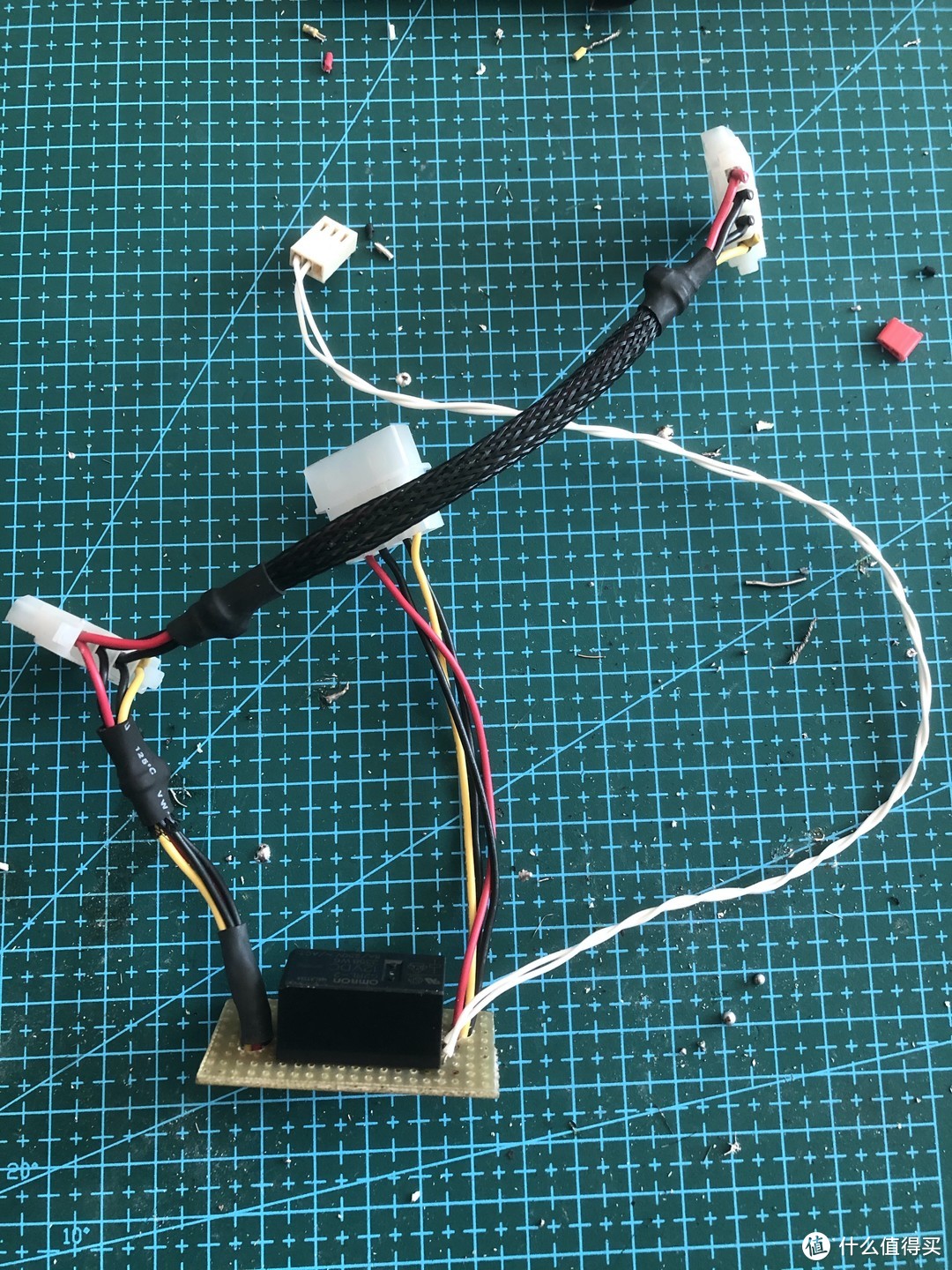 做好的硬盘电源同步启动装置
二. 硬盘接口扩充:除了主板上的一个SATA3接口,还需要至少4个SATA3接口, 好在这块主板具有mini-PCIE和PCIe插槽,在淘宝上下单了一款4口miniPCIE SATA3扩展卡解决了硬盘接口扩充。
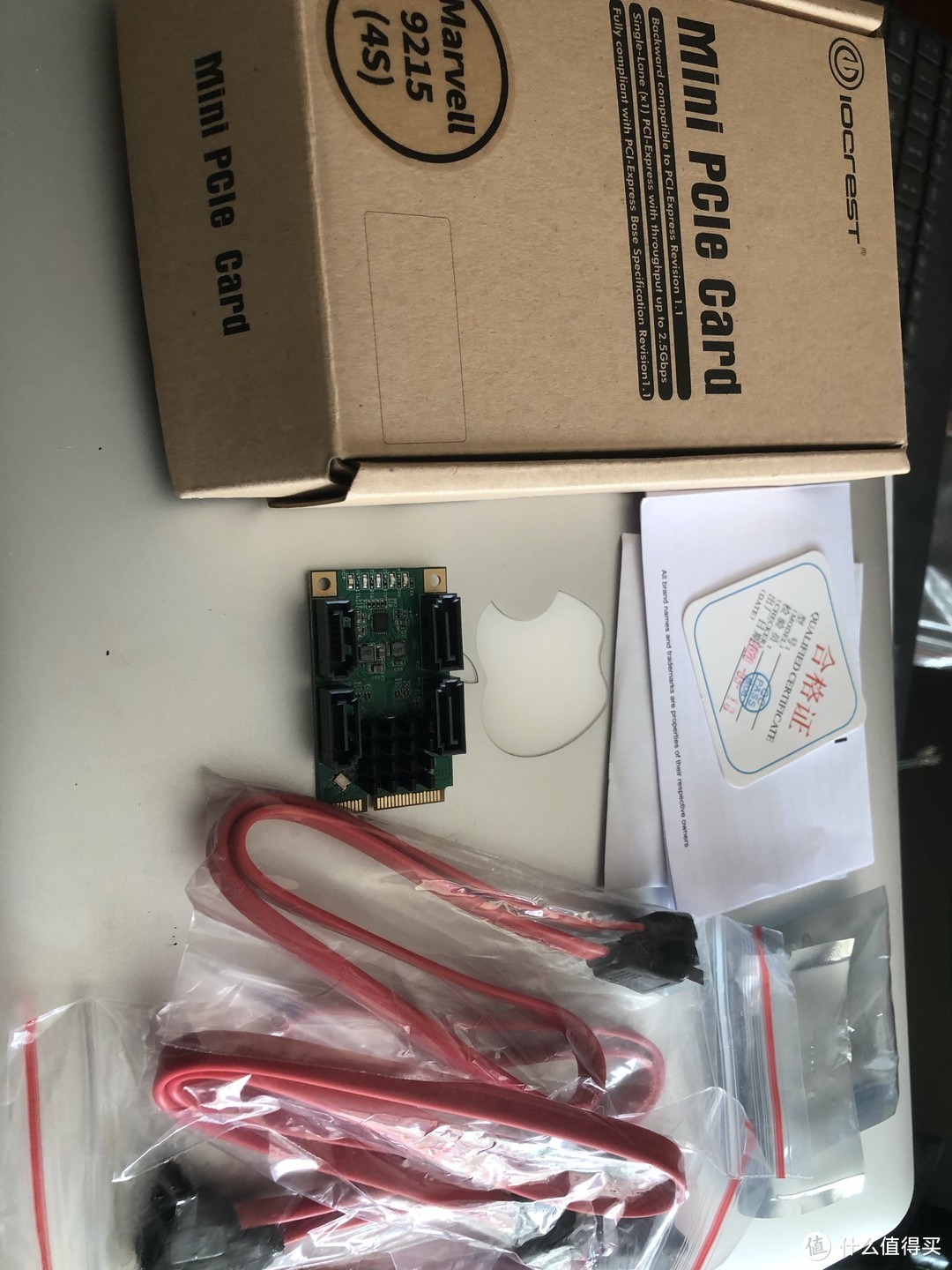 mini PCIe四口SATA扩展卡
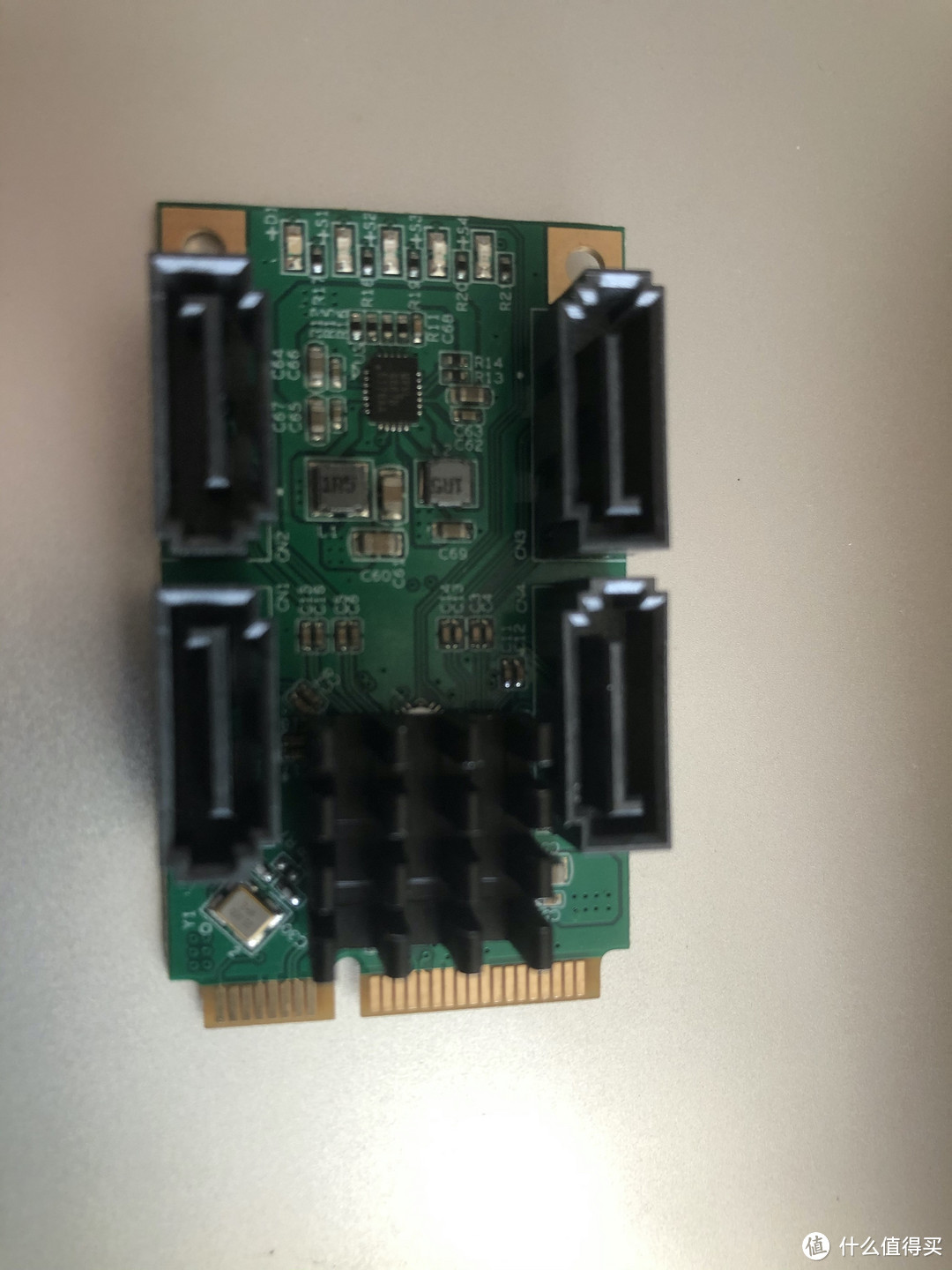
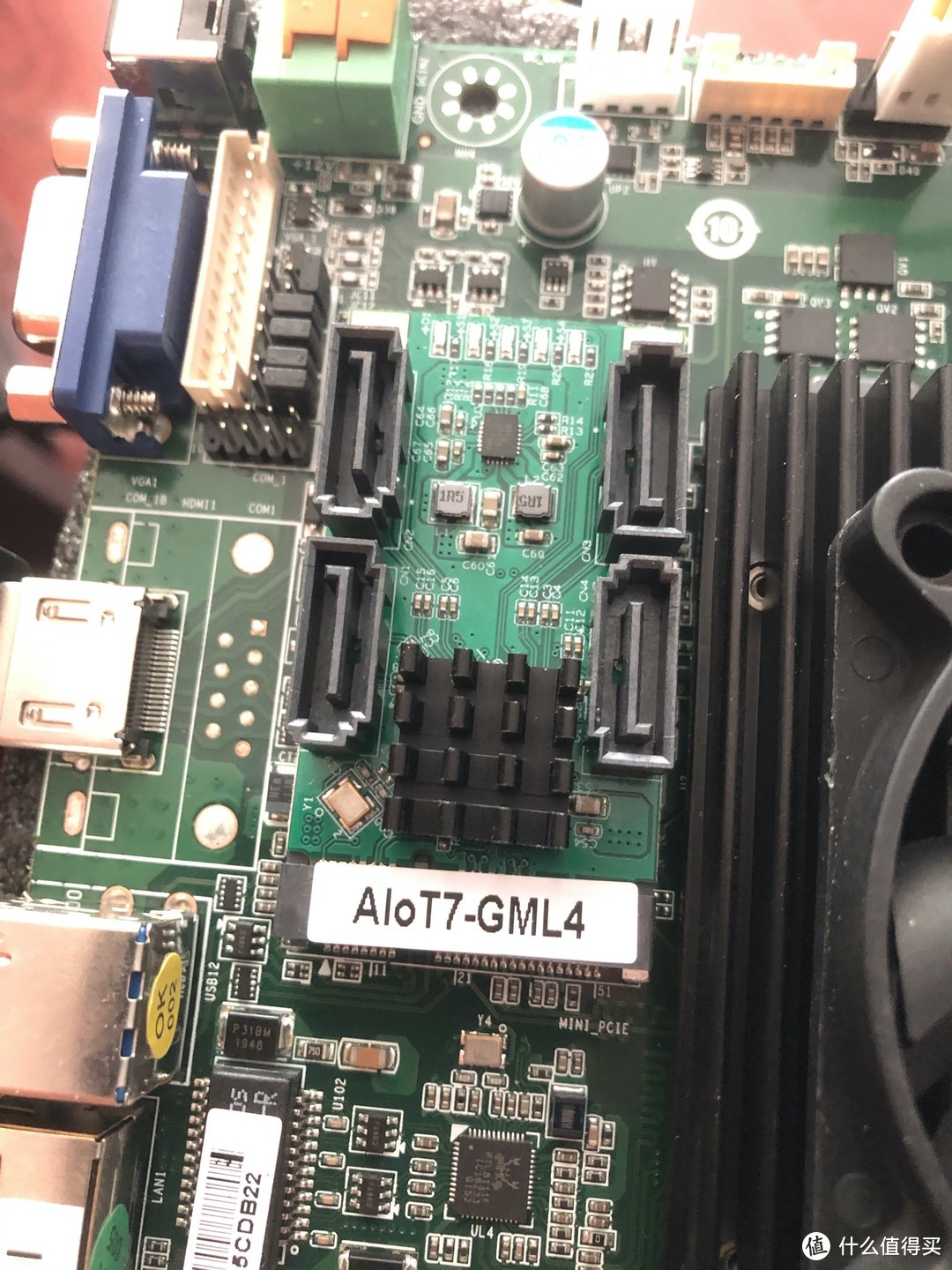 扩展卡插到主板mini PCIe插槽
这样,目前加上主板本身有的一个SATA3接口和主板上一个M.2接口总共有6个硬盘接口了,我把主板上的SATA接口接了一个以前闲置的三星250G SATA SSD。 现在主板上还有一个PCIe插槽可以留给未来扩充用(网卡或者硬盘接口等等)。
三. 前置面板USB接口改造(前置USB3.0改回USB2.0): 之前在我用的华擎J3455主板上有USB3.0接口插针,我还特意把蜗牛前面板原USB2.0插口改成了USB3.0, 由于这块J4125只有2个USB3.0在背板上,主板上8个都是USB2.0插针,因此只好又买了个19针USB3.0转9针USB2.0转接线。这样前面板的USB输出只能又用回USB2.0了。也算个小小的遗憾吧。
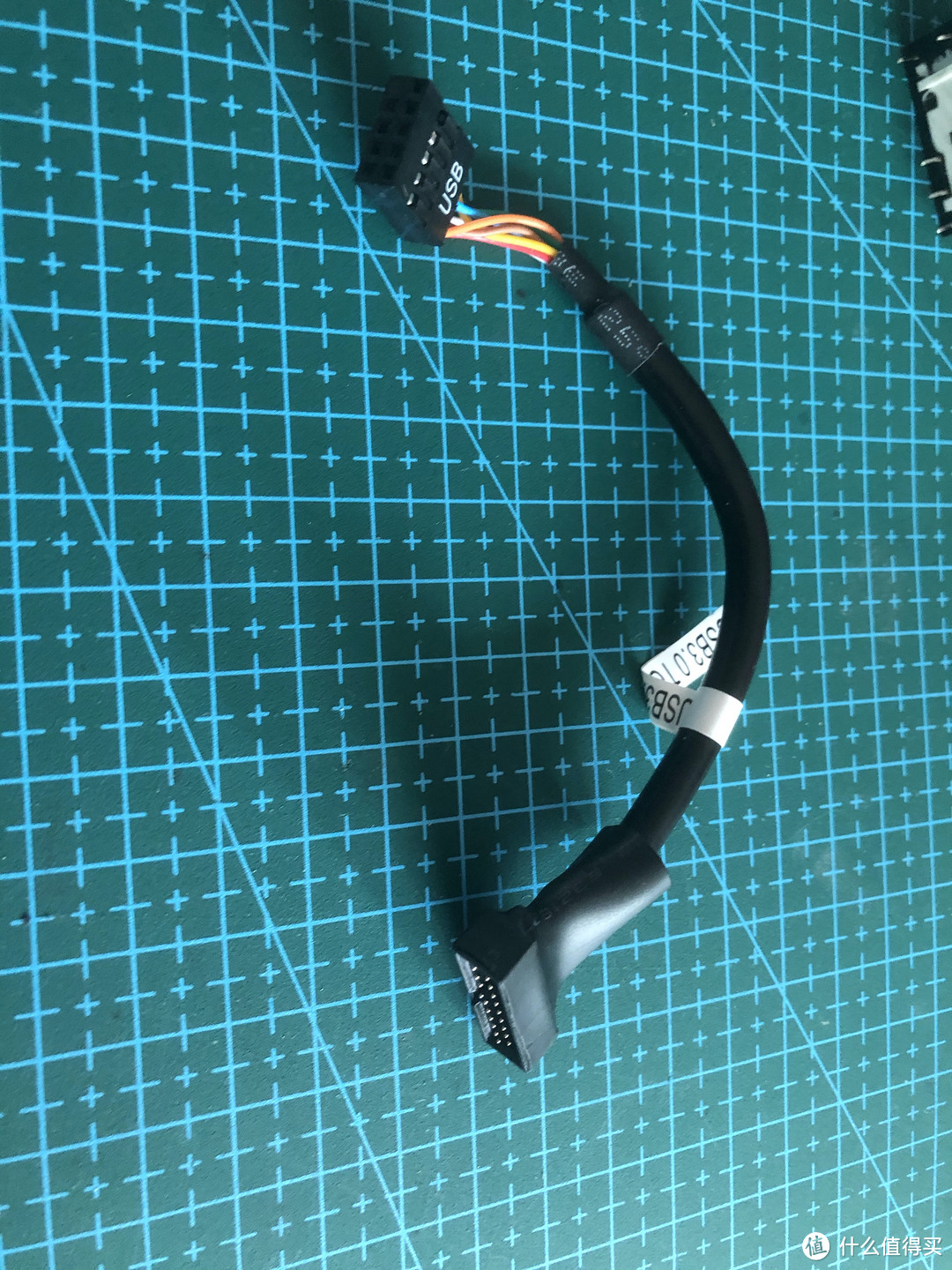 19针USB3.0转9针USB2.0转接线
四. CPU被动散热改主动散热: 这块J4125主板CPU是用了散热器被动散热,当我用AIDA64和鲁大师进行系统稳定性和温度压力测试时CPU温度曾一路飙升到70多度,
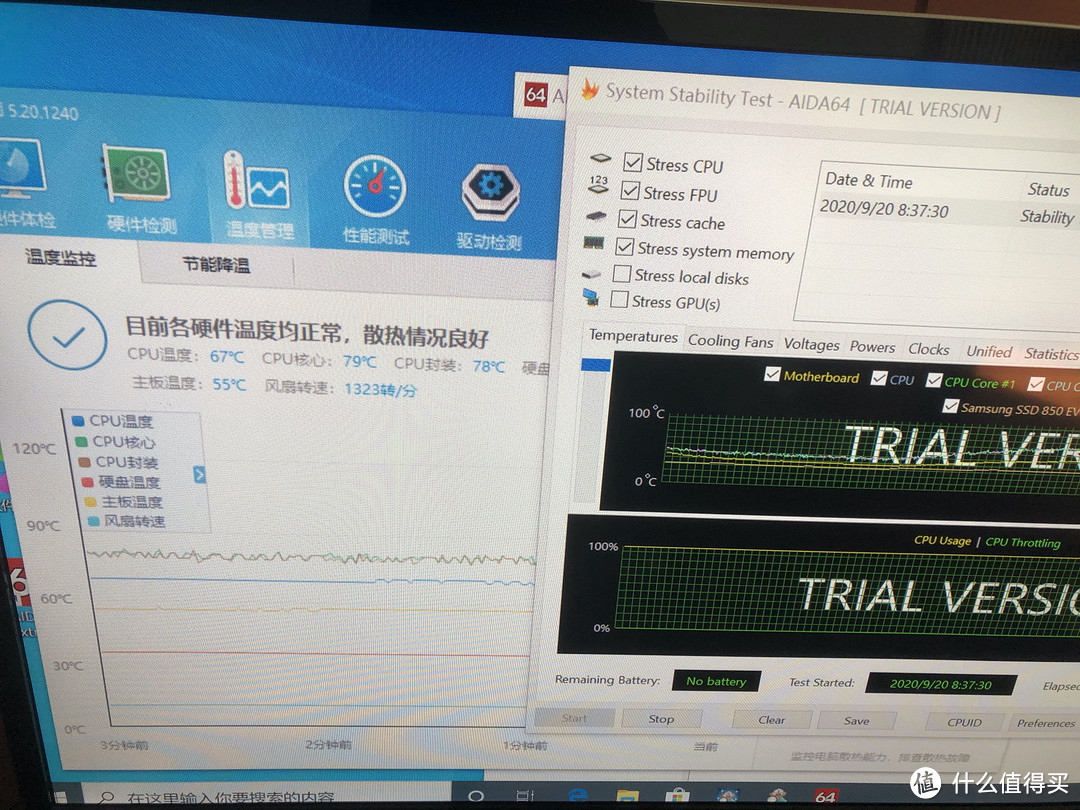 仅使用被动散热时运行系统压力测试1个小时温度近80度
于是买了一个12V 6CM静音风扇,用自攻螺丝把风扇固定到散热器上,并用降压线把风扇降速以降低风扇噪音,再用AIDA64和鲁大师进行系统稳定性和温度压力测试时CPU温度基本在45度左右。
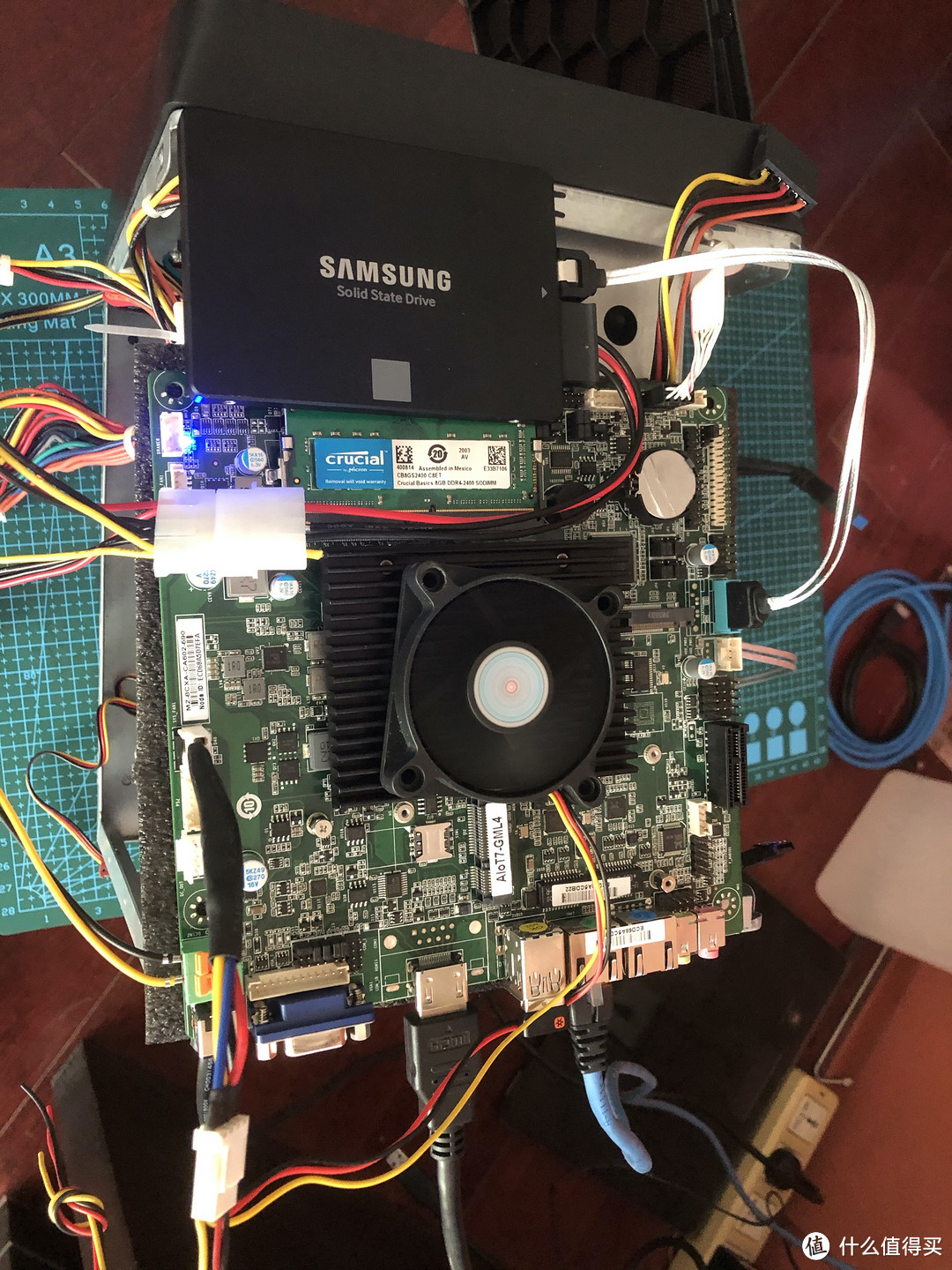 6cm CPU风扇,最终用螺丝固定在CPU散热器上
这台NAS硬件的全部改造与扩充告一段落,把主板最终装回机箱,接好各部分的连线,装好三星固态硬盘和两个3.5寸机械硬盘(其中一个是东芝MG06 8T企业盘,另一个是从亚马逊海外购买的12T的WD Element中拆下来的硬盘)
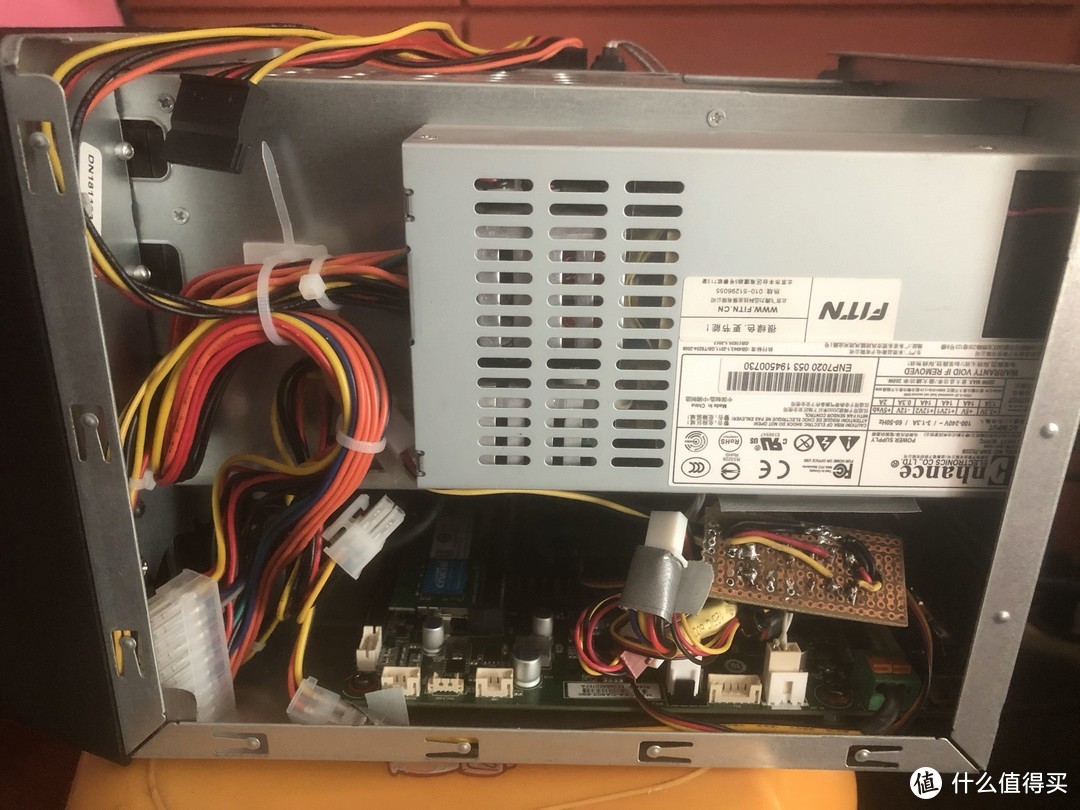
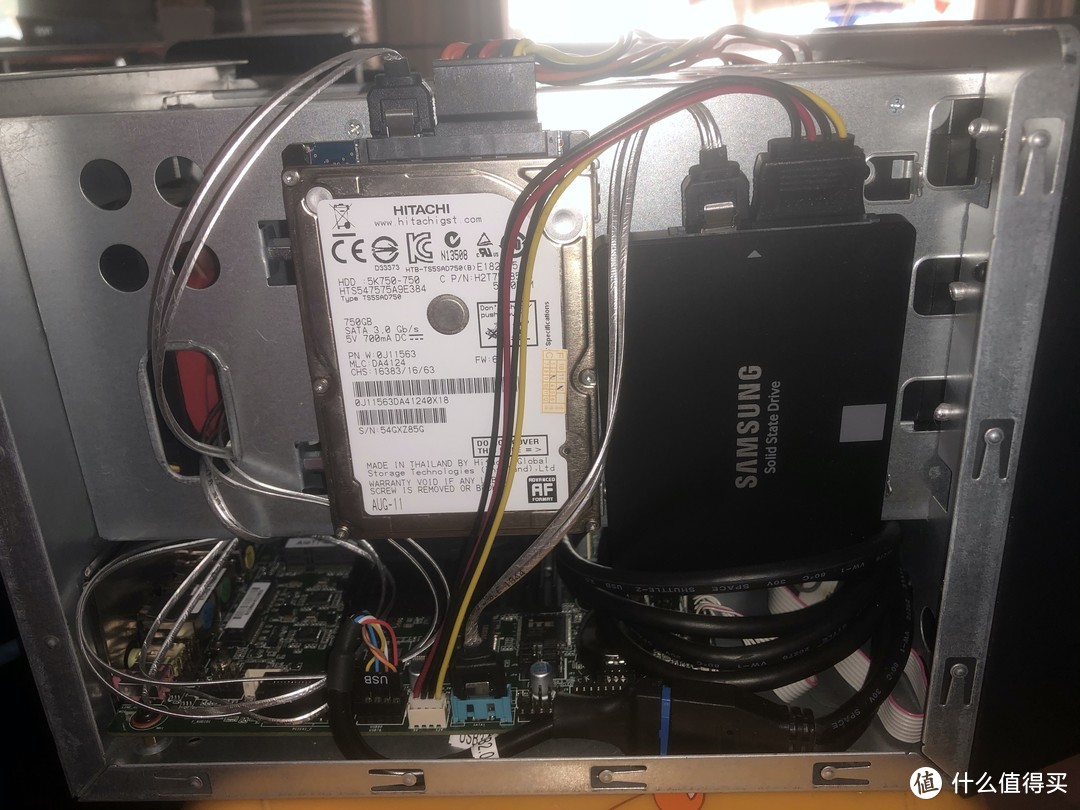
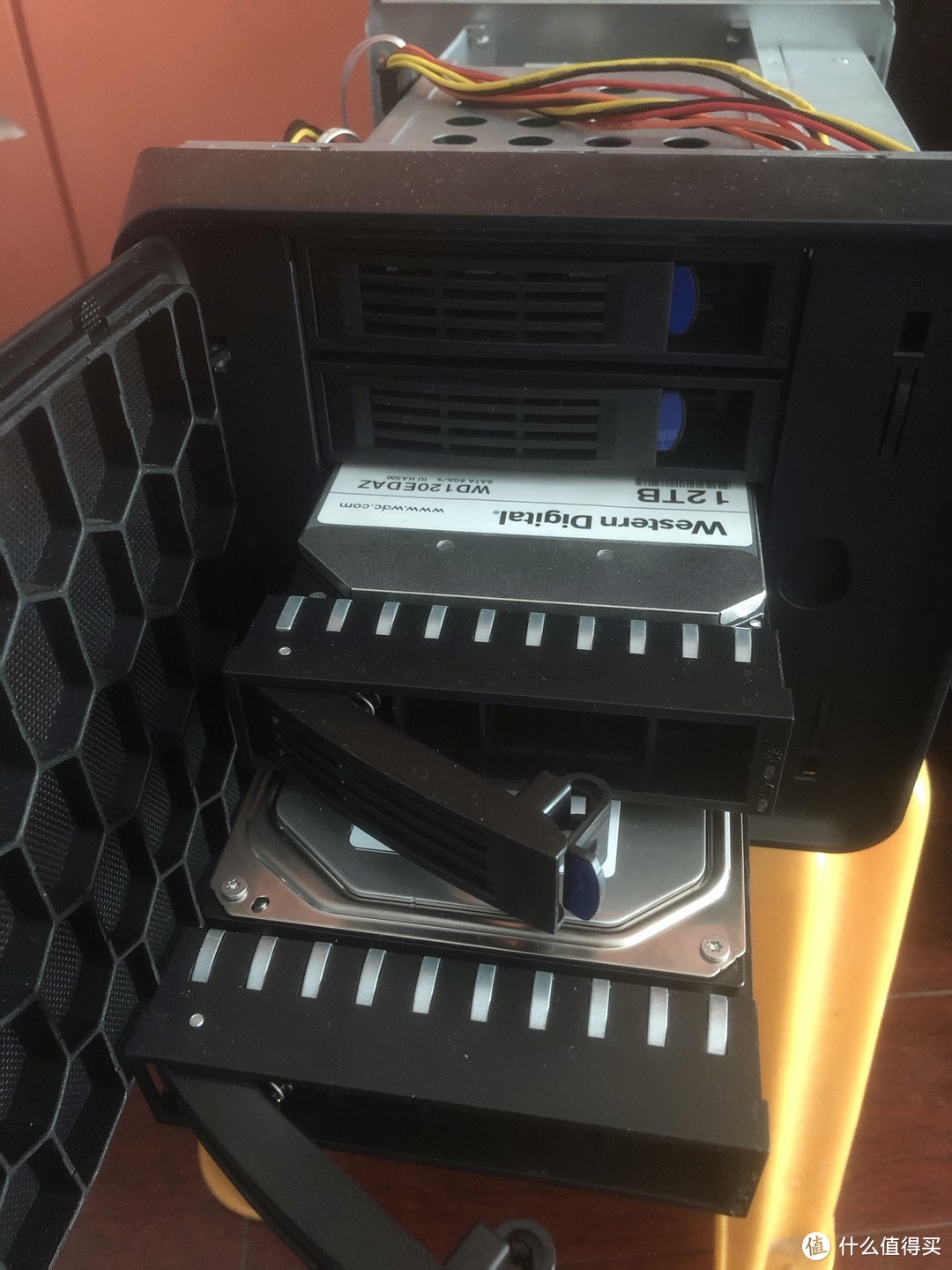
硬件完全装好后,SSD先装了Windows10 64位对硬件进行测试,在带一个250G固态硬盘和两个3.5寸机械硬盘的情况下整机功耗为33瓦左右,还是比较令我满意的。
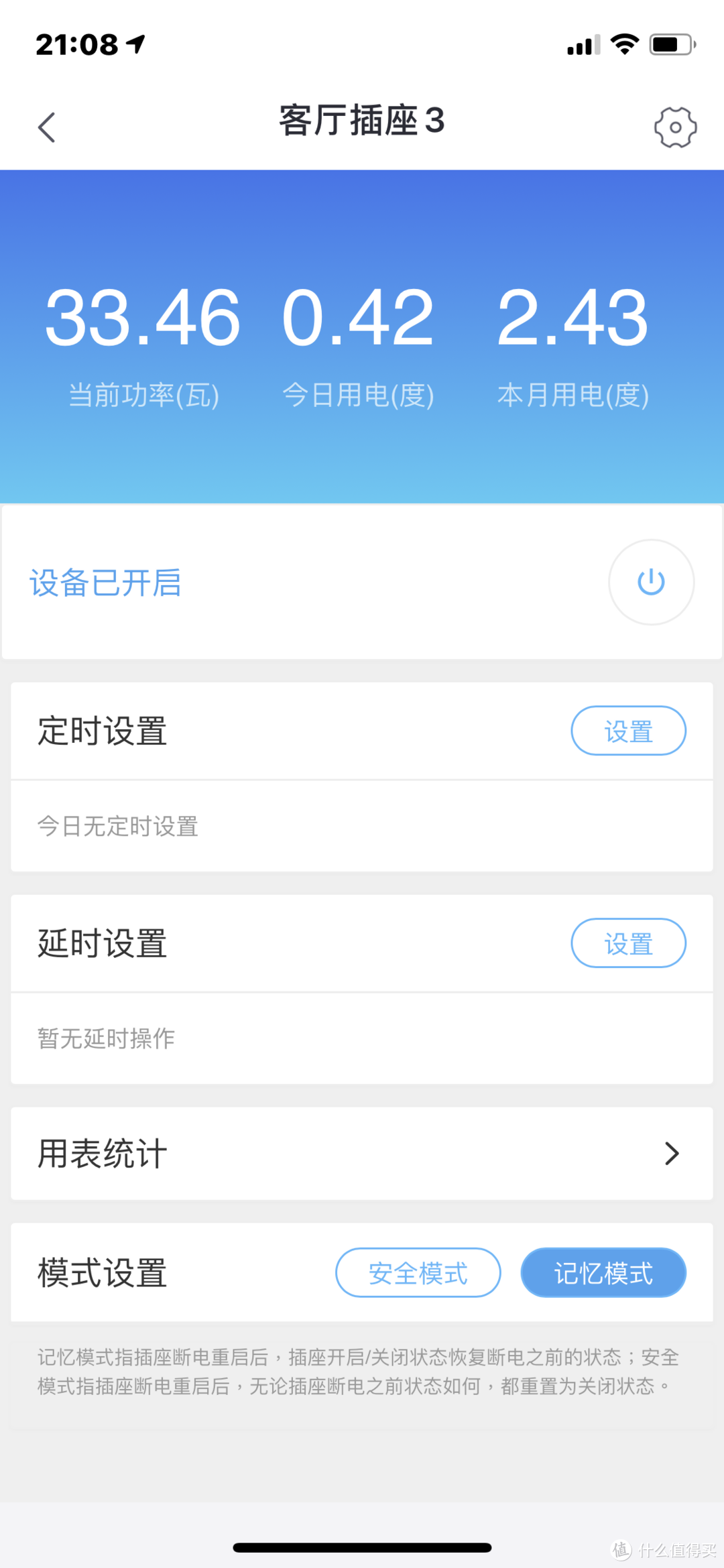 开机后整体功耗(1 x 250G SSD + 2 x 3.5" HDD)
至此,这台J4125 NAS硬件改造组装全部完毕。
稍后请看下篇: 《我的J4125黑群晖折腾记 - 软件篇》,常用的做法是用U盘做一个黑群晖引导盘再安装黑群黑,每次开机或重启都从U盘引导,我将给大家介绍另一种安装黑群晖的思路 - 把黑群晖装在SSD上脱离U盘启动,同时SSD上的剩余空间还可以扩充做为黑群的存储空间。









校验提示文案
校验提示文案
校验提示文案
校验提示文案
校验提示文案
校验提示文案
1.硬盘供电按正常接线方式,主板开启通电自动开机功能
2.电源输出的20针端子的第7和第8针接开关机按钮,按住通电就能开机,你可能会说不能一直按着吧?那你看一下3
3.换一个自锁功能的开关按钮,这样通过系统内关机后硬盘还是通电的,接下来是重点4
4.开关按钮不用换,继电器控制端接主板供电,两个输出端分别接开关两端
原理:按下开机键后主板通电自动开机,继电器通电将开关短路,完成自锁(电源输出的20针端子的第7和第8针通过继电器短接),系统内关机以后继电器断开,电源关闭供电
校验提示文案
校验提示文案
校验提示文案
校验提示文案
校验提示文案
校验提示文案
校验提示文案
校验提示文案
校验提示文案
校验提示文案
校验提示文案
楼主没试着做个RAID啊!
校验提示文案
校验提示文案
校验提示文案
校验提示文案
校验提示文案
校验提示文案
1.硬盘供电按正常接线方式,主板开启通电自动开机功能
2.电源输出的20针端子的第7和第8针接开关机按钮,按住通电就能开机,你可能会说不能一直按着吧?那你看一下3
3.换一个自锁功能的开关按钮,这样通过系统内关机后硬盘还是通电的,接下来是重点4
4.开关按钮不用换,继电器控制端接主板供电,两个输出端分别接开关两端
原理:按下开机键后主板通电自动开机,继电器通电将开关短路,完成自锁(电源输出的20针端子的第7和第8针通过继电器短接),系统内关机以后继电器断开,电源关闭供电
校验提示文案
校验提示文案
校验提示文案
校验提示文案
校验提示文案
校验提示文案
校验提示文案
校验提示文案
校验提示文案
校验提示文案
校验提示文案
校验提示文案
校验提示文案
校验提示文案
校验提示文案
校验提示文案
校验提示文案