

前面我已经安装好OpenMediaVault系统并设置好了硬盘的存储方案,接下来就是NAS最基本的使用方式:文件共享

有兴趣的可以看下我之前写的文章
文件共享顾名思义,就是将文件共享到网络,使别的终端能访问到该文件,进行读取修改等操作,这里主要涉及到两个方面的问题,一个是用户权限,一个是共享协议
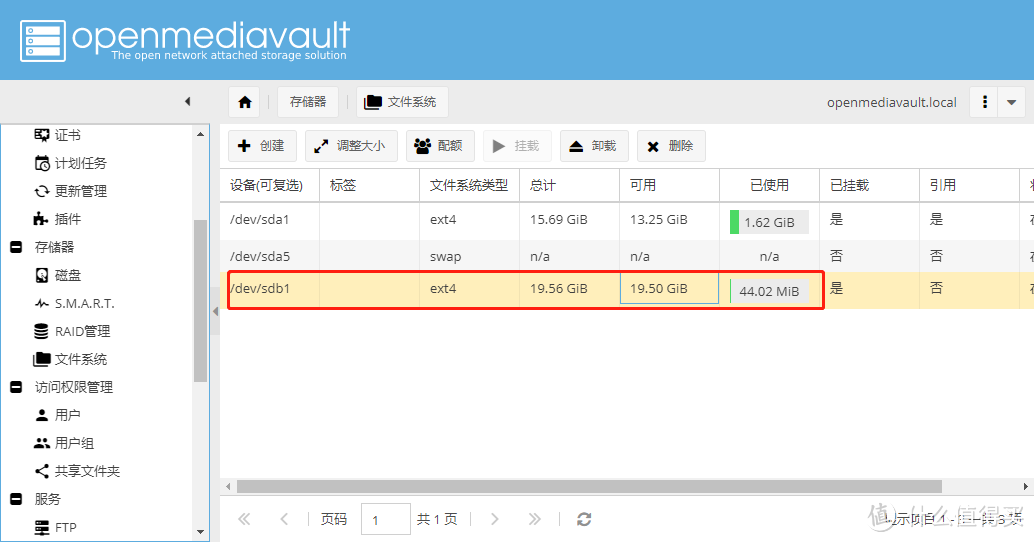 我这边已经新建好文件系统并挂载我这边已经新建好文件系统并挂载
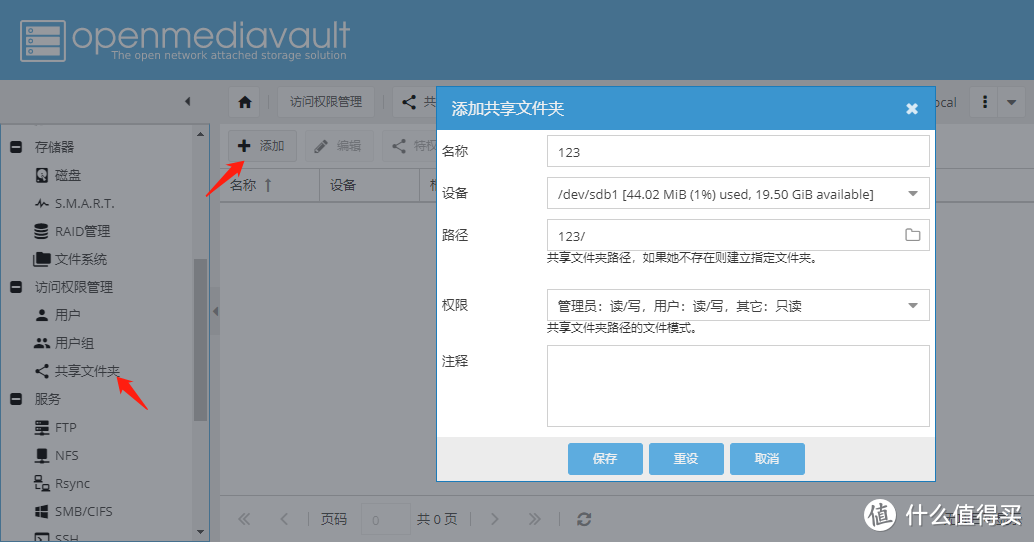 创建共享文件夹,路径有需要可以自己修改创建共享文件夹,路径有需要可以自己修改
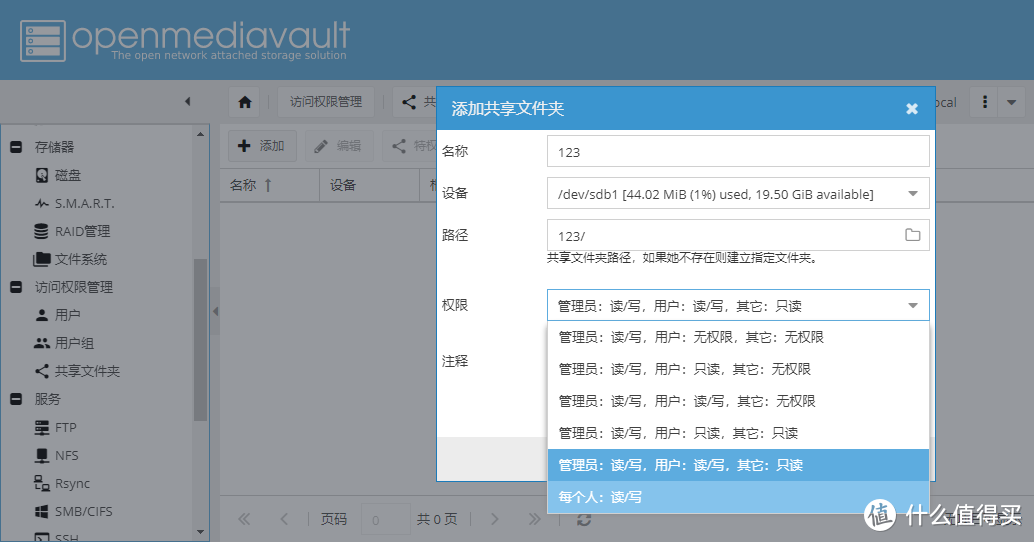 文件夹权限文件夹权限
权限这里默认即可,如果你只是家庭使用,也可以直接选择每个人:读/写,因为在后面我们还是能够单独为用户关闭和开通访问权限
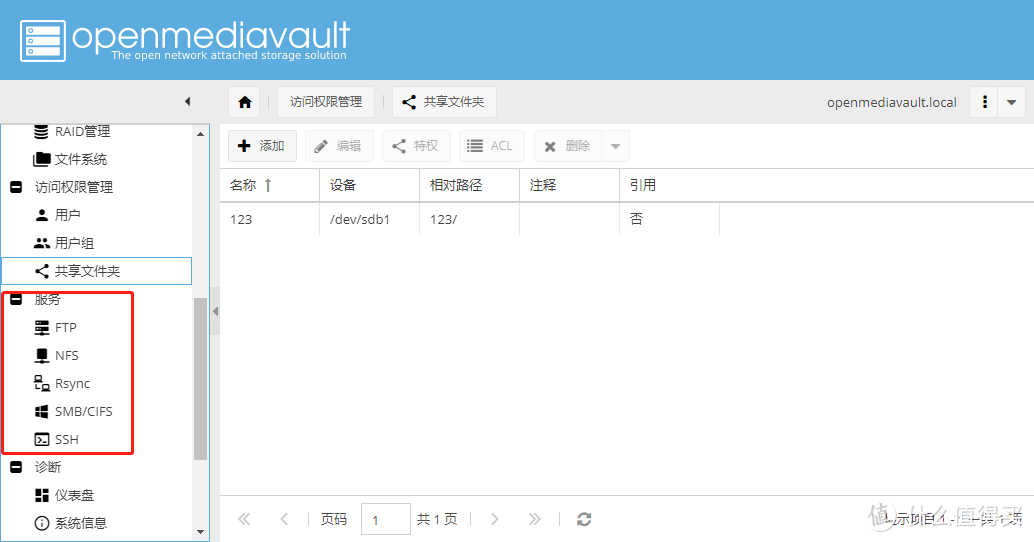 创建好共享文件夹创建好共享文件夹
OMV支持SMB、FTP、NFS三种共享协议,FTP的客户可以是任意平台,SMB是专门针对windows客户,而NFS则是面向linux/unix用户的,我开启的是SMB,因为我们一般用的都是Windows系统,所以只能开启SMB,linux也是可以使用SMB的,只是效率没有在Windows下那么好,当然你也可以协议全开
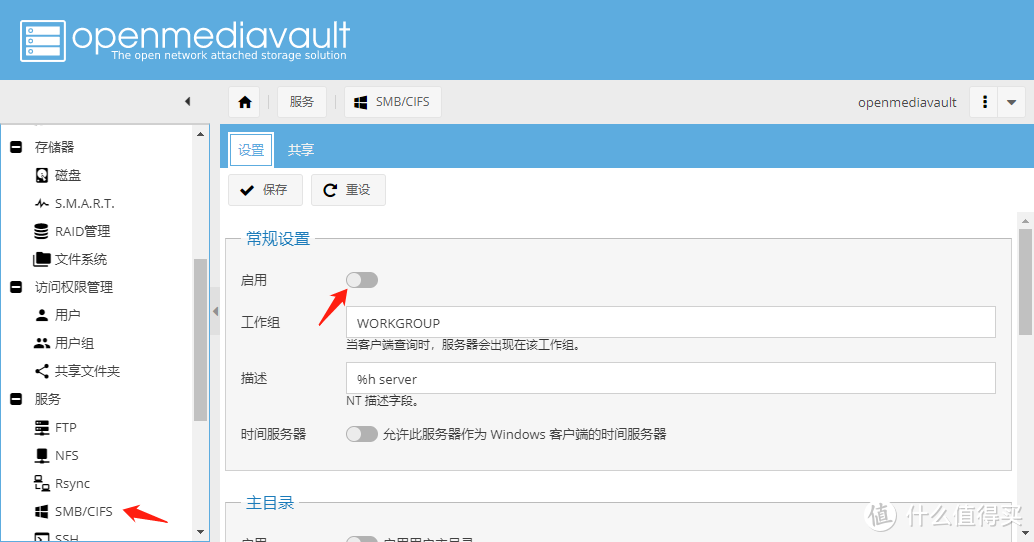 开启共享开启共享
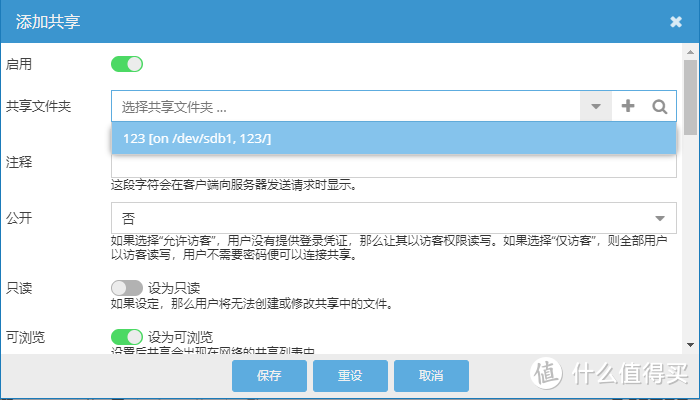 添加共享文件夹添加共享文件夹
如果是公开的可以选择允许访客,在访问时不需密码直接访问,如果私人的,就选否,这样需要账号密码才能访问
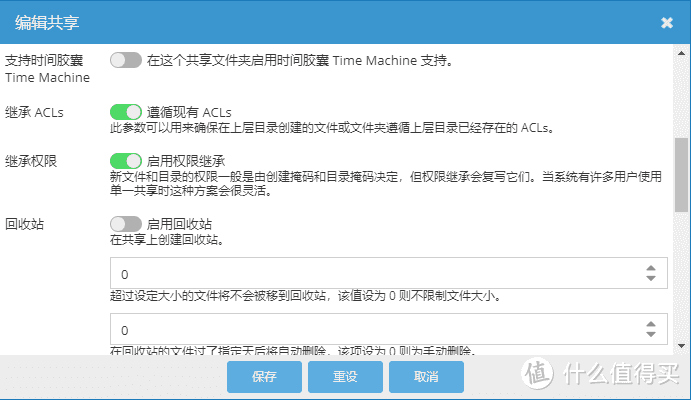
一般我们避免频繁设置权限,要开启权限继承,其他选项就按需设置了
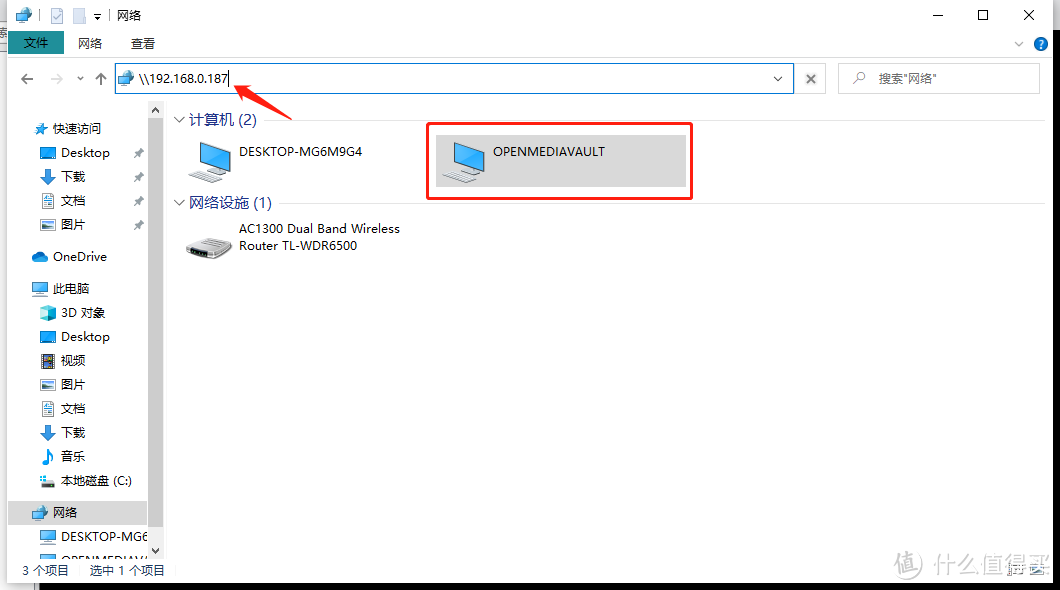 创建完成后回到Windows,在网络里面刷新,如果刷不出来则在上方输入NAS的IP创建完成后回到Windows,在网络里面刷新,如果刷不出来则在上方输入NAS的IP
但是我之前建立的root和admin是无法访问共享文件夹的,需要新建用户
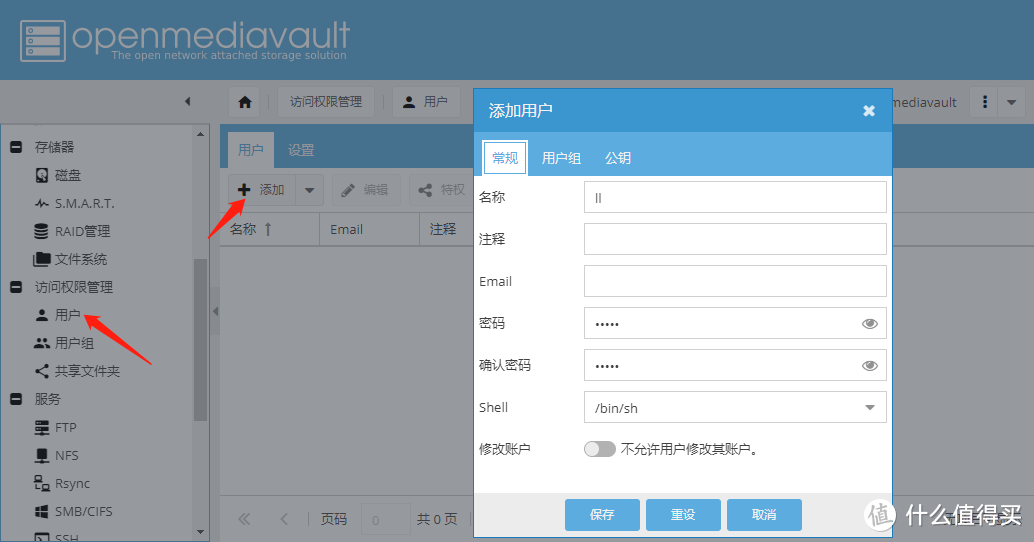 创建用户,其他默认即可创建用户,其他默认即可
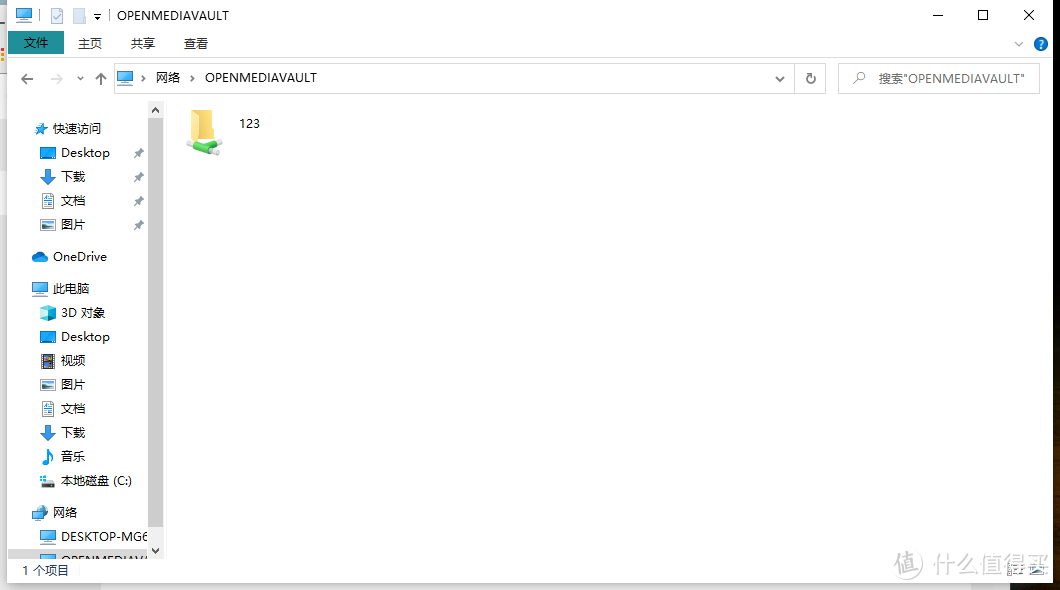
接下来设置下权限
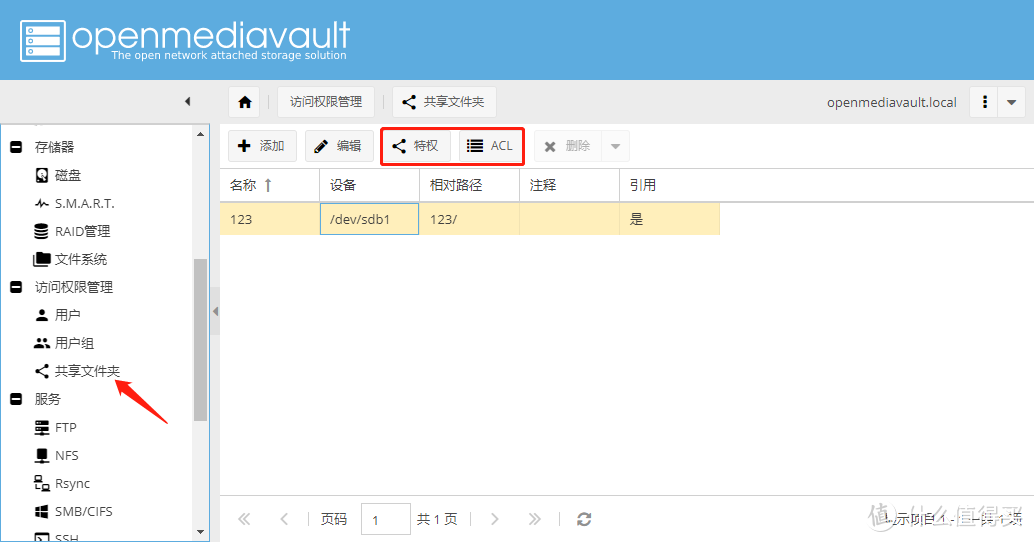 打开共享文件夹,这里面权限设置有两部分,左边特权是用户的访问权限,右边ACL是文件访问控制打开共享文件夹,这里面权限设置有两部分,左边特权是用户的访问权限,右边ACL是文件访问控制
“特权”可以对单个用户的权限进行设置
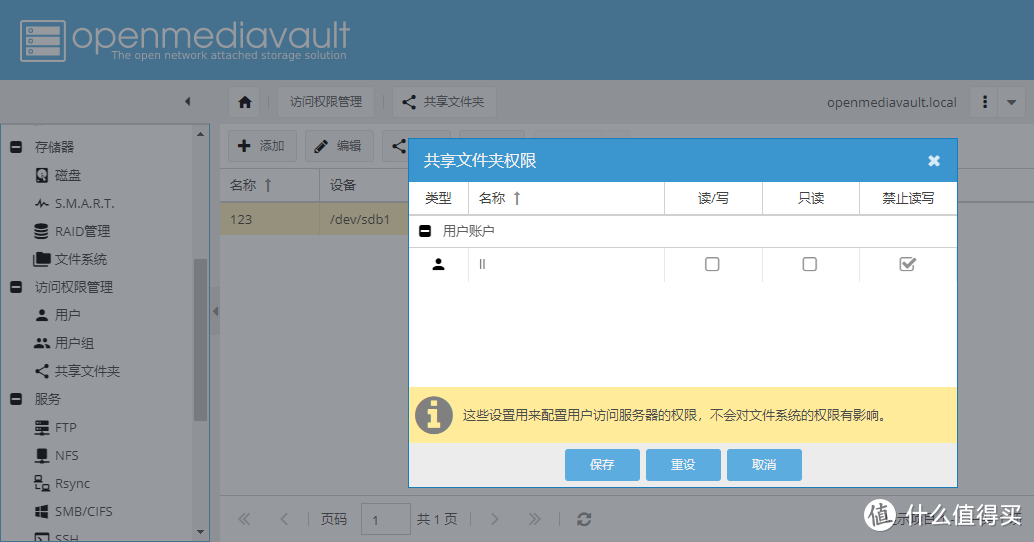 可以看到我已经禁用了读写权限可以看到我已经禁用了读写权限
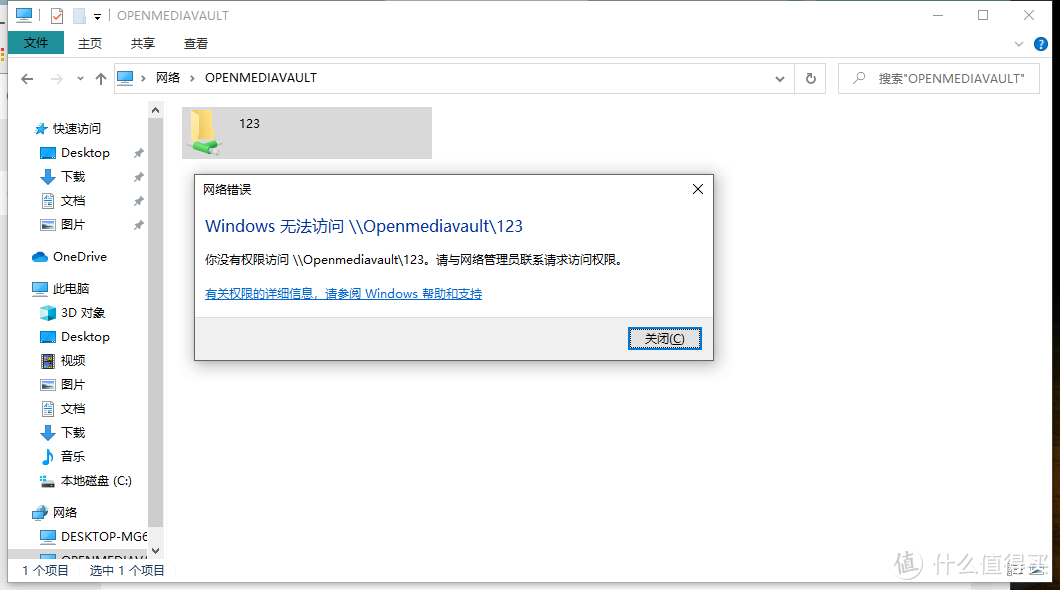 已经访问不了文件夹了已经访问不了文件夹了
相对于特权,ACL明显就复杂一些,如果是家庭用户建议ACL默认即可,访问权限在特权设置
注意,对一些其他的文件系统例如Windows的NTFS,是无法使用ACL的
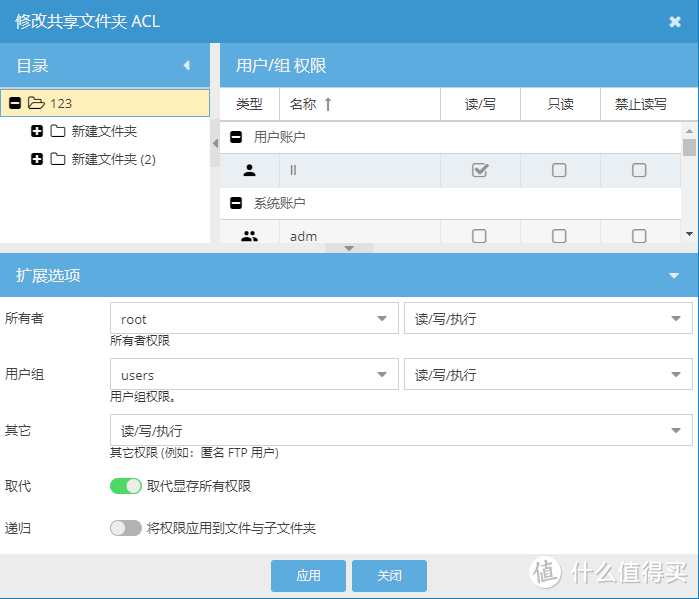 ACL可以对各个文件夹、各用户和用户组进行详细的权限设置,一般我们还要勾选递归,避免频繁设置权限ACL可以对各个文件夹、各用户和用户组进行详细的权限设置,一般我们还要勾选递归,避免频繁设置权限
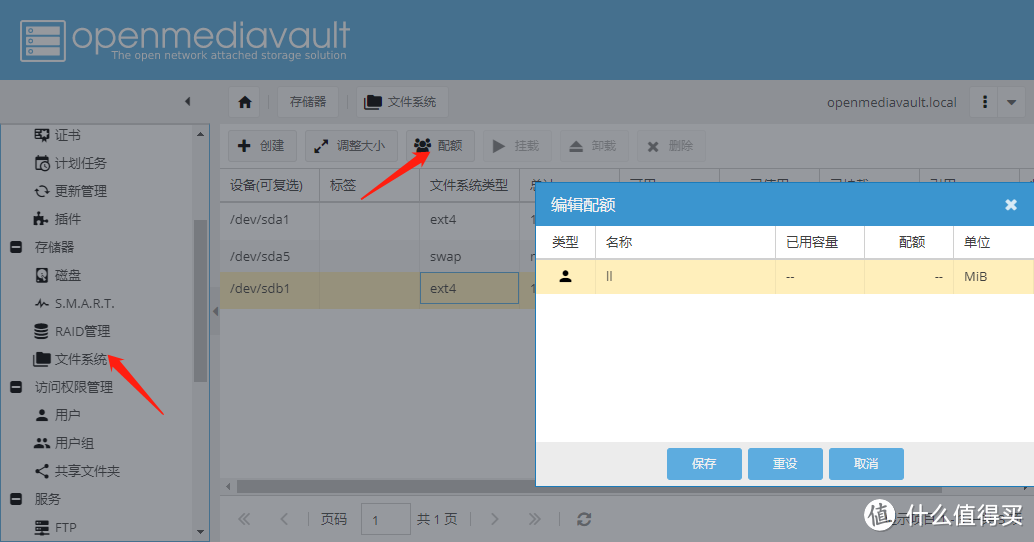 在文件系统中还可以为用户设置不同的可用容量在文件系统中还可以为用户设置不同的可用容量
Linux下smb没有win下的性能好,如何得出?
共享文件夹删除之后webui不能同步删除,找了一圈找不到解决办法
外网访问omv需要怎么设置吗?我有外网ip开了端口访问不了,不是80端口,比如omv装了emby 8096端口我开了映射访问不了。以前用黑群的时候开了端口映射就可以访问
求教一下,omv里面要怎么批量上传图片文件,我手机在上传的时候不能多选不知道是什么情况
都为了兼容性用smb了还在意啥性能。。。
没有更多了