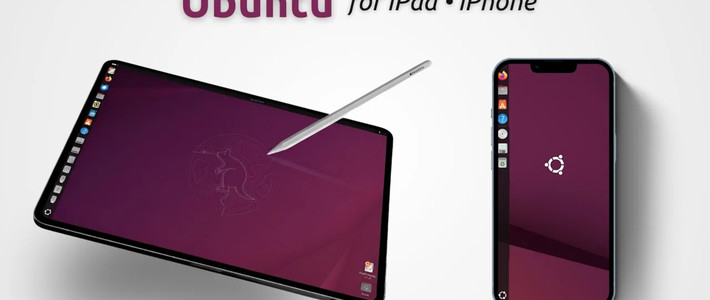
在iPhone或iPad上运行完整的Ubuntu Linux桌面环境,这一设想已成为现实。通过一款名为UTM SE的官方应用,用户无需越狱或修改系统,即可在安全的沙盒中体验Linux。这为开发者和爱好者提供了一种便携的学习和实验方案,开辟了iOS设备新的应用可能性。
![[英文]在iPad和iPhone上使用Ubuntu](https://static.smzdm.com/public/editor/img/aigc/icon1.png) 智能速览
智能速览
UTM SE是App Store官方应用,无需越狱即可运行虚拟机。
教程完整演示了在iPad上安装与运行Ubuntu 22.04 LTS的全过程。
支持完整的终端操作与软件包管理,可通过虚拟键盘或外设交互。
在iPad上运行流畅,而在iPhone上体验稍慢,但仍具可用性。
该方案更适合作为学习与实验工具,而非替代主力生产力设备。
![[英文]在iPad和iPhone上使用Ubuntu](https://static.smzdm.com/public/editor/img/aigc/icon2.png) 精华内容
精华内容
想在iPad上体验完整的Linux桌面环境吗?UTM SE让这一切成为可能。以下将深入解析其在真实设备上的表现与设置细节,揭示这项技术的实用边界。
核心工具:UTM SE
实现这一体验的核心是UTM SE,一款上架App Store的官方虚拟机模拟器。它严格遵守苹果的沙盒安全机制,无需对设备进行越狱或任何系统级修改,确保了整个过程的安全性与合规性。UTM SE为用户预设了多种针对iOS设备优化的操作系统镜像,简化了安装流程。
iPad实战体验
在iPad上运行Ubuntu 22.04 LTS的实际表现令人惊喜。系统启动后,可以获得一个完整的桌面环境,网络连接会自动共享iPad的Wi-Fi。交互方面,既可以通过外接的键盘和触控板进行操作,也能直接使用iPad的触摸屏,系统会将其精准映射为触控板功能。终端体验尤为出色,可以顺畅地使用APT命令安装和更新软件包,通过右上角的小箭头按钮即可随时呼出虚拟键盘进行输入。
iPhone上的表现
相较于iPad,在iPhone上运行同样的Ubuntu环境则显得有些吃力。测试表明,即便是在性能较好的iPhone上,系统的响应速度和流畅度也明显不如iPad。尽管如此,对于执行简单的命令行任务或进行临时的代码编辑来说,它依然维持了基本的可用性。这说明该方案在屏幕更大的iPad上才能获得最佳体验。
详细安装指南
设置过程十分简单。首先,从App Store下载并打开UTM SE应用。点击主界面的“+”号按钮,选择“新建虚拟机”。进入UTM虚拟机库,浏览并选择心仪的Ubuntu版本,如Ubuntu 22.04 LTS。下载完成后会得到一个ZIP压缩包,解压后点击UTM SE配置文件即可自动导入。为了让运行更流畅,建议在启动前进入设置,将内存调整至3GB或更高,并开启多核心CPU支持。完成所有配置后,点击“开始”即可启动Ubuntu系统。