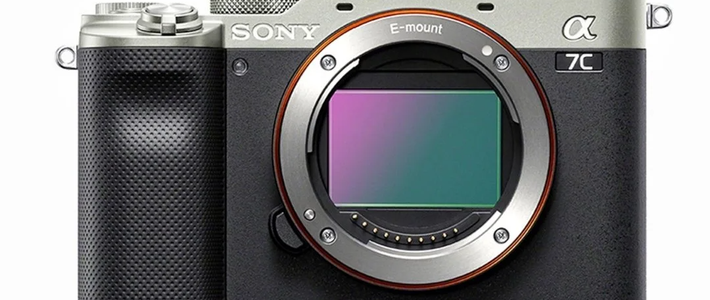
为解决影友大量照片传输的痛点,这篇内容详细拆解了索尼A7C2相机的FTP无线传输功能。通过将相机直连NAS,可实现照片的自动备份,特别适合室内拍摄或中等数量的图片传输,是一种高效的工作流优化方案。
 智能速览
智能速览
设置前需在NAS端开启FTP服务并创建接收文件夹。
SONY A7C2的FTP设置入口在网络菜单下的“FTP传输”选项。
相机端需正确填入NAS的IP地址、端口号及用户凭证。
可通过设置“指定目录”实现不同相机文件的分类管理。
该无线方案适用于300-500张照片的传输,高效且便捷。
 精华内容
精华内容
告别插拔读卡器的繁琐,SONY A7C2内置的FTP功能为摄影师提供了更自由的无线传输方案。下面将分步拆解其设置流程,让照片备份实现自动化,提升工作效率。
NAS前期准备
在相机设置前,需先在NAS设备上完成准备工作。进入NAS的FTP服务器设置,勾选开启FTP功能,并记录下端口号。同时,在共享文件夹中新建一个专门用于接收照片的文件夹,例如命名为“FTP传输”,以便于后续管理和查找。这一步是确保相机能够成功连接并传输文件的基础。
相机网络连接
SONY A7C2的网络设置相对直接。在相机的菜单中找到带有“地球”图标的网络选项,先将相机连接到局域网内的Wi-Fi。连接成功后,可在“显示Wi-Fi信息”中确认相机是否已正确获取IP地址。这个IP地址是后续进行FTP通信的关键,确保网络通畅是设置成功的前提。
FTP服务器配置
在FTP传输菜单中,新建服务器配置。在“目的地设置”里,主机名称填入NAS的IP地址,安全协议保持“关”,端口号则填入NAS端设置时记录的端口号。为了区分不同设备的传输内容,可以在“目录设置”中指定一个文件夹名称,如“SONY A7C2”,这样文件便会自动存入该子目录,避免与其它设备混淆。最后,在“用户信息设置”中填入NAS的登录用户名和密码,并将被动模式开启。
适用场景与效率
完成设置后,相机照片即可自动传输至NAS。实测在5G Wi-Fi环境下,传输数百张照片的速度相当快。此方案尤其适合单次拍摄量在300至500张左右,或是在固定影棚内工作的摄影师。对于上千张的大批量传输,传统的读卡器或有线连接在速度上仍具优势。因此,根据拍摄量选择合适的传输方式,是优化工作流的关键。
掌握SONY A7C2的FTP无线传输功能,是提升工作效率的一次有效升级。它为特定场景下的照片管理提供了极大便利,减少了物理连接的依赖。随着相机网络功能的日益强大,未来的工作流或许将更加无线化、智能化,你准备好了吗?