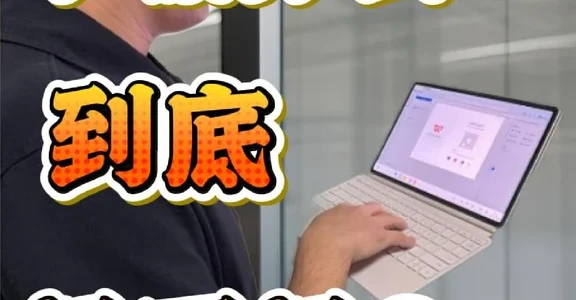
针对“平板能否办公”的普遍疑问,特别是高性价比机型,内容通过实测联想小新平板Pro GT搭配官方键盘的实际表现,深入探讨了其运行PC版WPS和思维导图软件的可行性,清晰界定了其作为轻办公设备的优势与局限,为潜在用户提供了极具参考价值的购买和使用决策依据。
 智能速览
智能速览
官方磁吸键盘套装体验接近笔记本,安装便捷且支持多角度调节。
PC版WPS和XMind需通过系统设置内的“高级功能”进行下载安装。
WPS和XMind功能与PC版一致,同时支持触控和触控板操作。
能够胜任文档、表格、PPT等轻度办公需求,多任务处理流畅。
受限于尺寸和性能,无法替代笔记本进行高强度主力工作。
 精华内容
精华内容
这款平板究竟能否胜任办公需求?答案并非简单的能或不能,而是取决于具体的使用场景和预期。下面通过实际操作,来全面检验其办公能力。
键盘与支架
官方磁吸键盘套装提供了不错的输入体验。键盘布局紧凑,但保留了完整的快捷键和功能键,键程较长,手感接近主流笔记本,只是尺寸较小需要短暂适应。安装过程非常简单,键盘通过三个金属触点与平板磁吸连接,后壳皮套同样对准孔位即可吸附。
支架部分设计灵活,支持大角度调节,既能将平板竖立成类似笔记本的模式进行打字,也能放平成更利于手写笔绘画和记笔记的形态,满足不同场景需求。
PC应用安装
实现轻办公的关键是运行PC级应用。这款平板并不能在自带的应用商店中搜索到PC版软件。正确的路径是进入系统“设置”,在“高级功能”菜单中才能找到WPS Office和XMind的下载入口。
这两个应用初始并未预装,需要用户手动下载安装。安装完成后,在电脑模式下,可以像操作手机一样,长按应用图标将其拖拽到桌面上,方便快速启动。
WPS运行体验
在实际运行PC版WPS时,无论是新建和编辑PPT、Word文档还是Excel表格,其界面布局、功能菜单和操作逻辑都与电脑版完全一致。输入法响应迅速,配合触控板可以实现精准的文本选择和格式调整,触屏操作也同样流畅。
视频演示了同时打开PPT和Word文档进行多任务处理,整个过程并未出现明显卡顿,常规的办公操作都可以顺利完成,证明了其满足轻度办公需求的能力。
效率与局限
综合来看,该平板组合完全可以胜任偶尔为之、强度不高的轻办公任务,比如处理邮件、编辑简单文档和制作基础PPT。然而,它并不能完全替代笔记本电脑。
主要有三点局限:首先,11.1英寸的屏幕尺寸在处理复杂文档或长时间工作时显得局促;其次,其运行效率和处理速度与真正的PC仍有差距,不适合作为高强度主力生产力工具;最后,键盘尺寸的缩小使得从笔记本切换过来的用户需要一个适应过程。
总而言之,联想小新平板Pro GT通过官方键盘套装,确实为用户提供了一种可行的轻办公方案,尤其适合学生和有移动办公补充需求的用户。它很好地平衡了便携性与基础办公能力,但在追求极致效率的专业领域仍有差距。那么,这样的设备是否能成为你的下一个生产力工具呢?
 关键评论
关键评论
12.7英寸版本也能实现同样的PC办公功能吗?
用户关心该平板是否能连接U盘和打印机以扩展办公能力。
部分用户反馈自己的设备并未找到PC应用安装功能。
有用户指出PC应用需要联网且运行过程非常卡顿。