还在为3D打印模型粘磁铁烦恼吗?粘歪、不牢固、胶水满手都是。这篇内容揭示了拓竹切片软件中“负零件”功能的妙用,通过精准建模和打印中暂停,实现磁铁的完美内嵌,让模型成品更整洁、更具功能性。
 智能速览
智能速览
利用“负零件”功能为模型预留磁铁空腔。
预留0.3mm公差和0.4mm底层高度,方便安装与固定。
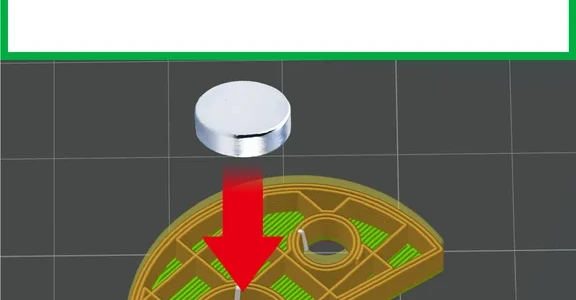
在封顶前一层设置“打印暂停”,精准嵌入磁铁。
告别502胶水,实现磁铁的完美隐藏与牢固固定。
 精华内容
精华内容
要实现无缝内嵌,关键在于软件里的精准操作与打印流程的巧妙配合。下面将分步拆解如何在拓竹Studio中设置,并利用暂停功能完成嵌入。
创建负零件
首先,在模型上右键,选择“添加”->“负零件”,并选用圆柱体形状。以嵌入8x3mm的磁铁为例,需将圆柱体直径设为8.3mm,高度设为3.2mm。这样做是为磁铁预留出0.3mm的安装公差,确保后续能轻松放入。负零件的尺寸精度是内嵌成功的第一步,直接关系到磁铁能否顺利安装。
精准定位空腔
尺寸设定后,需要对负零件进行定位。先同时选中模型主体和负零件,执行“居中”操作,确保二者在水平方向上对齐。接着,调整负零件的垂直位置。以0.2mm层高为例,应将负零件底部抬高0.4mm,相当于预留两层打印厚度。这个细节至关重要,既能保证磁铁底部有材料支撑,又能防止打印时喷嘴直接碰撞磁铁。
设置打印暂停
定位完成后进行切片预览,可以清晰看到预留的空腔。最关键的一步是设置打印暂停。拖动预览滑块,找到即将封顶的那一层,也就是空腔最上方的第一层。在该层上点击右键,选择“添加暂停”。这样,打印机在打印到此层时会自动停止,为手动放入磁铁提供操作窗口。
嵌入与完成
当打印机执行暂停指令后,小心地将准备好的磁铁放入预留的空腔中。确认磁铁已放置平整且完全沉入后,在打印机或切片软件界面上点击“继续打印”。打印机将从暂停层开始继续工作,完成模型的封顶部分。打印结束后,磁铁便被完美地封装在模型内部,外观整洁,吸附效果强劲。
掌握负零件与打印暂停的结合使用,不仅解决了磁铁固定的难题,更开启了3D打印模型功能化的新可能。从收纳盒到可动玩具,这一技巧能让你的作品更具巧思。除了磁铁,你还能想到可以嵌入哪些东西,让你的打印作品更上一层楼呢?
 关键评论
关键评论
有用户建议,设计时用内接六边形代替圆形,直径比磁铁小0.1,固定效果更好。
尺寸计算偏差容易导致磁铁撞击喷嘴,预留公差和底层高度至关重要。
新手关心暂停功能是手动操作还是机器自动执行,需要提前了解流程。
有用户发现磁铁表面耗材不粘导致打印形状不闭合,寻求解决方案。