



















2
4
雷柏7200M多模式无线鼠标——快评,多GIF,注意流量!
2018-10-24 17:20:57
3点赞
5收藏
5评论
一、前言
雷柏国产外设里算是可以的品牌, 雷柏7200M是今年第二季度推出的一款无线鼠标,方便出差办公人群使用。
多GIF,观看缓冲一会。手机打开的注意流量!
购买链接:
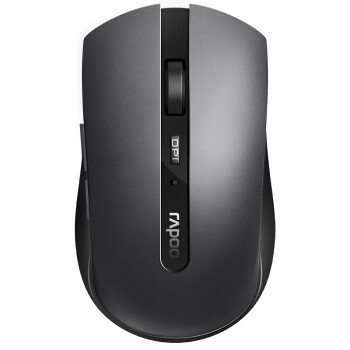
这是拼购的价格,单买79.比官网的99便宜很多。
一、开箱
快递盒内的物品:
 拆快递盒
拆快递盒
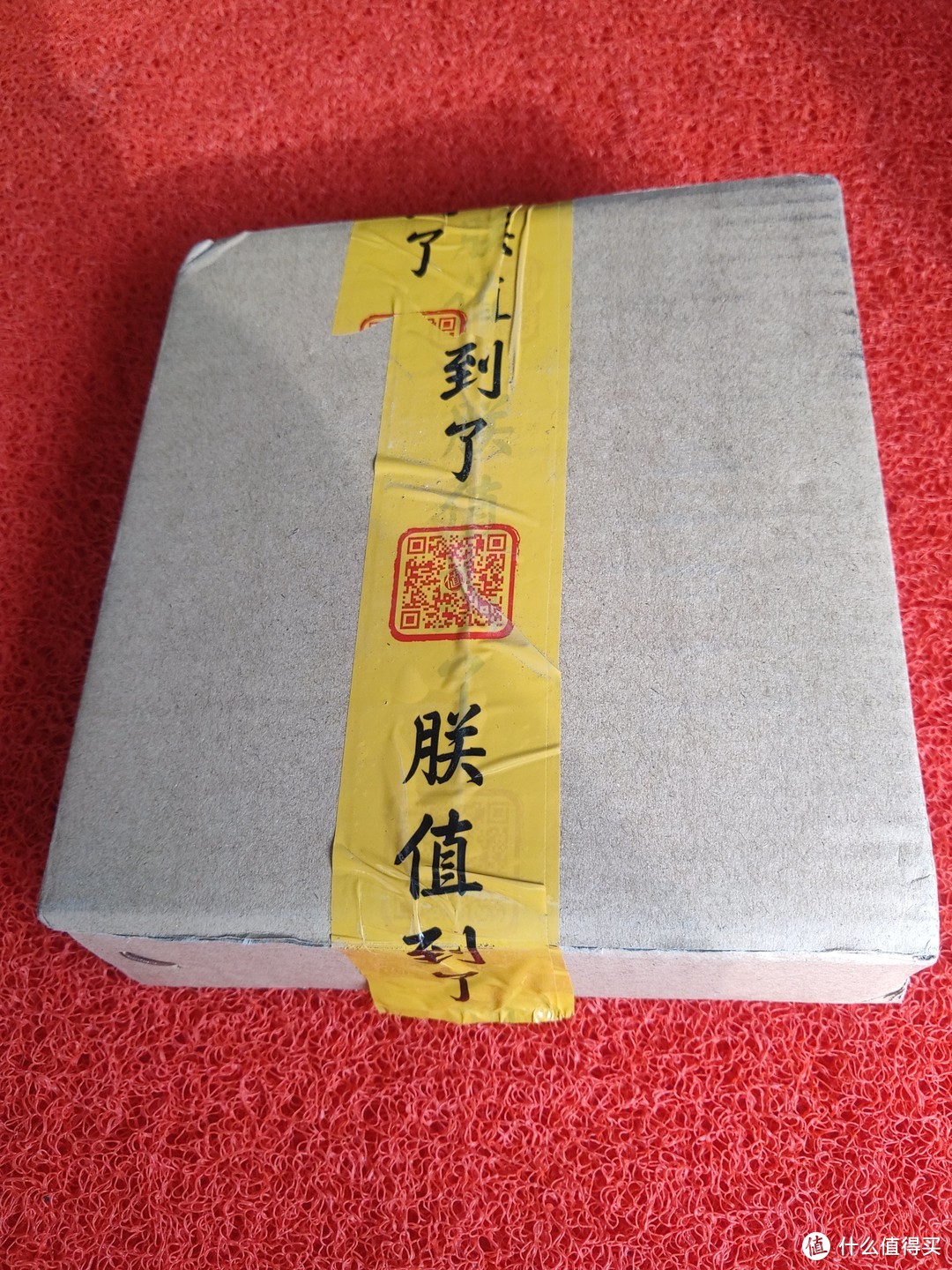
大妈的包装胶带个性的。
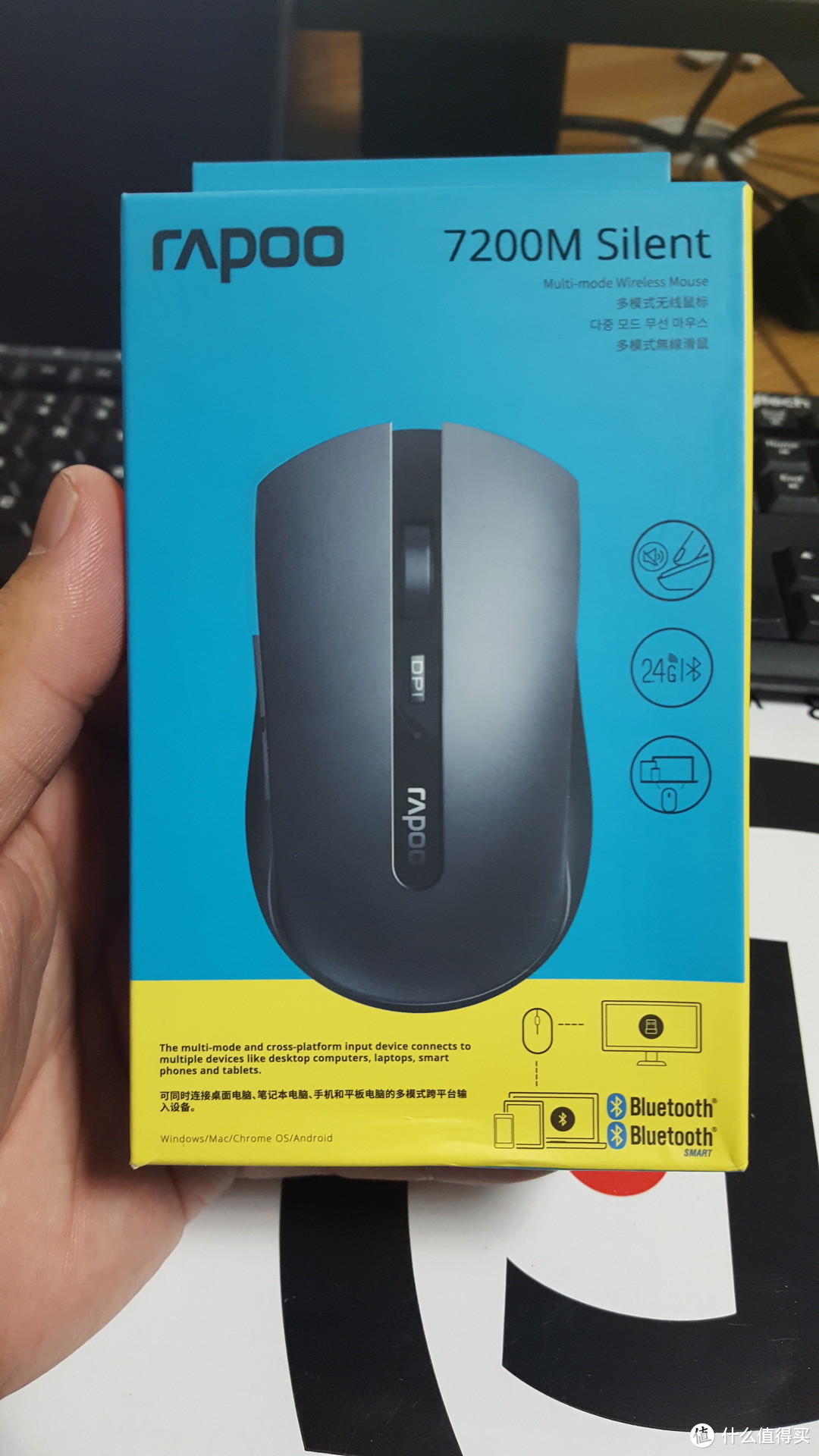
正面:
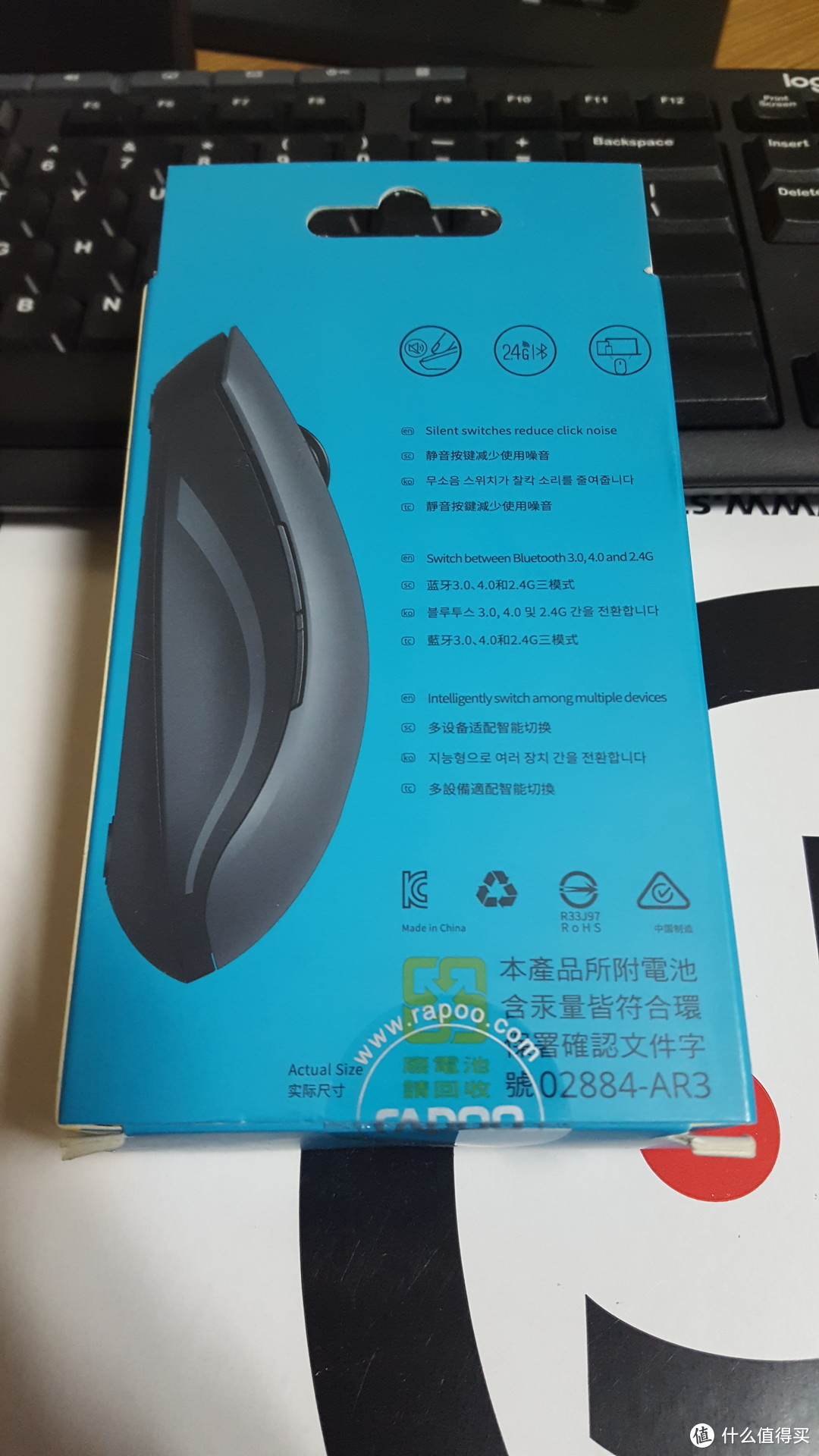
背面:
侧面:提示了内包装包含哪些物品。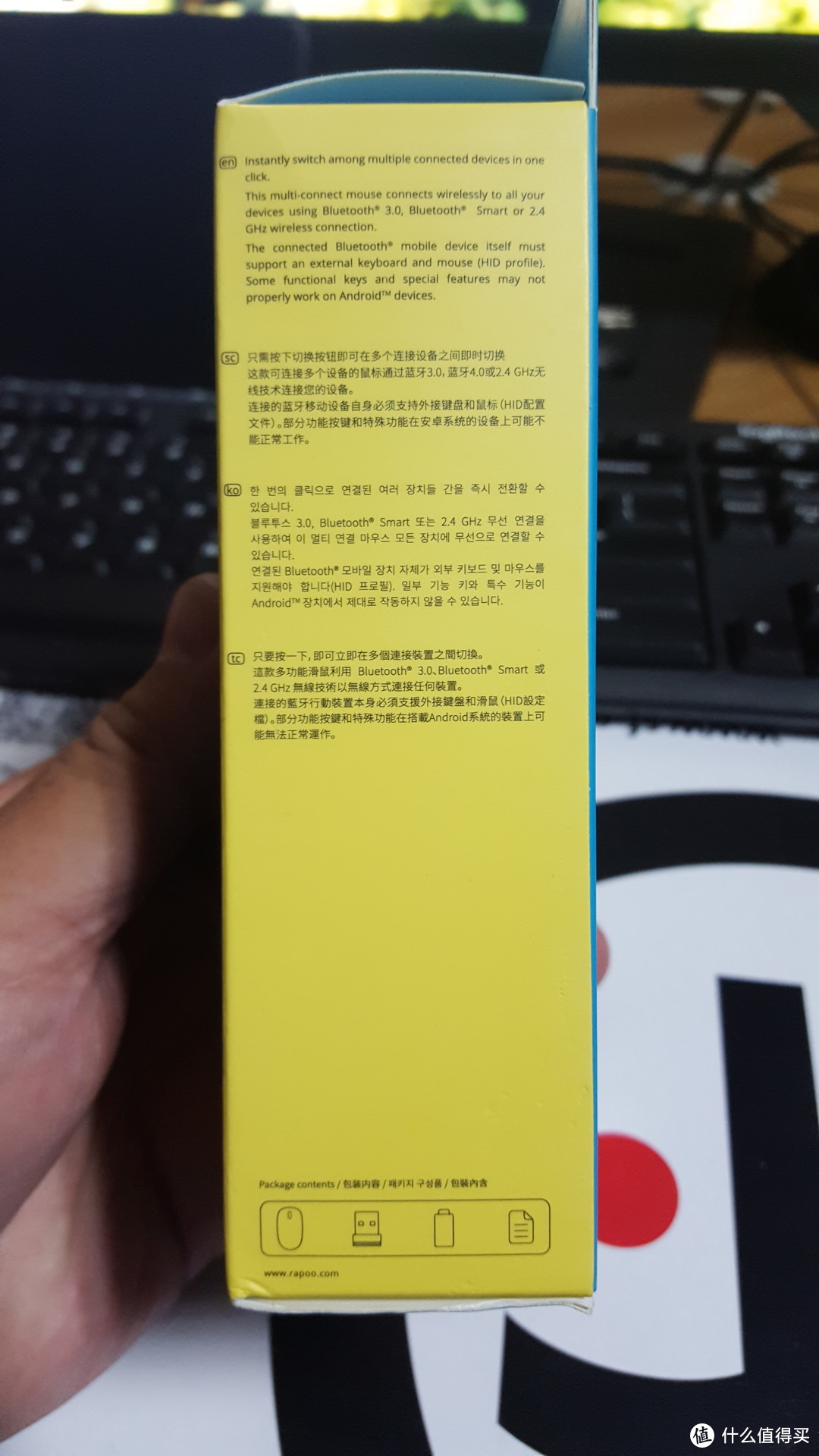
二、雷柏7200M实物开箱和外观解析。
 拆包装盒
拆包装盒
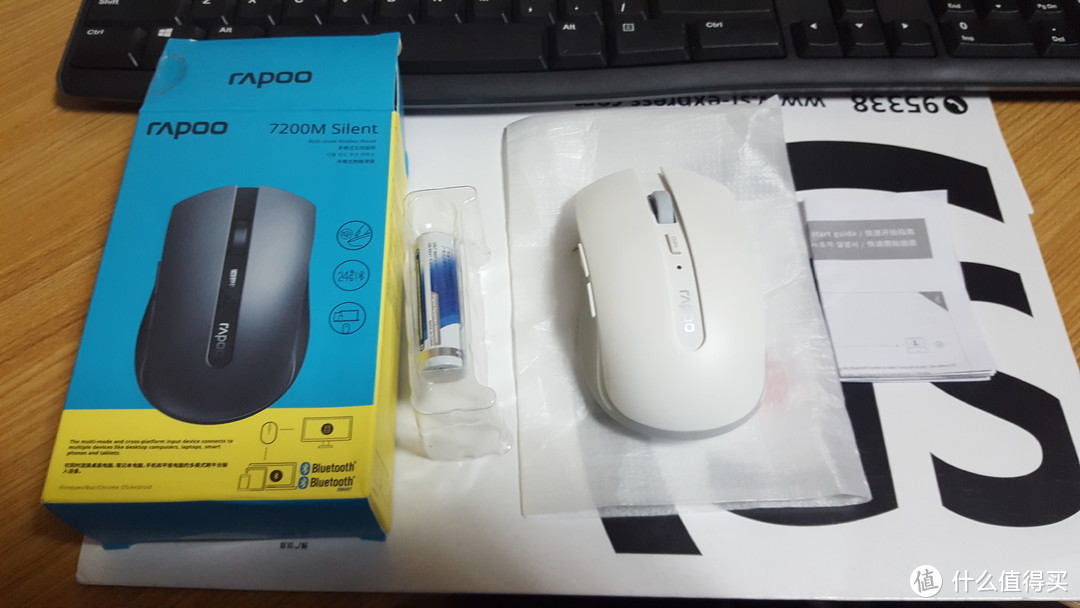
核对外包装,物品齐全:电池、说明书、电池、鼠标本体。
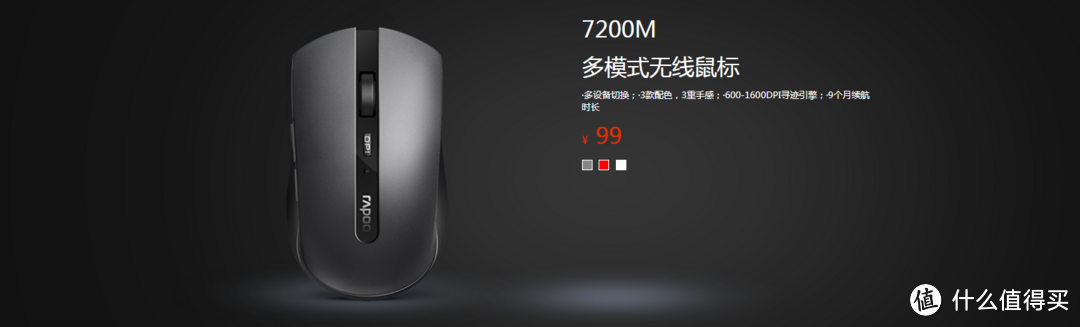
借用下官网的介绍:7200M支持多设备切换;3款配色,3重手感;600-1600四挡DPI;9个月续航时长
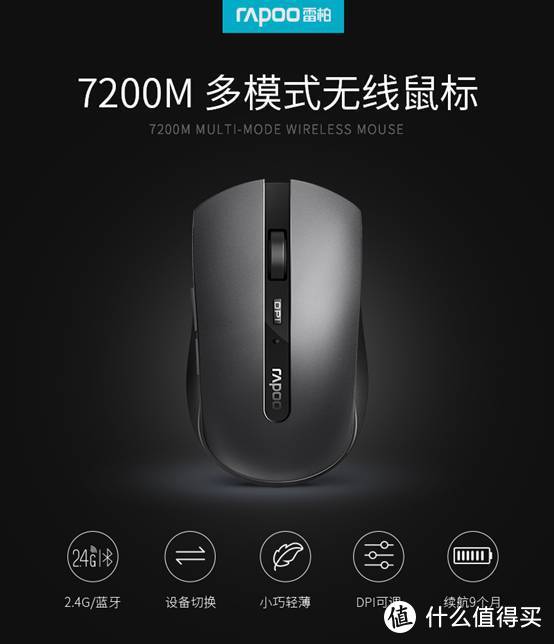
看看这款鼠标:发给我的是白色,不耐脏,对于男孩子来说,黑色最好。
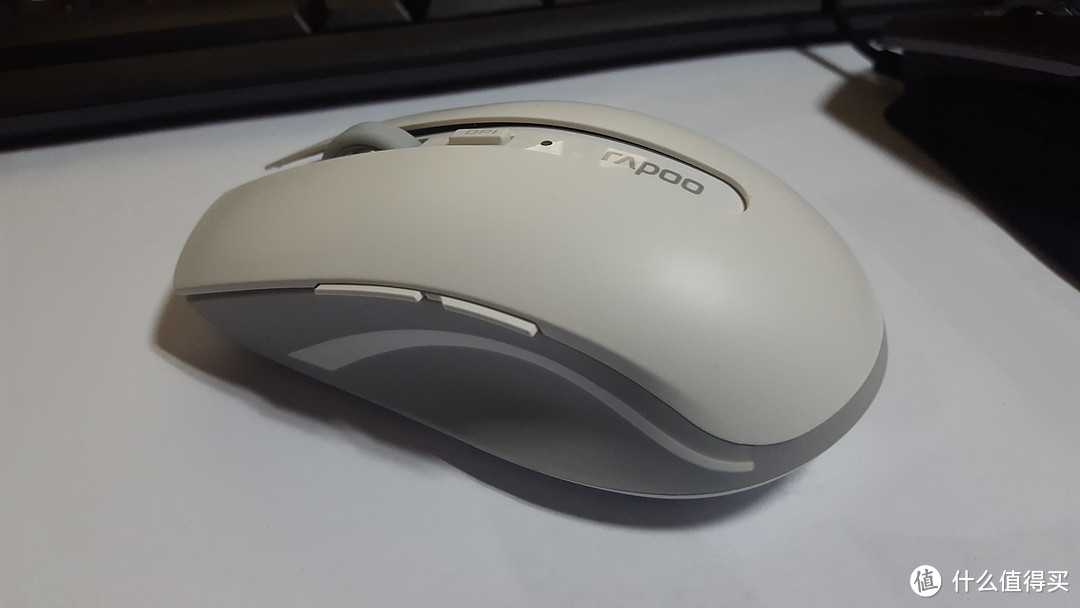
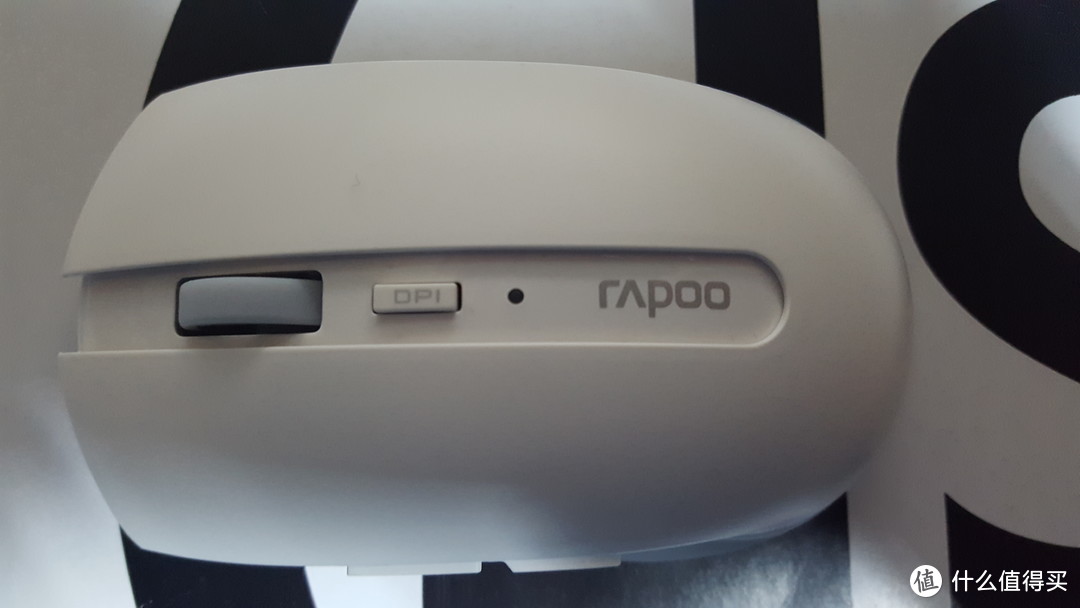
正面:雷柏商标,DPI按钮,分600-1000-1300-1600四挡,滑轮。
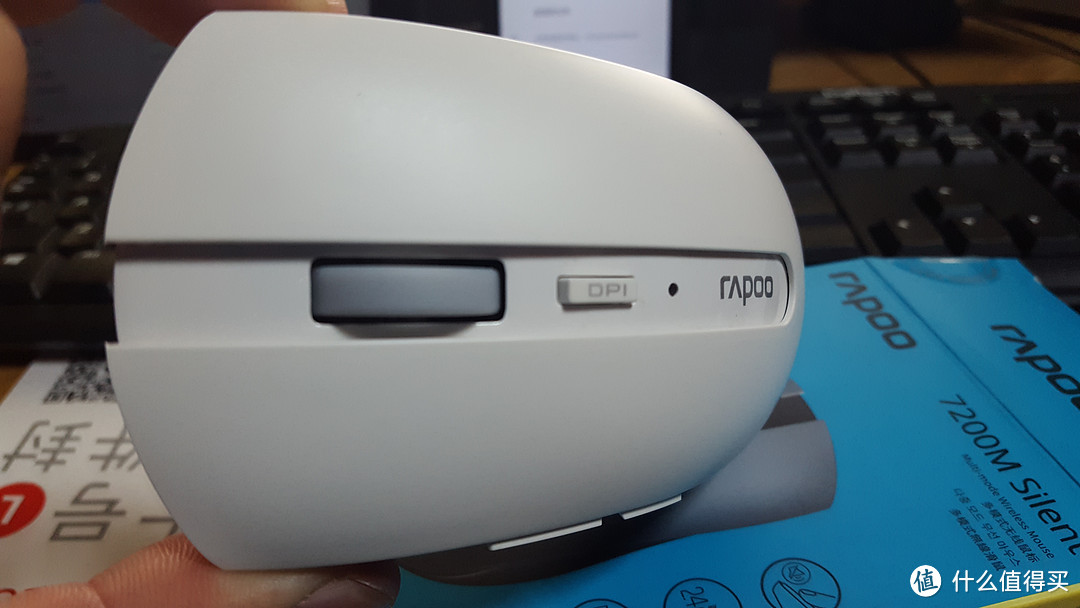
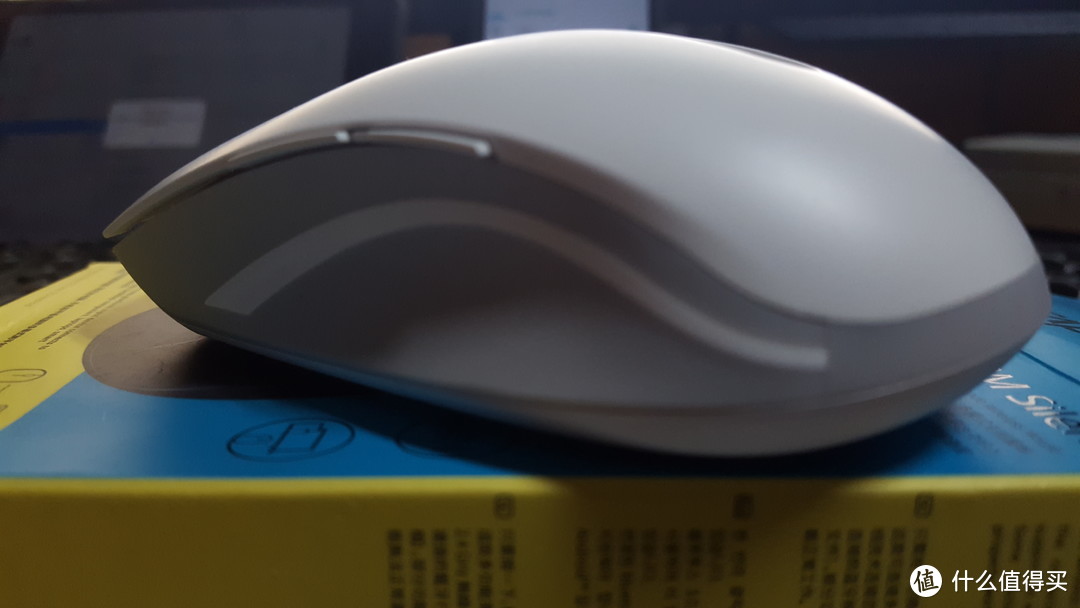
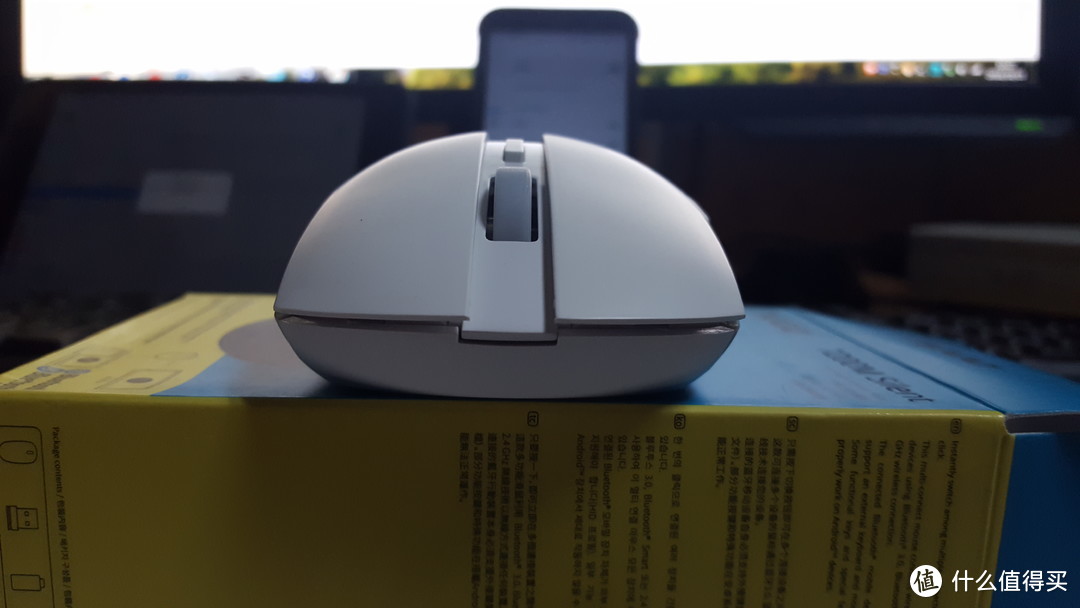
侧躺着看,挺饱满的,小手握感相对舒服点。
侧键和大众设计一样,前进后退功能。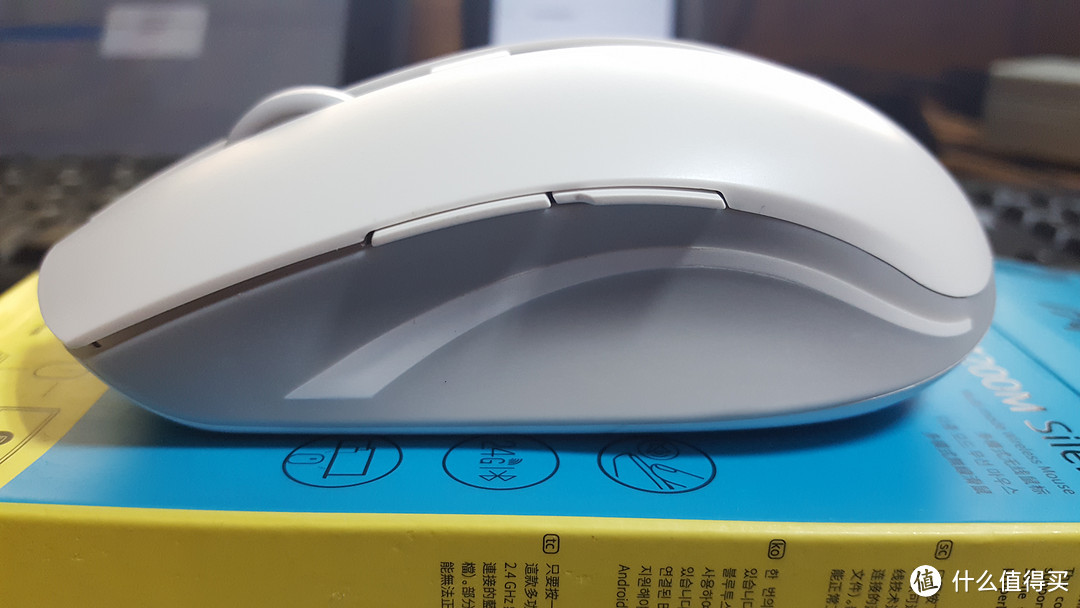
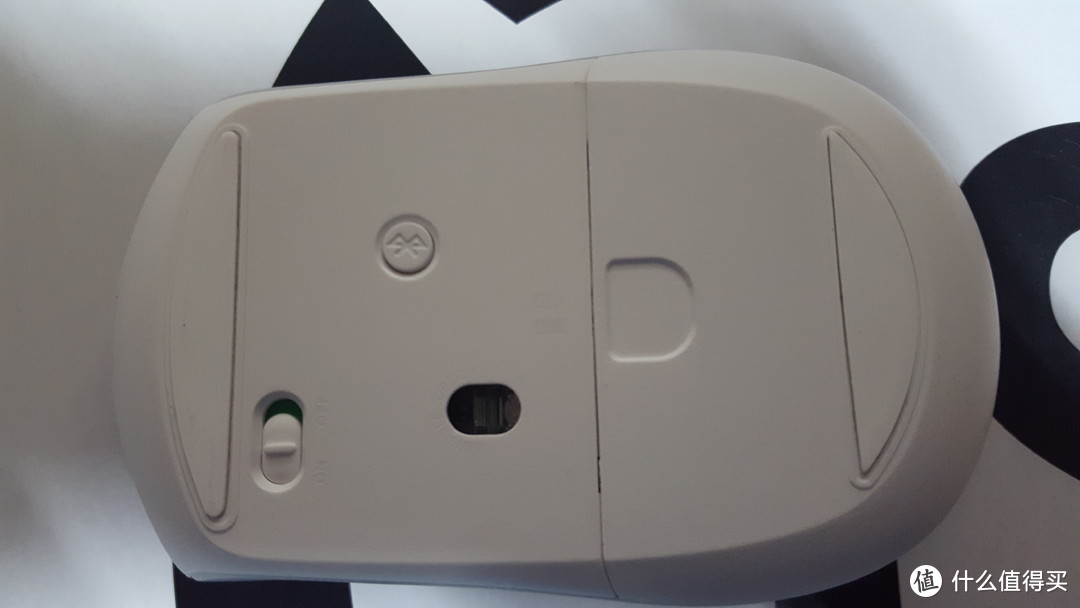
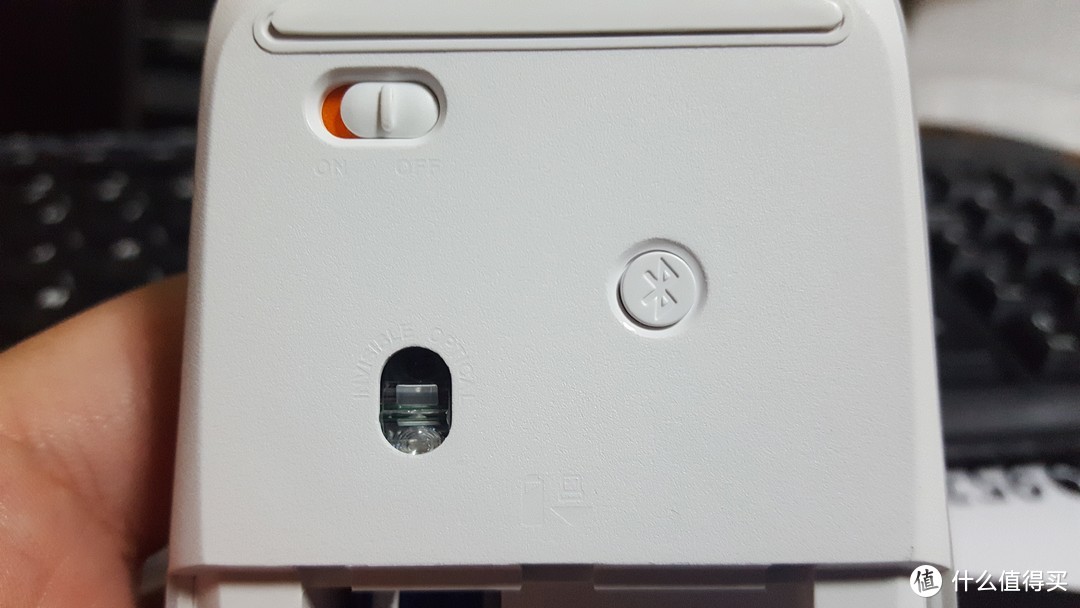
背部:鼠标开关,蓝牙建,光电模块。
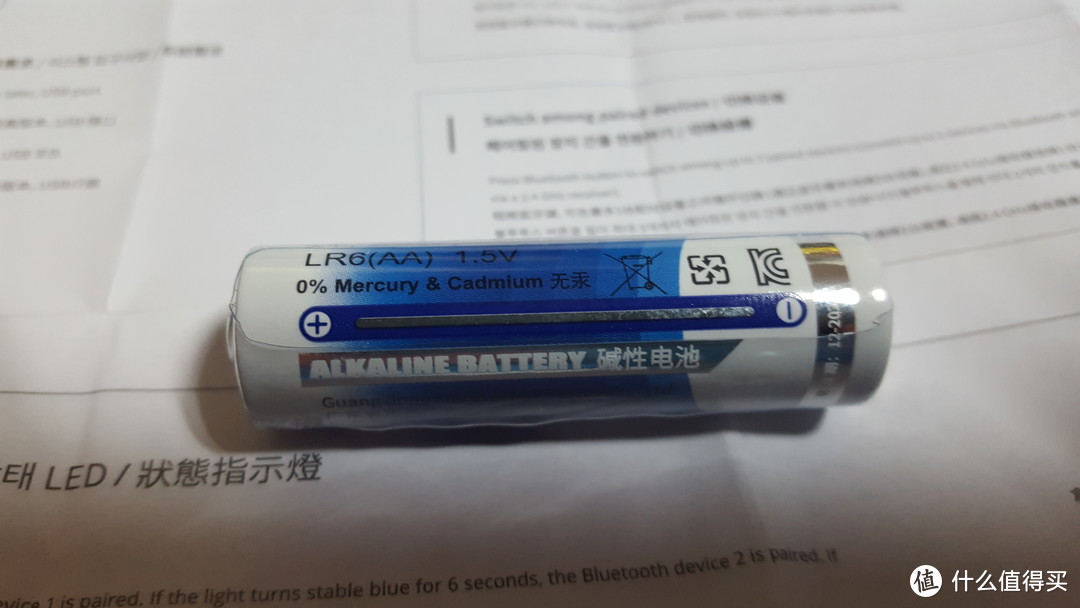
电池:广东力王的1.5V碱性电池,寿命是不是有9个月,个人监测不出,也无所谓。有条件的可以使用锂铁电池,这样减量,续航能力也能提升,也不用担心长期闲置时漏液情况的发生。

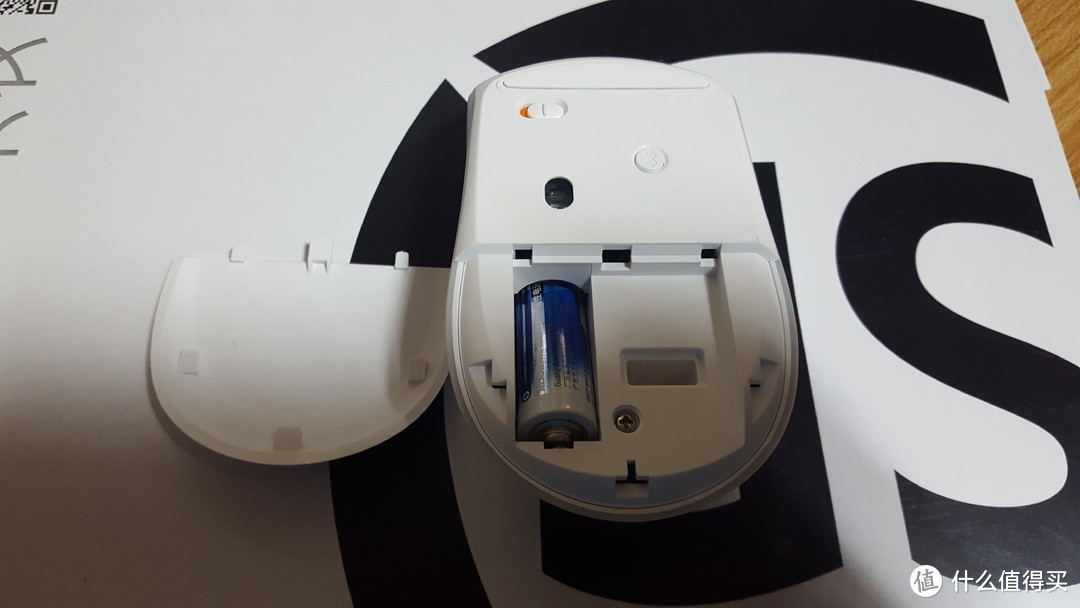
装上电池的内仓:
外观赏析:模具、注塑生产、装配等还是有上升空间的,不影响使用。
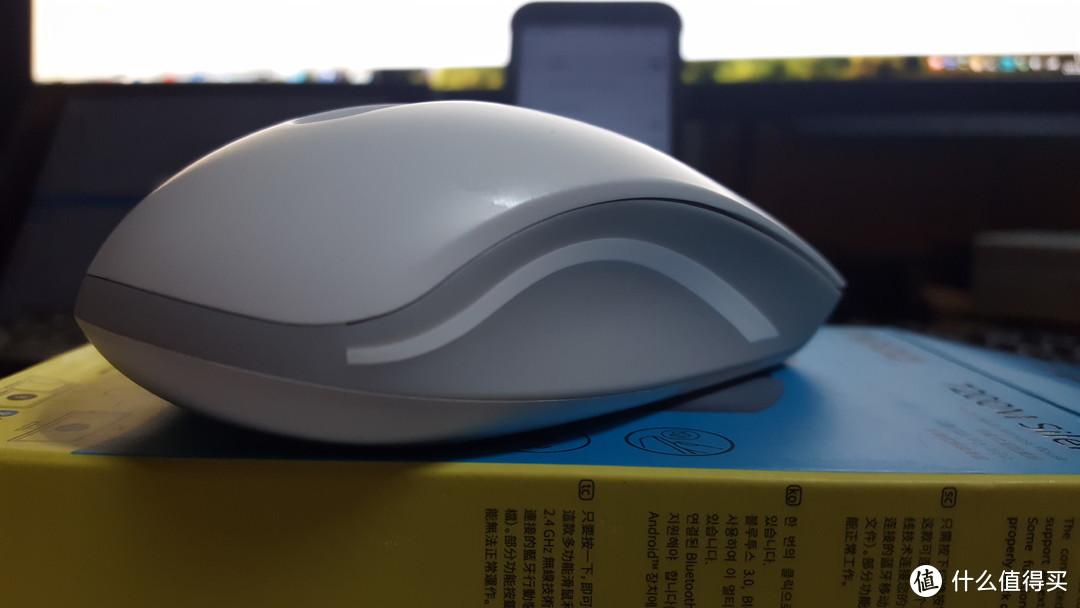
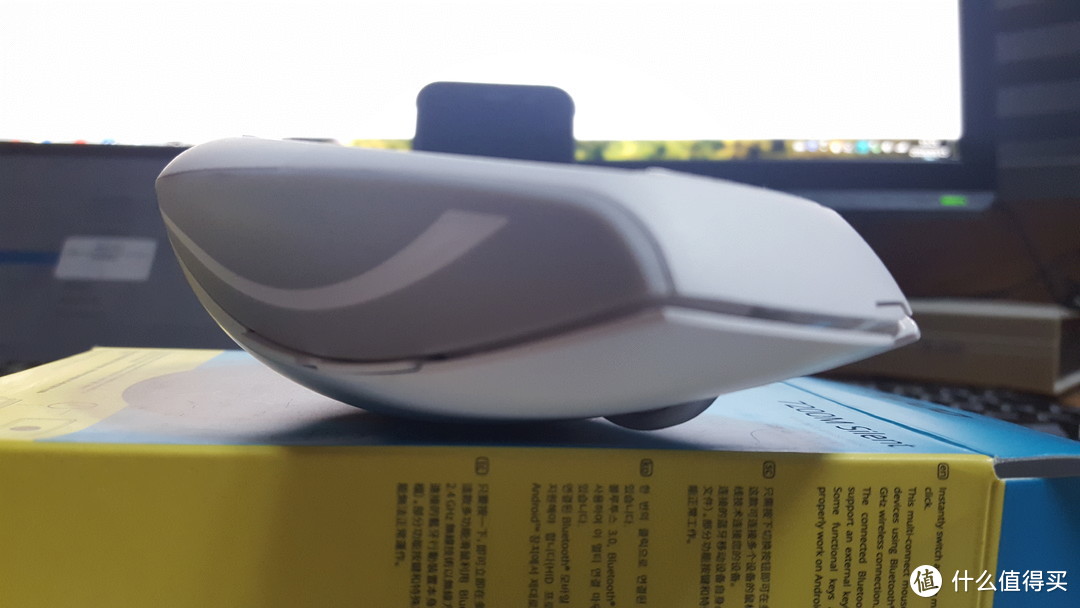
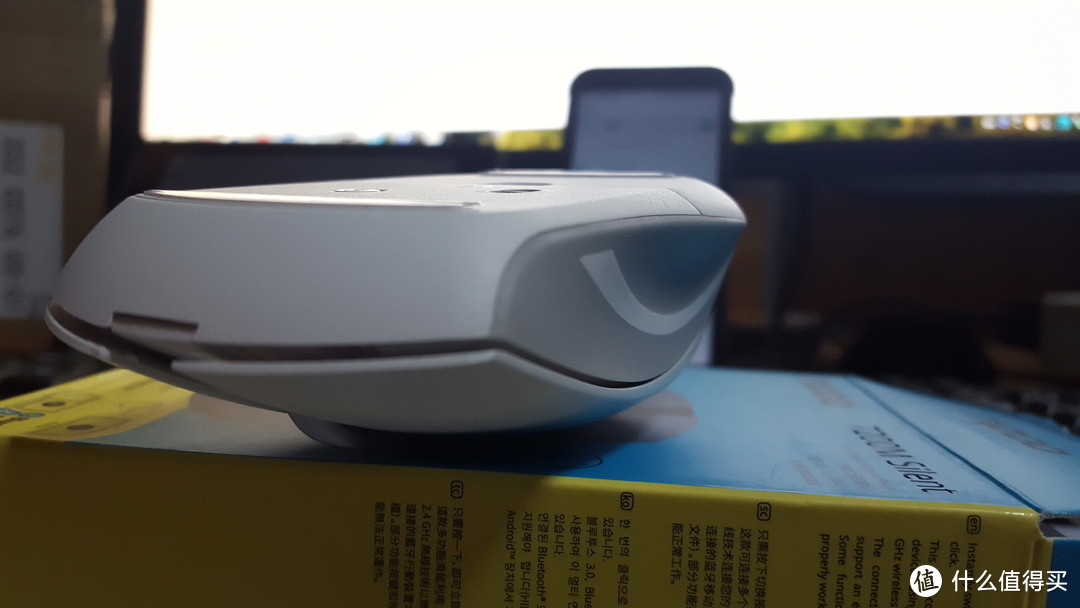
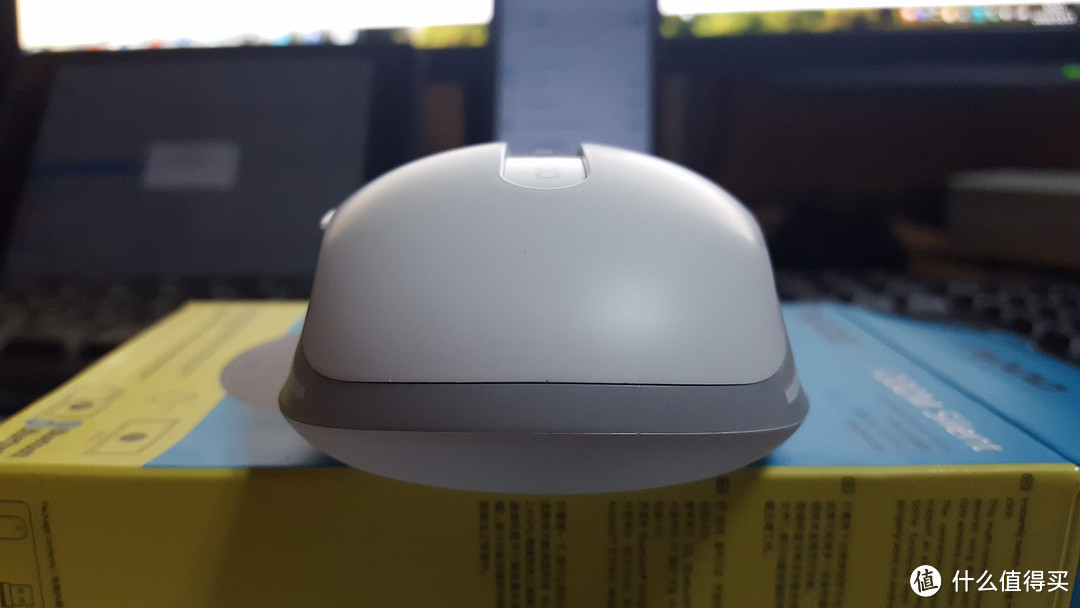
三、使用和说明:大图观看,手机拍摄,曝光难控制。
连接步骤:在电脑上插入鼠标接收器,打开鼠标电源开关。
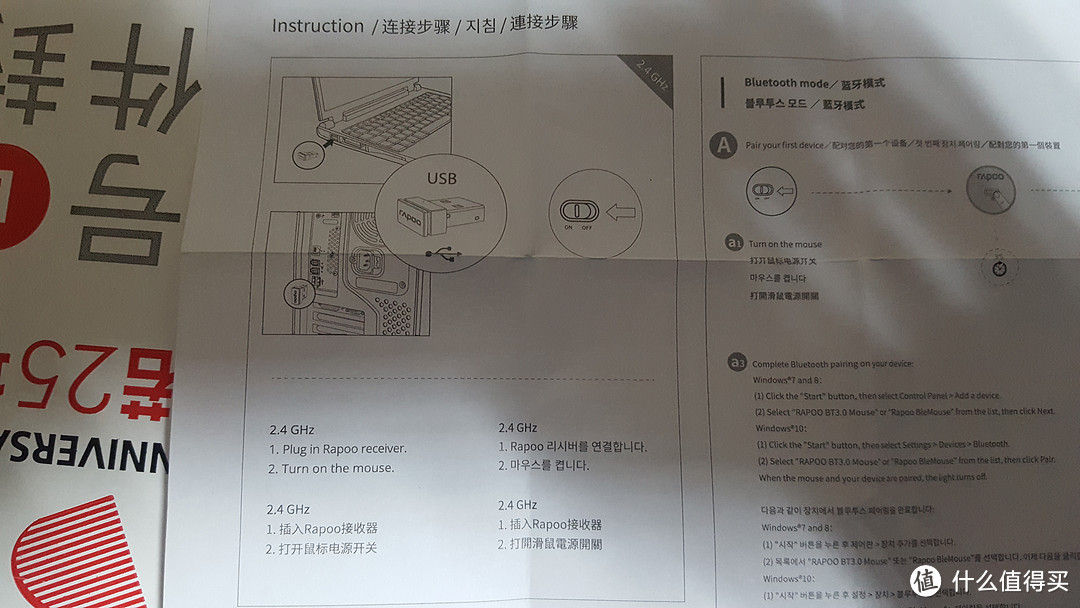 连接步骤
连接步骤
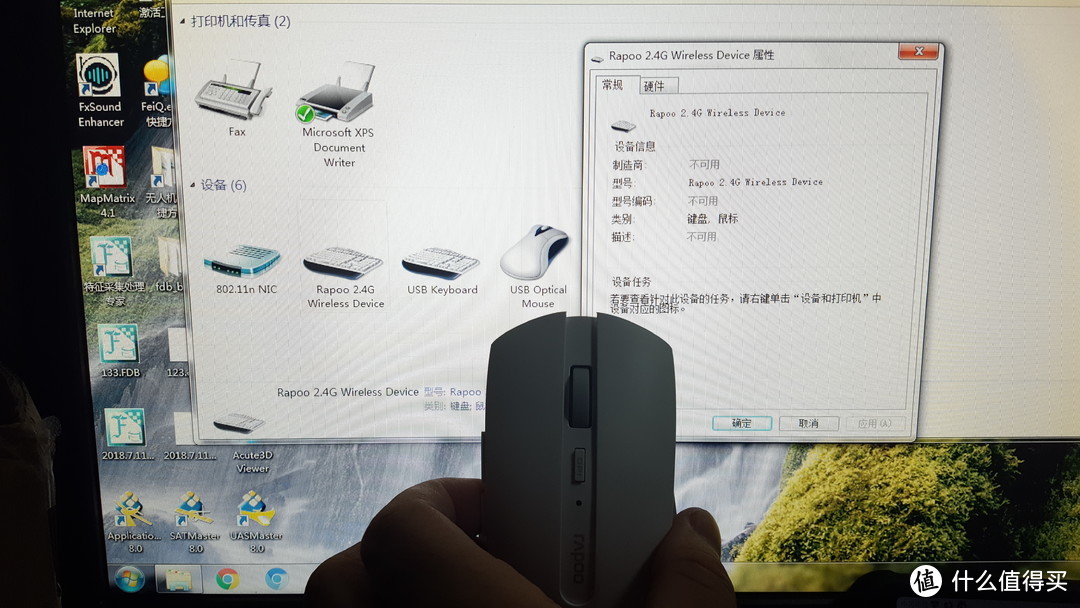
2.4G连接:说明书上说在电脑上添加蓝牙,WIN7是在控制面板-设备和打印机-添加设备
win10设置-设备-蓝牙
个人实际体验是我的win7没搜索到相关蓝牙设备,直接自动添加。
蓝牙连接:打开电源开关后,长按蓝牙键3秒以上,绿灯慢闪,鼠标两分钟内将处于可被搜索状态,这是蓝牙设备1的连接方式。
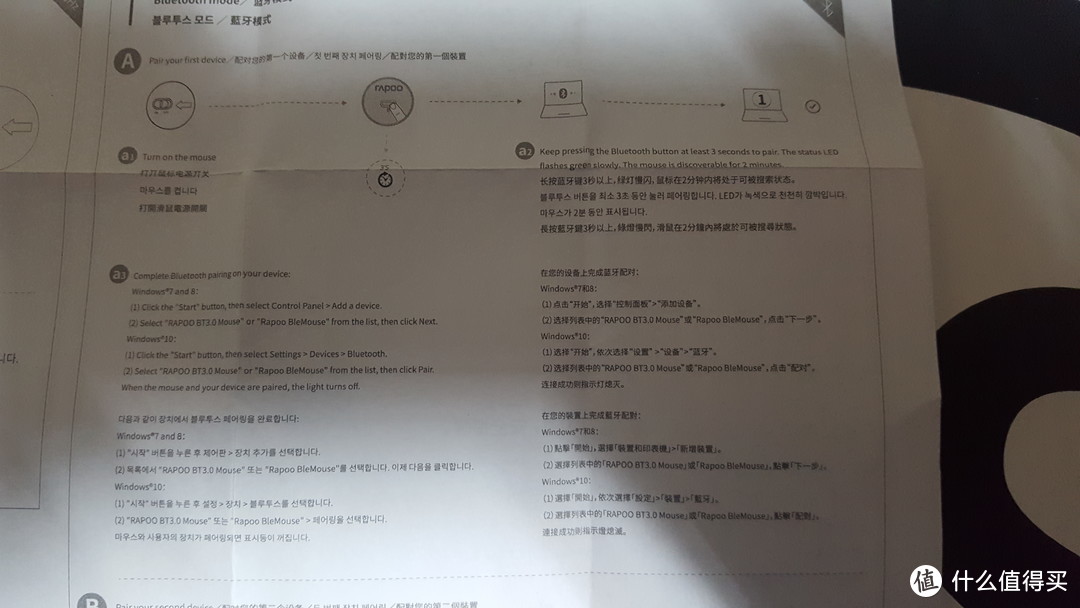 蓝牙连接再短按蓝牙键,切换道蓝色信号等下,长按蓝牙建3秒以上,蓝灯慢闪,鼠标再2分钟内将处于可被搜索状态,连接蓝牙设备2。
这里注意,在蓝牙1和2信号下,注意分别连接蓝牙3.0和4.0,两个模式下都连4.0只能连接上一个信号通道,3.0也如此。
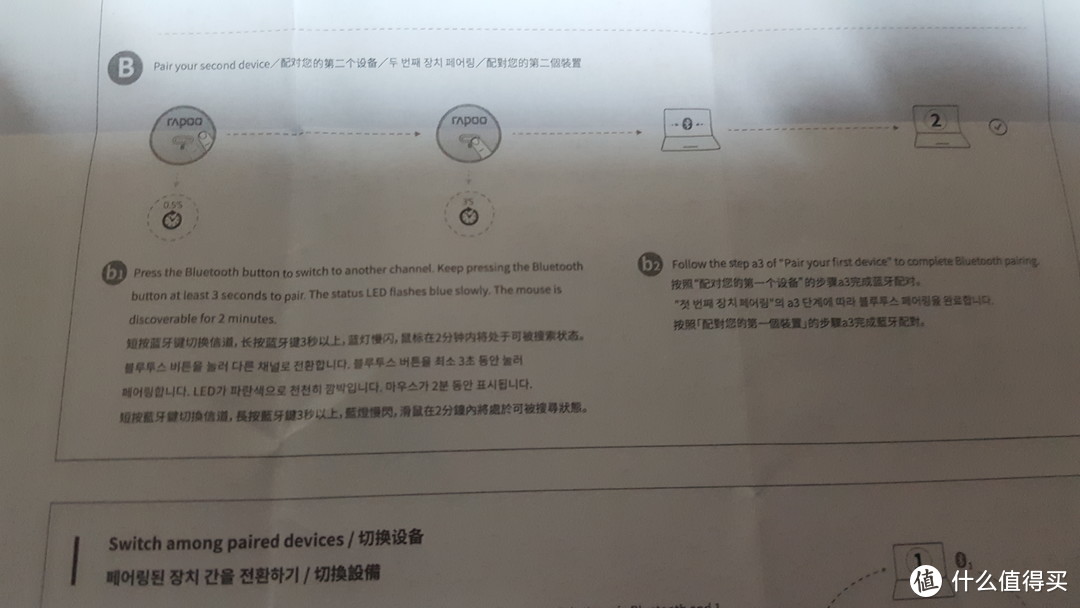 三模连接
三模连接
切换设备:短按蓝牙键,可在最多三台设备之间循环切换,顺序是2.4G-绿色蓝牙1-蓝色蓝牙2。
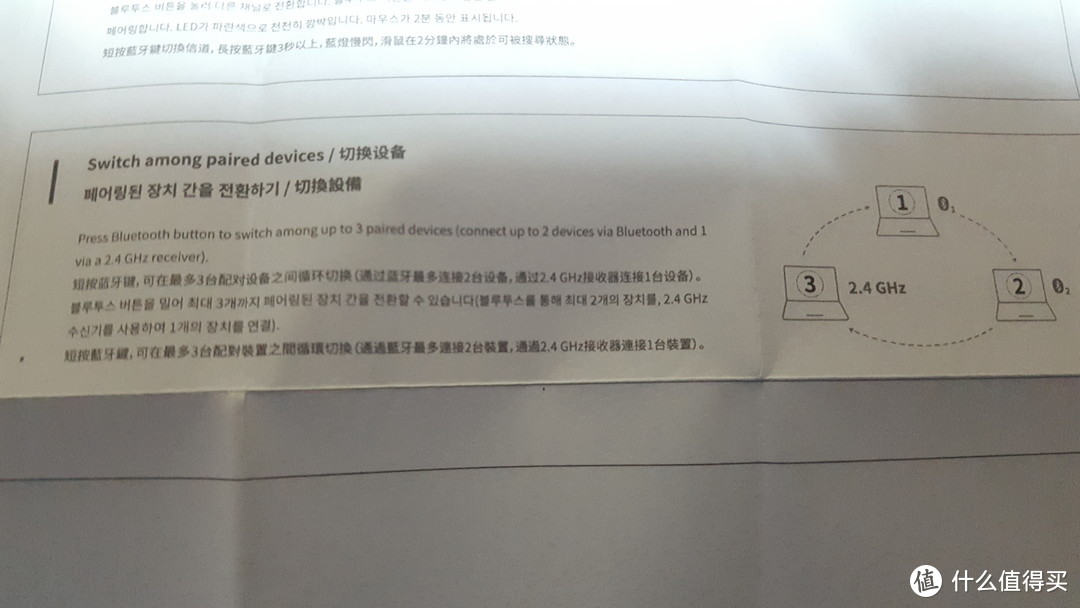 三模切换
三模切换
指示灯解读:绿色=蓝牙1,蓝色=蓝牙2,熄灭=2.4G;绿灯每隔2秒款速闪烁2次=低电量;短按蓝牙键时指示灯蓝色或者绿色快速闪烁6秒=进入相关通道,长按蓝牙键指示灯蓝色或者绿色慢闪=2分钟内鼠标可被搜索。
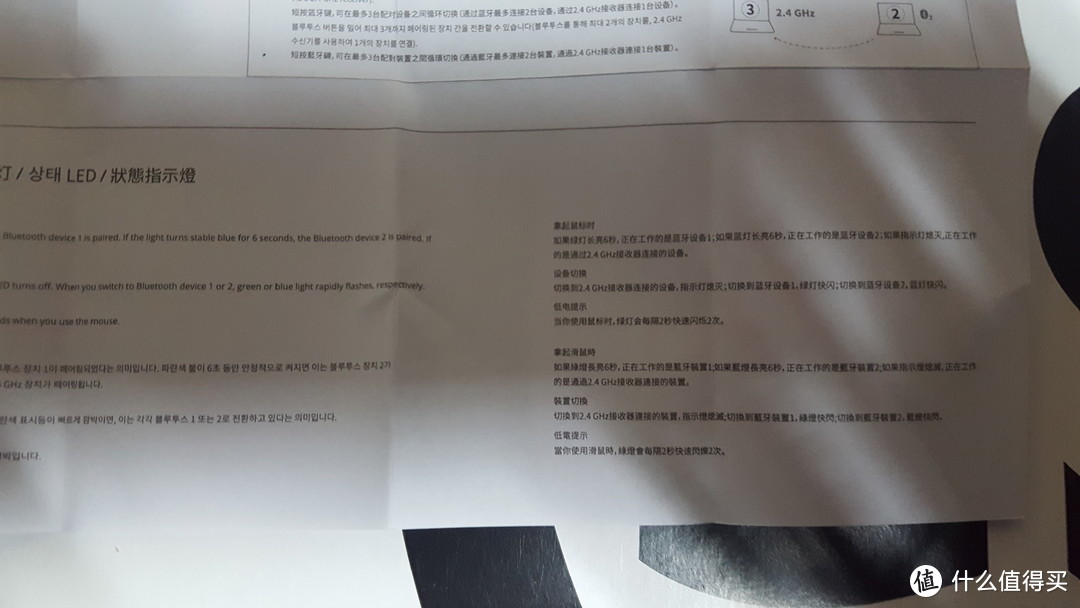 指示灯信息
指示灯信息
质保条款:一年内,有限硬件保修。
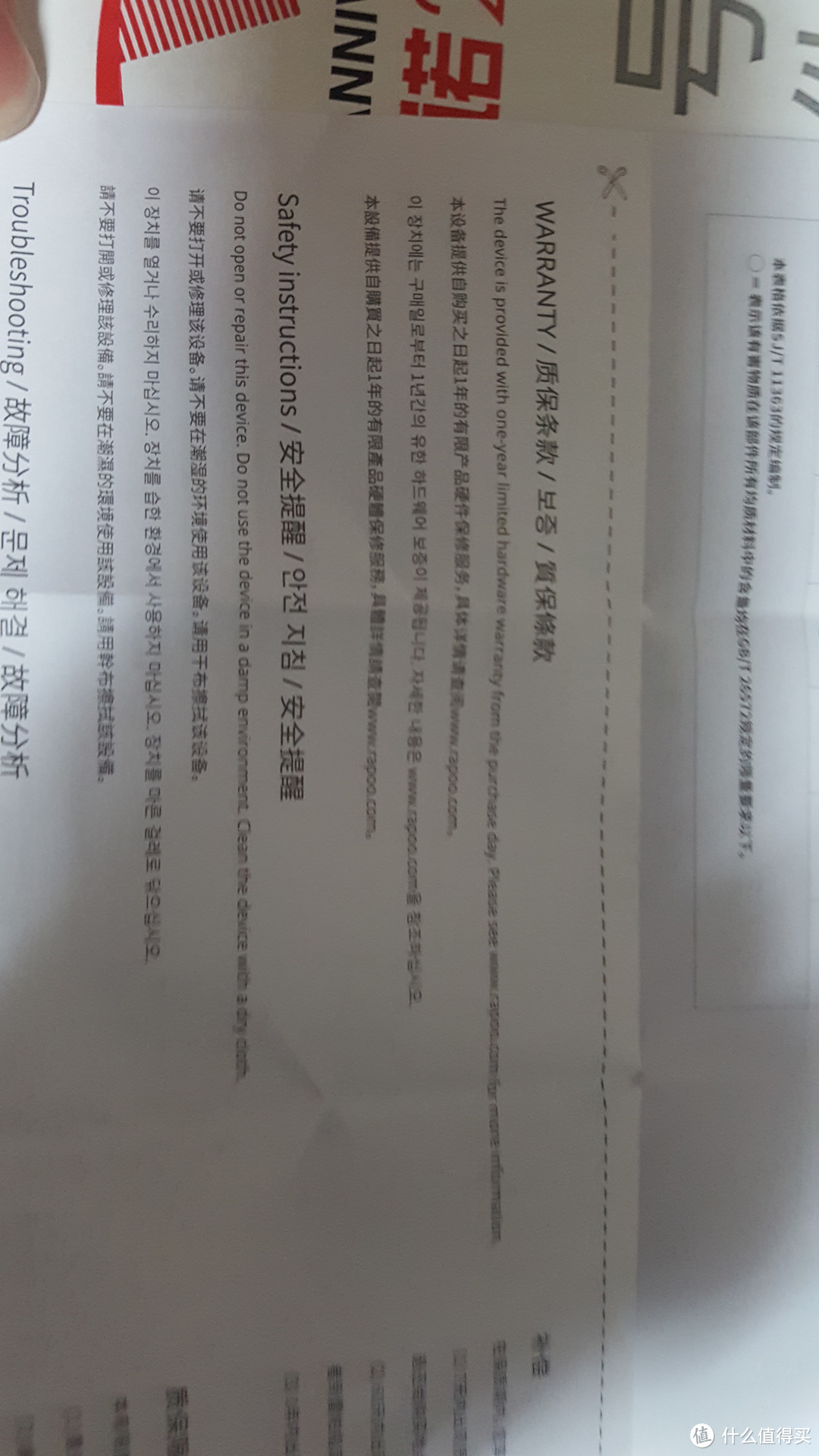 质保
质保
支持的系统:win XP/vista/7/8/10。
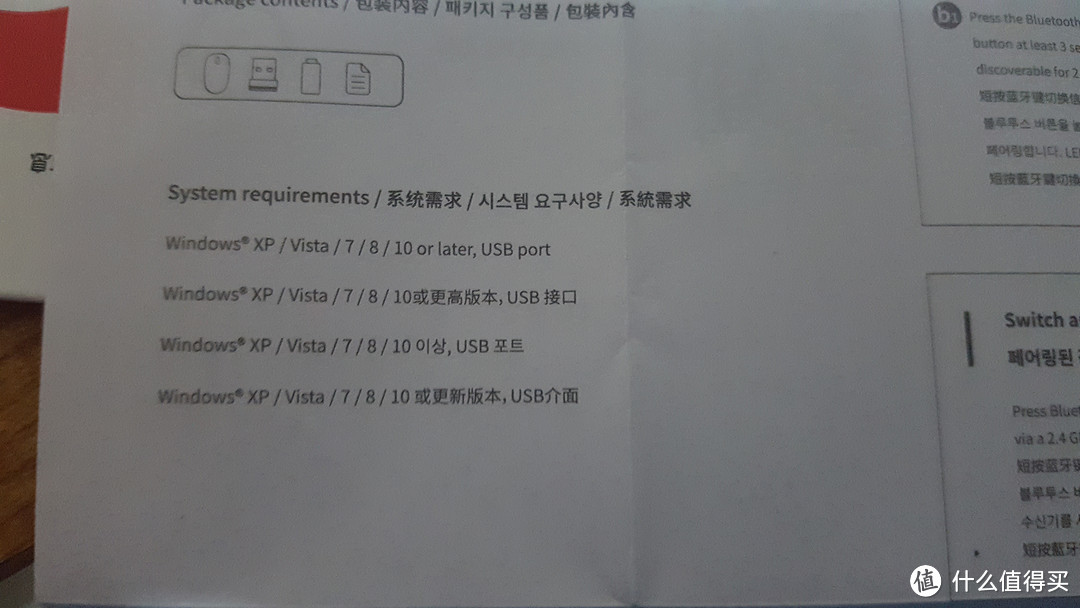 系统要求
系统要求
四档DPI:600/1000/1300/1600,没有提示,需要自己感觉,这个四档对于鼠标定位的用户够用了,玩游戏么,就呵呵了。
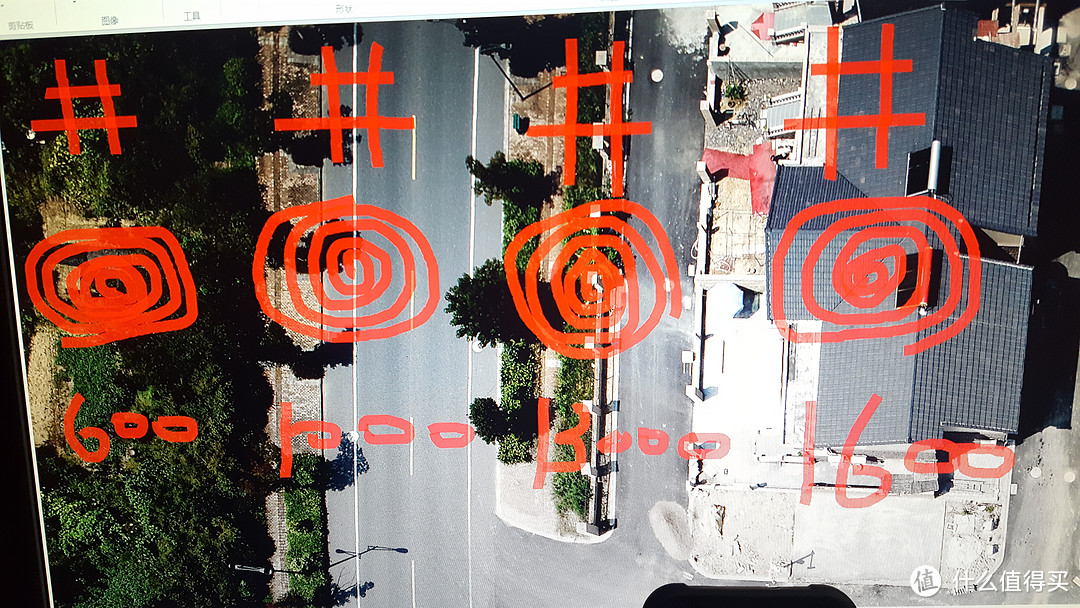 600100013001600之间4档预设DPI值
开始以为在苹果电脑不支持,那么试试ipad,结果能链接,但是没反应,看来不支持苹果所有系统。
 iPad
iPad
在安卓系统上是支持:手机安卓8.1系统,支持。
 安卓.gif
三机切换:平板安卓5.1,手机安卓8.1,电脑win7。
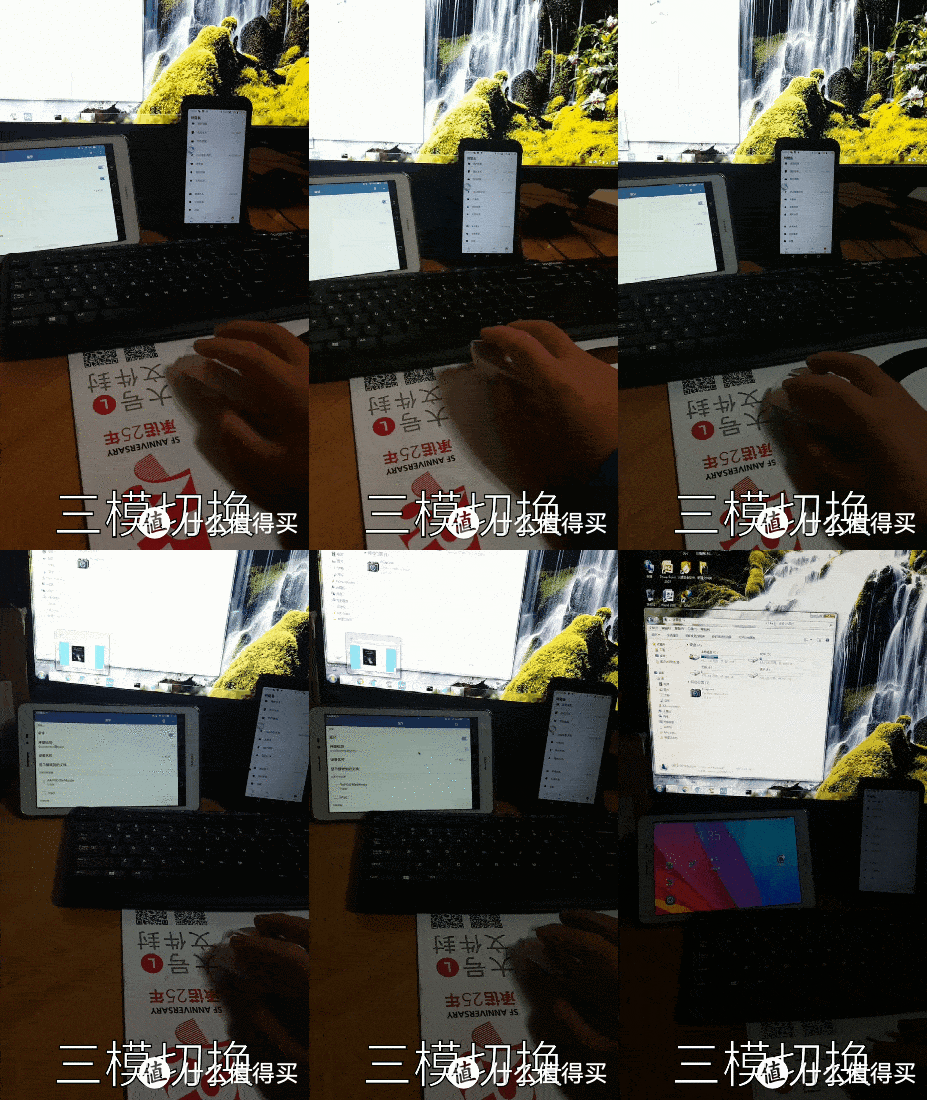 三机切换.gif
四、拆机
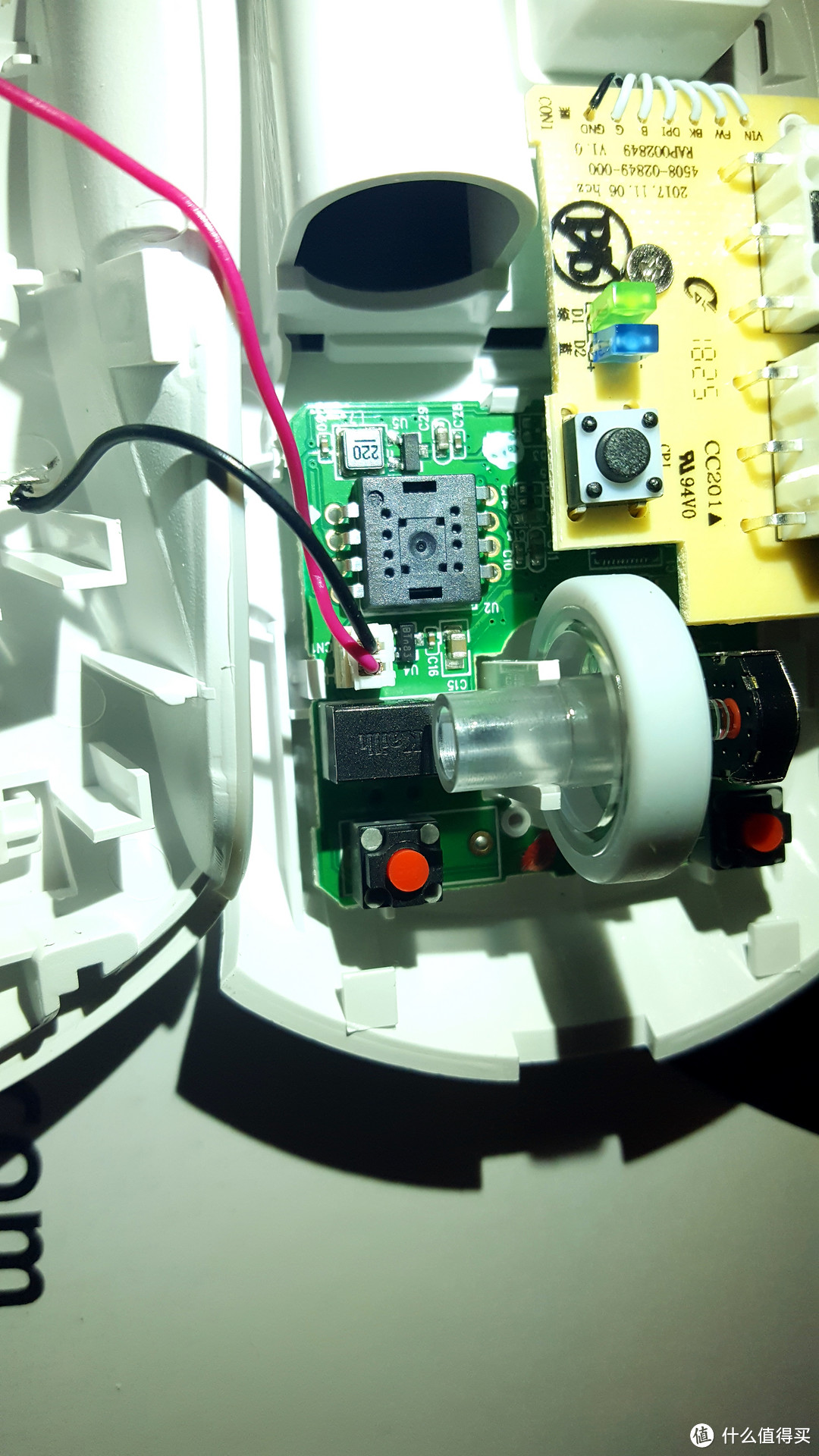
在电池仓内只有一颗螺丝,拧下,鼠标底壳轻轻往前推一下,前侧的卡扣推出,鼠标的上下盖就分离了。
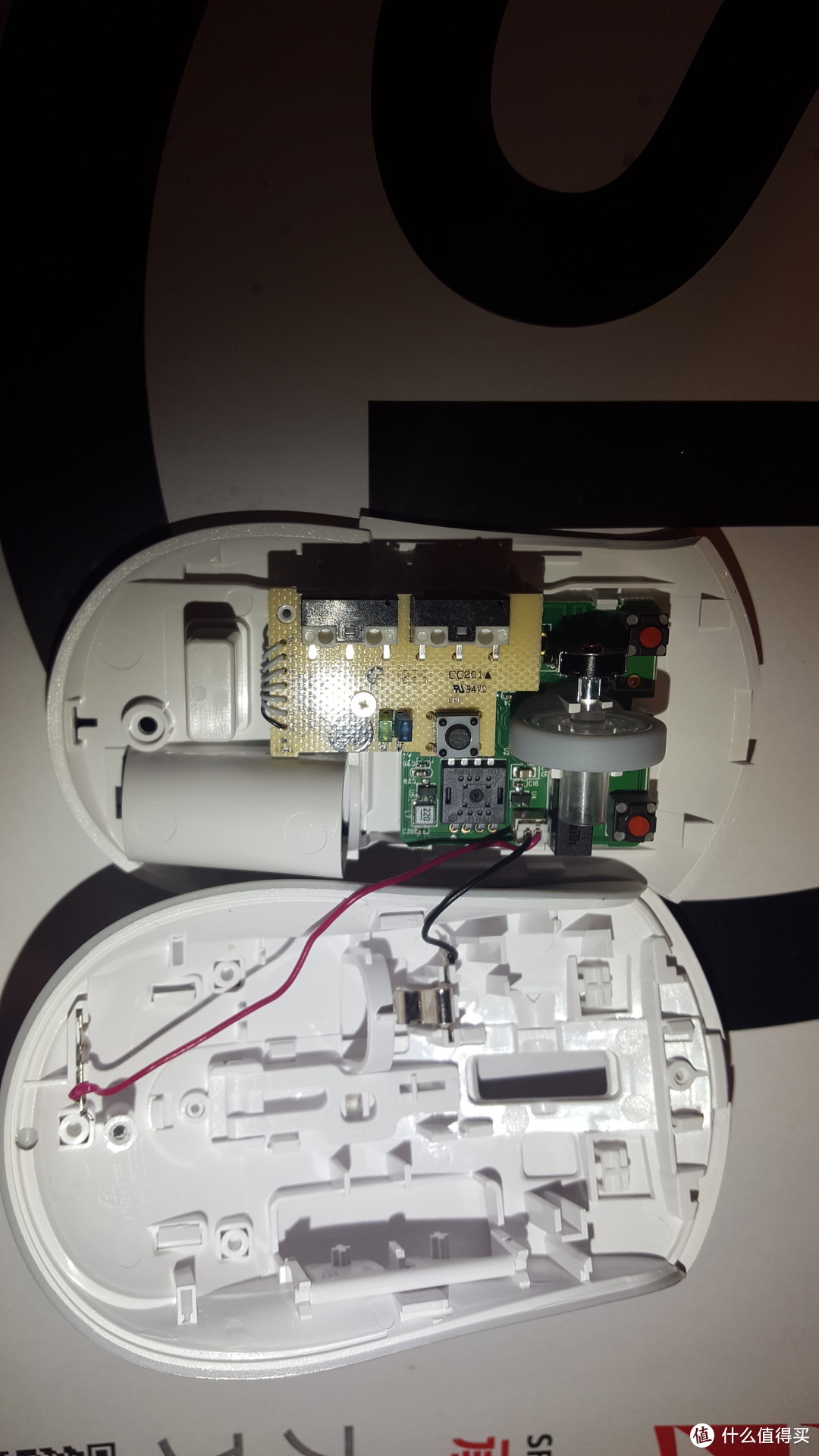
这个焊接点手艺么,不做评论了,大家看看就好。
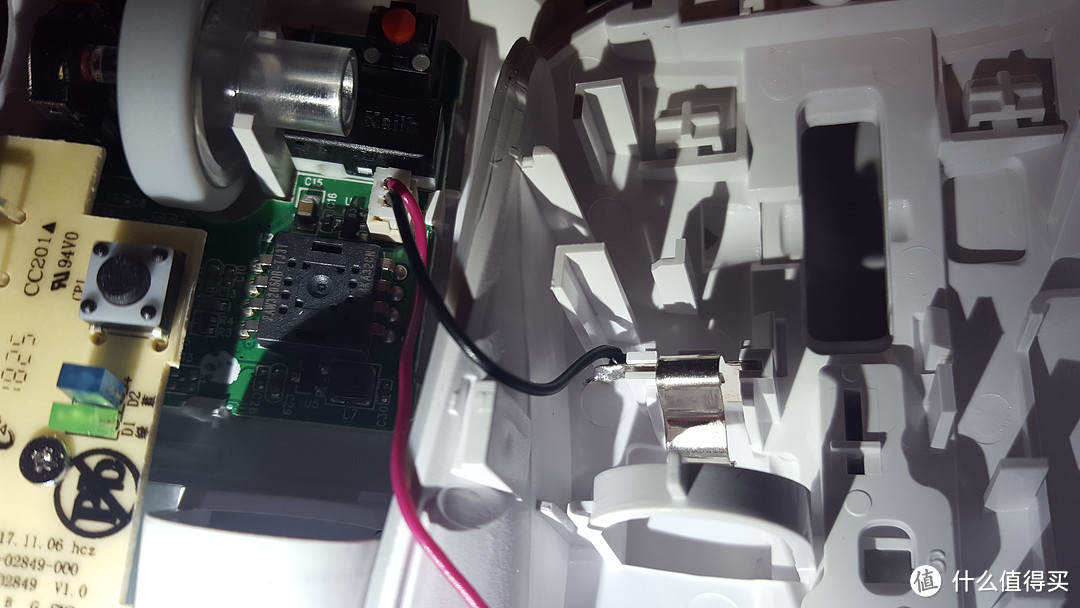
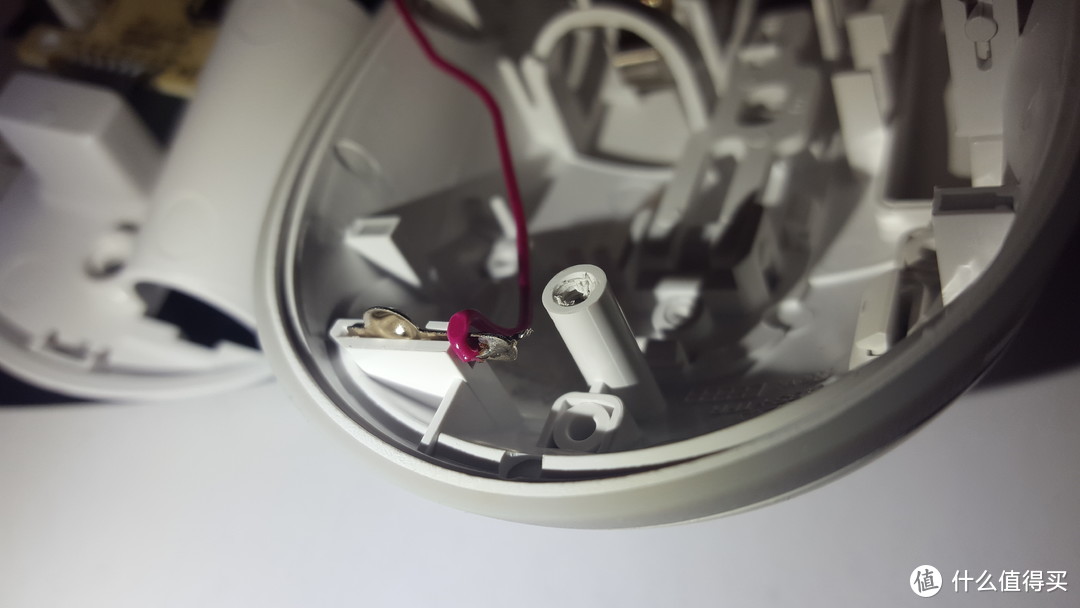
pcb板整体状况。
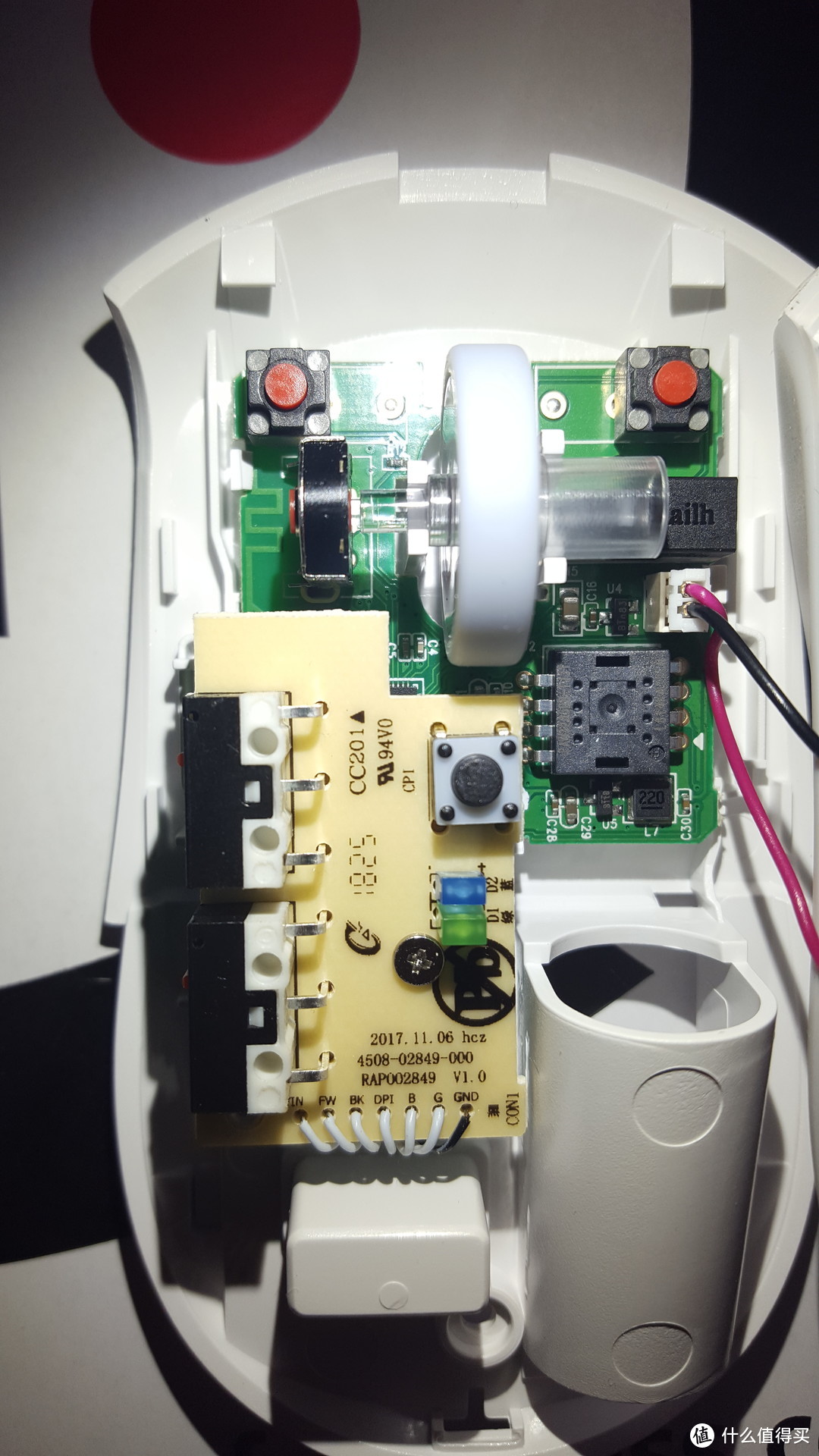
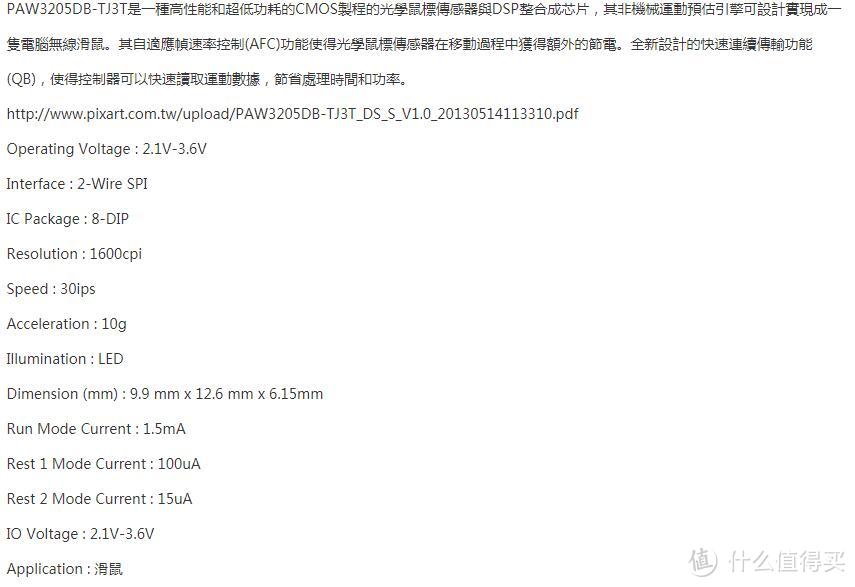
放大可以看到鼠标的核心是:台湾原相的光学鼠标传感器 PAW3205DB-TJ3T,定位中低端,网上批发价几块钱。
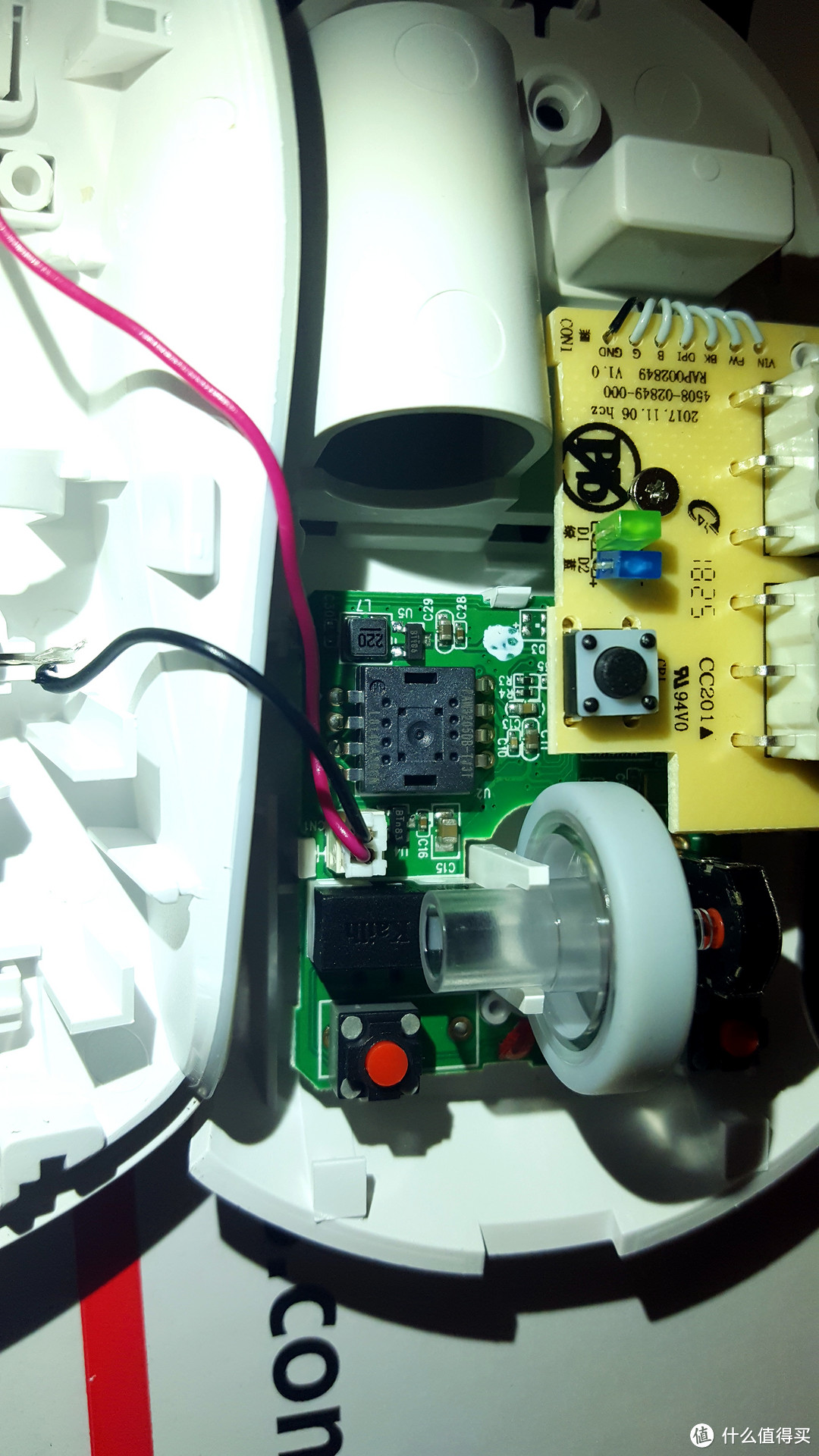
光学鼠标传感器 PAW3205DB-TJ3T的参数:
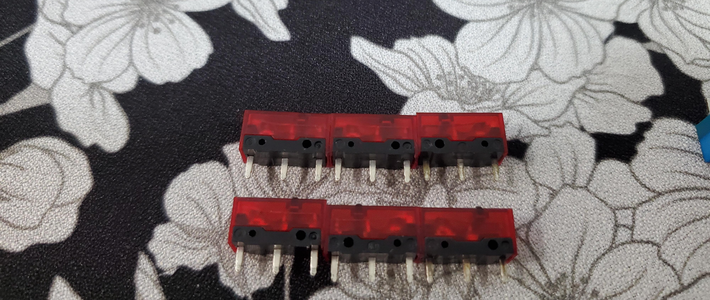
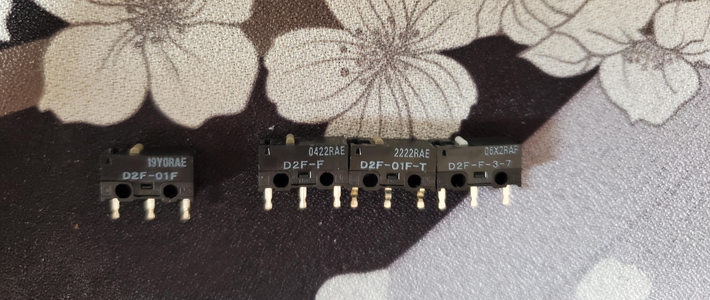
微动是:凯华的白点微动,鼠标滚轮的材质是熟料。
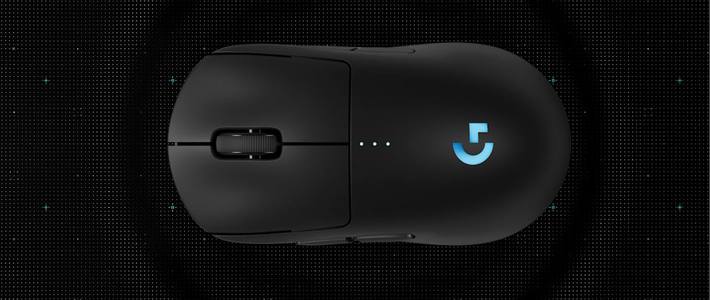
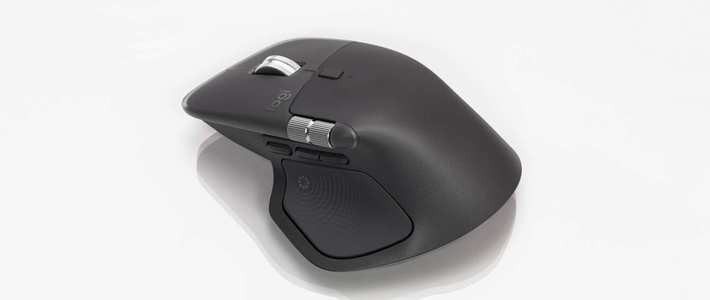
顺便和自己的其他鼠标对比:
不写品牌了,低中高三个等级吧。
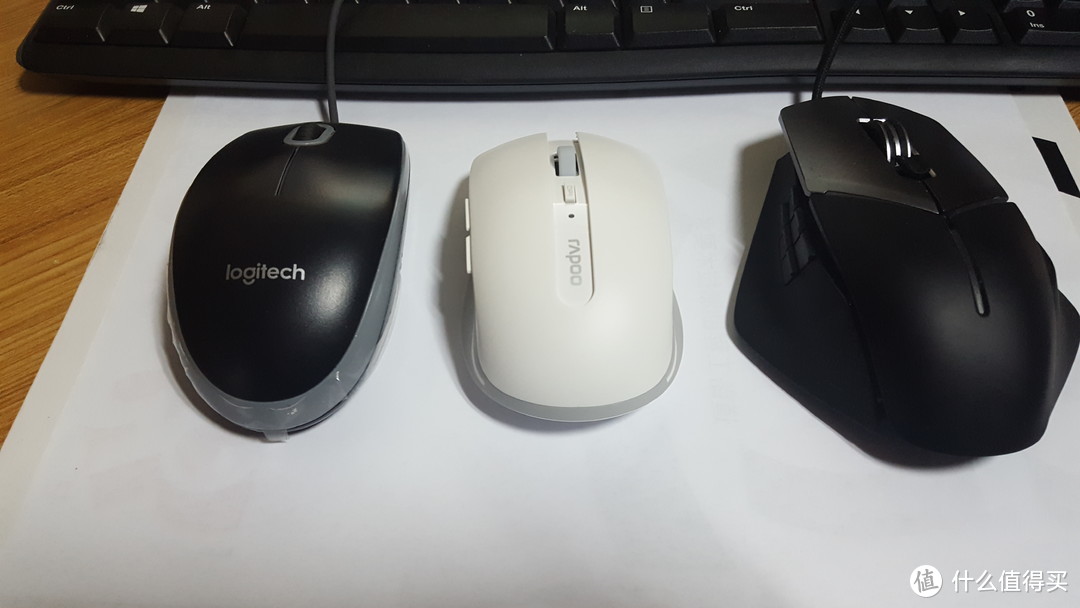
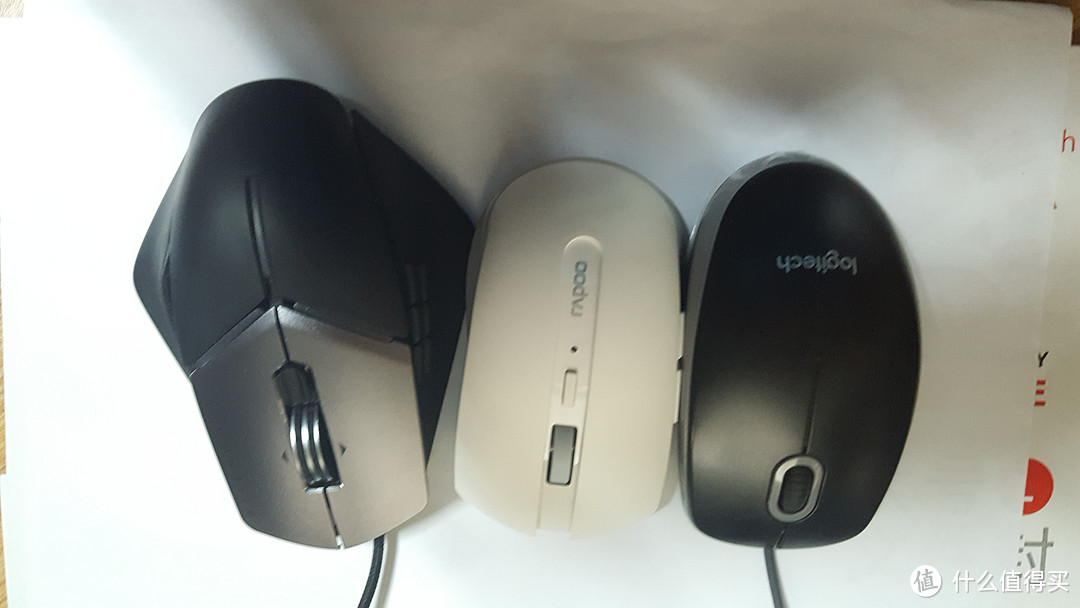
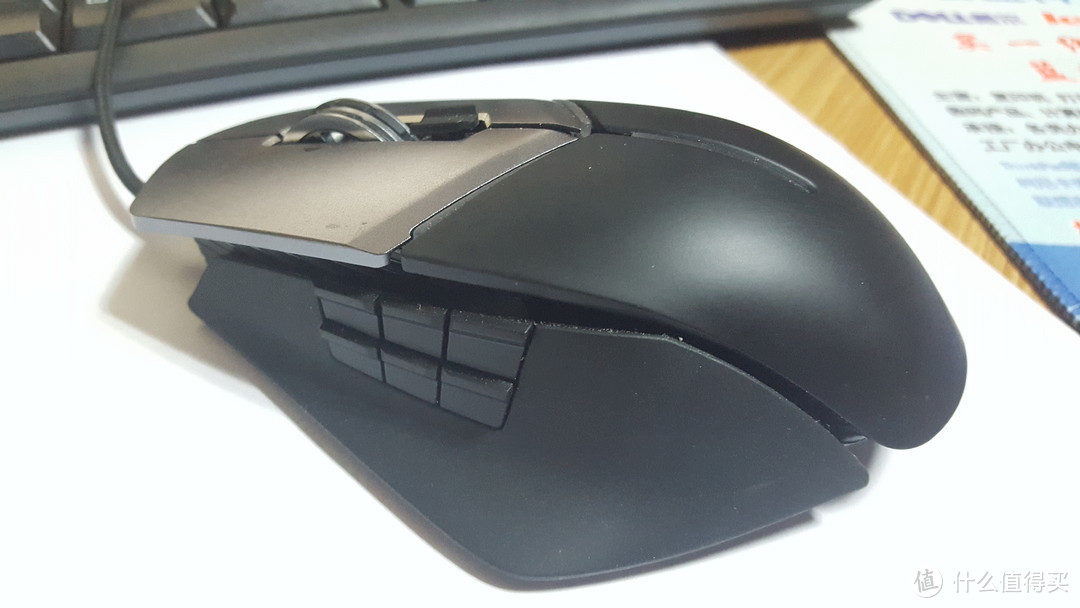
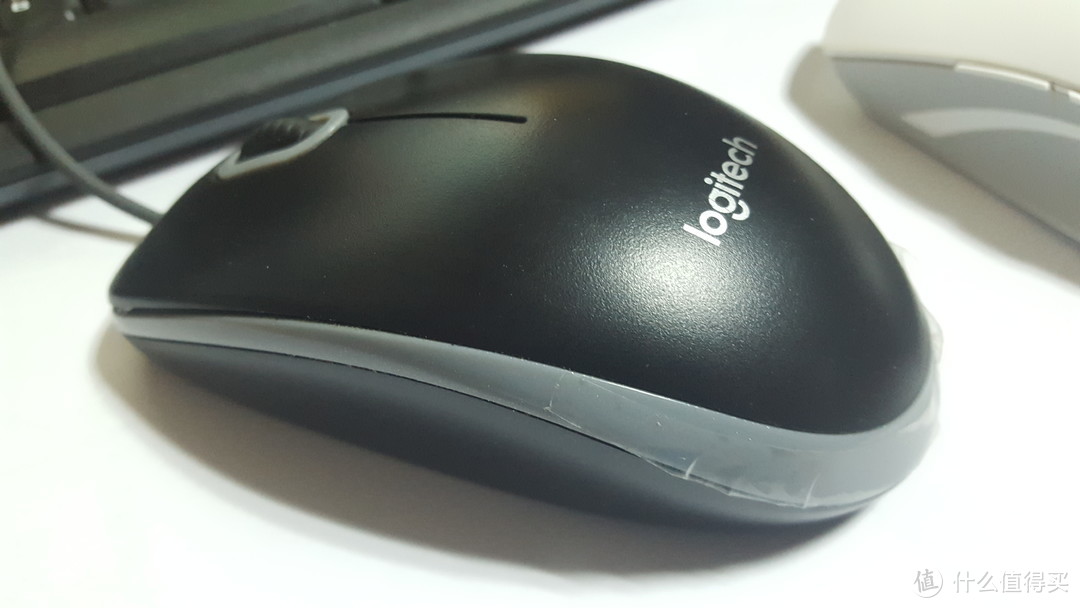
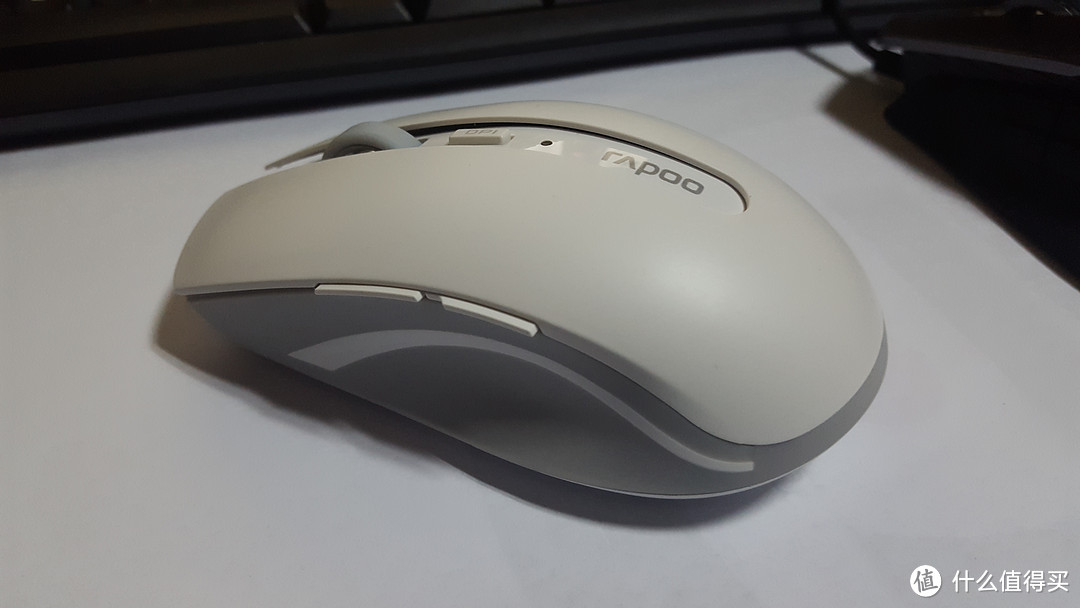
三鼠标握感:

五:总结
这款鼠标的优点包括:
1,做工一般,价格符合雷柏一贯的亲民。
2,小手握感舒适度相对我这样的粗燥大手要高很多。
3,便捷,重量轻,符合产品的定位。
4,不需要驱动,随插随用。
这款鼠标的缺点包括:
1,虽然价格这个样子了,但是还是有很多提升空间的,毕竟成本就那么点,配件网上一搜就出来了。
2,外观中庸。
本文商品由什么值得买提供,并邀请用户撰写评测报告。更多新奇好物请关注众测活动~














校验提示文案
校验提示文案
校验提示文案
校验提示文案
校验提示文案
校验提示文案