














7
5
一文拯救被软广耍得团团转的参数盲——当贝F1超详细开箱
2019-05-18 17:54:49
16点赞
11收藏
43评论
创作立场声明:自用款开箱实测,整理着实不易,光拍图就快吐了,希望能给大家真实的参考,在这里我先吐血为敬。
初次发开箱,还请值友们多多包涵。 今天要讲的这一款是今年初的新品投影仪——当贝投影F1。
今年本就是有购买投影计划的,所以年初在软广的强攻之下我就购入了这一款风很大投影。既然是商品,自然会有不同的评价,可现在的网络环境让人很难做出正确的判断,那对于想要购买这款投影的朋友来说,我现在要做的开箱实测可以让你们提前了解用户的真实使用体验。话不多说,且待我一一道来。
 首先是机身外观。
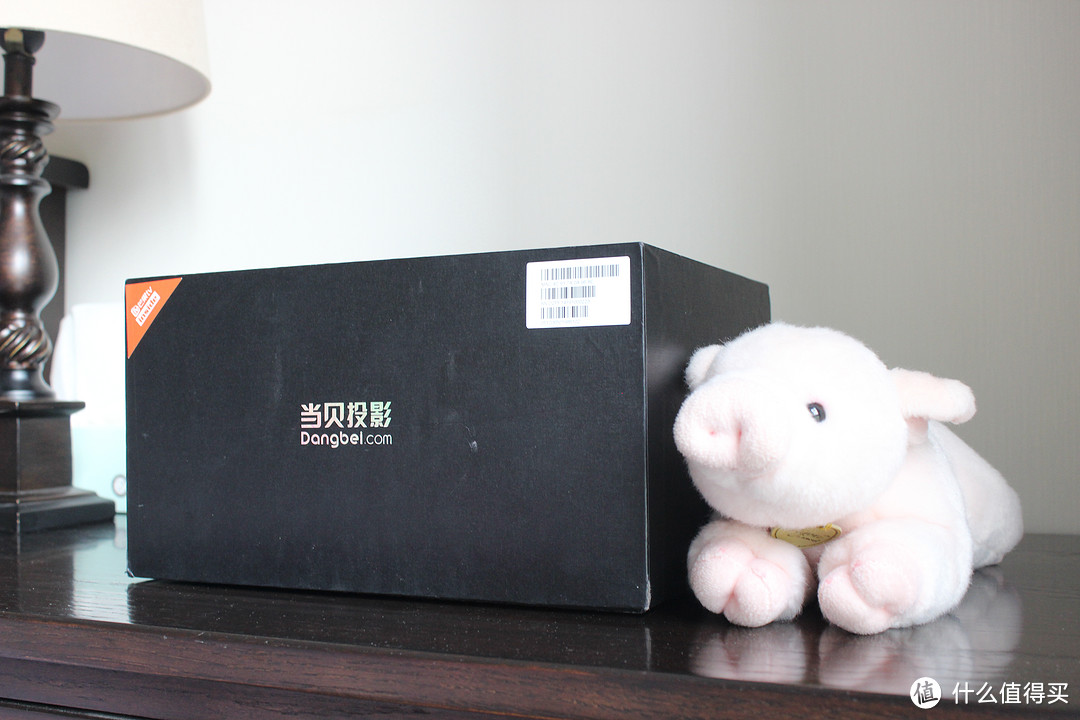
因为用过一段时间了,所以外包装有点脏,就是为了开箱的仪式感刻意摆拍一下的哈哈。
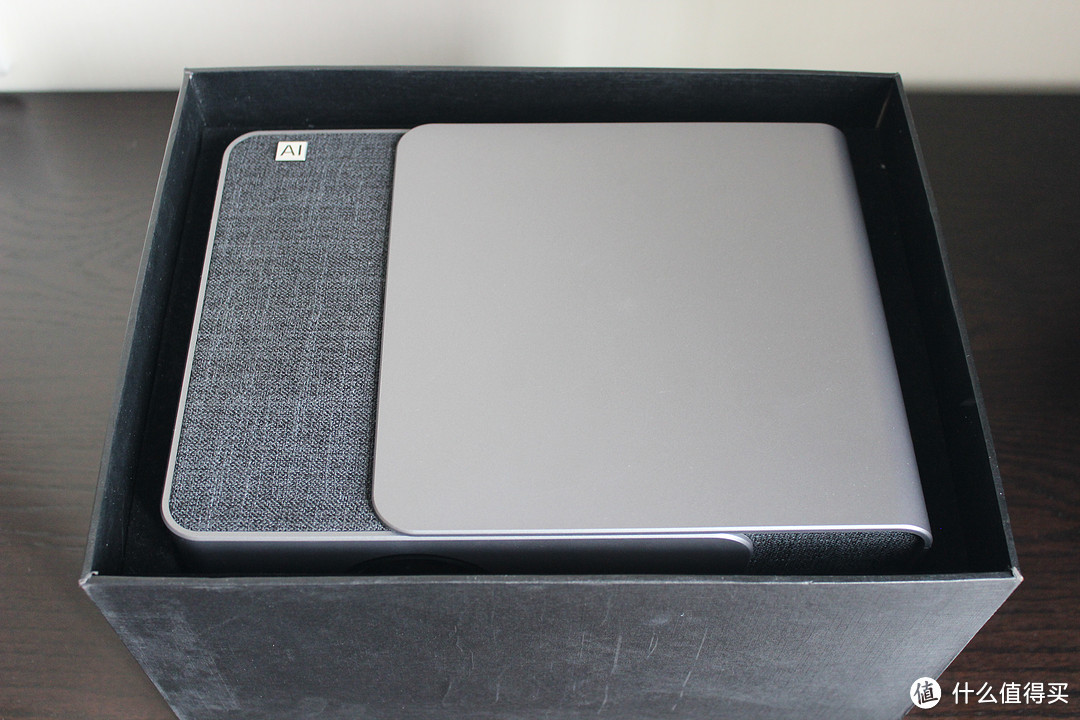
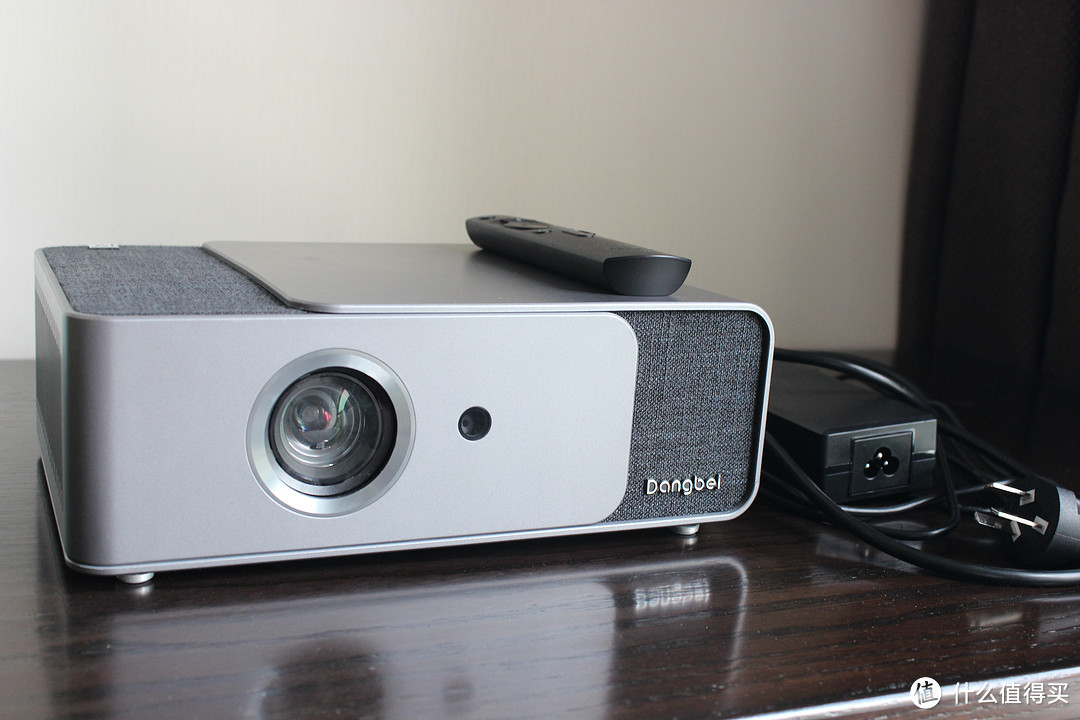
东西很简单就三样:投影机、电源线、遥控板。
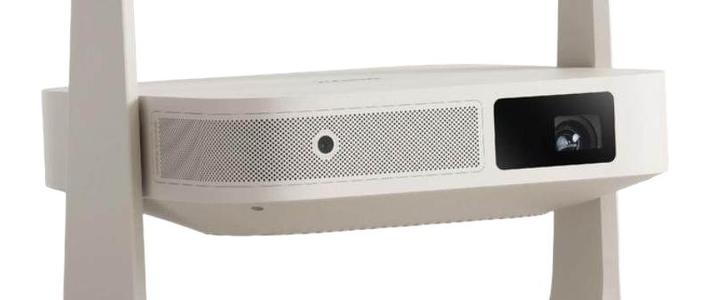
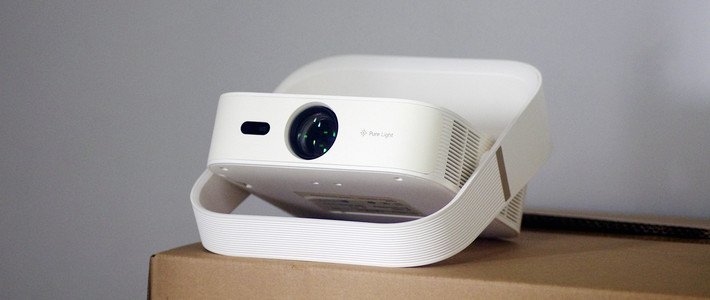
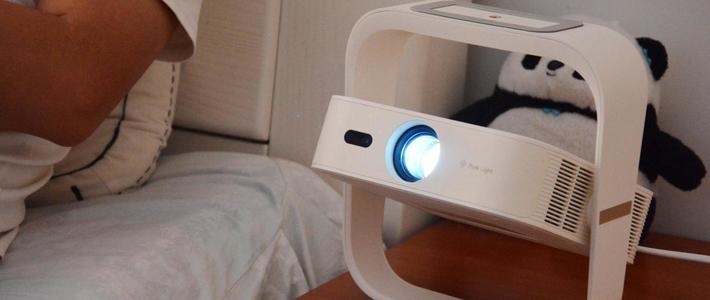
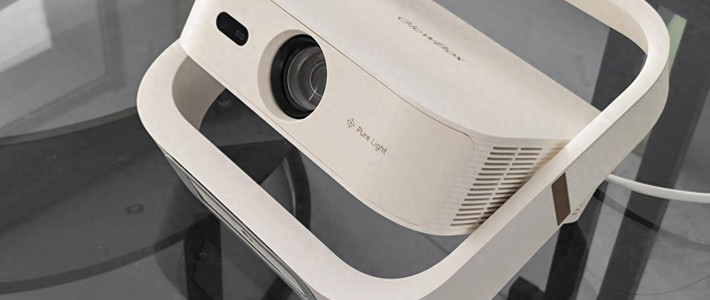
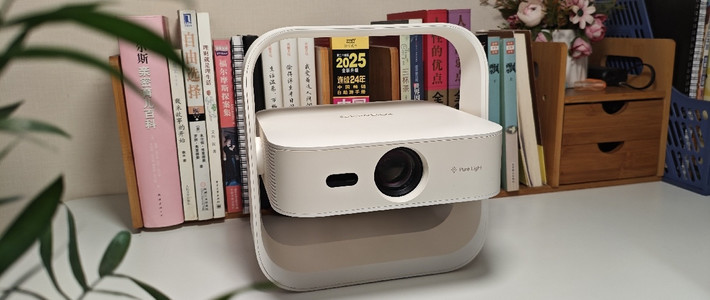
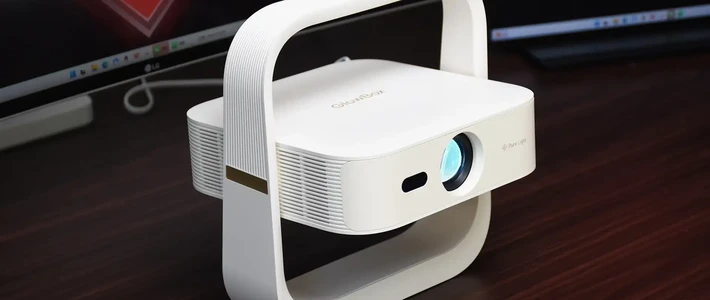
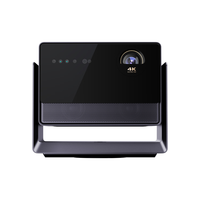
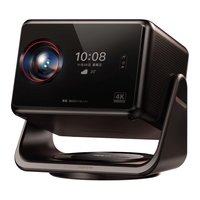
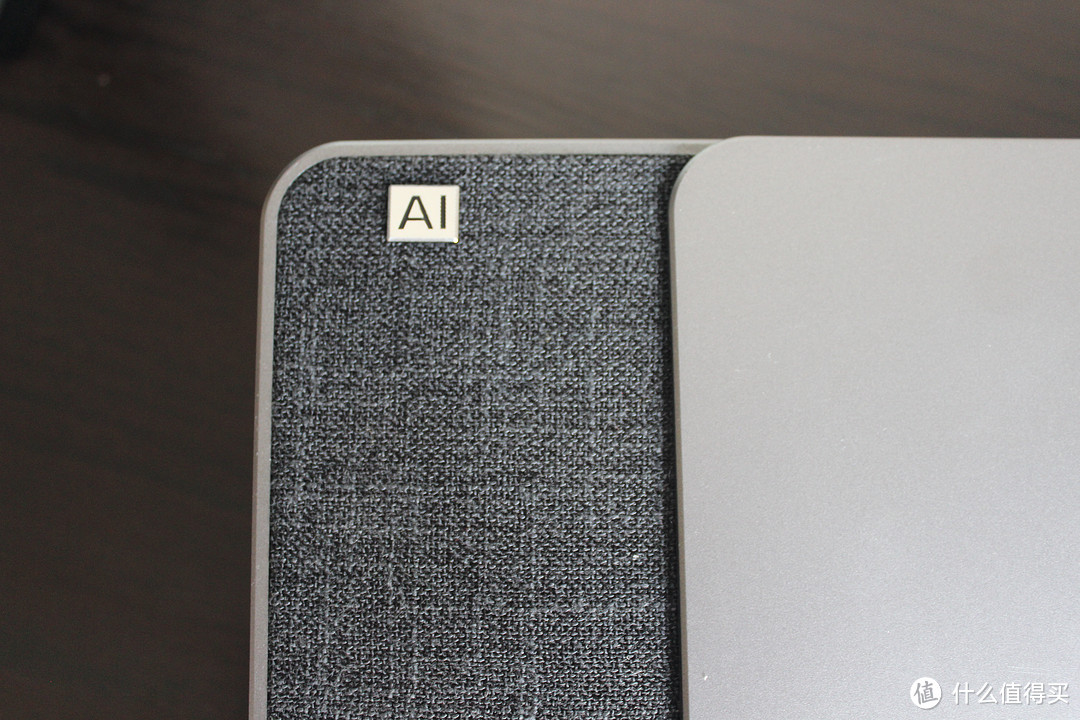
当贝F1的外观不算特别惊艳,也没有很强的设计感,但好在比较居家,有低调的科技感。看起来有很强的金属感,但其实是ABS塑料+灰色布艺的组合。
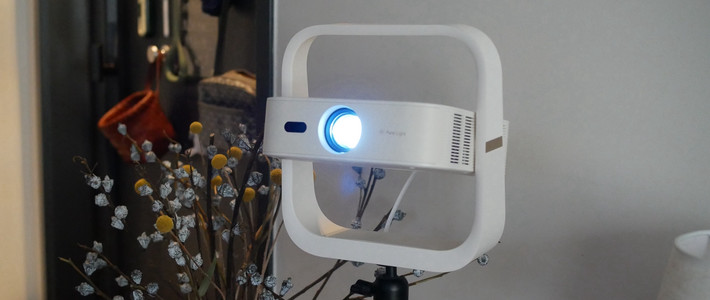
投影正面非常简洁,只有大小两个镜头,大的是高透光镀膜玻璃镜头,小的则负责自动对焦。
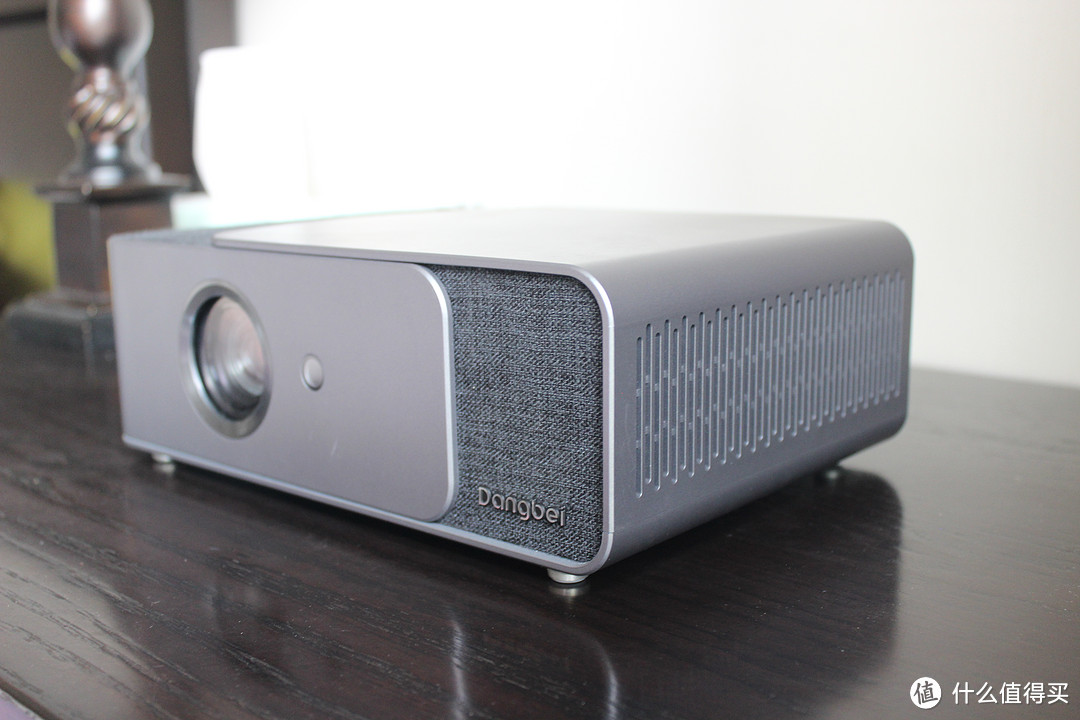 散热口
散热口
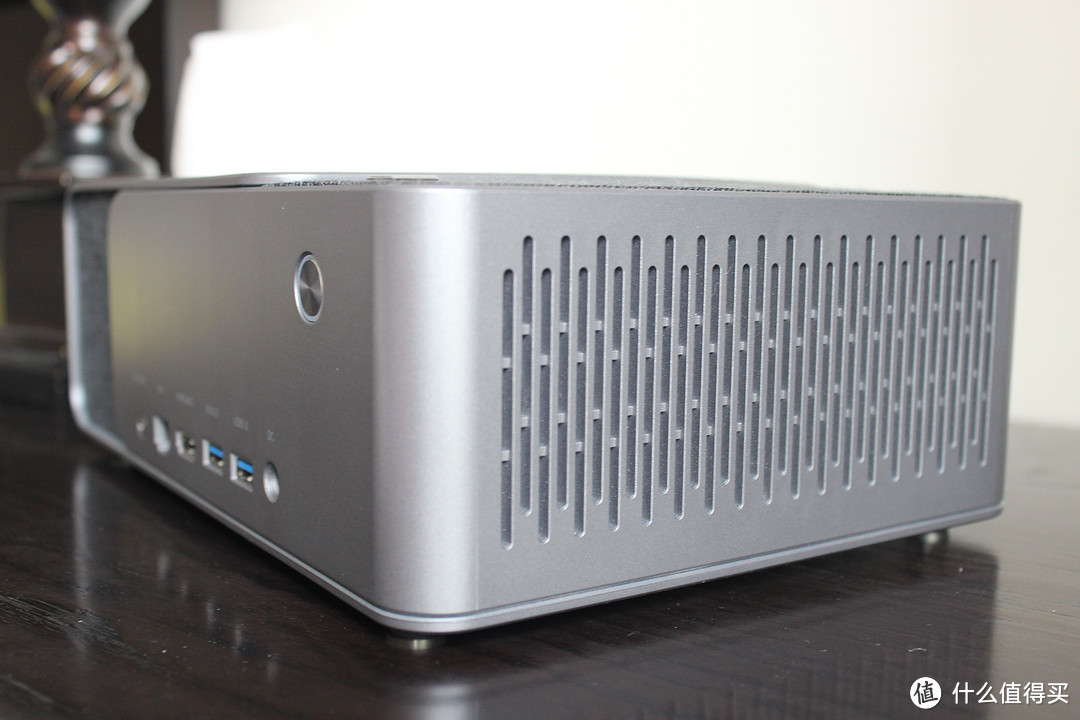 扬声器
扬声器
机身左侧是一整面的扬声器,右侧则是散热口,保证设备运行时候的高效散热。
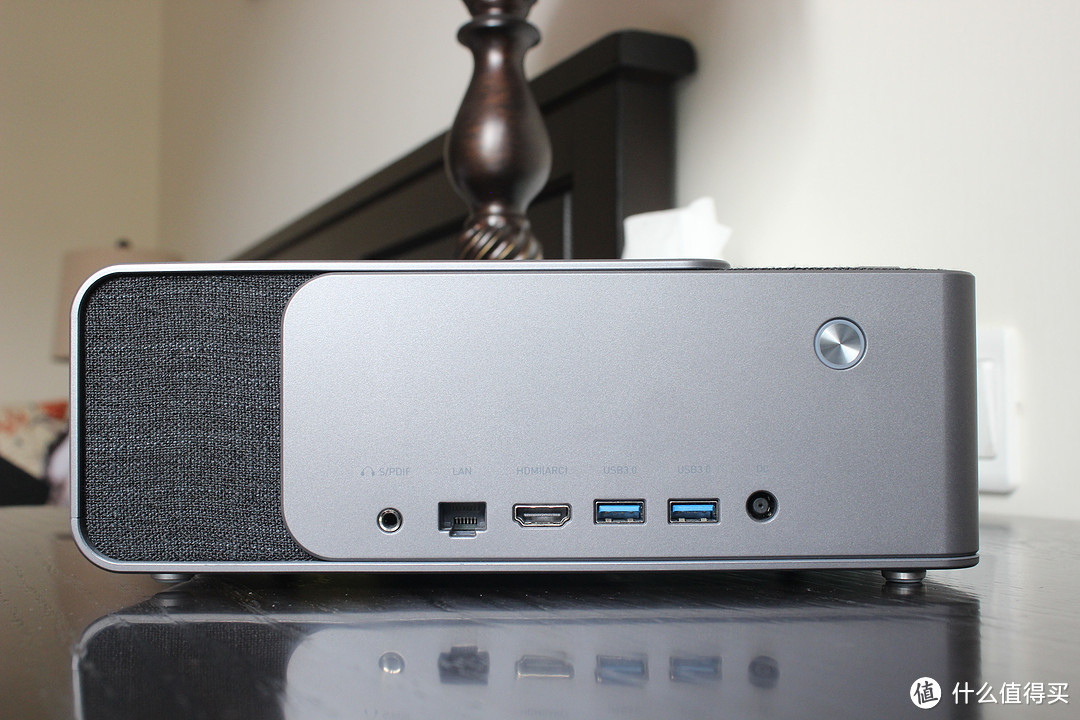
在整体设计比较简洁的基础下,当贝F1把所有的接口都留到了背面。除了右上角的开机键以外。下排从左至右依次是耳机接口,网线接口,HDMI接口,2个USB3.0接口,以及一个电源连接口,非常齐全,所以从这一点来看,投影的外部扩展性是不错的。
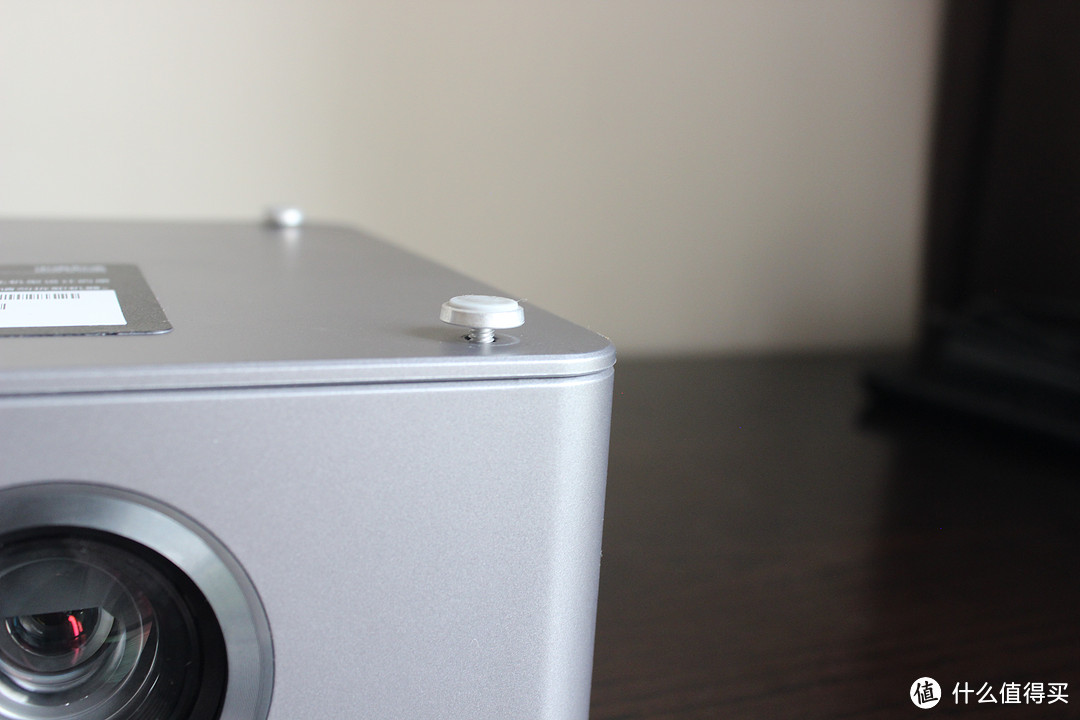
投影底部是4个可拆卸脚垫,这一点可能很多朋友还没有发现,所以特意提一下,可以根据需求调整高度也可自行选择替换更合适的脚垫,也可实现特殊吊装。
我们再来看它的遥控设计。
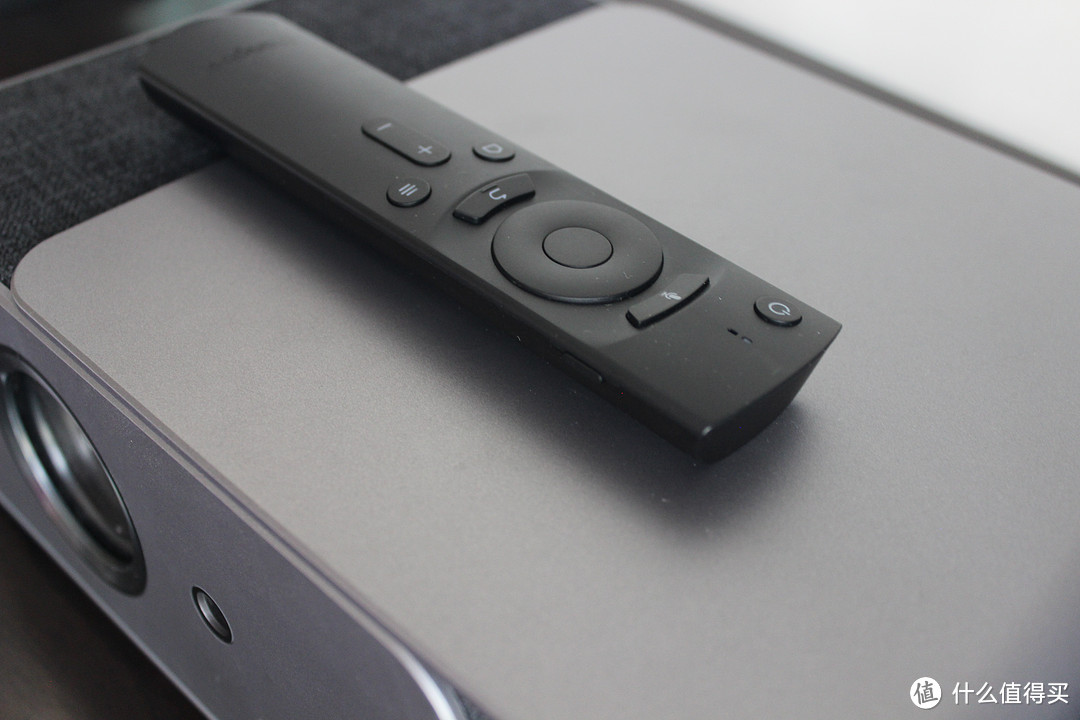
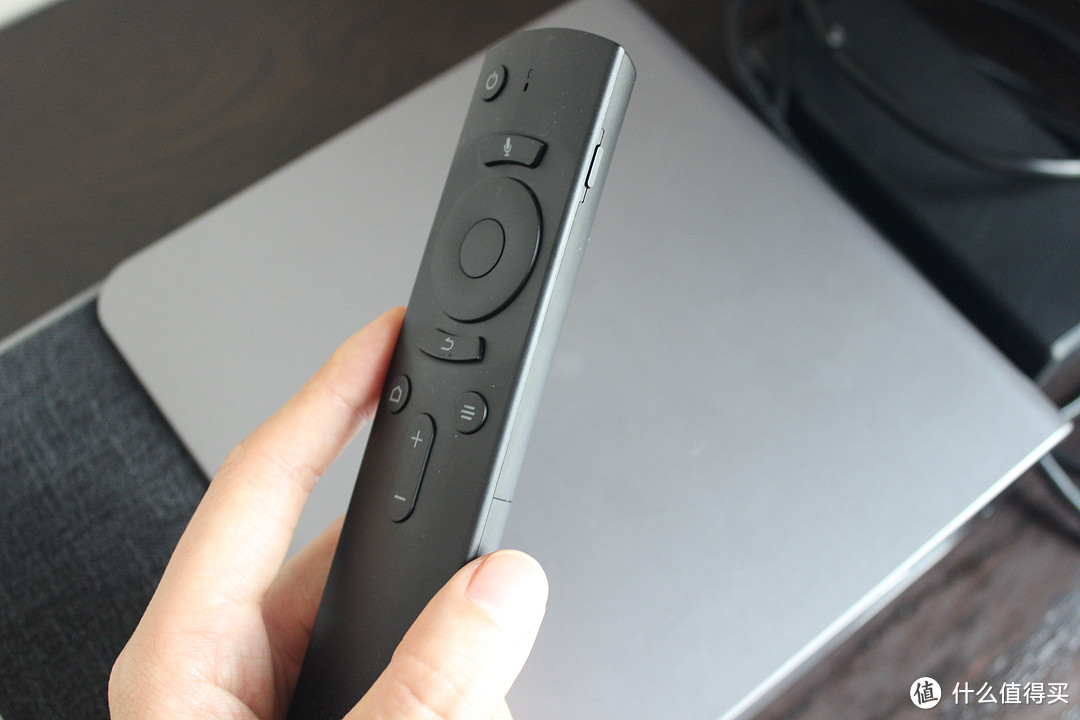
当贝F1的遥控正面非常简洁,一共只有13个键,非常简洁高效。在这里需要着重提到的是菜单键和侧边魔术键。
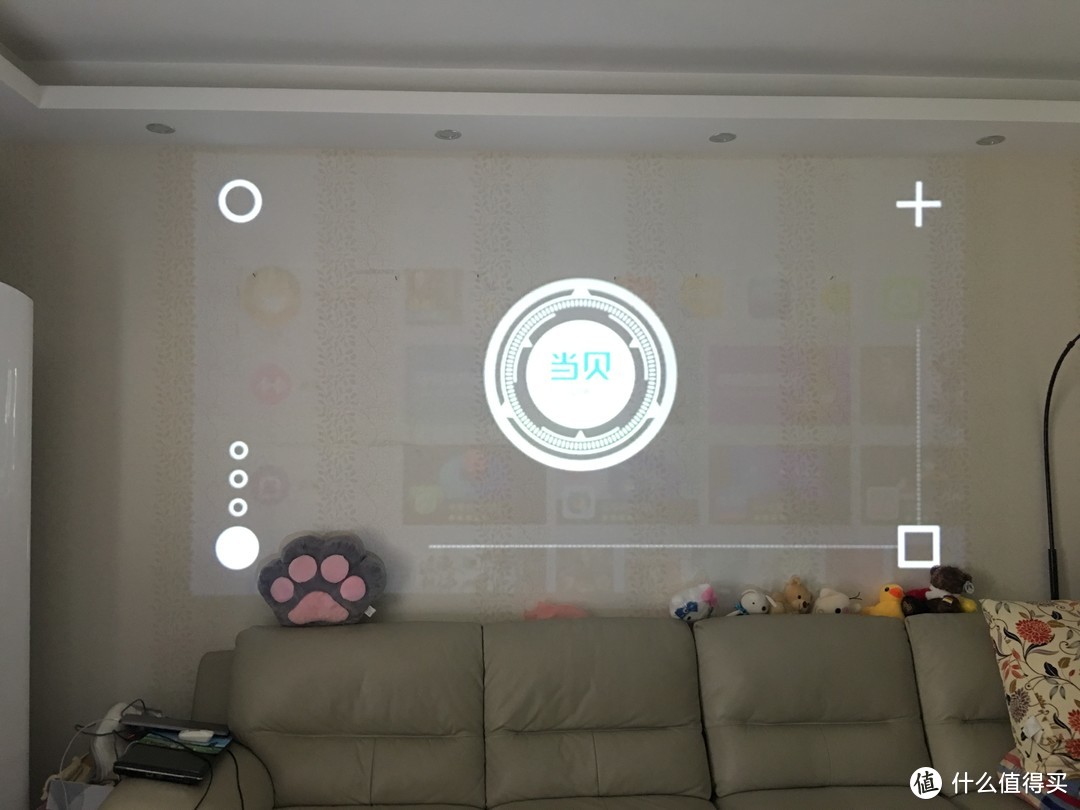
长按菜单键可以进入【任务切换】界面,一键清理或空降应用,对于运行速度和应用切换来说,确实是一个方便的功能;长按侧边魔术键可以在需要的时候一键自动对焦,而短按则可以唤出几个重要设置项,这在观看途中操作非常便捷。(忘记拍这个界面图,所以就去用户晒单找了一张)
包括语音键,现在也是很多投影配备的功能,检索资源比起打字快捷很多。
 接下来堆一部分参数,做个分析,然后就开始放场景对比图了。
这款投影采用的是4组欧司朗LED,其官方亮度为1400ANSI(约3800光源亮度),同价位里绝对是高的。
投射比是1.2,所以在2.67米就可以投出100寸大屏,最大可投300寸。
音质方面采用的是虚拟环绕声,所以不管投影在人的哪个方位都可以感觉声音是从画面传来的。
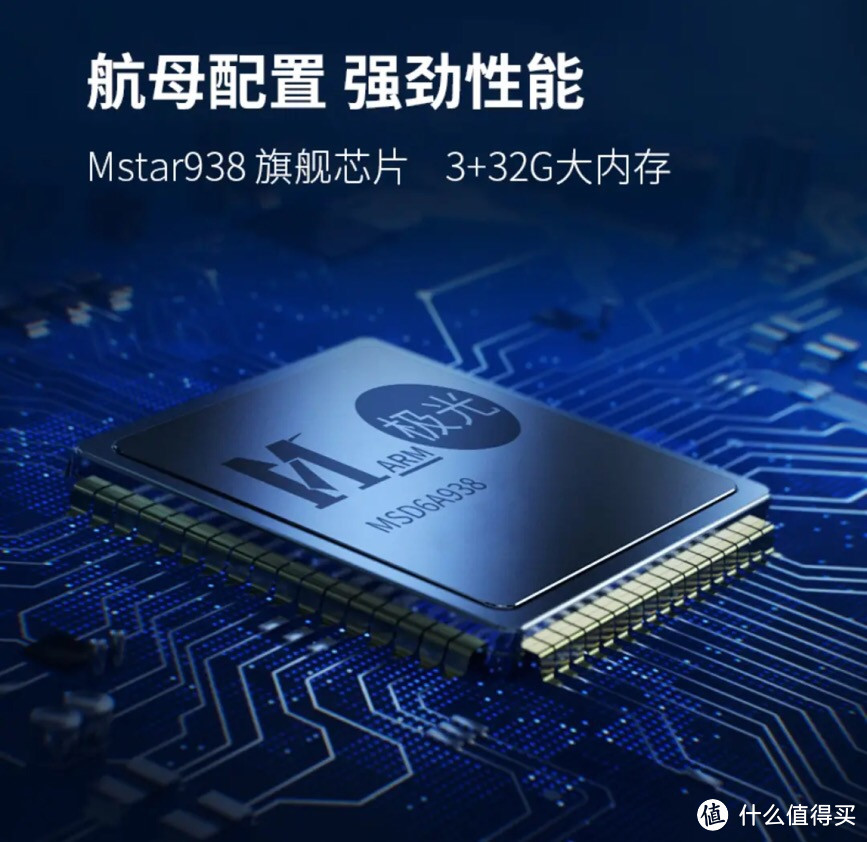
当贝F1的处理器,一直是其产品宣传的一大卖点,毕竟搭载Mstar938芯片的CPU是目前电视领域最好的。
3G运行内存+32G存储,在该价位来说也是非常强有力的竞争店点了,所以当贝F1对外宣传超高性价比的性能怪兽其实不奇怪。
最后就来放我自己在家各个场景各个时间的投影效果,做一个实测。(共有客厅,卧室1和卧室2,三个空间;投影位置会在墙壁、衣柜上;环境会有白天、开灯、关灯三种)
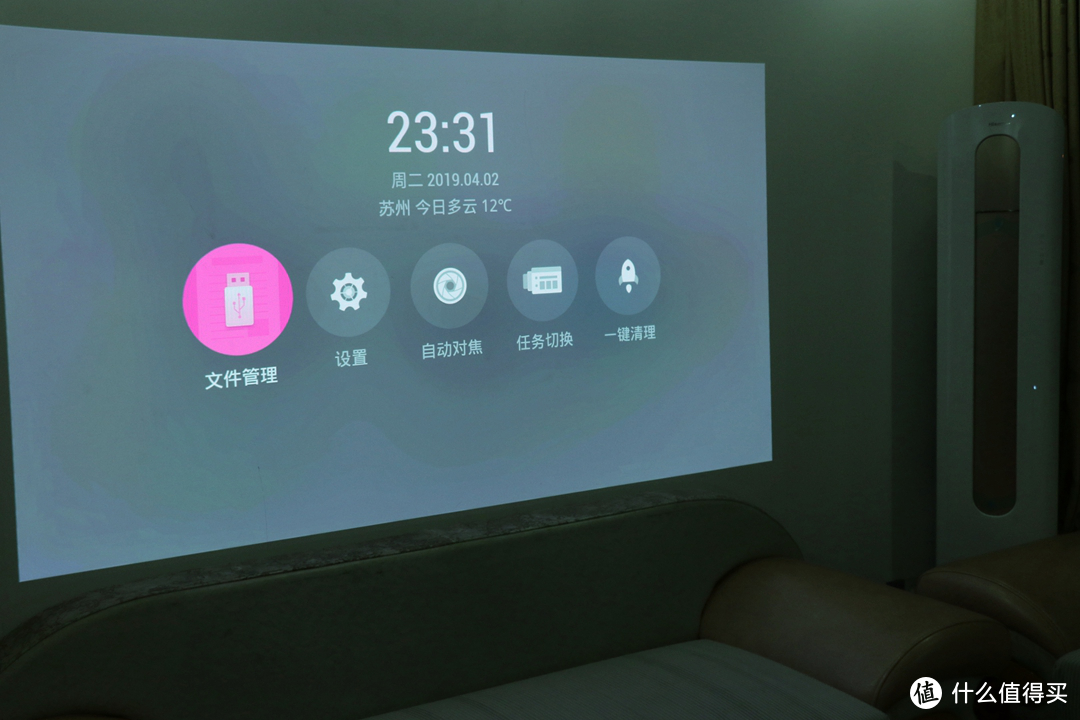
首先可以看到的是开机自动对焦的画面,差不多2-3秒?然后后面使用的时候不去动它也没有对焦需要了。
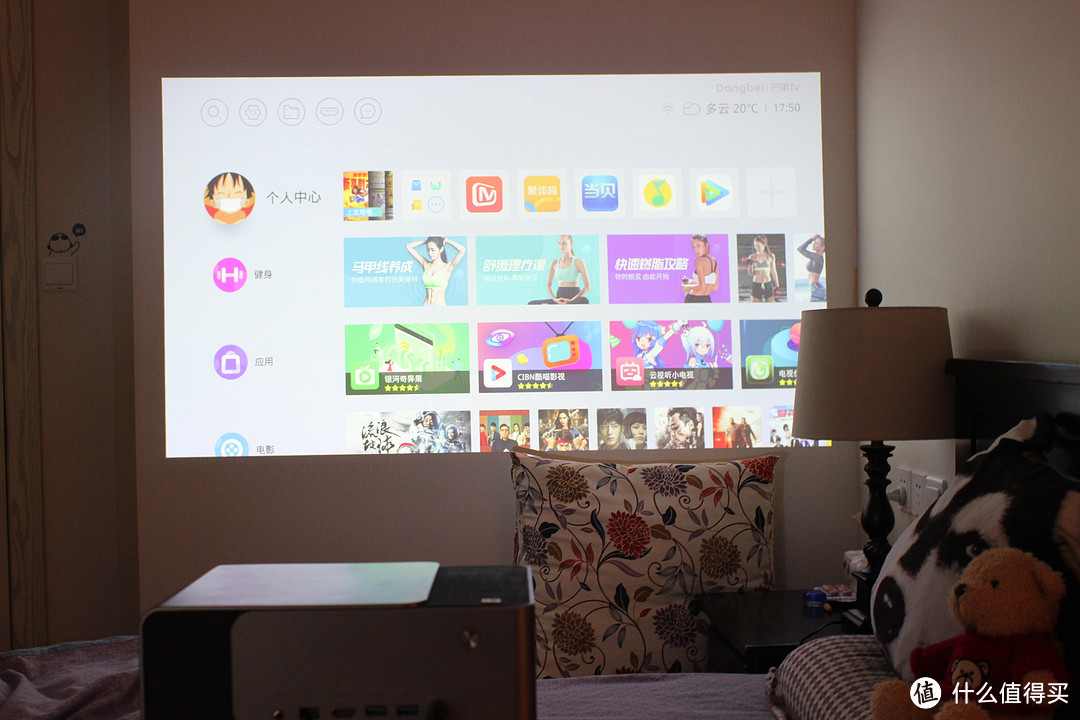
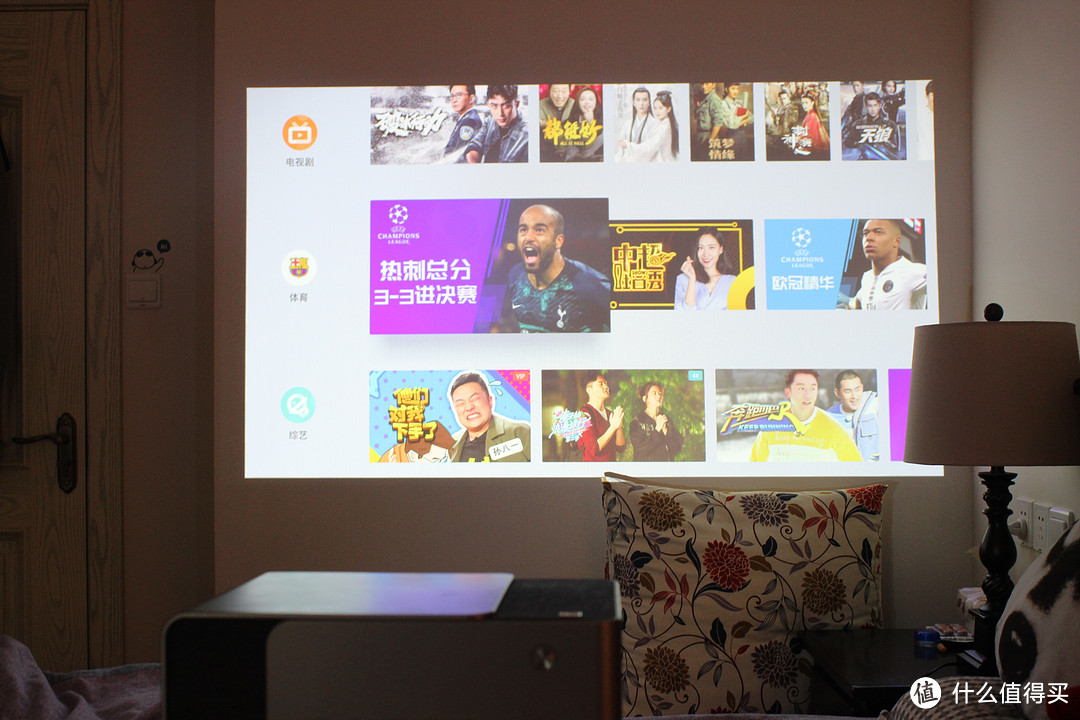
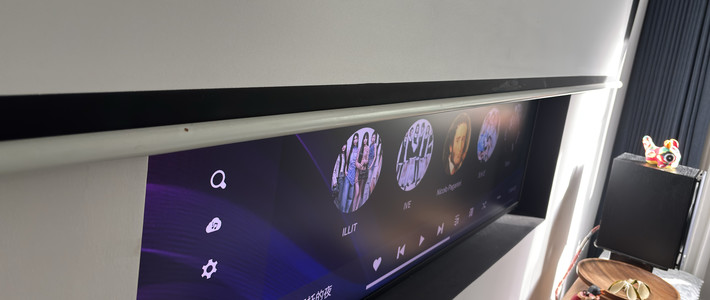
UI界面尤其简洁,板块划分很清晰,儿童板块和体育板块有小惊喜,这里就不说了。(这两张界面是拍完外观用单反拍的,太亮了后面就改用手机了)
 客厅百寸大屏的效果
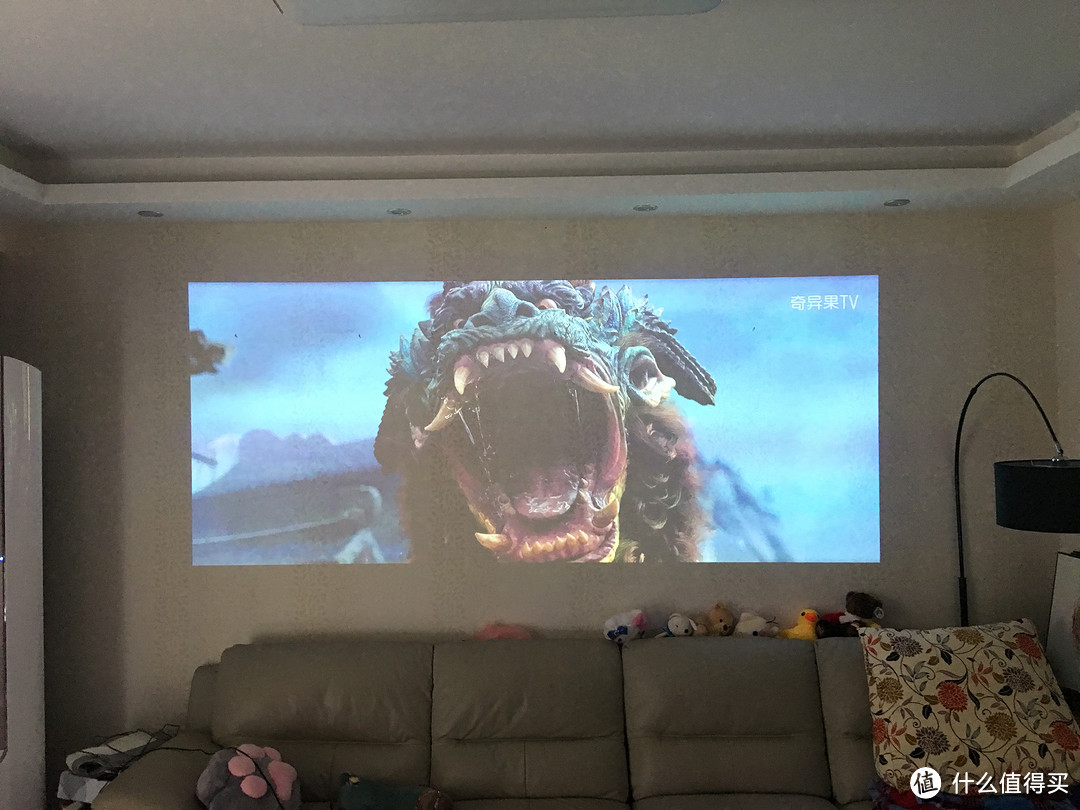 白天
白天
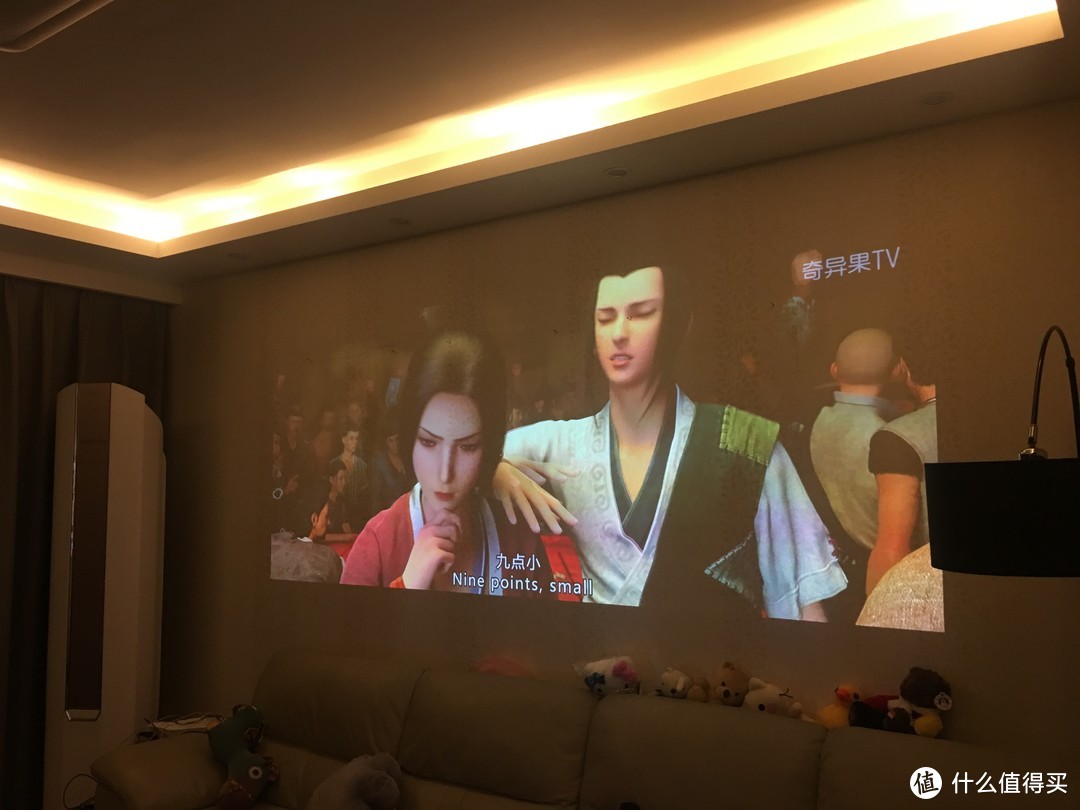 晚上开灯
晚上开灯
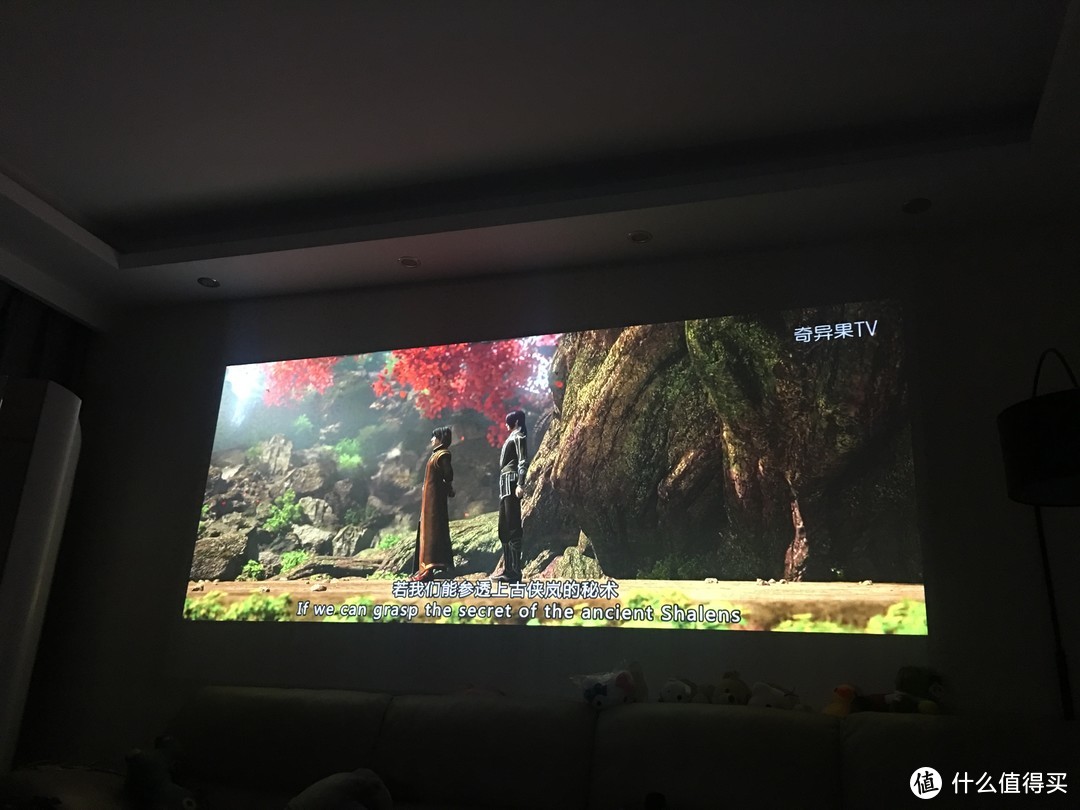 全黑环境
全黑环境
卧室1衣柜和白墙投影效果
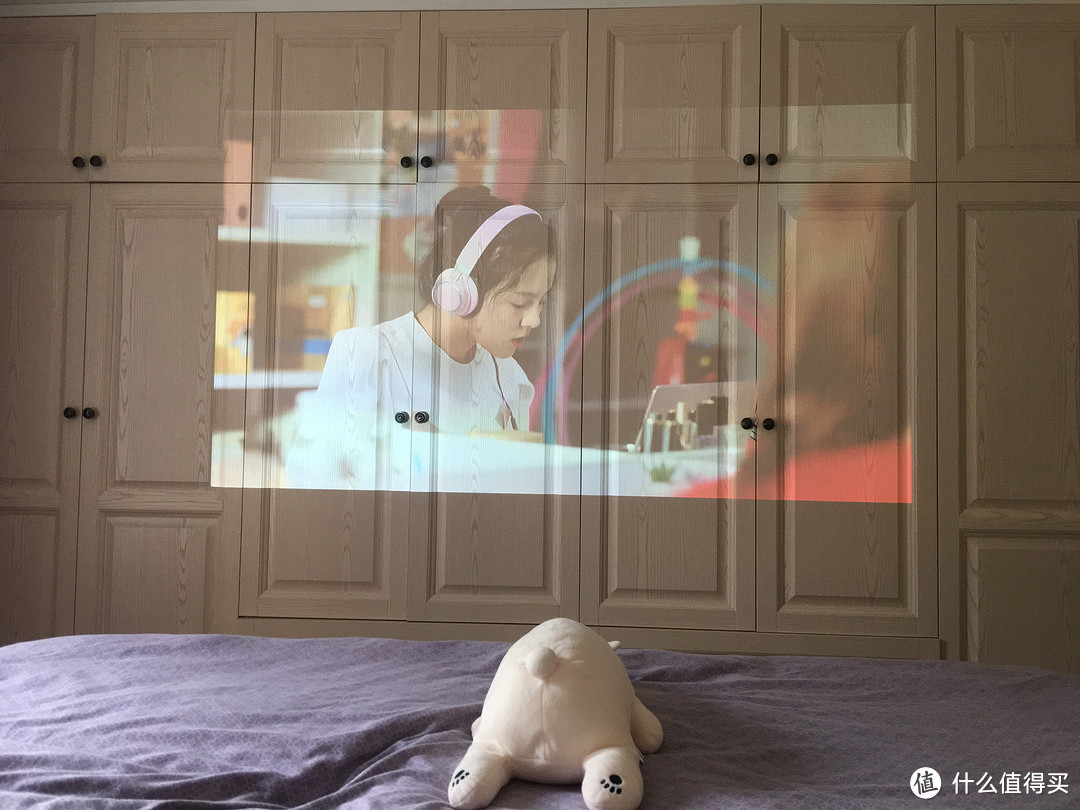 白天
白天
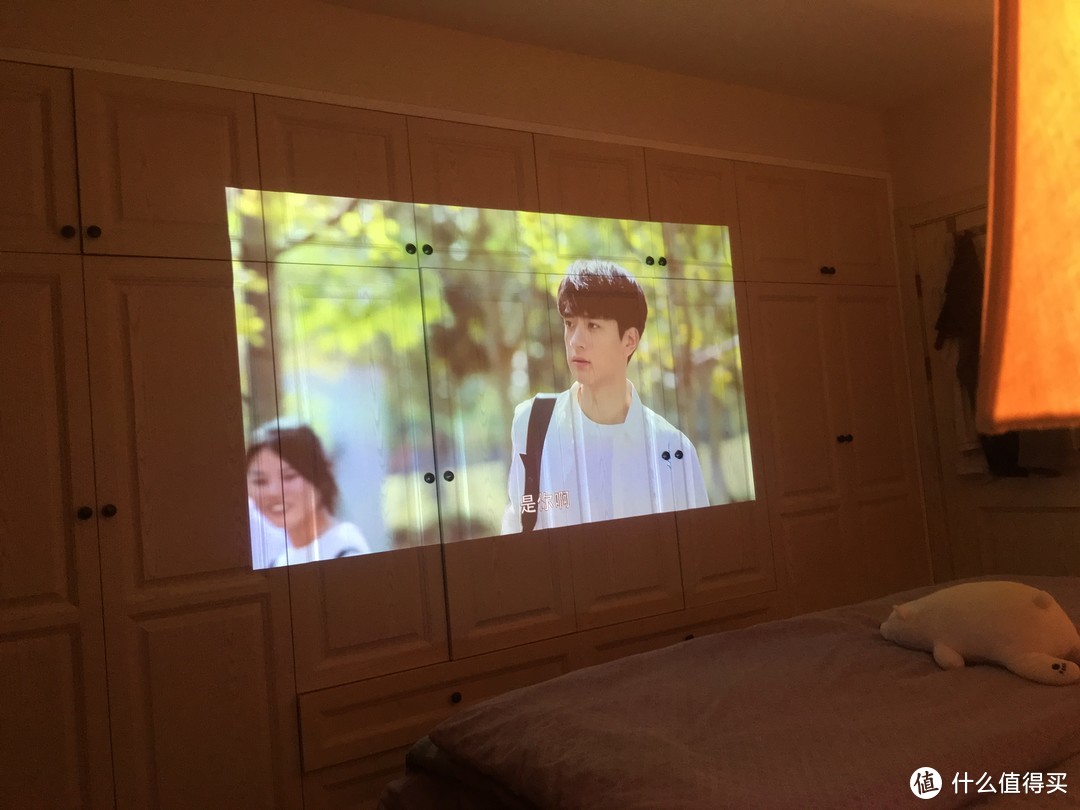 白天拉帘
白天拉帘
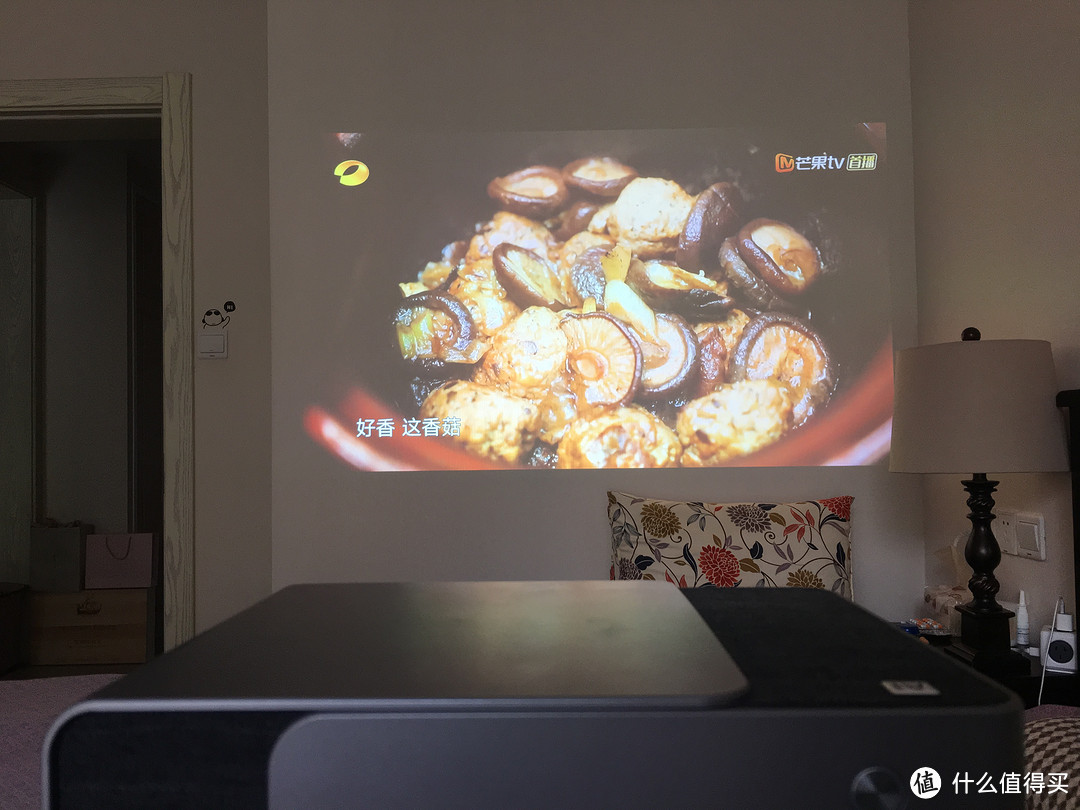 白天
白天
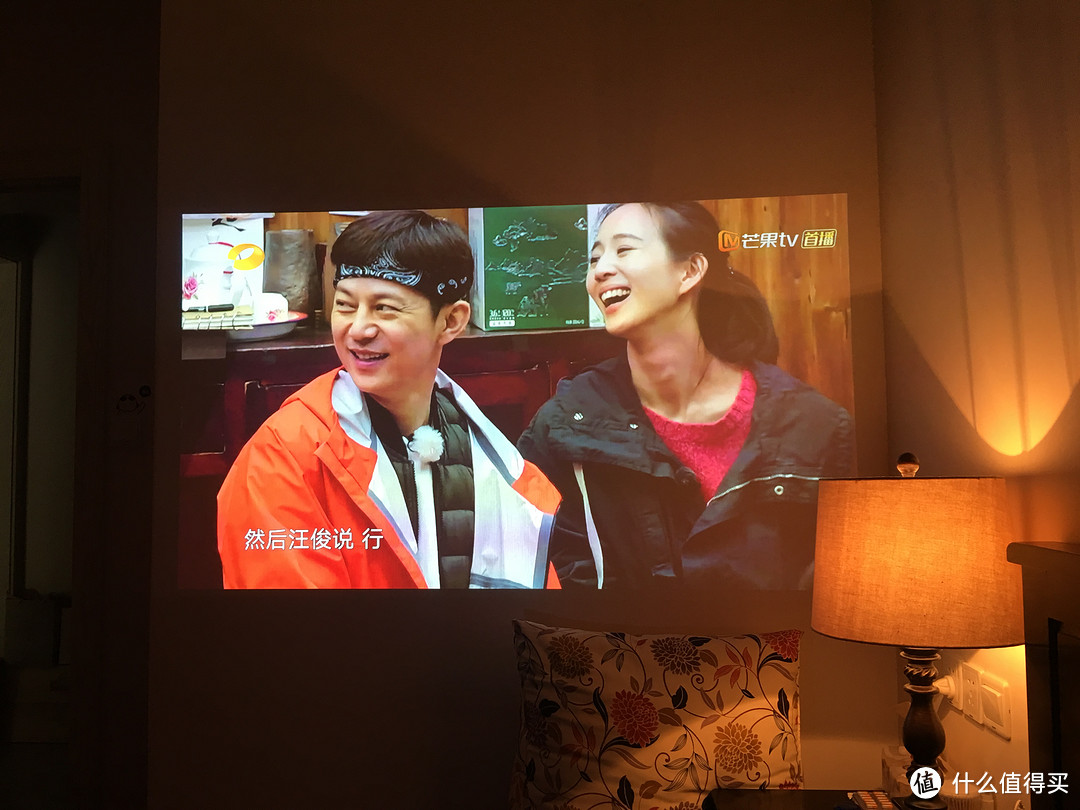 白天拉帘
白天拉帘
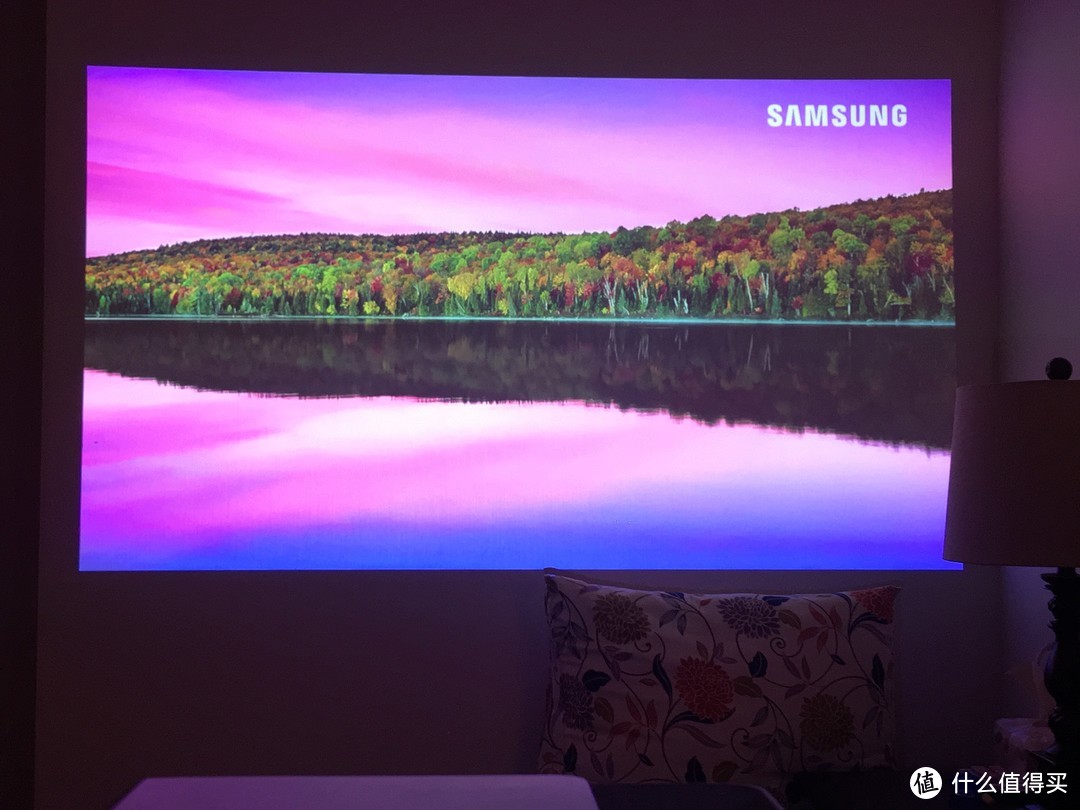
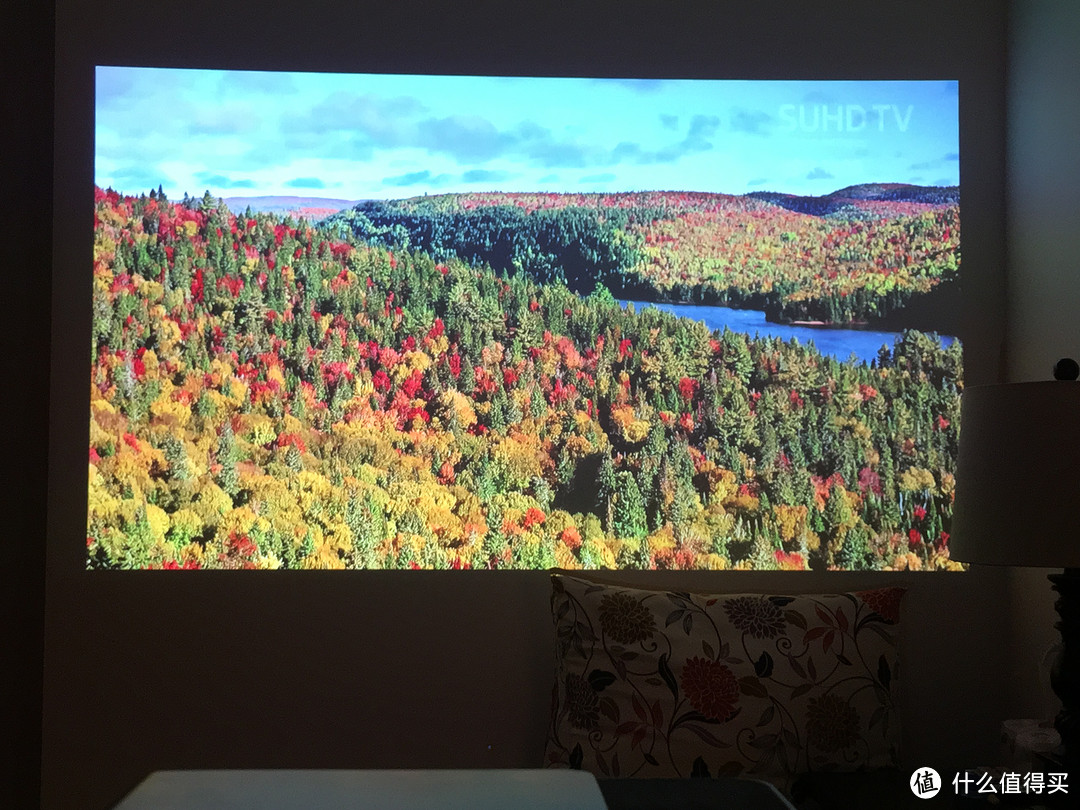
 黑暗环境下的4K视频播放实拍,播放完全不卡顿。
卧室2衣柜和白墙投影效果
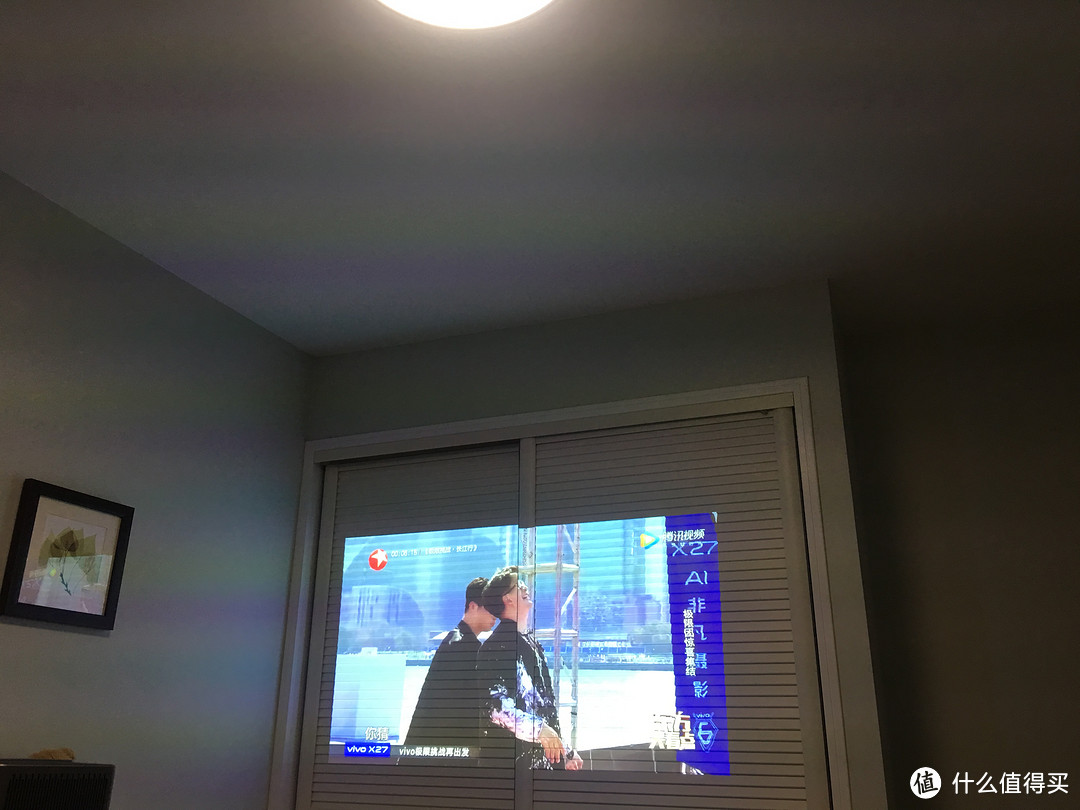
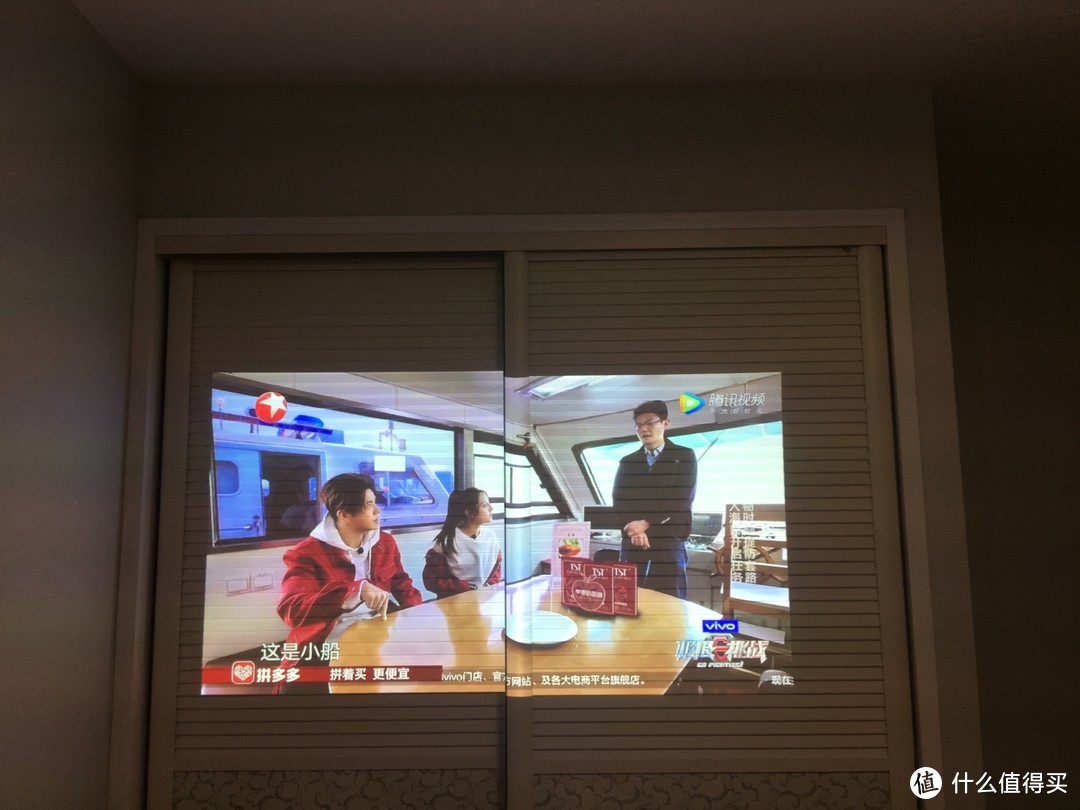
这个衣柜我就直接放开灯图了,比我想象中还要亮。
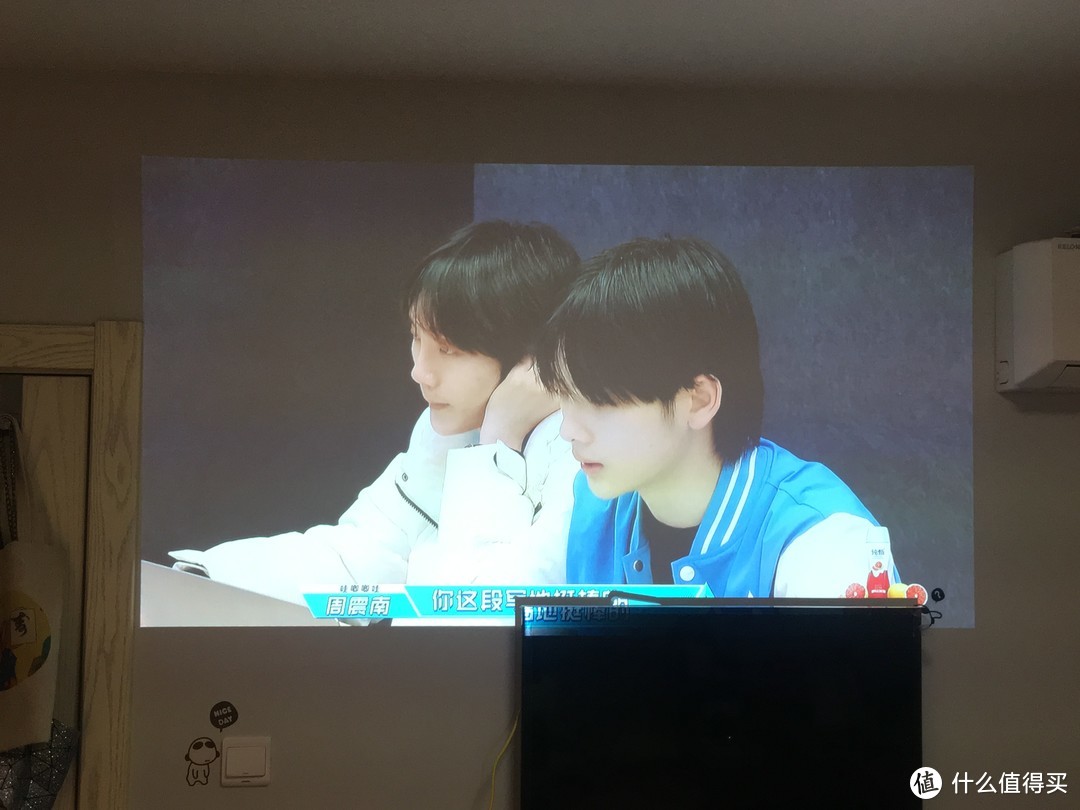
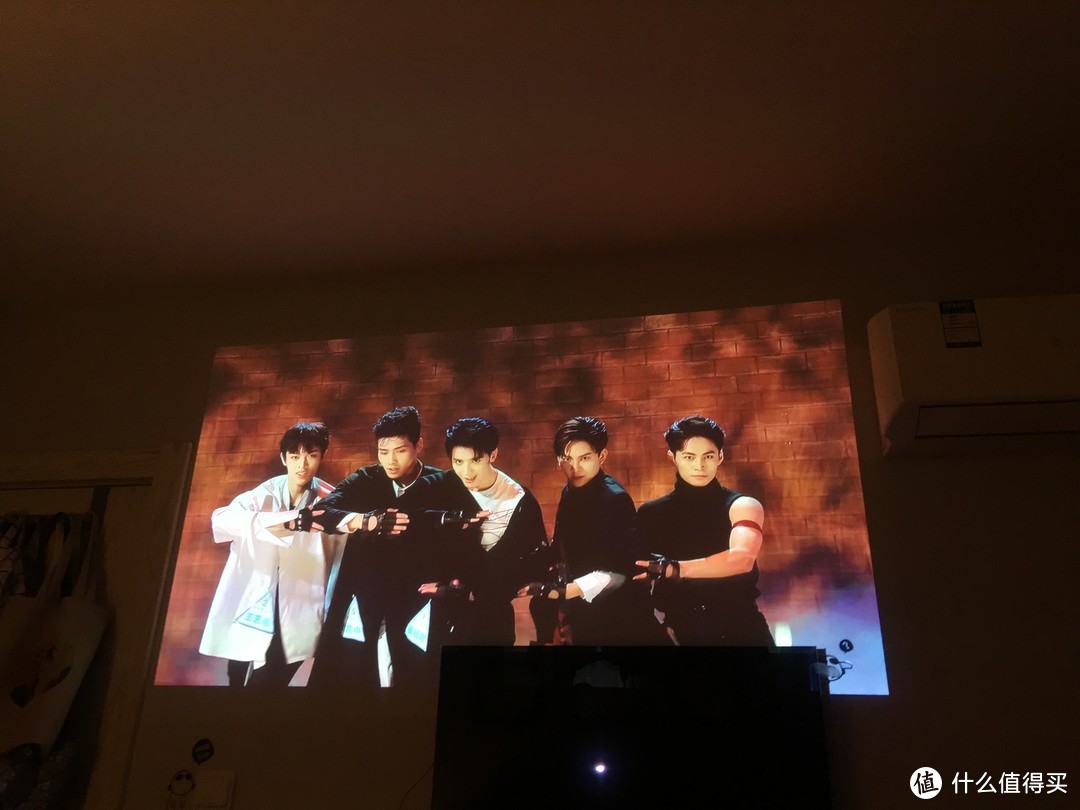
投的位置比较高,因为下面有个电视,进行梯形矫正之后画面就OK了。
呼——好多图,真的好多图!整理不易 ,如果有看到这里的伙伴也感谢花这几分钟了。总的来说我个人觉得这款当贝投影F1的效果绝对是不差的,至少家用足够合适了,从各方面配置来看性价比也是OK的,如果让我打分,起码可以打8分的,不知各位浏览下来是否还有疑惑,欢迎交流~













校验提示文案
校验提示文案
校验提示文案
校验提示文案
校验提示文案
校验提示文案
校验提示文案
校验提示文案
校验提示文案
校验提示文案
校验提示文案
校验提示文案
校验提示文案
校验提示文案
校验提示文案
校验提示文案
校验提示文案
校验提示文案
校验提示文案
校验提示文案