
























15
16
技巧丨PPT 对齐那些事儿
2019-03-15 19:26:24
33点赞
578收藏
8评论
 △ 封面图片来源:pexels
在上一篇文章「 排版之设计原则 」我们曾介绍设计的四大基本原则。
对齐作为设计四大基本原则之一,在网页、PPT 等平面设计中,使用尤为常见。
以腾讯的官方网站首页(下图)为例,我们一起来看看该网页的设计使用了哪些对齐的方式。
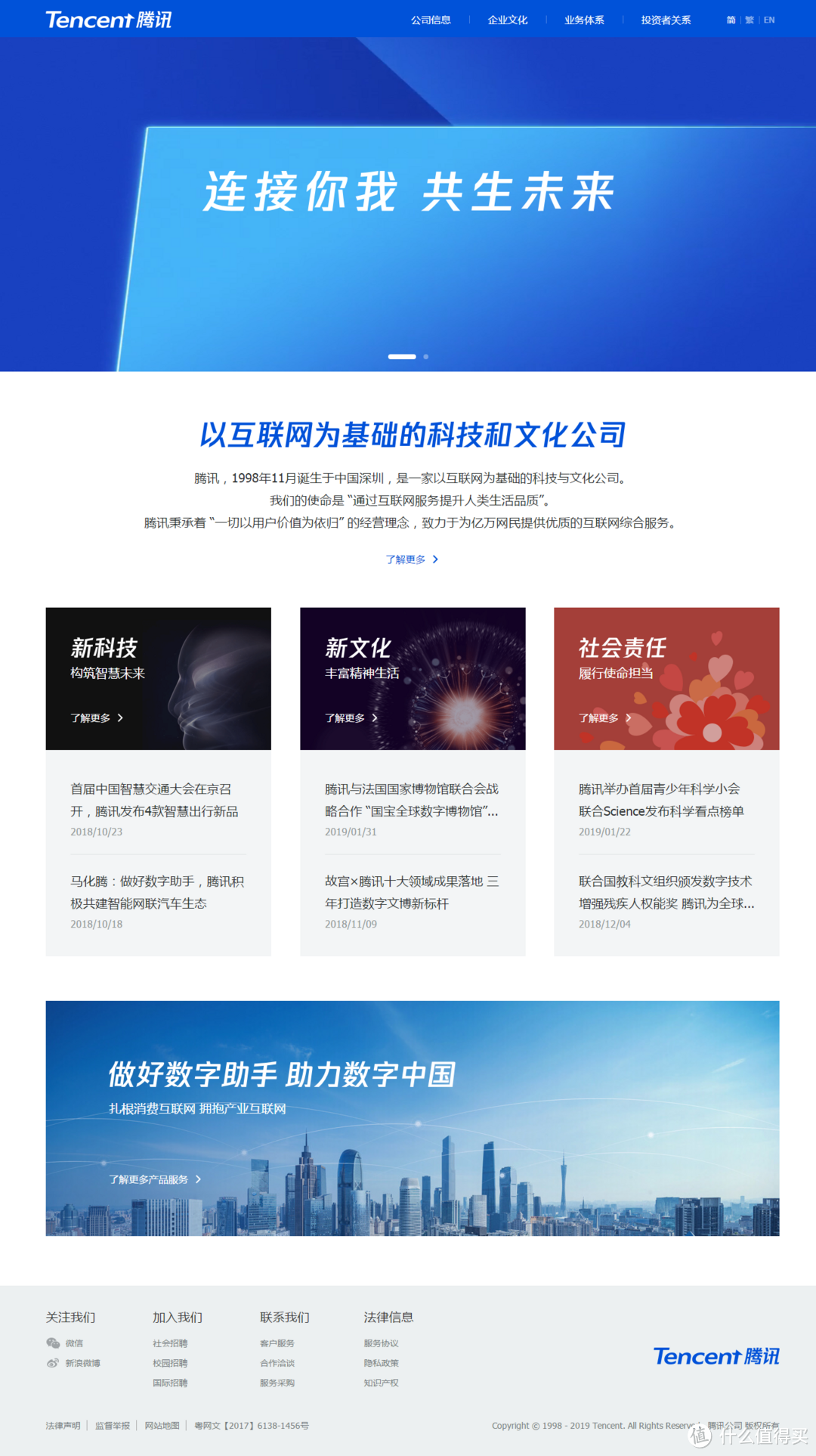 △ 图片来源:Tencent官网
在此网页的顶部,此部分的文字主要使用了居中对齐的方式,如下图所示[请点击放大查看]。
 △ 网页顶部:居中对齐
网页中部主要使用了横向分布+左对齐的方式;这三块的图片及其下方的灰色色块采用的是横向分布对齐方式,而图片上的文字与其下方色块的文字则是通过左对齐的方式进行排版,见下图[请点击放大查看]。
 △ 网页中部:横向分布+左对齐
网页的中下部文字也是采用了左对齐的方式,见下图[请点击放大查看]。这种全图型+左对齐文字的排版设计方法在 PPT 封面设计中较为常见。
 △ 网页中下部:左对齐
网页的底部文字也是采用了左对齐+右对齐的方式,其中,左边的文字使用了左对齐的方式,右边的logo+底部的文字则使用了右对齐的方式,见下图[请点击放大查看]。
 △ 网页底部:左对齐+右对齐
最后,我们再看看此网页的整体对齐方式,从下图的参考线可以看出,这个网页左右两边空白的距离是相等,网页(从网页顶部到底部)所有的图片、文字都是在这两条参考线之间,这也是 PPT 设计值得参考的对齐要求。
 △ 网页整体:两边的边距大小一致
通过上面的案例,我们可以看到对齐原则应用十分广泛。
今天这篇文章就来聊聊 PPT 对齐的那些事儿,主要内容有三:一是文字对齐的介绍;二是对象对齐的介绍;三是PPT 中 对齐的一些技巧。
在 PPT 中,对齐的应用主要有两个方面,一是文本框内文字之间的对齐,简称文字对齐;二是图片、形状、文本框等相同或不同对象之间的对齐,简称对象对齐。
通常来说,我们平时所说的对齐一般是指后者,即对象对齐。
第1部分:文字对齐
在 PPT 中,文字对齐的方式主要有5种,分别是左对齐、居中对齐、右对齐、两端对齐、分散对齐,在开始-段落工具栏就会看到(选中文本框状态下才从灰色变为正常),如下图所示。

这 5 种对齐方式的效果如下图所示,通过选中文本框选择对齐方式即可获取相应的对齐效果。
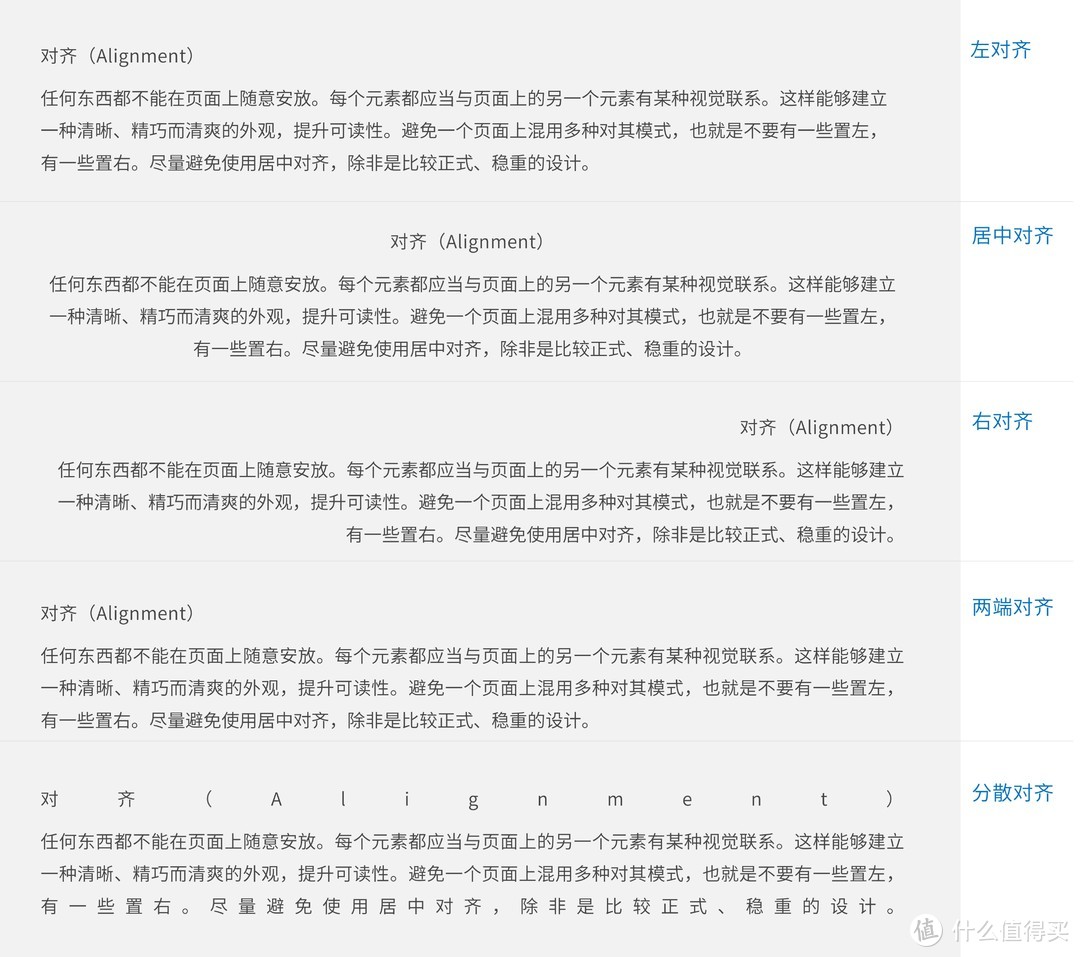 △ 5 种文字对齐方式效果的对比
对于大段文字,左对齐和两端对齐使用较多,尤其是当使用左对齐时文本框右边的文字没有齐整,可以将其改为两端对齐。
而对于标题,有时候为了拉大字体间的行距,则可以使用分散对齐,如下图所示。

第2部分:对象对齐
2.1 对象对齐的方式
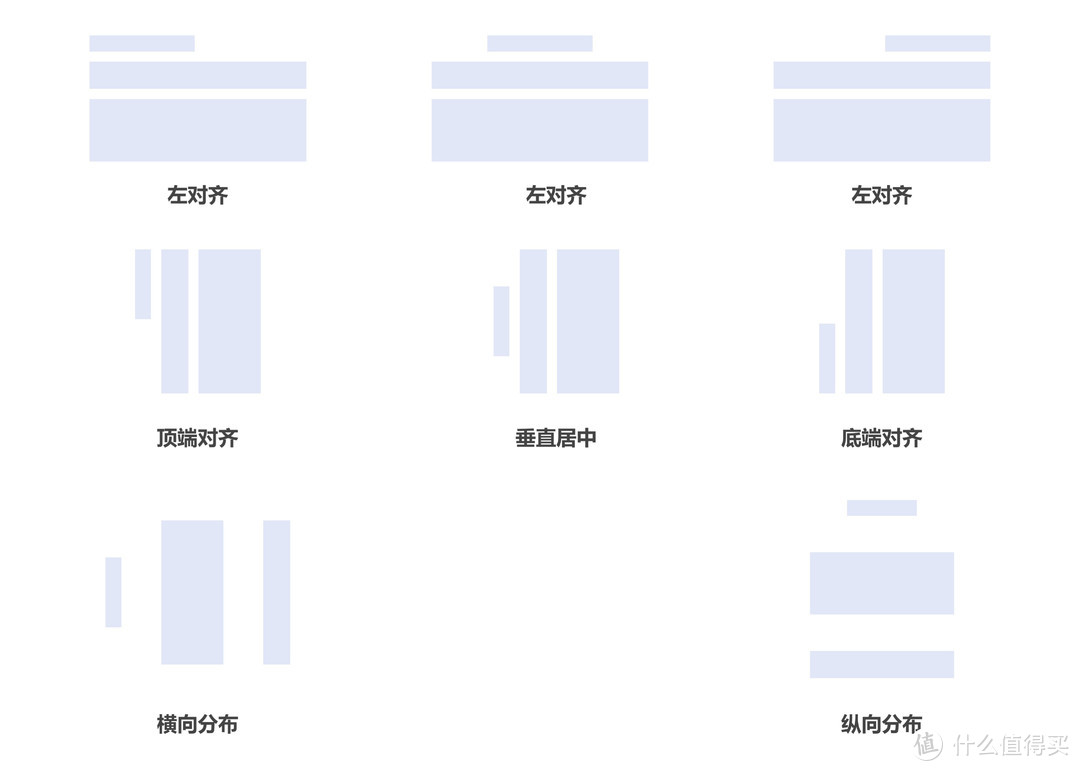
在 PPT 中,对象对齐主要分为左对齐、水平居中、右对齐、顶端对齐、垂直居中、底端对齐、横向分布、纵向分布 8 种对齐方式。
使用时先要选择一个对象(图片或图形或文本框等),再依次点击「 格式-排列-对齐 」即可调出相应的工具,如下图所示。
 △ 对齐工具栏
这8种对齐方式的对齐效果如下图所示。
2.2 对象对齐的类型
对象对齐的类型主要分为对齐幻灯片、对齐所选对象两种类型。
对齐幻灯片,就是选择对象(可以为一个对象也可以为多个对象)与幻灯片进行对齐。
对齐所选对象,就是两个(含两个)以上的对象之间的对齐。
下图用一个横向分布的操作演示来说明它们之间的区别。

它们的位置关系如下图所示。

在实际应用上,对齐所选对象类型的应用相对对齐幻灯片类型较为普遍。
如果使用了对齐所选对象的对齐类型,最后还需将它们居中在页面,这先要将对象进行组合(快捷键为Ctrl+G),再使用一次水平居中和垂直居中即可实现对象在页面的居中,再取消组合(快捷键为Ctrl+Shift+G)即可,具体演示操作如下图所示。

第3部分:对齐的技巧
3.1 对齐工具栏的设置
在上面的操作演示中,我们发现 PPT 对齐工具栏隐藏较深,使用时操作步骤较多(共4步:选中对齐对象-格式-对齐-相应的对齐方式),这就会降低日常 PPT 制作效率。
那,是否有解决方案?
答案是肯定的。
我们可以利用PPT 的快速访问工具栏,将对齐的工具都设置在此工具栏上,如下图。
 △ 对齐工具栏
通过快速访问工具栏,我们可以一步到位进行对齐操作,如下图所示。

快速访问工具栏如何设置请查阅此前的文章「 三个简单的设置,可快速提高你的PPT使用效率 」(请点击下面链接查看) 的 设置3 。

有些朋友之前也反映快速访问工具栏为灰色状态,这是因为你没有选中对象。
3.2 参考线
在 PPT 中,我们有时候很难把握素材在页面的具体位置,这样对排版就会造成一定的影响。PPT 页面的「参考线」功能即可解决此问题。
在本文所列举腾讯官网页面排版合计的案例,正是通过 PPT 的参考线来观察页面文字等素材的对齐方式的。
参考线设置方法:
PowerPoint 2013 版本以上的参考线可以通过在「 视图-显示-参考线 」进行勾选。
PowerPoint 2007 的设置相对步骤多一些,通过「 开始-排列-对齐-网格设置; 网格线和参考线对话框-屏幕上显示绘图参考线」进行勾选。
 △ PowerPoint 2013 以上版本参考线的设置界面
有了参考线,我们就可方便快捷地进行对齐操作。同时,对于PPT 页面设置,我们可以利用参考线来划定一个固定区域来进行排版设计,如下图的灰色区域。

在划定排版区域,我们要确保左右边的边距、上下边距的距离是一样的,所以一般要设置六条参考线:水平居中参考线,垂直居中参考线,页面顶部水平参考线,页面底部水平参考线,页面左边垂直参考线,页面右边垂直参考线,如上图所示。
此外,参考线除了在页面设置还可以在幻灯片母版中进行设置,幻灯片母版设置的参考线是不会变动的,这很好地解决了排版过程误拖动参考线的问题。
具体操作方式:「 视图-幻灯片母版;视图-显示-参考线」,如下图所示。

增加参考线,可以通过选中页面的参考线,右键,添加水平参考线/添加垂直参考线;或者是:选中参考线,按住Ctrl键(或Ctrl+Shift键)用鼠标拖动参考线即可增加。
删除参考线:选中参考线,右键,删除;或者是按住鼠标将参考线拖动到页面之外。
3.3 网格线
除了参考线,我们还可以在 PPT 中设置网格线。
网格线的设置方法:
PowerPoint 2013 版本以上的网格线可以通过在「 视图-显示-网格线 」进行勾选。
PowerPoint 2007 则是通过「 开始-排列-对齐-网格设置; 网格线和参考线对话框-屏幕上显示网格线」进行勾选。
PowerPoint 2013 版本的网格线设置具体操作如下图所示。

此外还可以对网格线进行参数设定[ 右键点击页面-网格和参考线,调出网格和参考线的参数设置界面 ],如下图所示。

3.4 智能对齐
在上图 网格和参考线参数 的设置界面,我们看到最后的一个选项是,形状对齐时显示智能导向。如果勾选了此选项,我们在拖动形状对齐的时候,界面会自动显示相应的智能参考线,这对排版对齐提供了极大的便利,如下图所示。

3.5 微调对齐
有时候,我们利用参考线或网格线对一些素材进行对齐时候,素材的位置总是差一点点,这就可以利用微调对齐功能。
微调对齐使用技巧:Alt+鼠标拖动(或者是Ctrl+键盘上的方向键↑↓←→),具体见下图的演示。

3.6 文本框与形状等素材对齐技巧
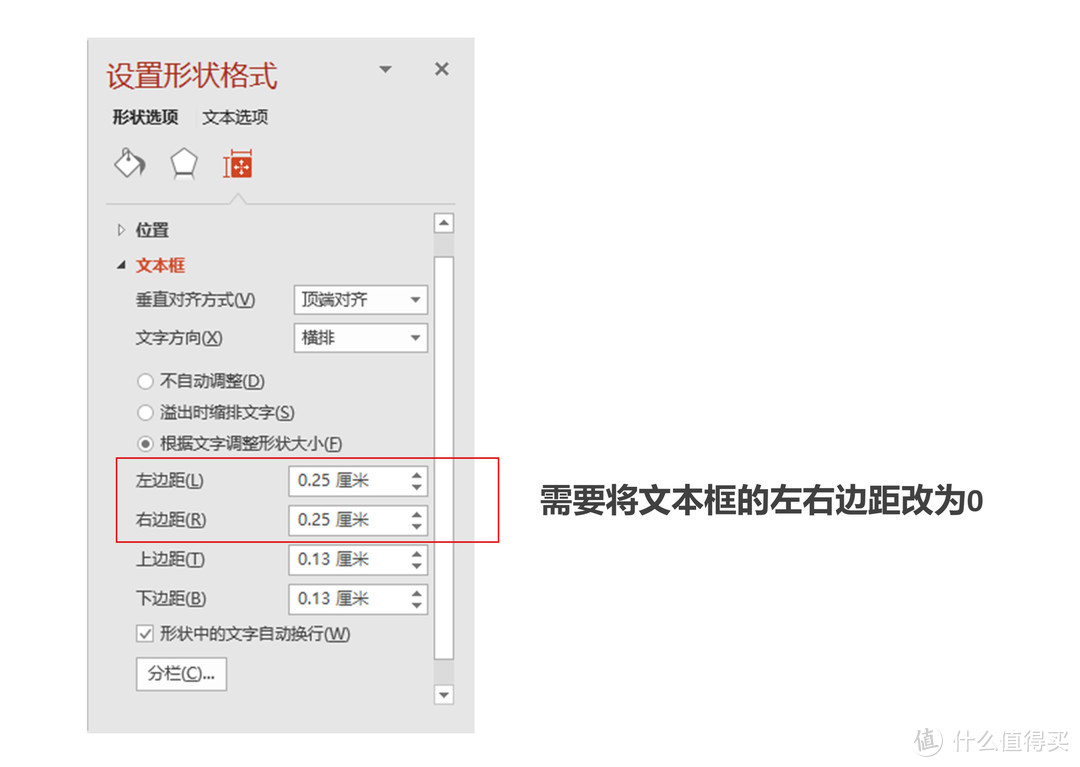
我们在 PPT 要将文本框的文字与其他素材(如线条)进行左对齐或右对齐时,总发现对不齐,如下图。

这是因为PPT 默认的文本框都默认左边距和右边距为0.25,我们需要将这两个边距设置为0,这样才能使文本框与其他素材真正对齐,如下图所示。
3.7 对齐排版的一些快捷键
在 PPT 排版中,我们可以使用一些对齐的快捷键来提高 PPT 的制作效率。
在对文本框文字对齐时,可使用以下的快捷键:
文字左对齐:Ctrl+L
文字右对齐:Ctrl+R
文字居中对齐:Ctrl+R
在对形状/图片等素材对象排版对齐时,可使用以下的快捷键:
按住鼠标+ Shift 键拖动形状等素材,可以水平或垂直移动素材;
按住鼠标+ Ctrl 键拖动形状等素材,相当于复制粘贴素材;
选中形状等素材,按 Ctrl +D 快捷键也相当于复制粘贴素材;
按住鼠标 Ctrl + Shift 键拖动形状等素材,相当于在水平或垂直方向上复制粘贴素材。
F4 快捷键:重复上一步操作。例如,通过按住鼠标+Ctrl 键拖动形状进行复制粘贴形状后,再按 F4 键,就相当于重复上一步操作(复制粘贴+移动),具体如下图所示,可以实现横向等距分布。

Ctrl + Y 键:重复上一次对齐操作。例如,此前已对一组对象进行对齐操作,那选择下一组对象,按Ctrl+Y就可以执行上一次对齐的应用,如下图所示。

本文完。
欢迎大家继续打赏和点赞!
关联阅读:







校验提示文案
校验提示文案
校验提示文案
校验提示文案
校验提示文案
校验提示文案
校验提示文案
校验提示文案
校验提示文案
校验提示文案
校验提示文案
校验提示文案
校验提示文案
校验提示文案
校验提示文案
校验提示文案