



























老旧笔记本升级,买了个紫光固态,新硬盘新系统(附装机教程)

2019-11-24 10:47:07 131点赞 681收藏 229评论

前言

大学毕业工作之后配了一台主机,然后就顺势把笔记本卖掉了,因为有了台式,笔记本基本闲置,平时的工作基本没有使用场景,也基本不会出差,还不如趁还有点剩余价值卖掉了。所以家里就少了台笔记本。
然而因为家(老家)和工作的地方相距2个半小时的动车,家里没有电脑,回到家里基本上就无法写文了。所以笔记本对于移动办公,还是比较重要的。
老婆毕业后笔记本也基本闲置,一直用着500g的机械,装的win8,系统里还有各种各样的联想套装,因为拿去给联想修过然后给装了一堆乱七八糟的东西,老婆不懂电脑也不会删,所以用起来巨卡。而且老婆要求保存资料,所以这次升级的打算是加装固态,机械硬盘拆下当移动硬盘
因为只充当办公本,所以机械硬盘就不要了,单固态。
文章主要分为以下几个部分:
1.笔记本
2.紫光固态S100
3.固态安装
4.系统安装
5.固态测试
6.机械硬盘处理

笔记本
老旧笔记本升级,买了个紫光固态,新硬盘新系统(附装机教程)

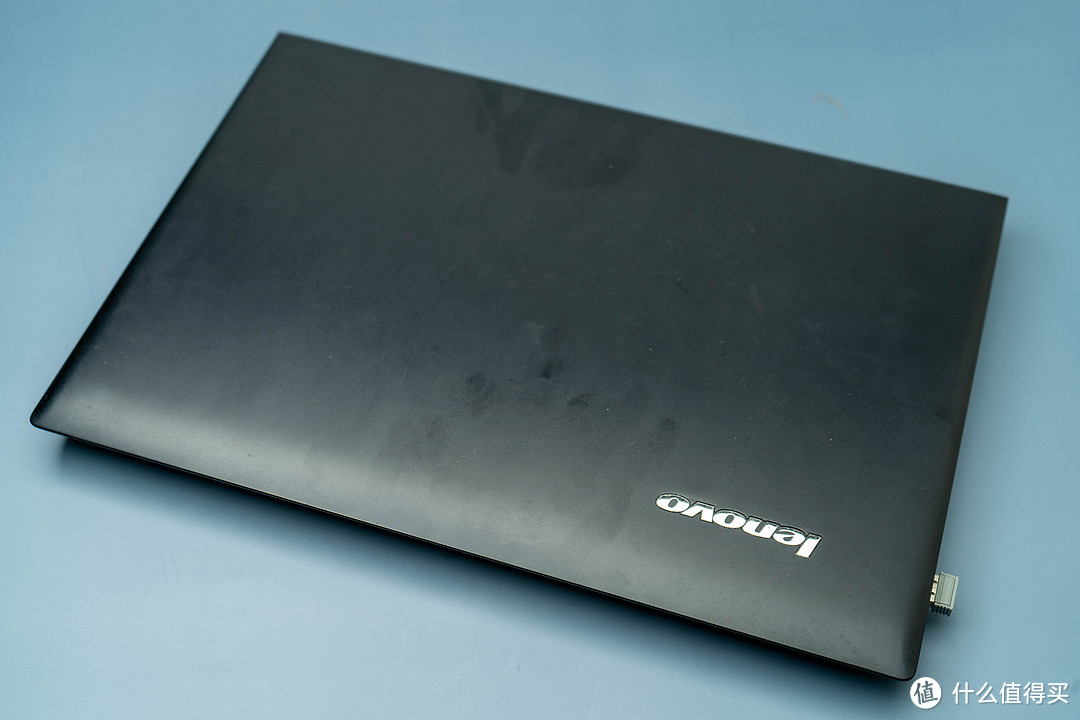
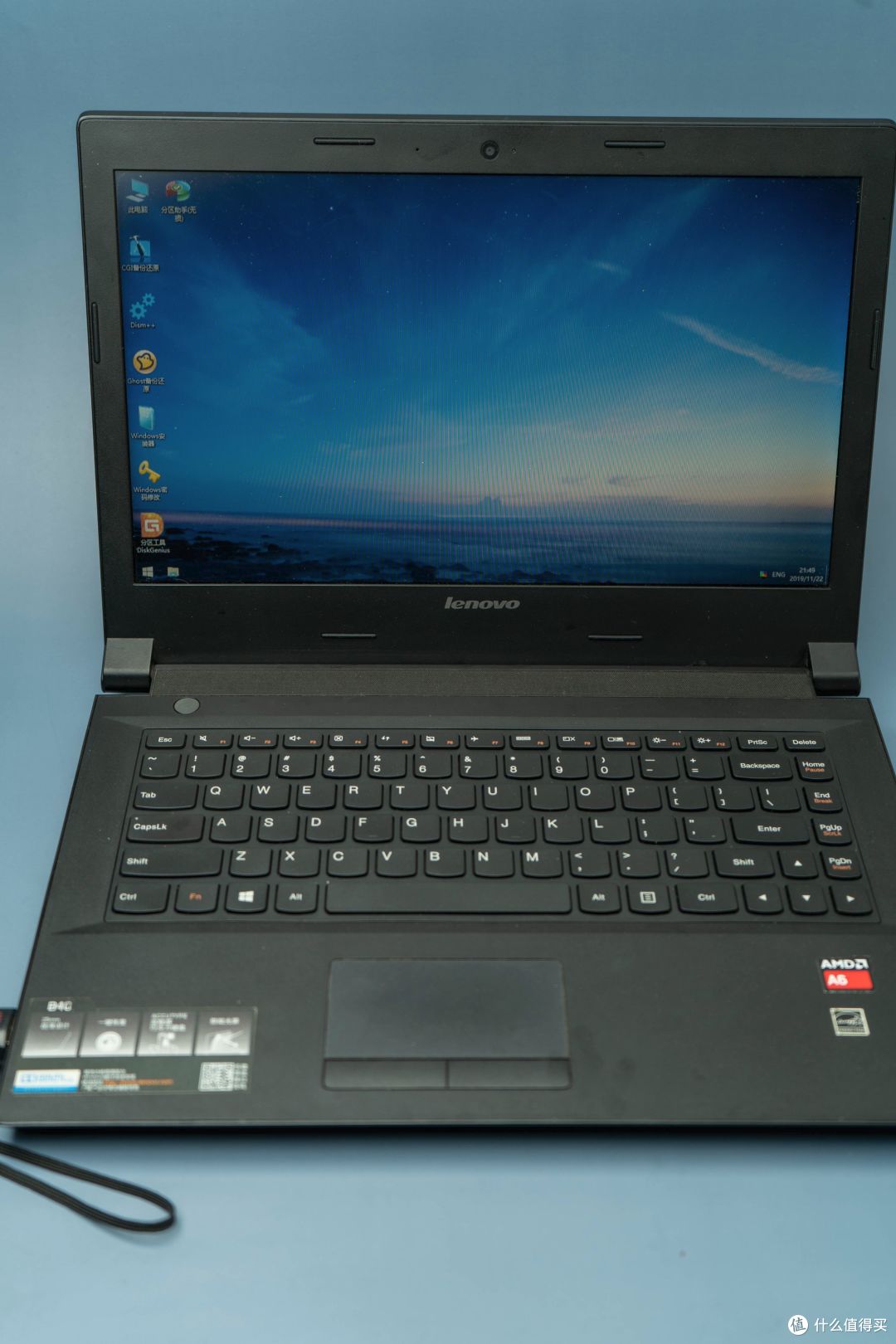
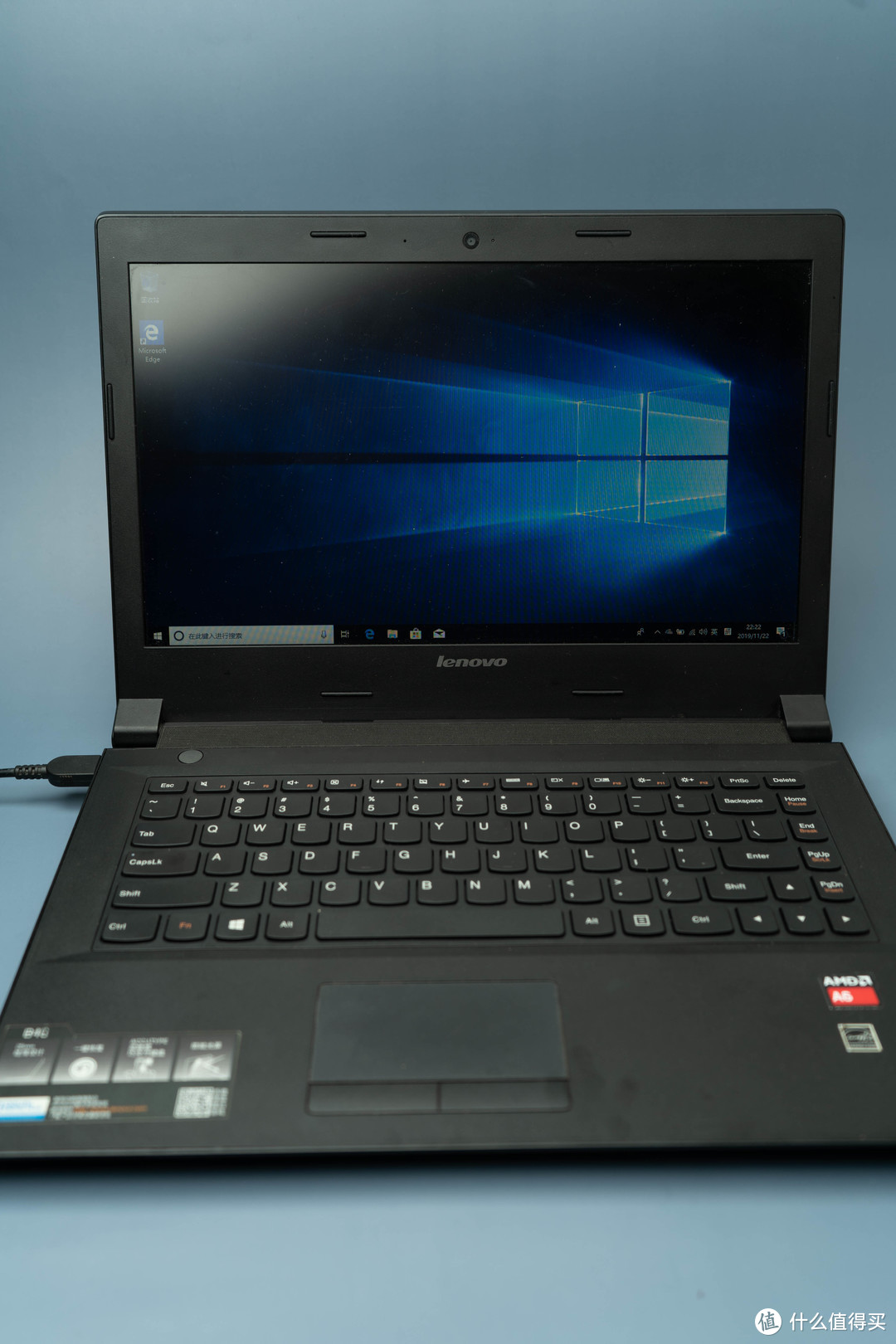
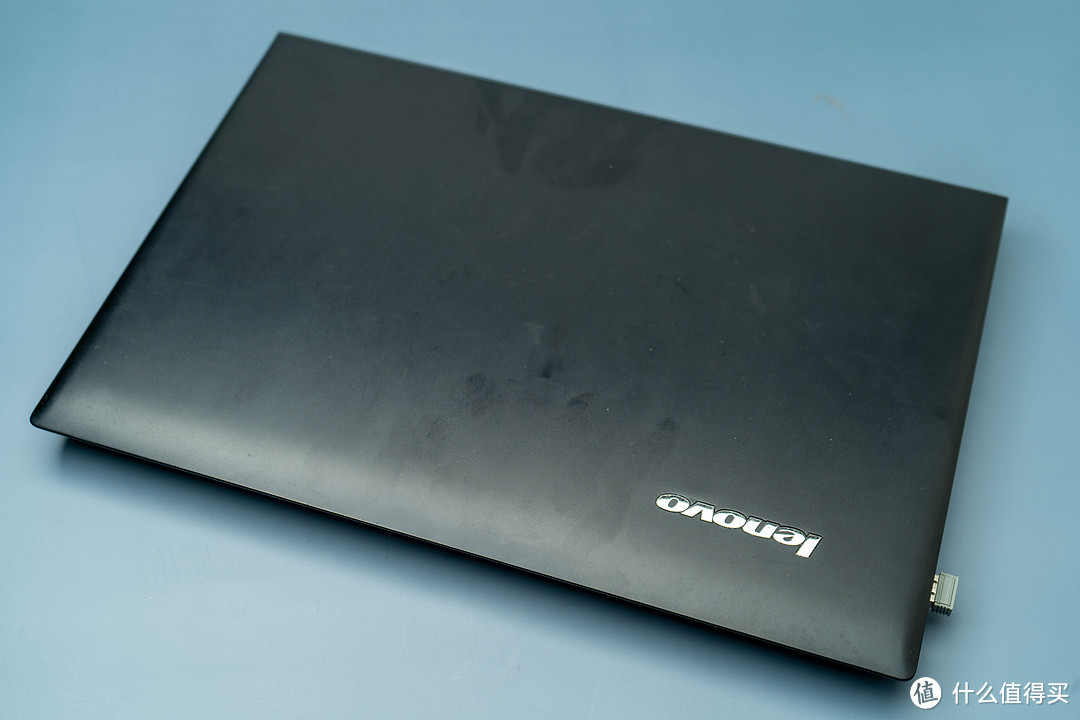
笔记本是老婆大学时买的,花了4000多块钱去实体店买被坑了,性能巨烂。

老旧笔记本升级,买了个紫光固态,新硬盘新系统(附装机教程)

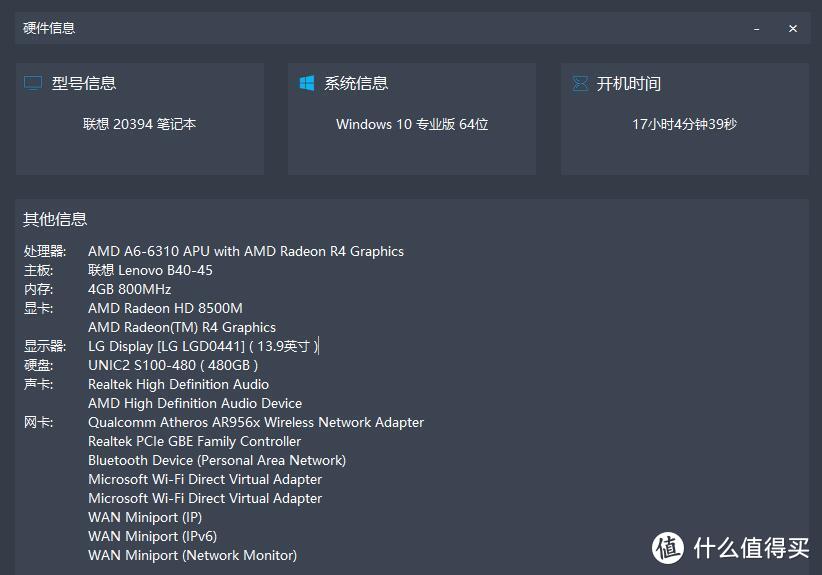
处理器是A6-6310

老旧笔记本升级,买了个紫光固态,新硬盘新系统(附装机教程)

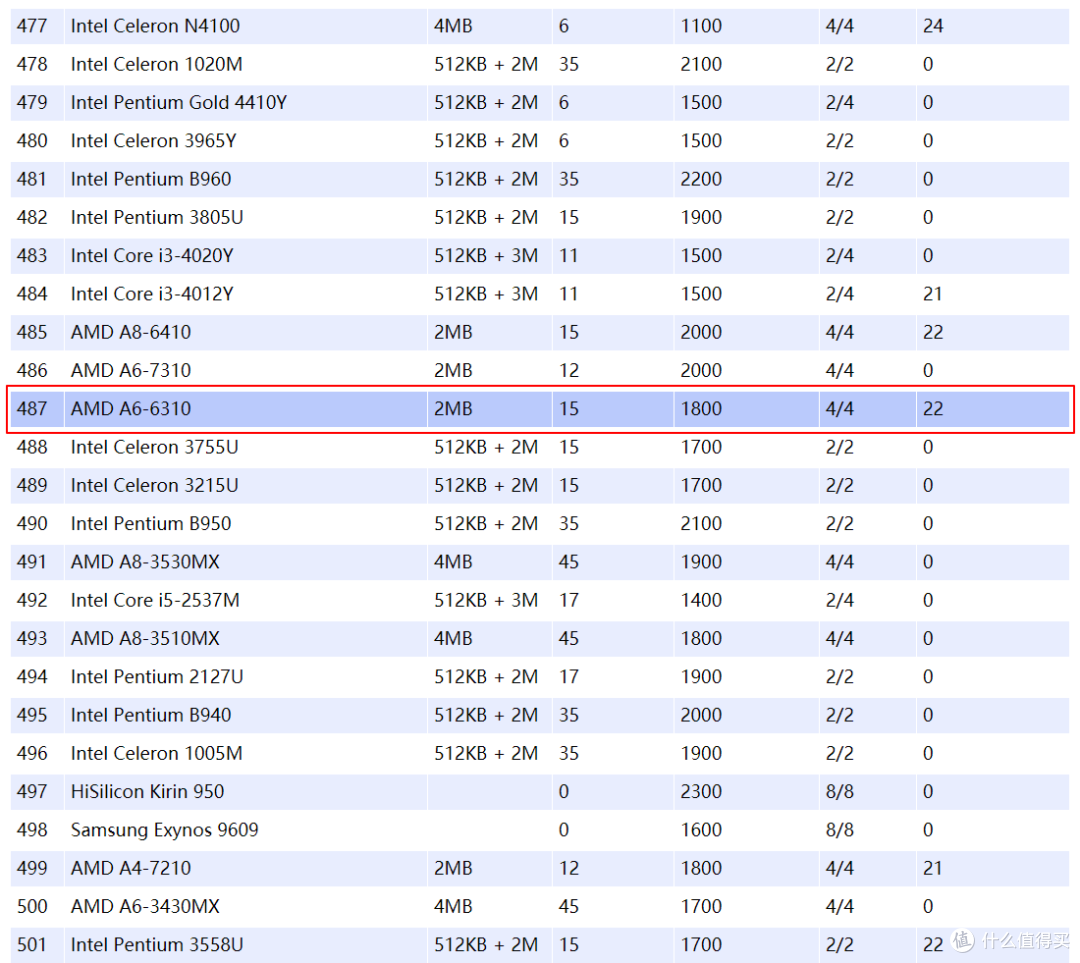
大概是Intel 3755U的水平

内存只有4G,不过预留了一个卡槽,搜了一下最大支持8G,不懂是单卡槽8G还是两个卡槽合起来8G,所以目前还没开始买内存。有用过这款或者知道的在评论区告诉我一下。

紫光固态S100
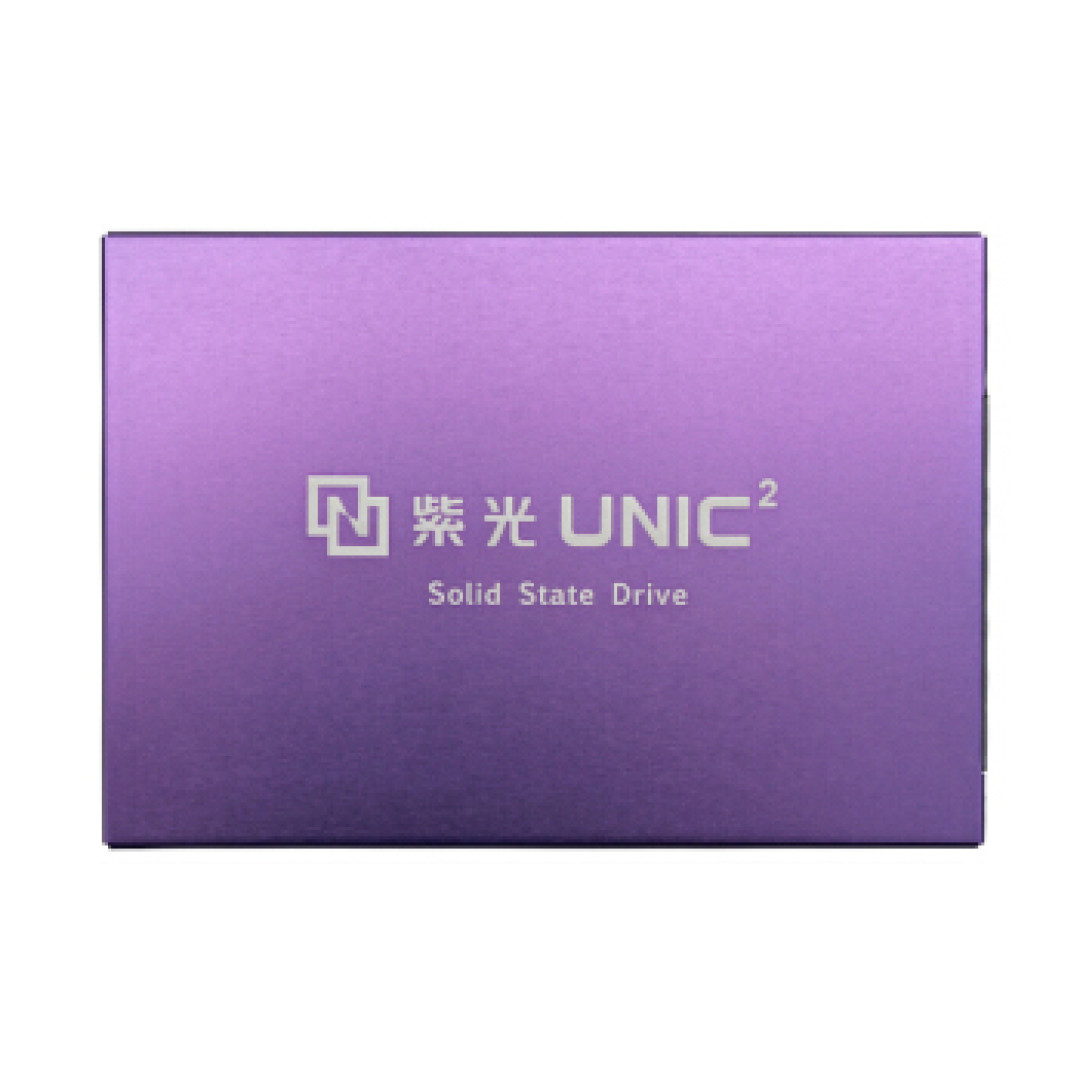
国内UNIC MEMORY 紫光存储 S100 SATA3 固态硬盘 480GB279元包邮读速550MB/s,写速460MB/s,480GB容量。京东14日6点预告到手价279元,读速550MB/s,写速460MB/s,480GB容量,近期好价。紫光S100固态硬盘采用3DNAND闪存,TLC颗粒,LDPC算法,120GB版顺序读取速度550MB/s,顺序写入速度450MB/s,240G无聊小胖| 136 评论112 收藏146去购买

双十一过后14号,推送了这款,价格279,用券更低。

听闻是群联方案+建兴代工+用友商晶圆的自封片。对我而言,问题不大,购买这个固态的定位:
1、给旧笔记本升级提升性能
2、如果不用再笔记本上,那就拿来当移动硬盘。
然后来看看这款固态。
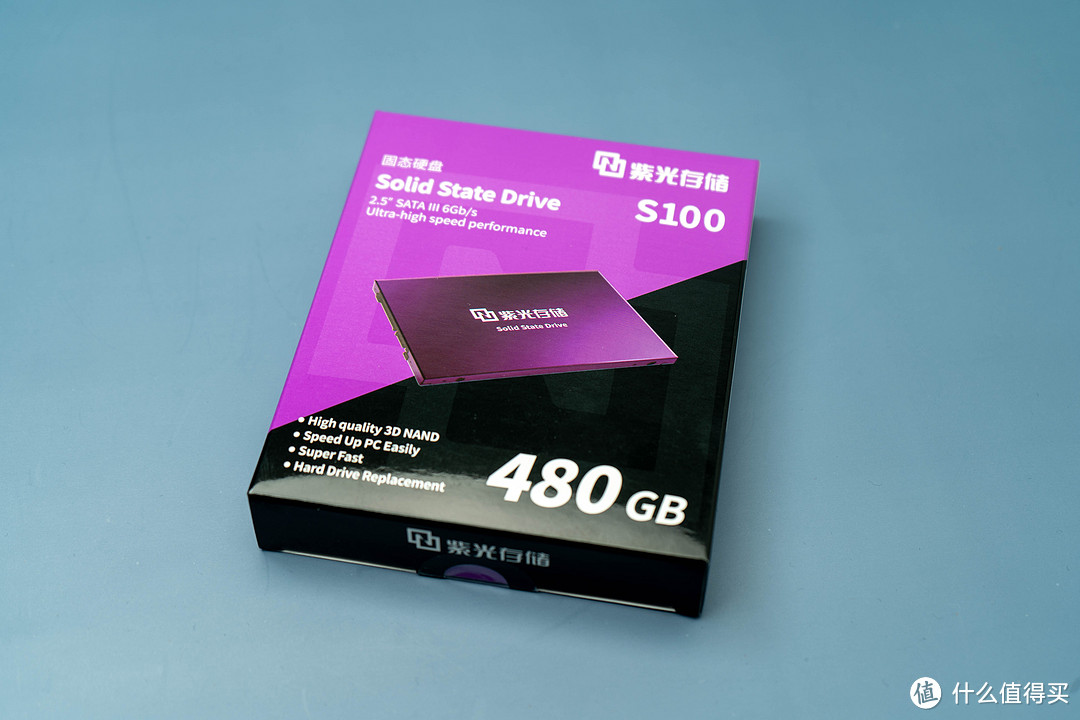
老旧笔记本升级,买了个紫光固态,新硬盘新系统(附装机教程)

▲紫色和黑色为主调,紫光存储S100,印有大大的480GB

老旧笔记本升级,买了个紫光固态,新硬盘新系统(附装机教程)

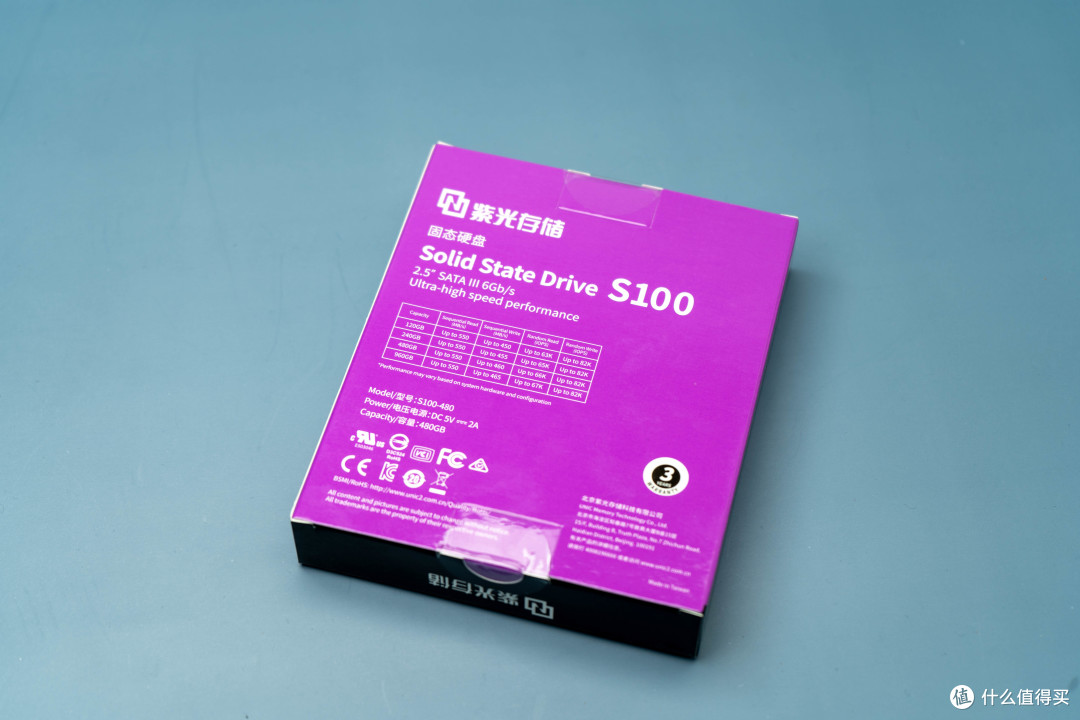
▲背面主要是固态的性能,480GB随机读取550,随机写入460

老旧笔记本升级,买了个紫光固态,新硬盘新系统(附装机教程)

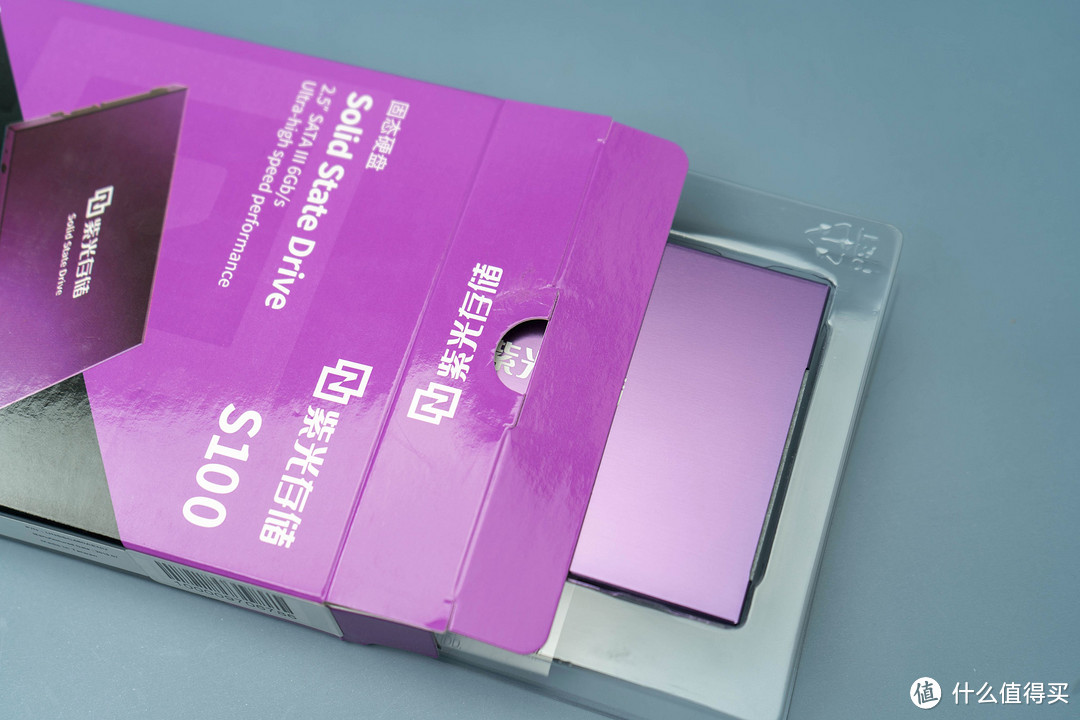
▲打开之后看到通体紫色的固态外表

老旧笔记本升级,买了个紫光固态,新硬盘新系统(附装机教程)

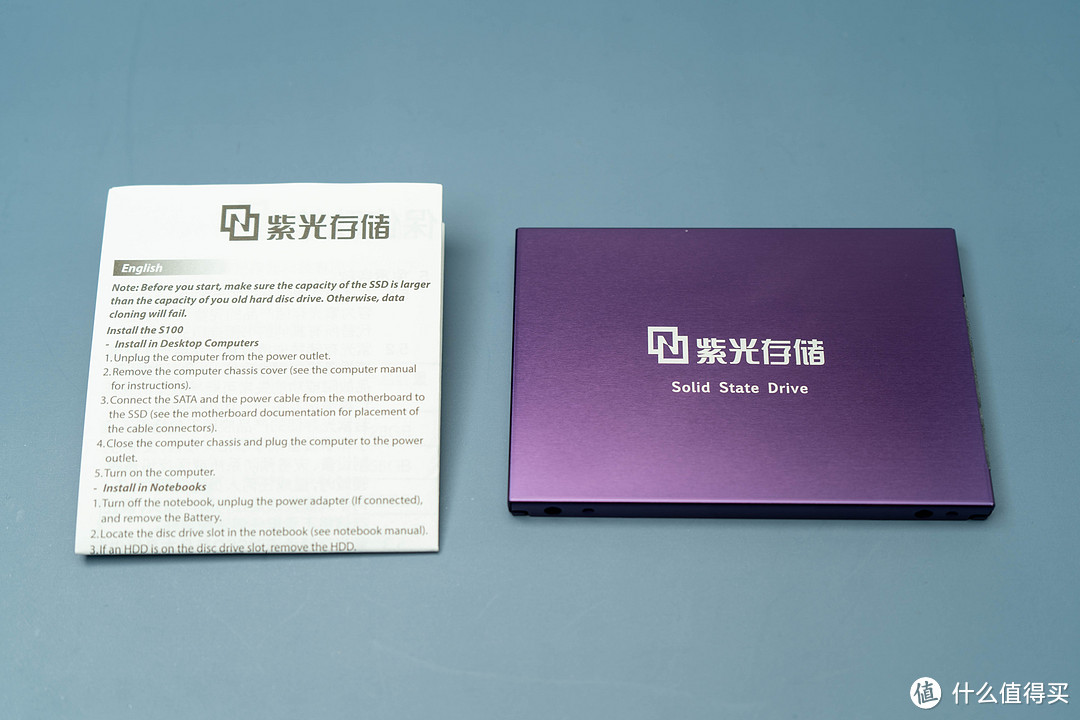
▲一共有2件物品:说明书+固态

老旧笔记本升级,买了个紫光固态,新硬盘新系统(附装机教程)

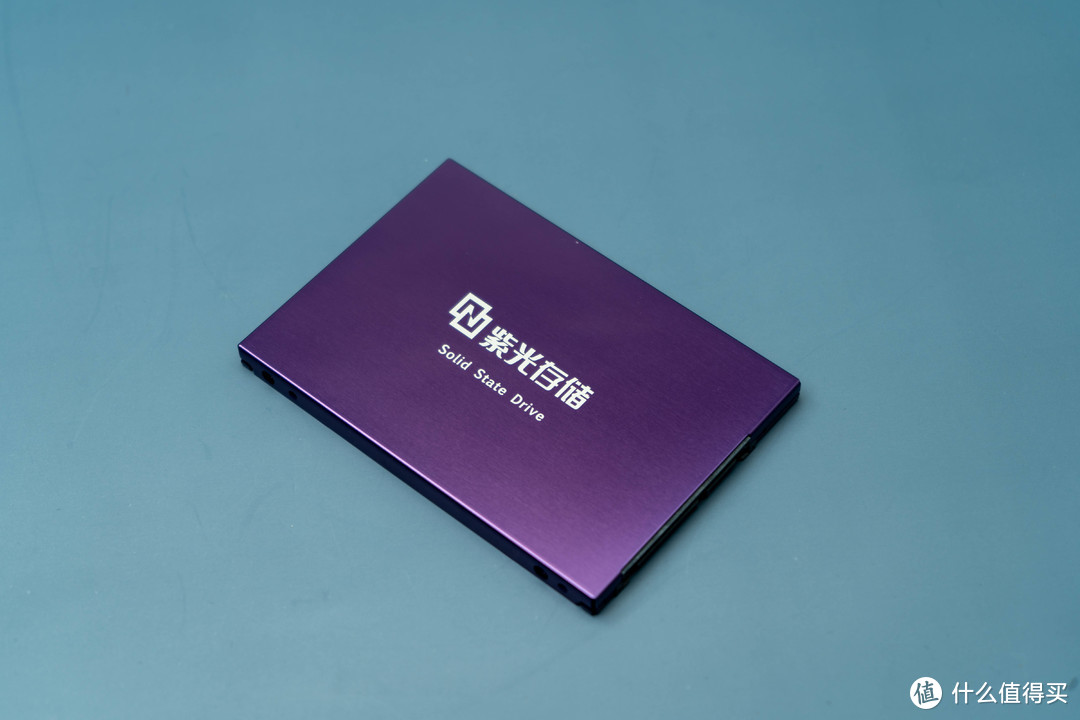
▲紫色的外表确实是很好看,上面印有紫光存储的logo

老旧笔记本升级,买了个紫光固态,新硬盘新系统(附装机教程)

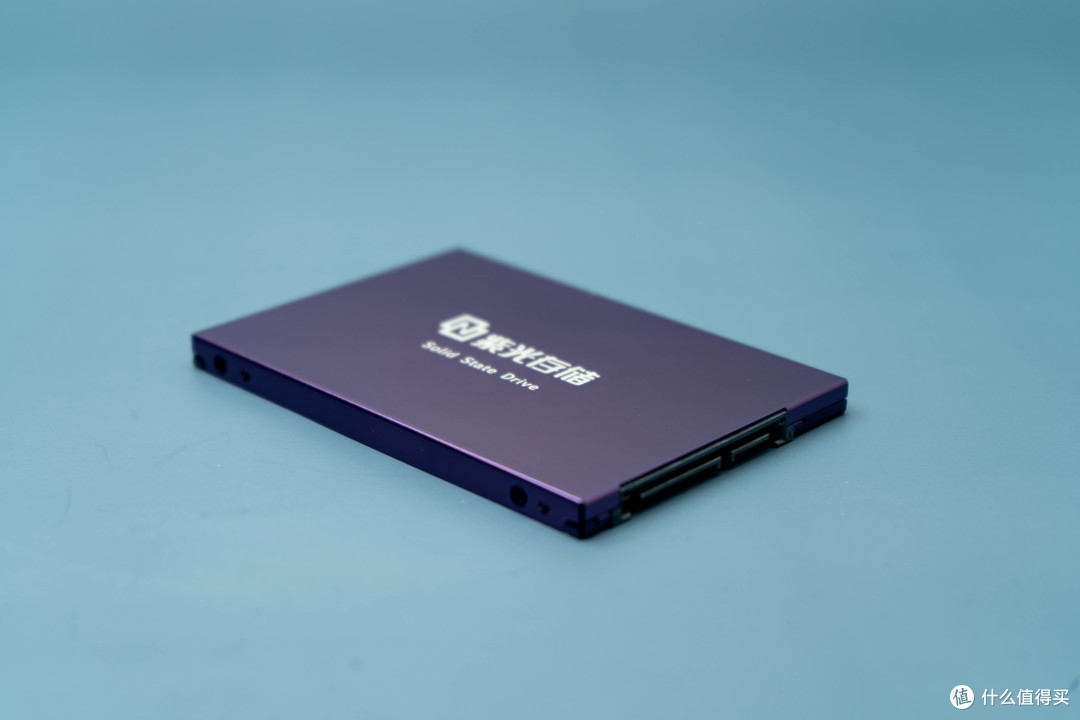
▲厚度和2.5寸的硬盘一致

老旧笔记本升级,买了个紫光固态,新硬盘新系统(附装机教程)

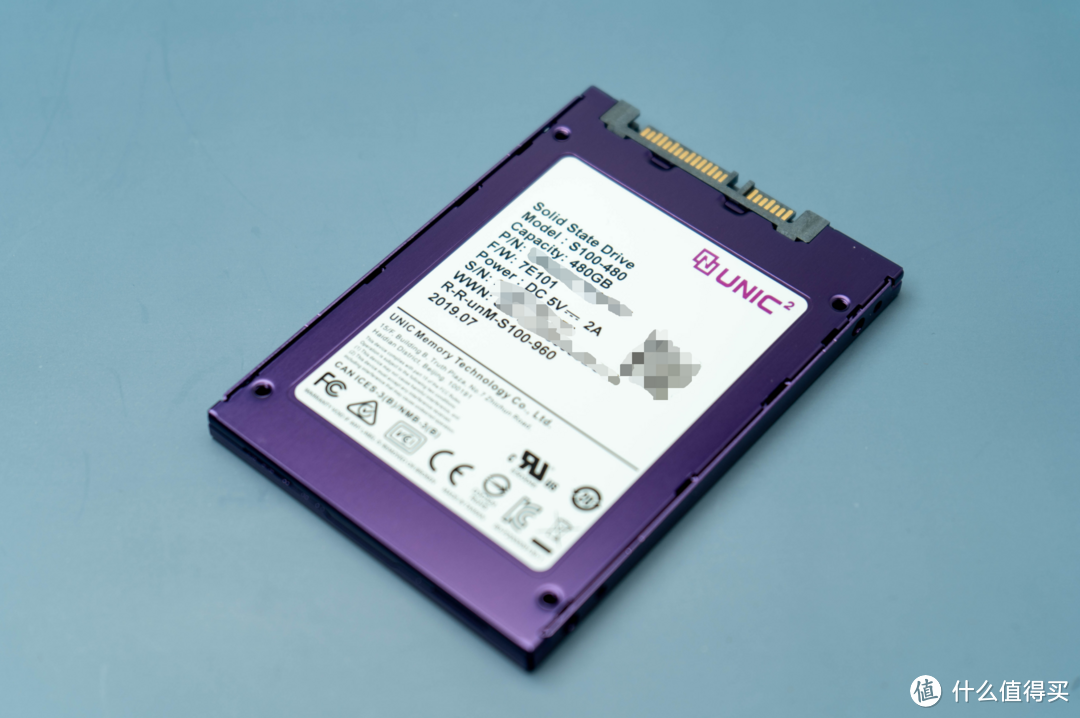
▲硬盘背面印有一系列的信息

老旧笔记本升级,买了个紫光固态,新硬盘新系统(附装机教程)

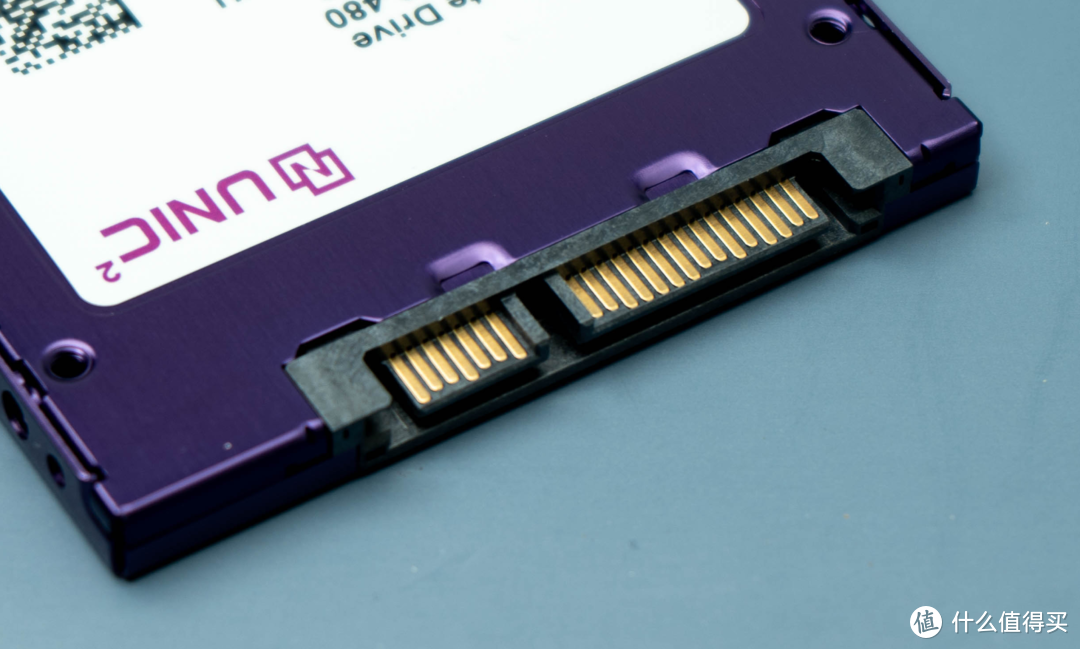
▲接口很新,没有划痕

固态安装

老旧笔记本升级,买了个紫光固态,新硬盘新系统(附装机教程)

老旧笔记本升级,买了个紫光固态,新硬盘新系统(附装机教程)

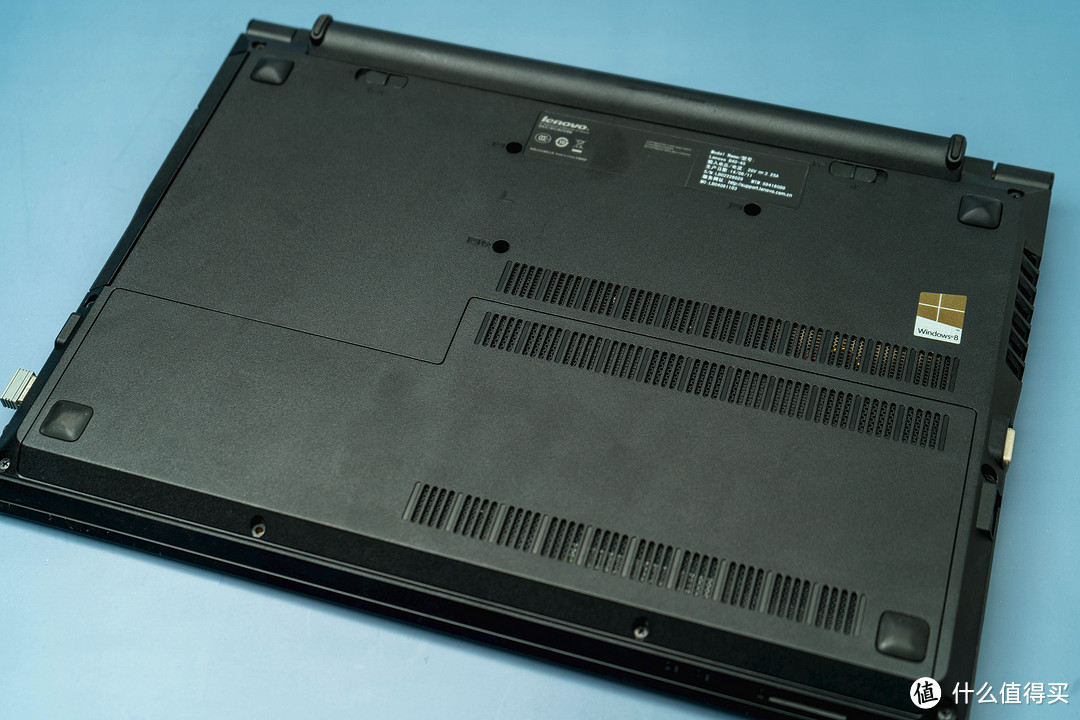
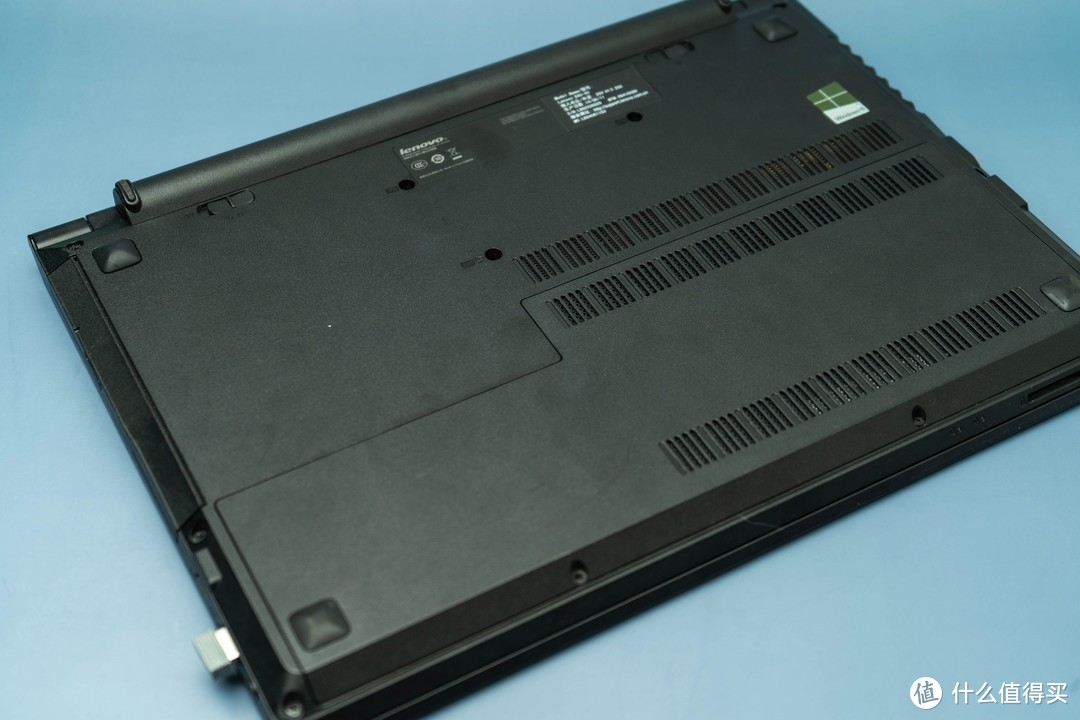
▲笔记本翻过背面,可以看到明显的区分区域,底部有2颗螺丝

老旧笔记本升级,买了个紫光固态,新硬盘新系统(附装机教程)

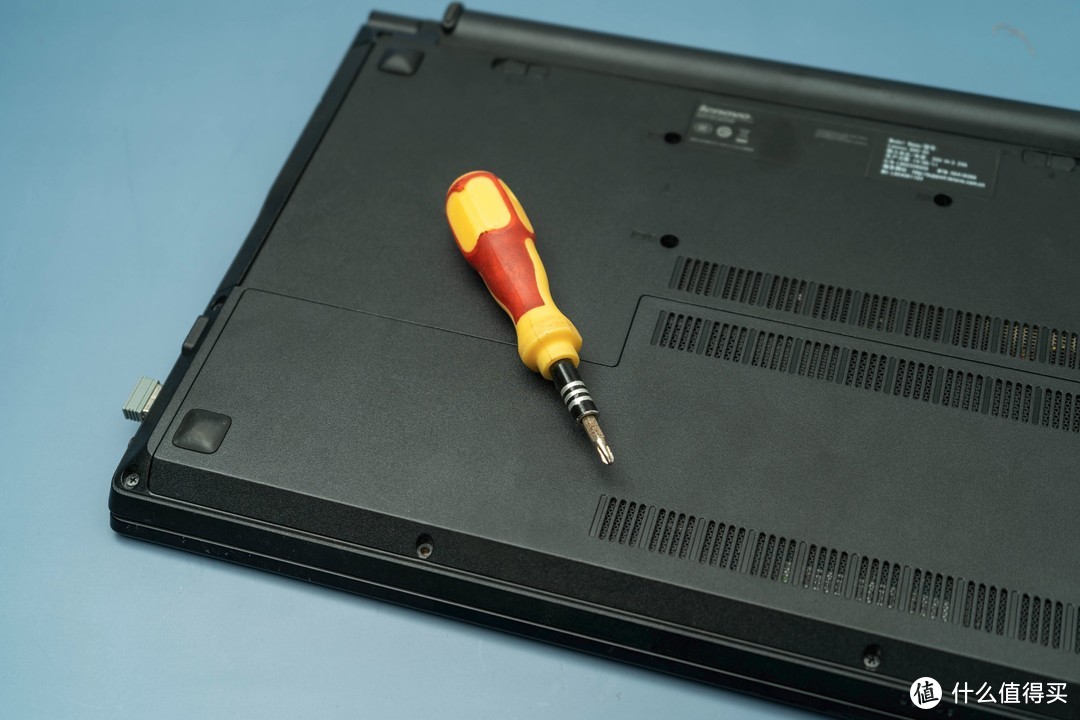
▲拿出我祖传的螺丝刀拧开2颗螺丝,向下滑动就能打开(切勿大力出奇迹)

老旧笔记本升级,买了个紫光固态,新硬盘新系统(附装机教程)

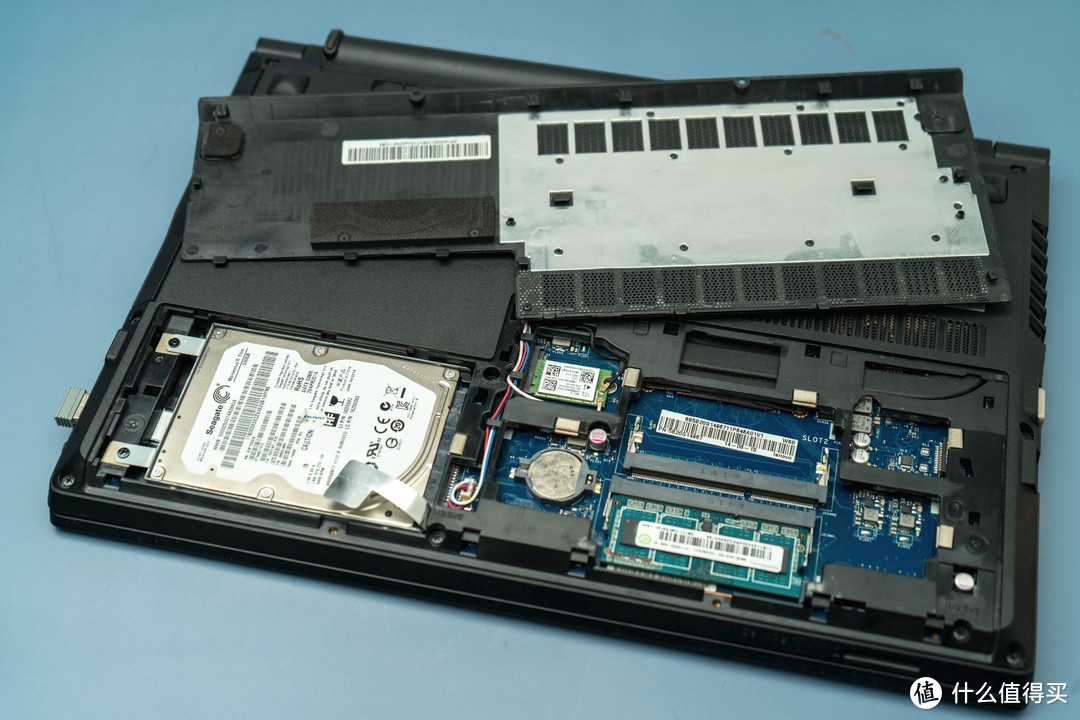
▲可以看到硬盘、网卡、内存卡槽

老旧笔记本升级,买了个紫光固态,新硬盘新系统(附装机教程)

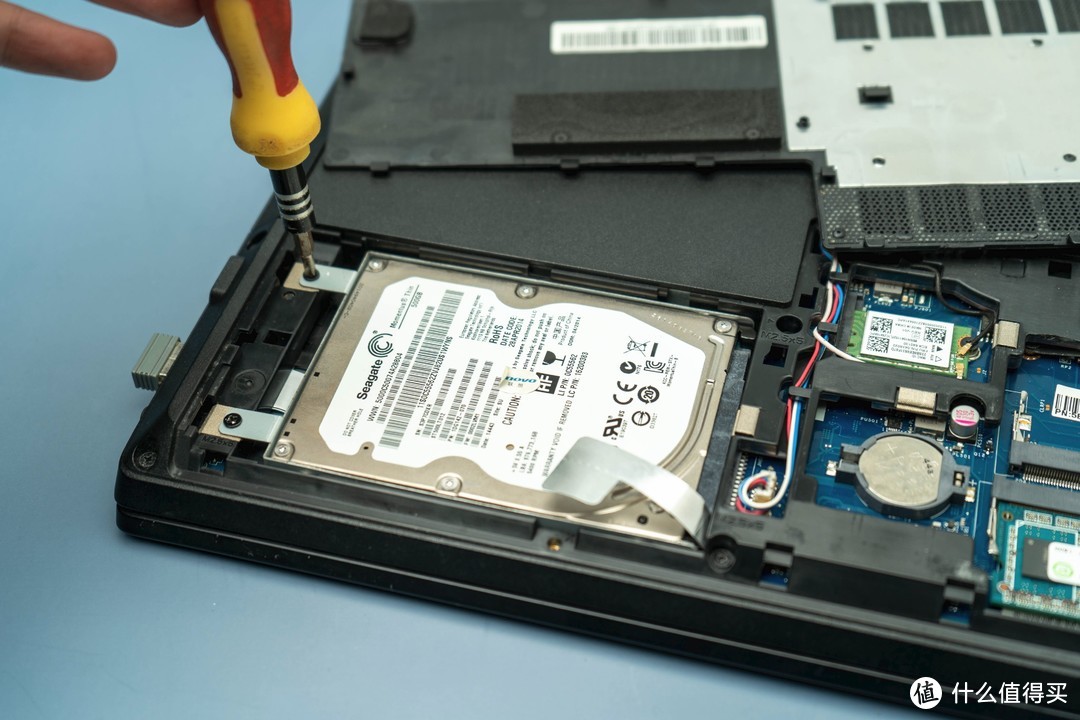
▲拧开2颗固定螺丝

老旧笔记本升级,买了个紫光固态,新硬盘新系统(附装机教程)

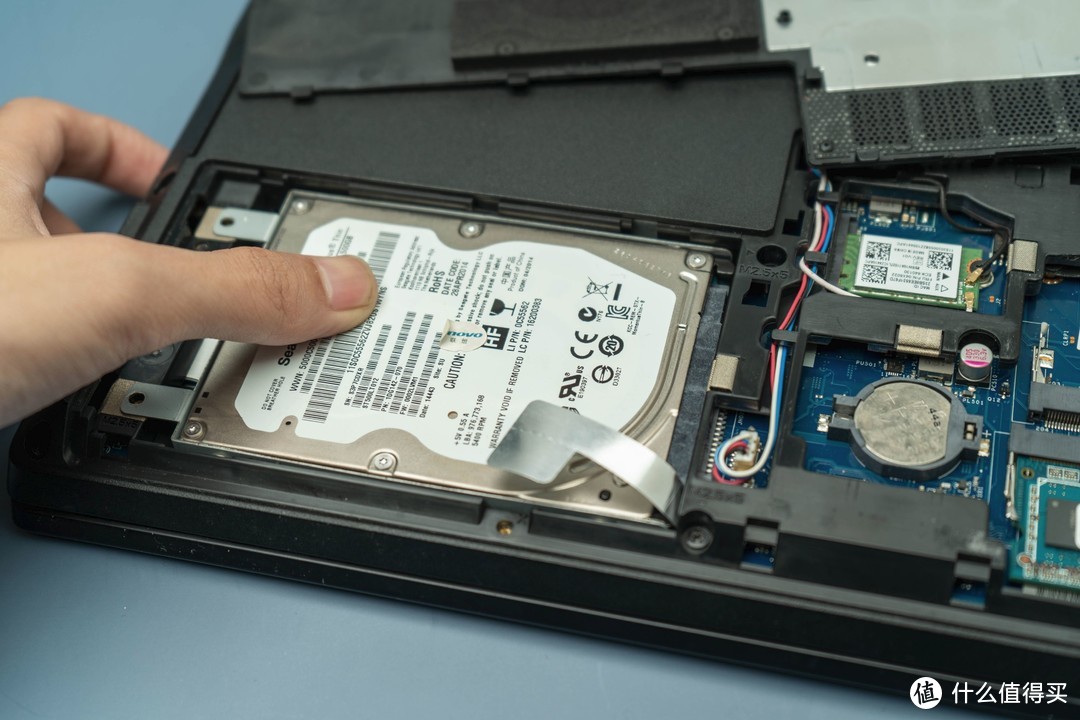
▲硬盘按住向左划即可拆出

老旧笔记本升级,买了个紫光固态,新硬盘新系统(附装机教程)

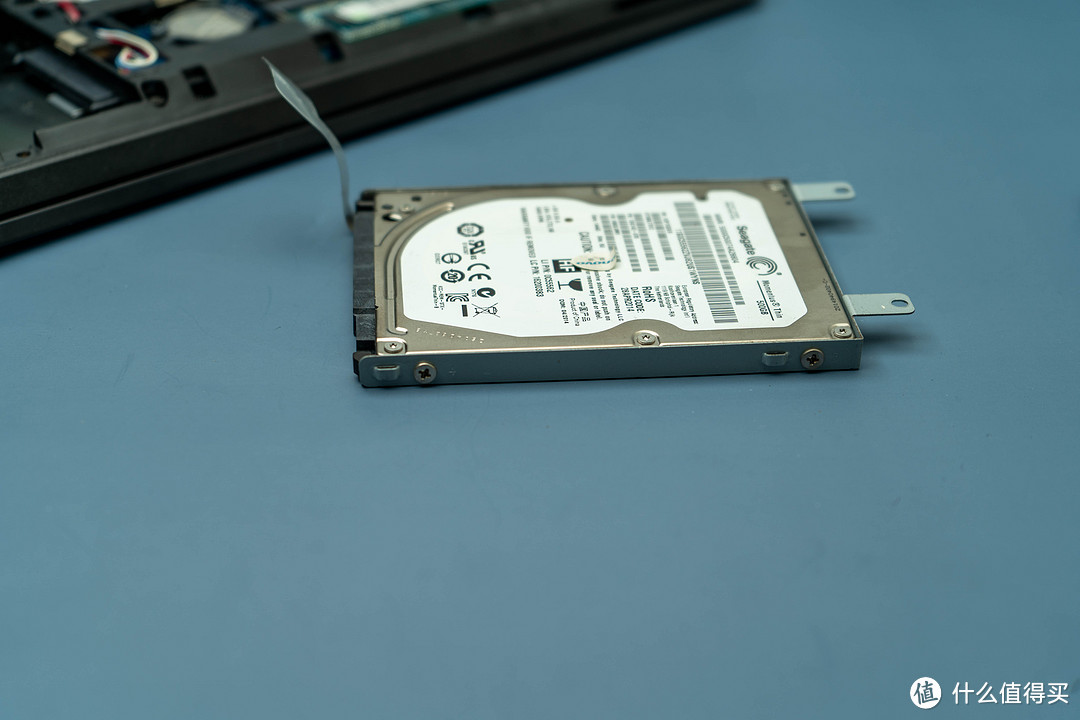
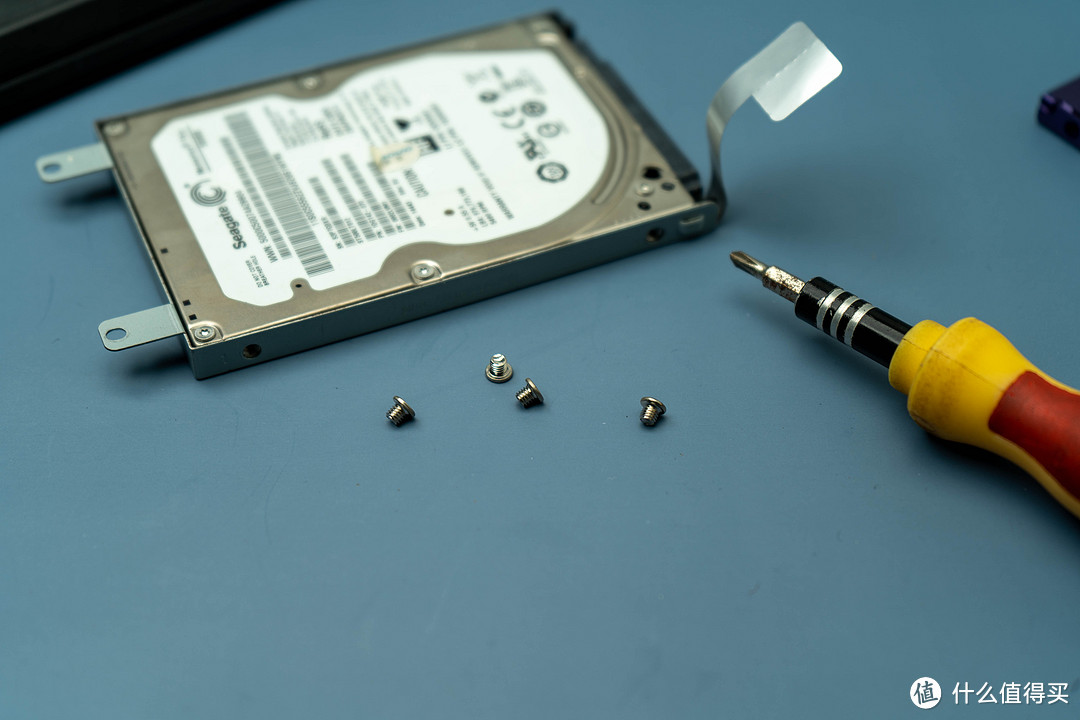
▲硬盘边是硬盘架,因此需要把硬盘架拆除

老旧笔记本升级,买了个紫光固态,新硬盘新系统(附装机教程)

老旧笔记本升级,买了个紫光固态,新硬盘新系统(附装机教程)

▲4颗螺丝拆除后,硬盘就可以滑出来了

老旧笔记本升级,买了个紫光固态,新硬盘新系统(附装机教程)

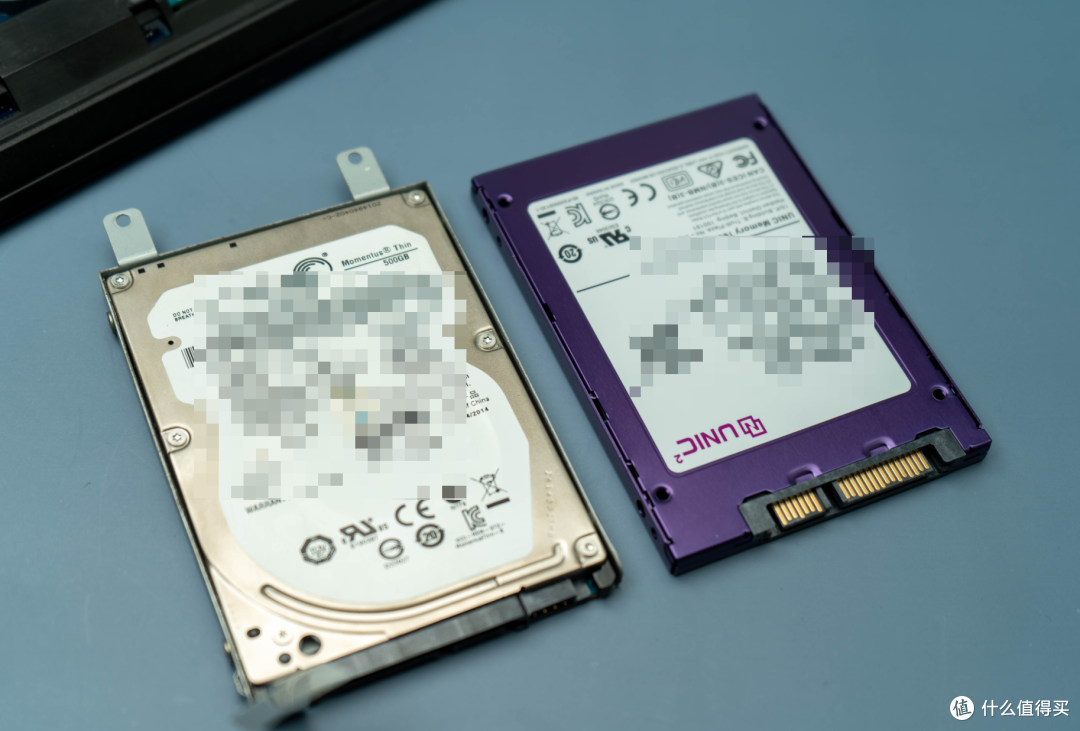
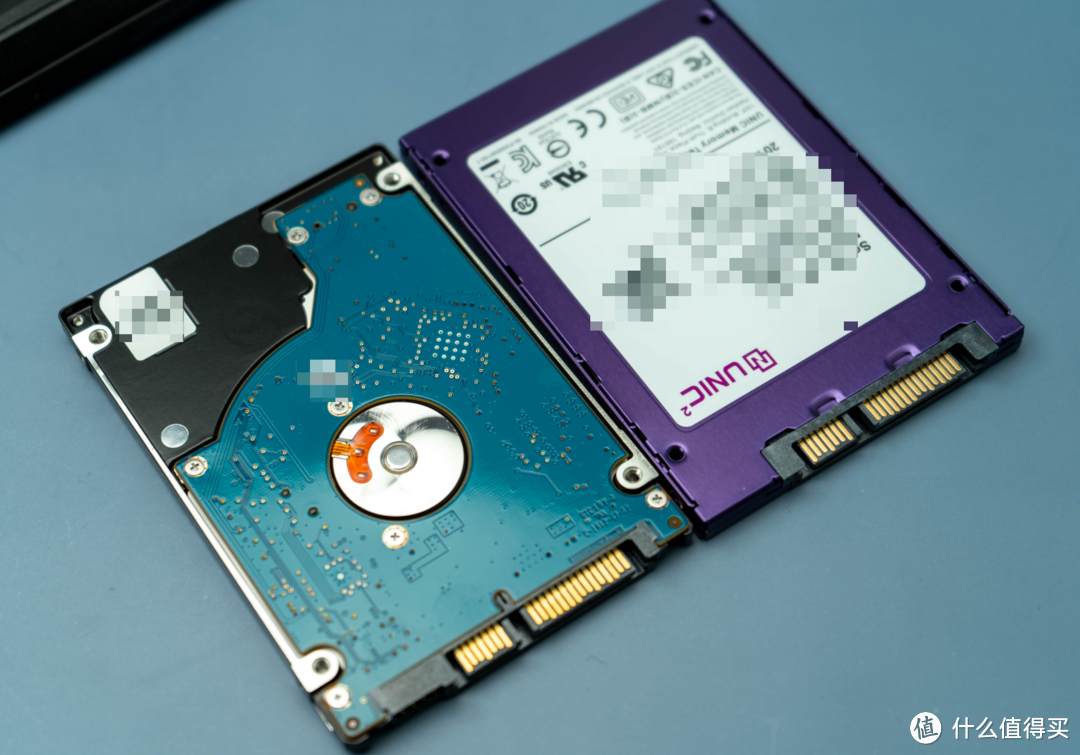
▲对比两款硬盘

老旧笔记本升级,买了个紫光固态,新硬盘新系统(附装机教程)

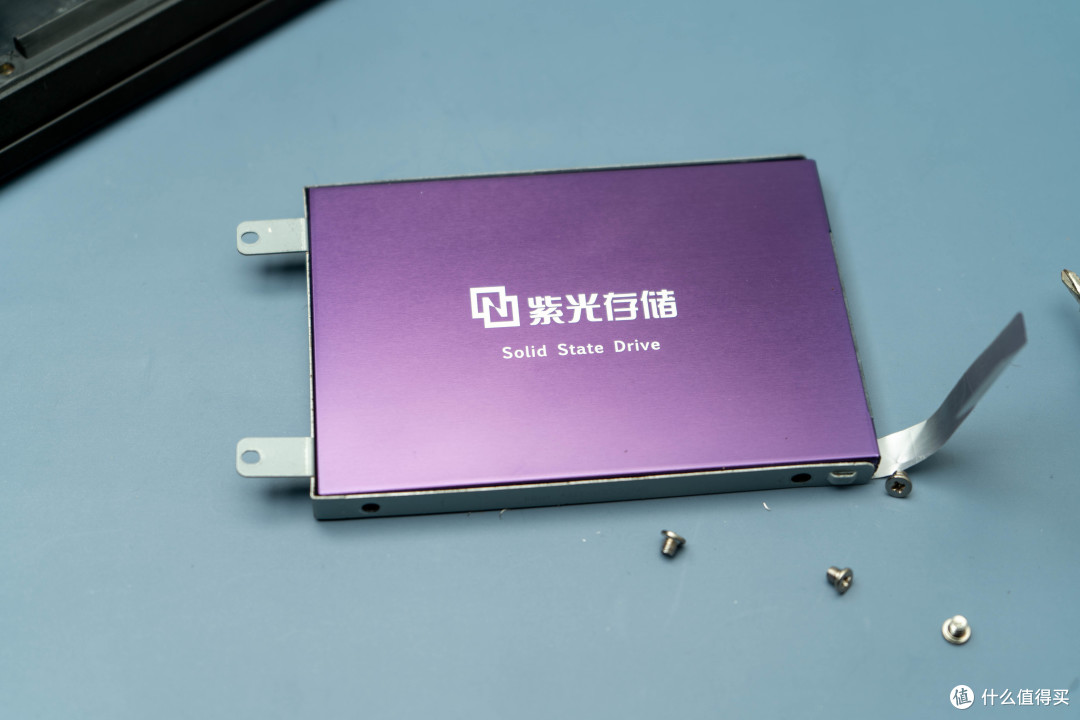
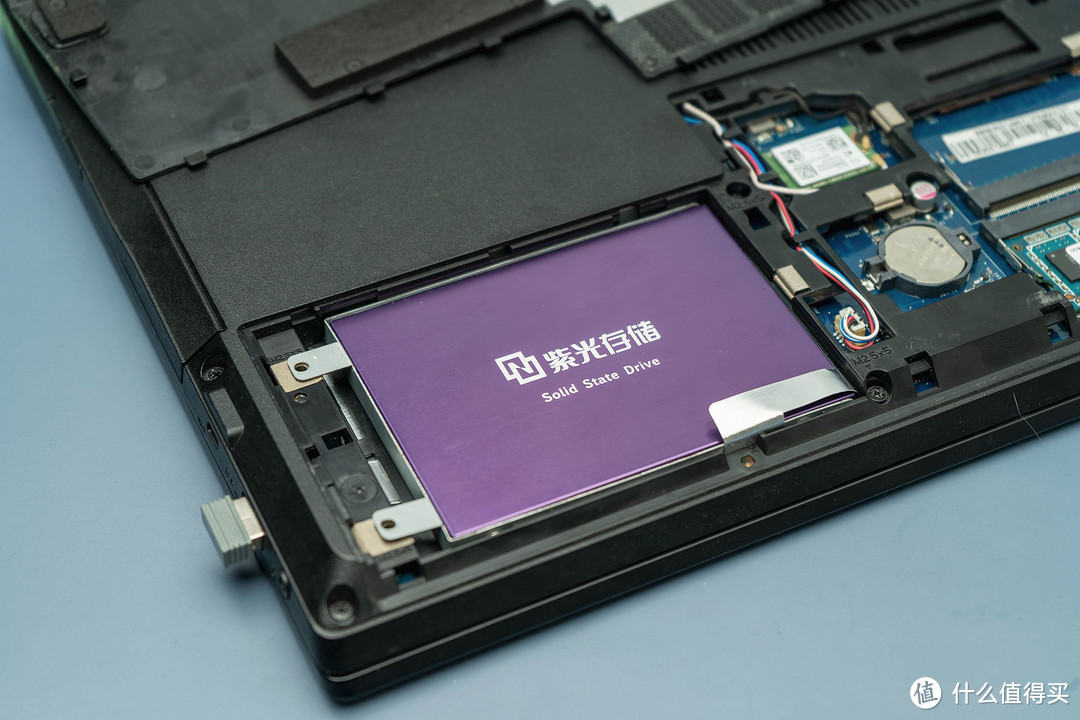
▲安装固态硬盘,4颗螺丝拧回去

老旧笔记本升级,买了个紫光固态,新硬盘新系统(附装机教程)

老旧笔记本升级,买了个紫光固态,新硬盘新系统(附装机教程)

▲按拆除过程复原回去就完成了,加内存也就更简单了

系统安装

系统安装方式多种多样,以下是我的安装习惯,所以就不讨论快速、方便性了。
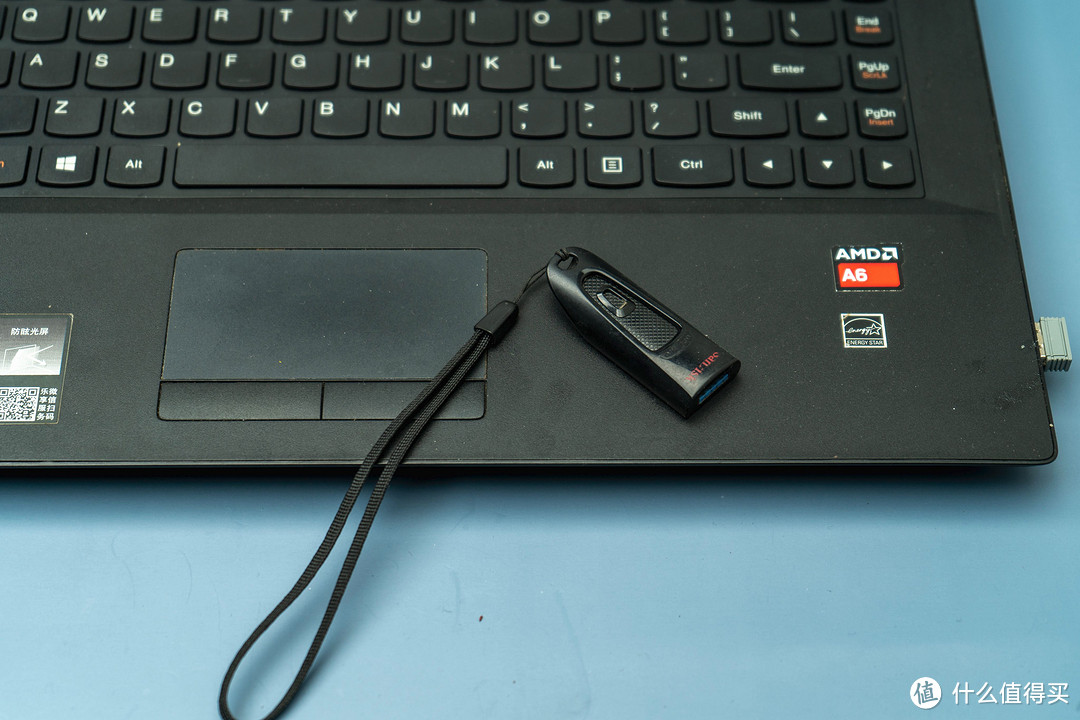
老旧笔记本升级,买了个紫光固态,新硬盘新系统(附装机教程)

▲准备1个装好PE系统的U盘

U盘制作PE系统我用的微PE,比较简单、傻瓜化。
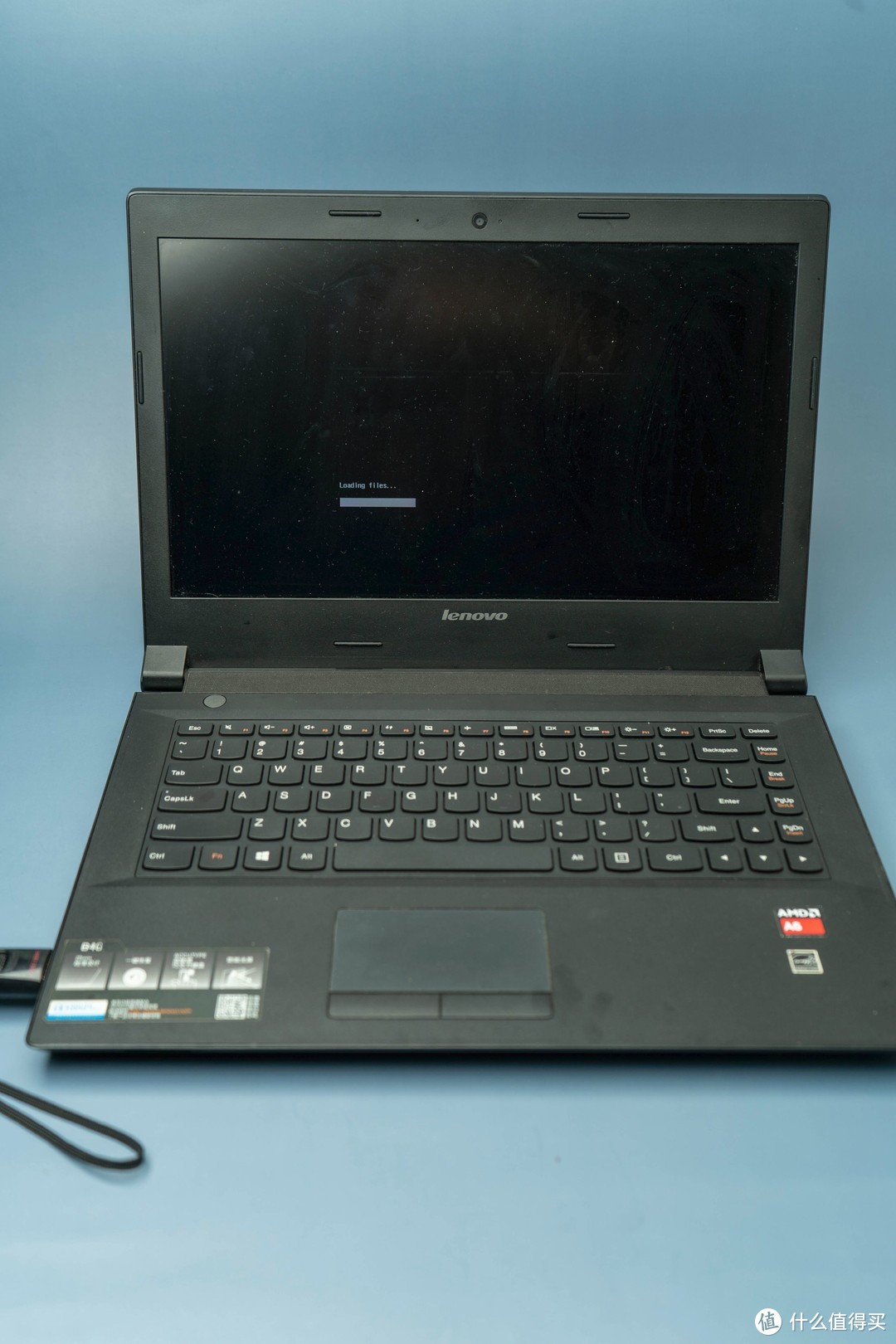
老旧笔记本升级,买了个紫光固态,新硬盘新系统(附装机教程)

▲插入U盘直接按电源键启动,自动进入PE

老旧笔记本升级,买了个紫光固态,新硬盘新系统(附装机教程)

▲PE系统界面,打开分区工具Diskgenius

老旧笔记本升级,买了个紫光固态,新硬盘新系统(附装机教程)

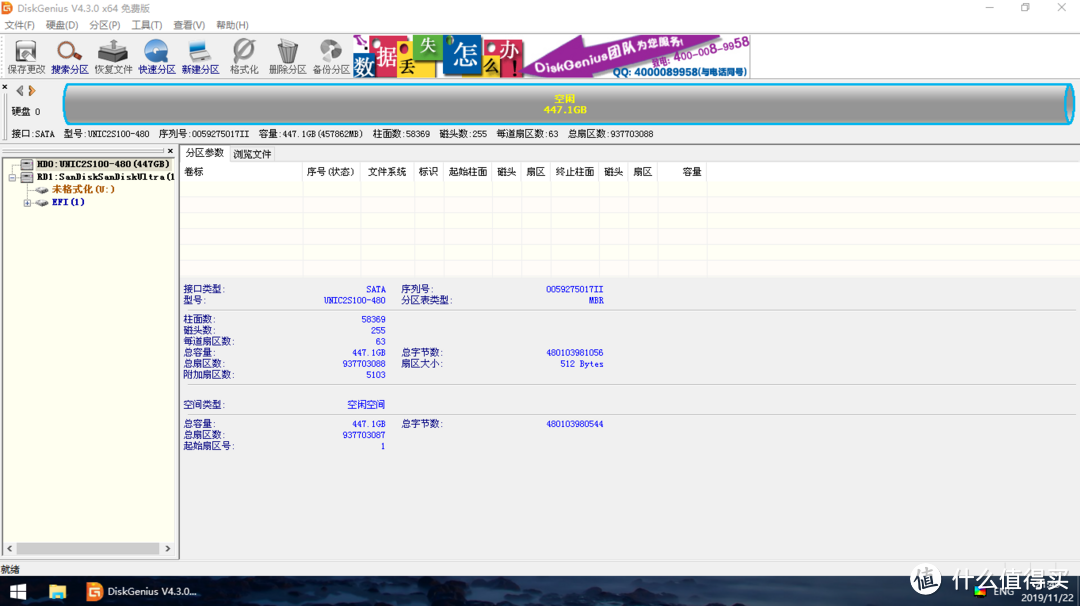
▲可以看到新插入的固态,480gb实际是447.1gb

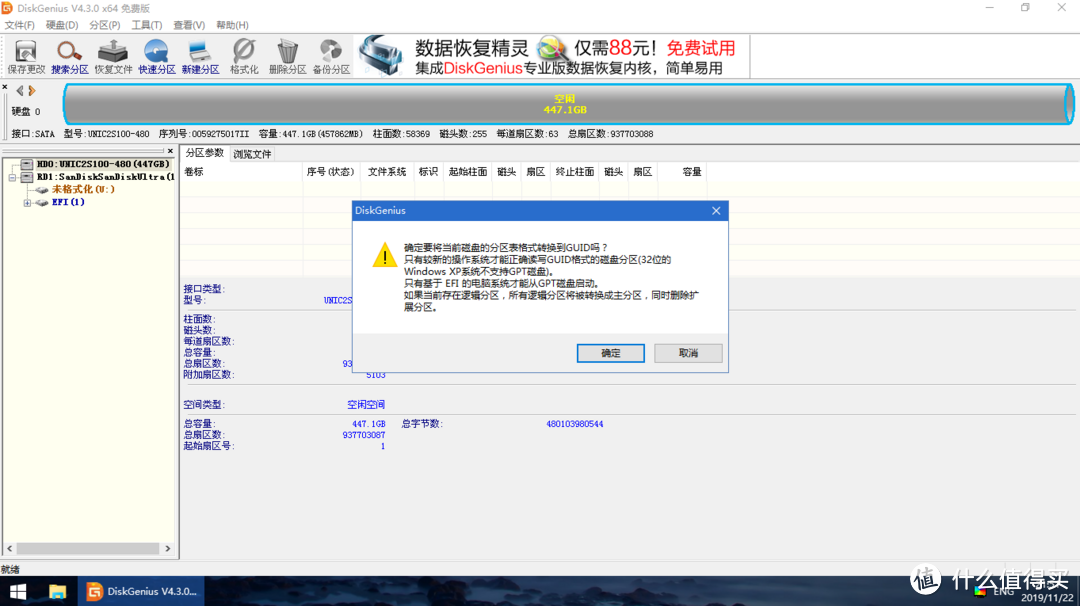
右键目录新硬盘,转换硬盘为GUID分区(这个问题不到,不转也行,MBR最大支持2TB,转换之后最大支持128EB)
老旧笔记本升级,买了个紫光固态,新硬盘新系统(附装机教程)

▲选择确定,点击左上角保存更改

老旧笔记本升级,买了个紫光固态,新硬盘新系统(附装机教程)

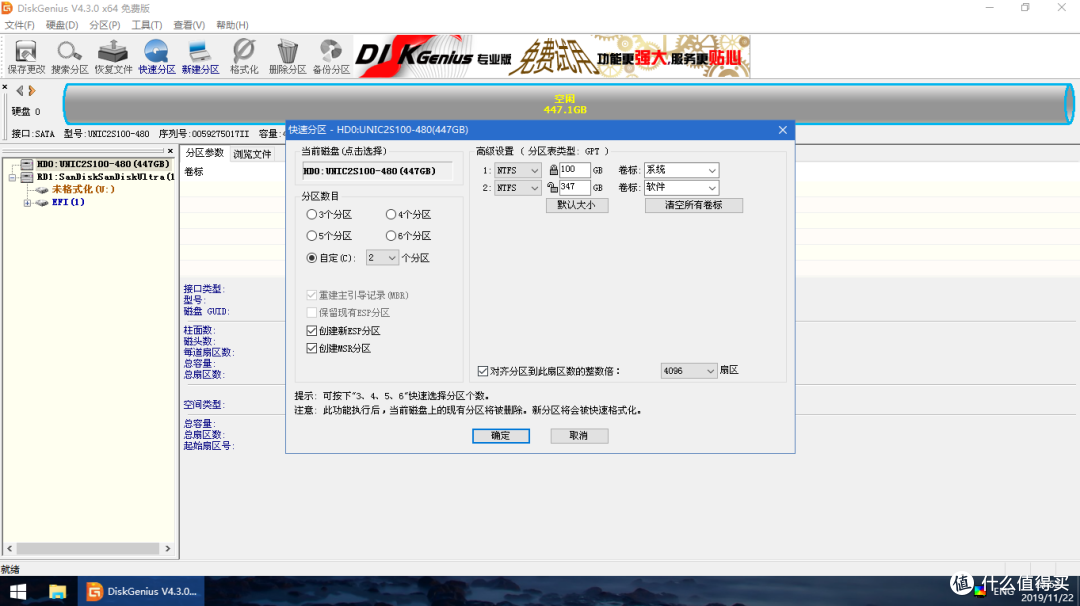
▲选择上方快速分区,我按照习惯给系统100gb装系统+软件基本够用,剩下单独做个盘。对齐分区选4096扇区,4K对齐用,左下角ESP、MSR分区默认好了

老旧笔记本升级,买了个紫光固态,新硬盘新系统(附装机教程)

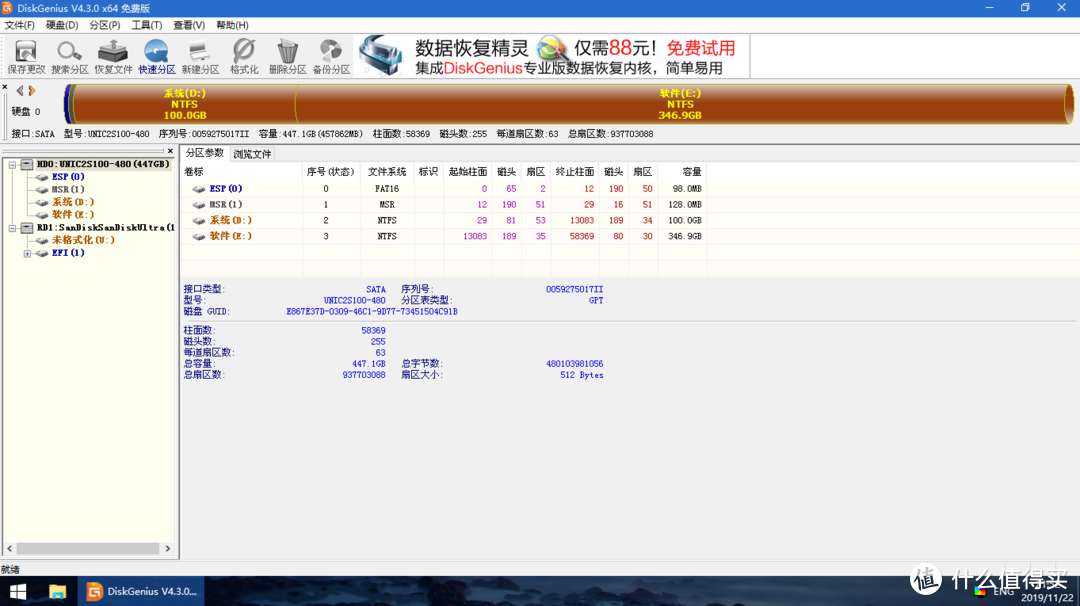
▲分好区后保存更改即可

老旧笔记本升级,买了个紫光固态,新硬盘新系统(附装机教程)

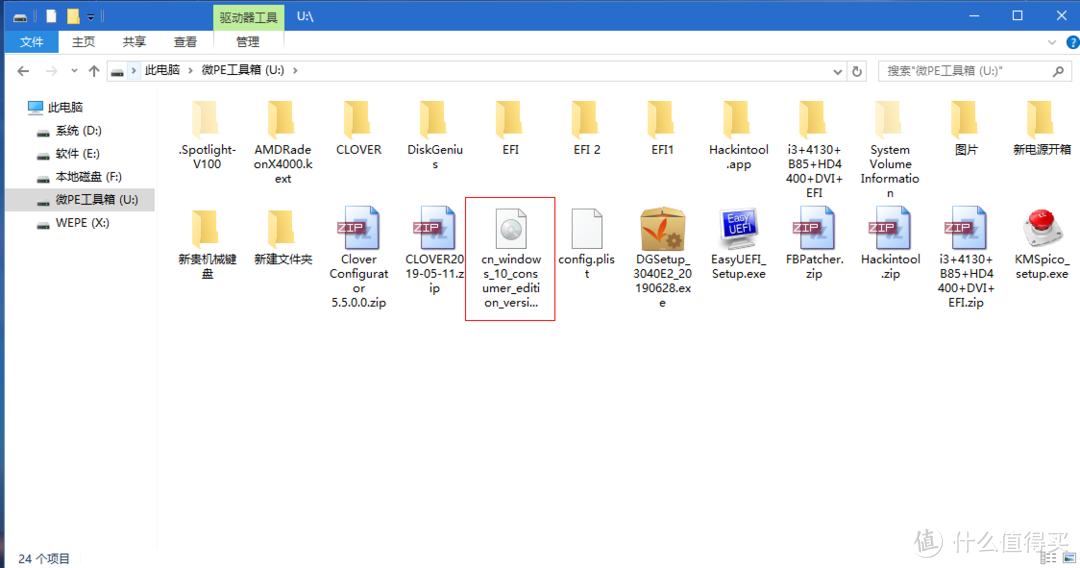
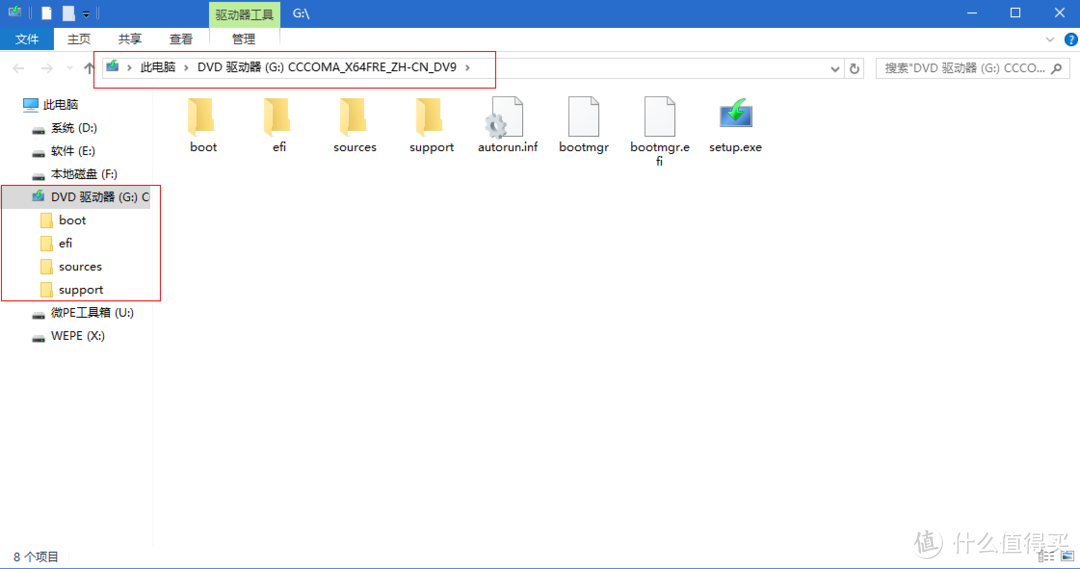
▲微pe制作出来的盘会分剩下一部分区用作存储,所以我把下载好的win10镜像放进来可以直接使用

右键镜像选择装载
老旧笔记本升级,买了个紫光固态,新硬盘新系统(附装机教程)

▲出现新的盘符就是镜像装载后的盘符

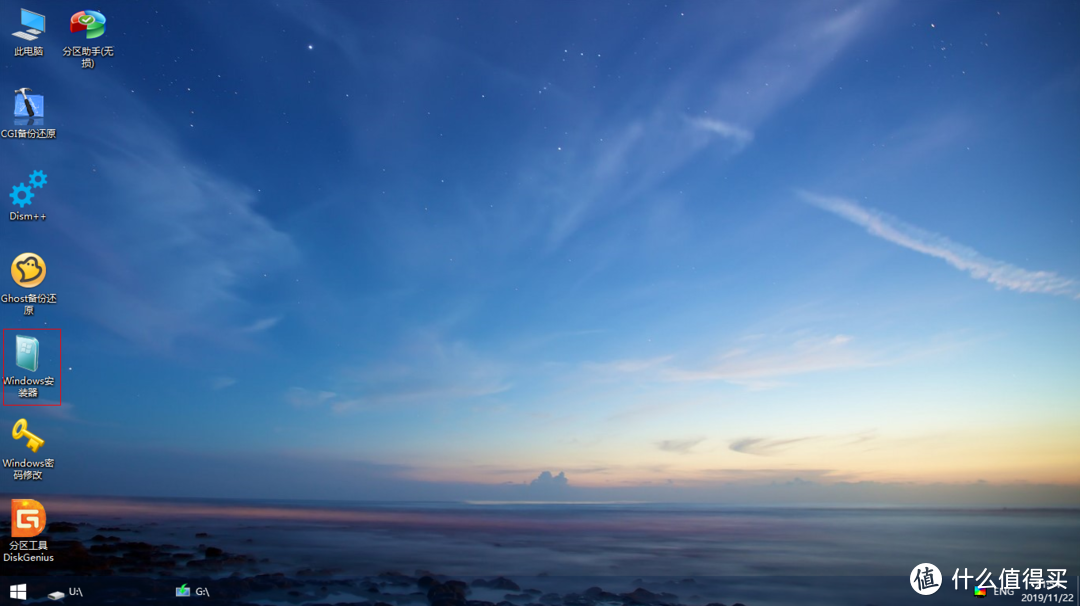
老旧笔记本升级,买了个紫光固态,新硬盘新系统(附装机教程)

▲打开Windows安装器

老旧笔记本升级,买了个紫光固态,新硬盘新系统(附装机教程)

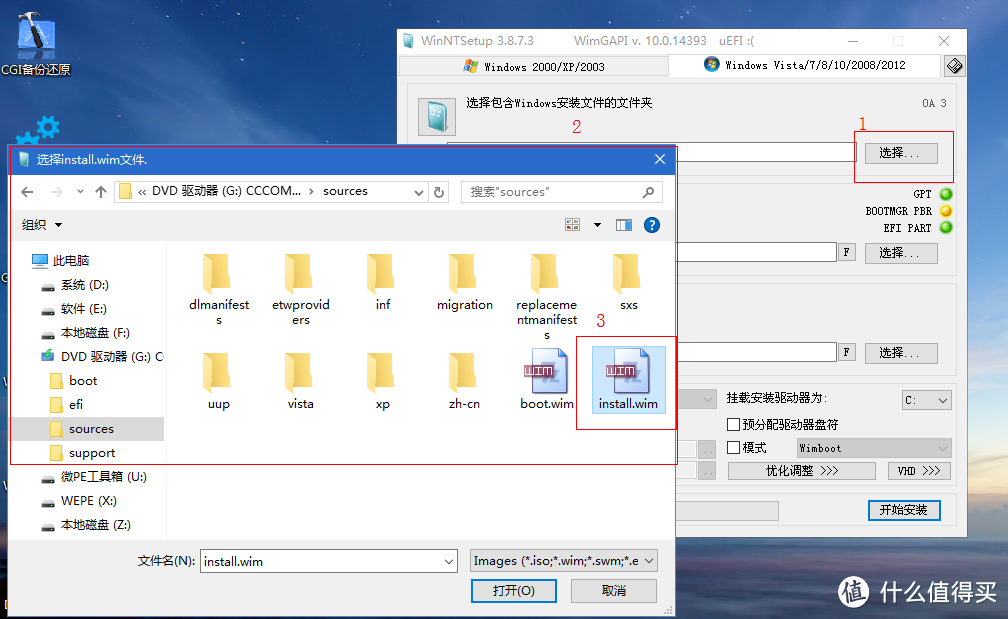
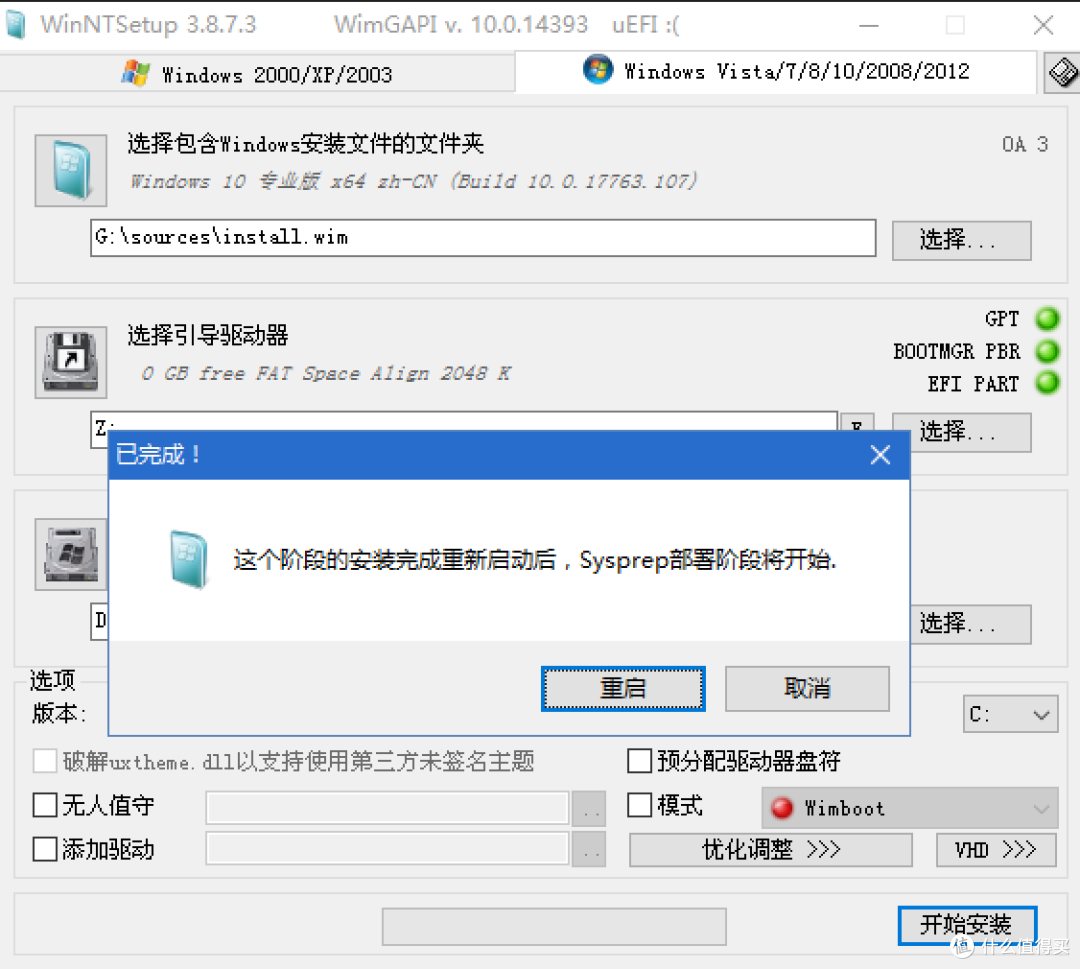
▲第一空行选择安装源,点击选择出现目录选择,选择镜像装载的盘,选择sources文件夹看到install.wim打开即可
老旧笔记本升级,买了个紫光固态,新硬盘新系统(附装机教程)

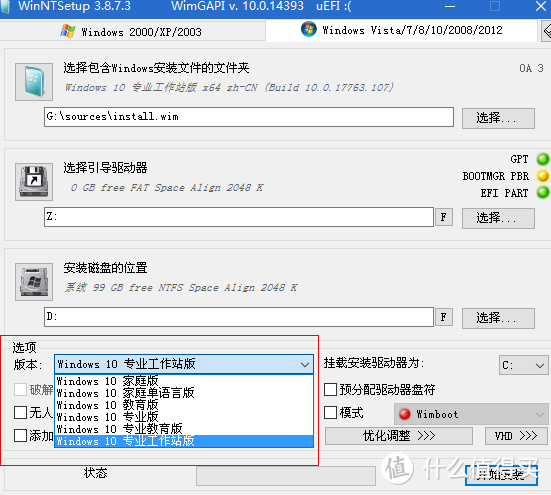
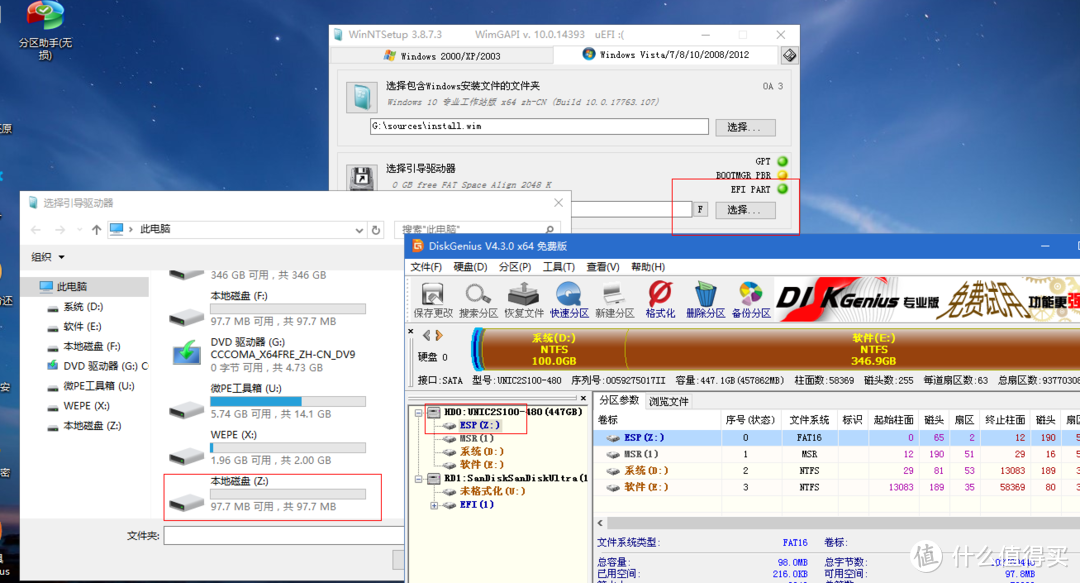
▲第二空行选择引导盘,这里就是选择当初分区时生成的ESP分区,我们打开分区工具看到ESP分区显示Z盘,所以引导盘选择Z盘
老旧笔记本升级,买了个紫光固态,新硬盘新系统(附装机教程)

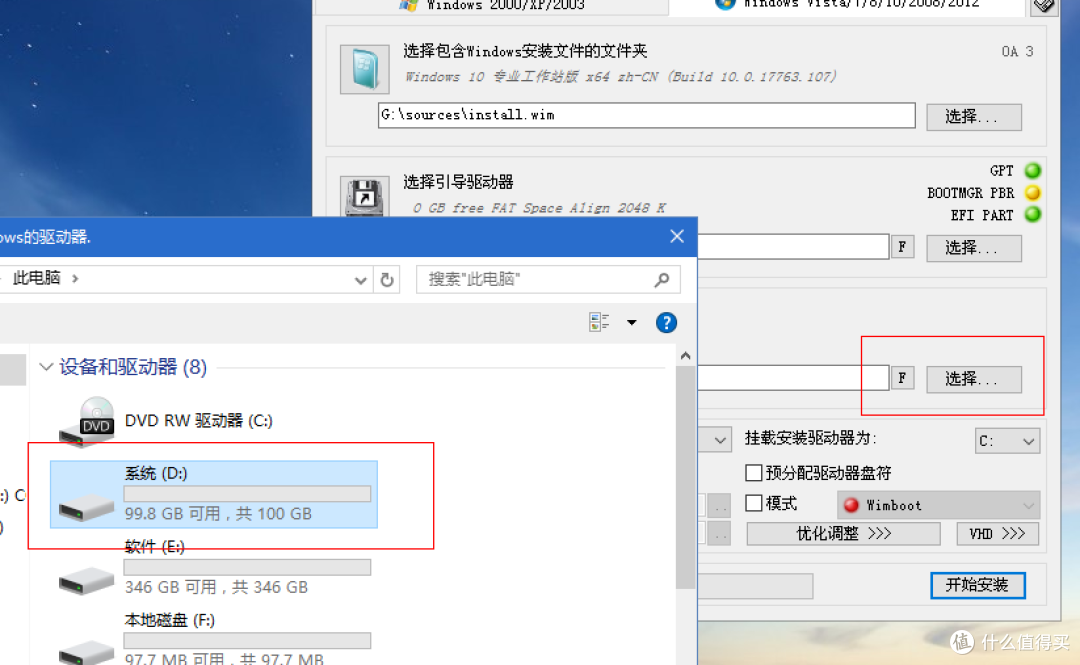
▲最后一行选择系统安装位置,选择分出来为系统预留的100gb分区

老旧笔记本升级,买了个紫光固态,新硬盘新系统(附装机教程)

▲下方选择版本,按习惯我选择了专业版,然后选择开始安装

老旧笔记本升级,买了个紫光固态,新硬盘新系统(附装机教程)

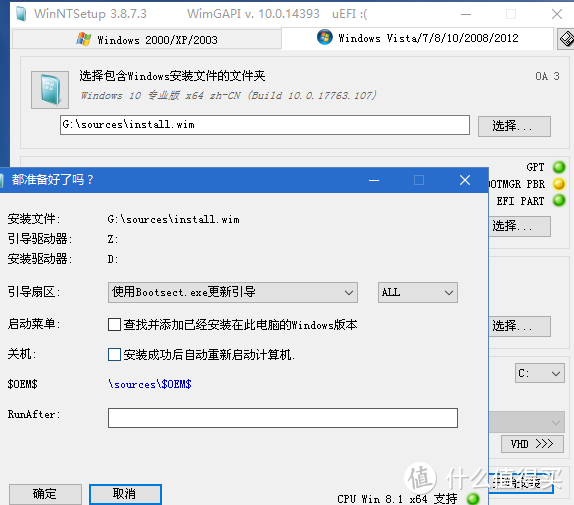
▲弹出窗口,不用修改选择确定即可

老旧笔记本升级,买了个紫光固态,新硬盘新系统(附装机教程)

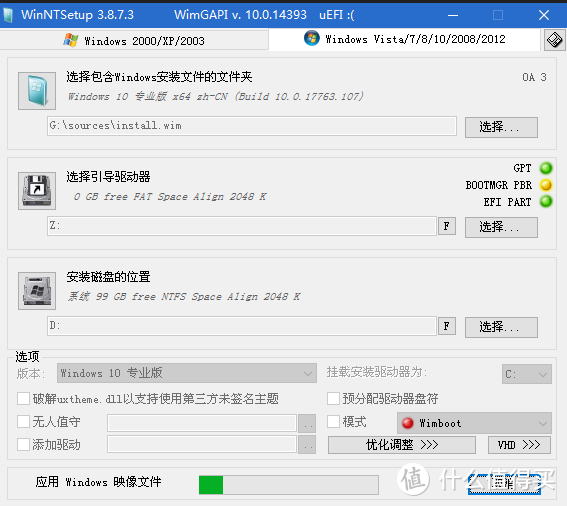
▲等进度条走完之后出现已完成,点击重启PE不会重启,需要手动重启

老旧笔记本升级,买了个紫光固态,新硬盘新系统(附装机教程)

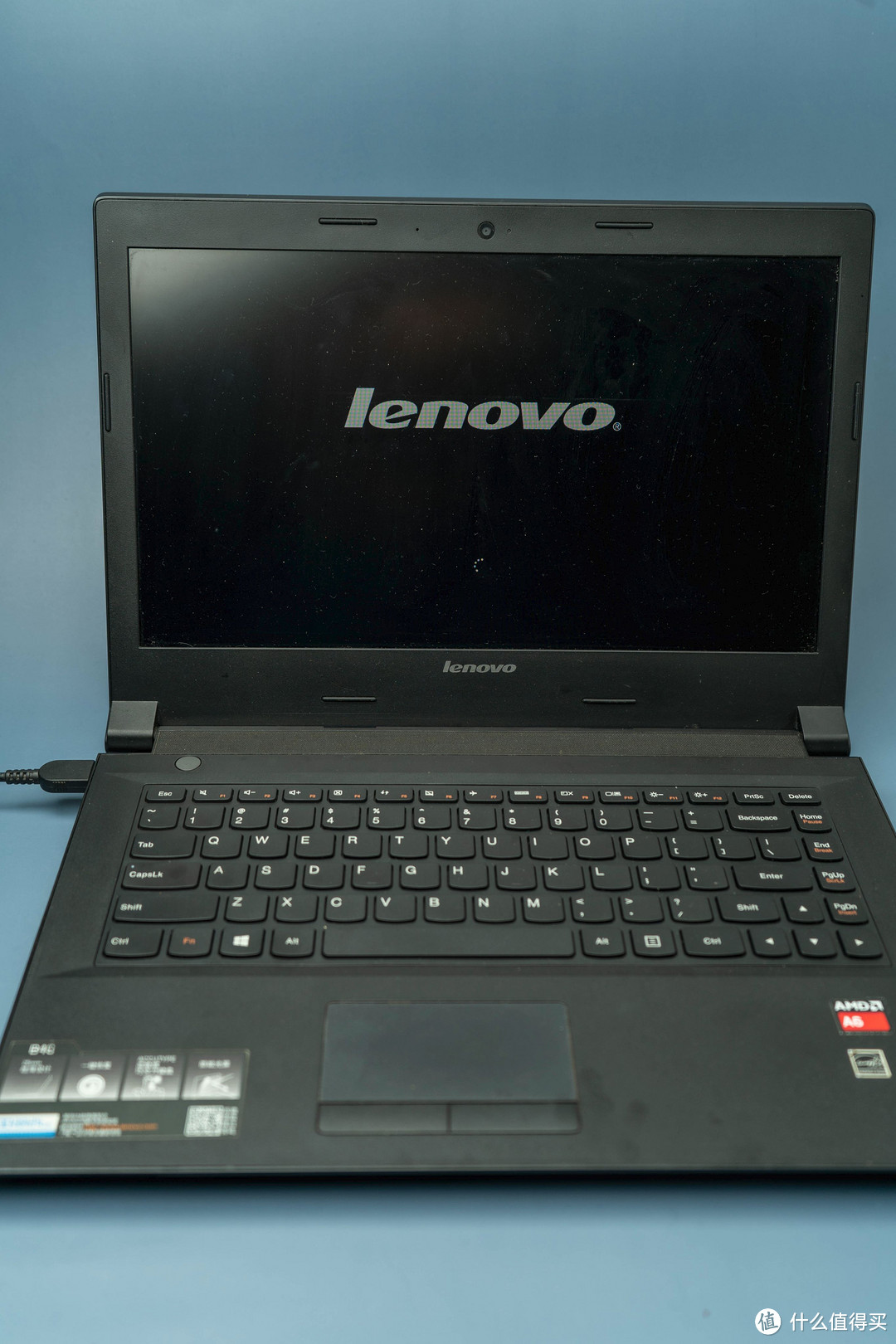
重启之后就可以拔U盘了

老旧笔记本升级,买了个紫光固态,新硬盘新系统(附装机教程)

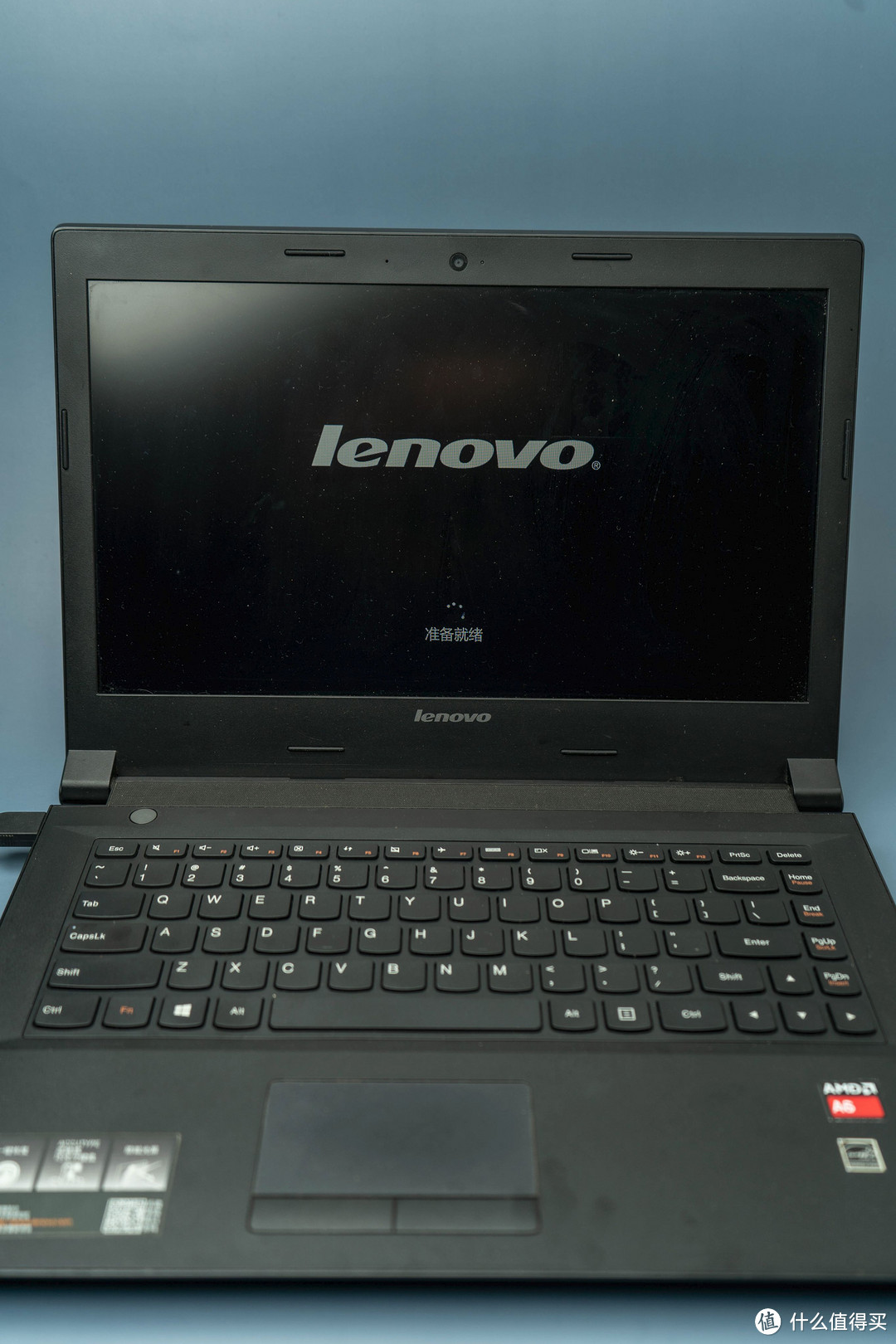
老旧笔记本升级,买了个紫光固态,新硬盘新系统(附装机教程)

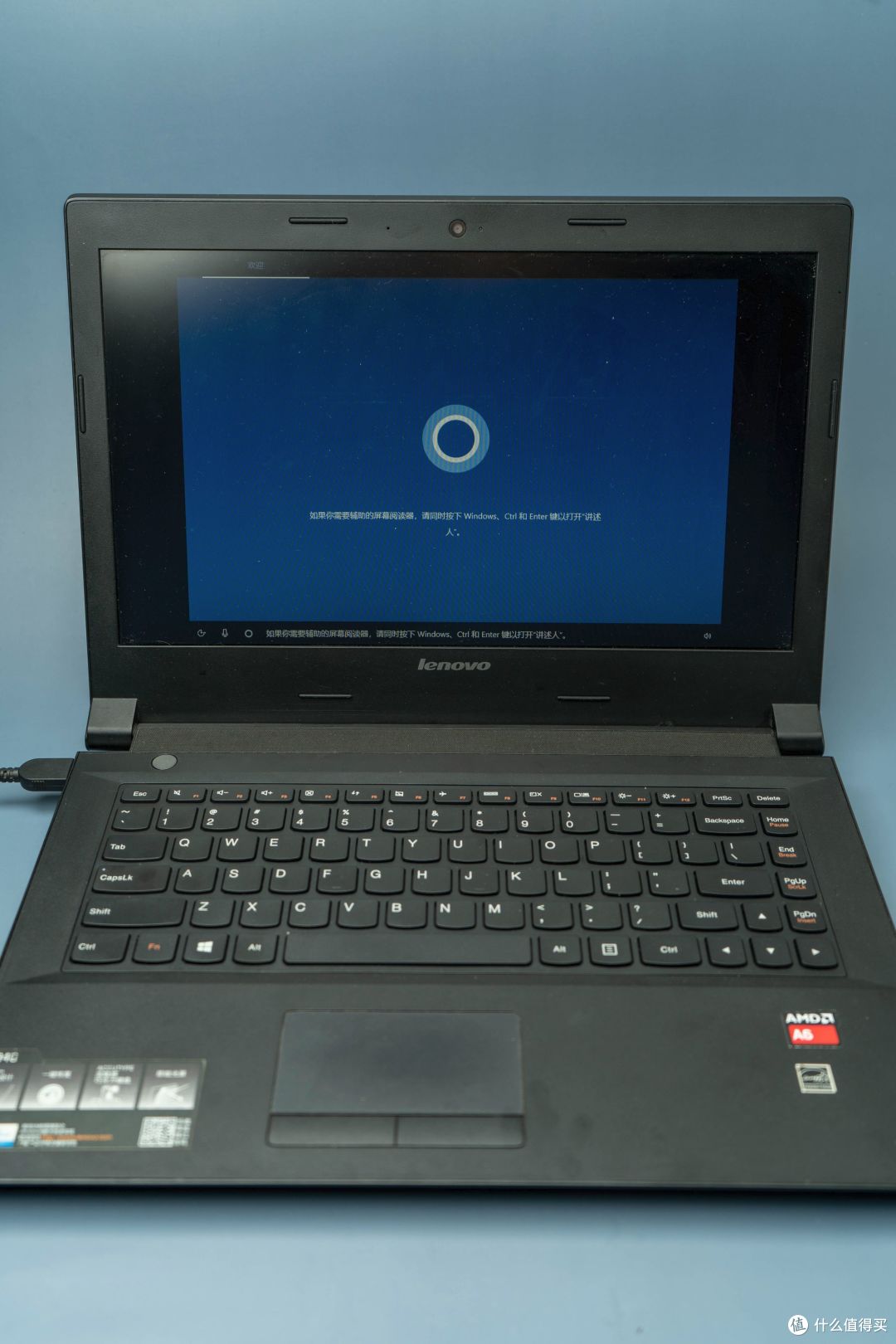
▲一般到这里就问题不大了,程序自动走完

老旧笔记本升级,买了个紫光固态,新硬盘新系统(附装机教程)

▲到达设置界面

老旧笔记本升级,买了个紫光固态,新硬盘新系统(附装机教程)

▲到达桌面,安装完成

固态测试

AS SSD Benchmark 1.8.5636.37293
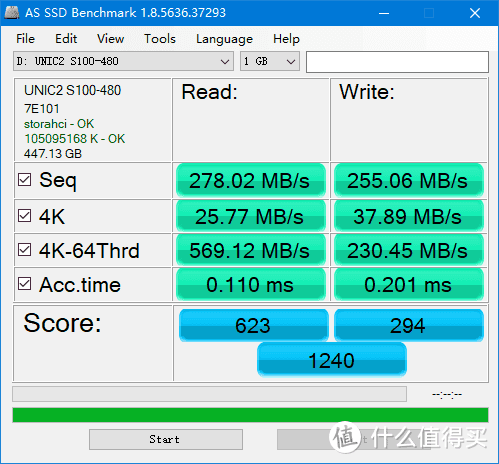
老旧笔记本升级,买了个紫光固态,新硬盘新系统(附装机教程)

CrystalDiskMark 3.0.3

老旧笔记本升级,买了个紫光固态,新硬盘新系统(附装机教程)

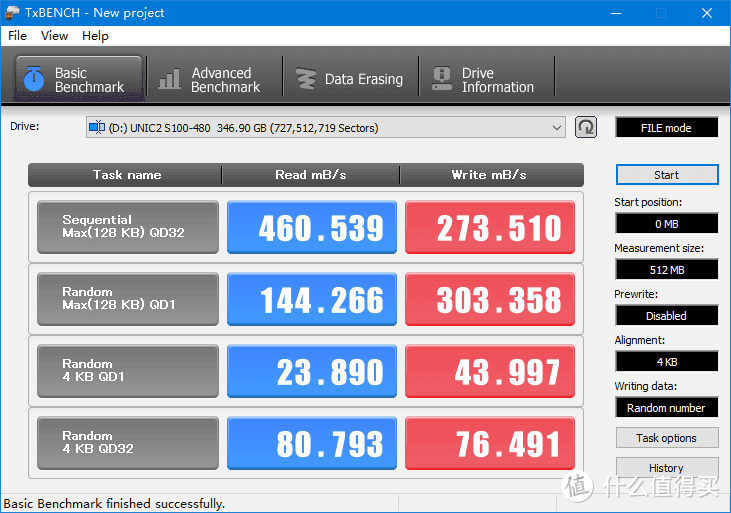
TxBENCH

老旧笔记本升级,买了个紫光固态,新硬盘新系统(附装机教程)

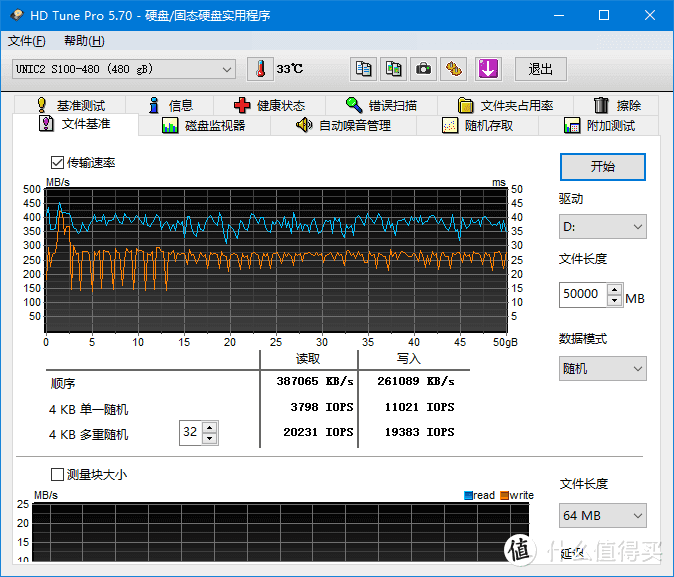
HD Tune Pro 5.70

老旧笔记本升级,买了个紫光固态,新硬盘新系统(附装机教程)

▲在文件基准测试中,S100大概有3g大小的SLC缓存,缓存写入速度只有400MB,颗粒写入有250-300MB
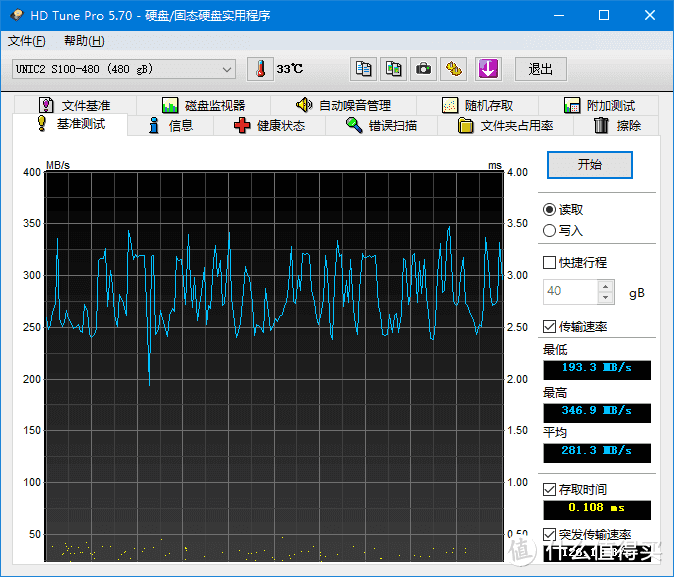
老旧笔记本升级,买了个紫光固态,新硬盘新系统(附装机教程)

▲基准测试中,读取在250-350之间跳动

机械硬盘处理

老旧笔记本升级,买了个紫光固态,新硬盘新系统(附装机教程)

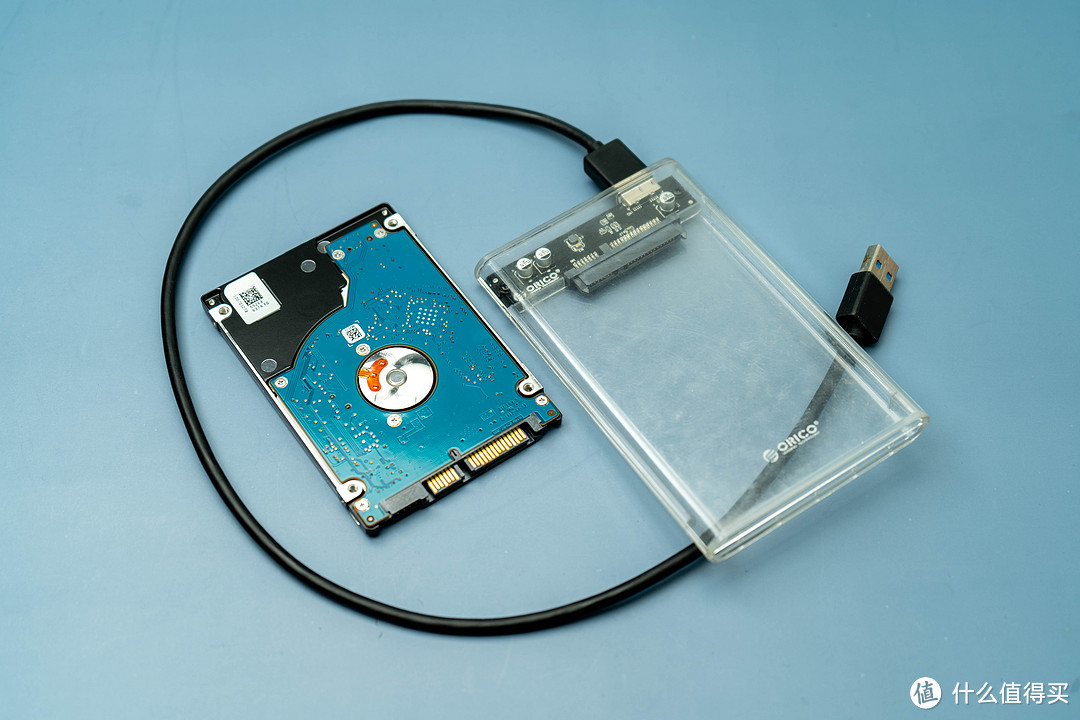
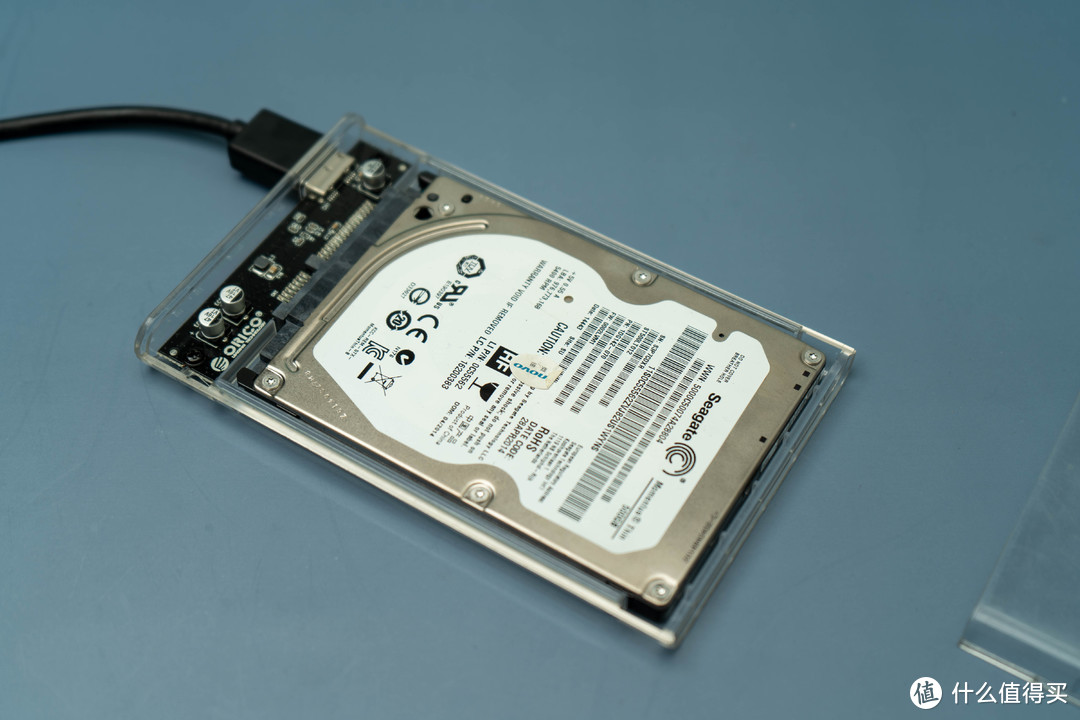
▲配合2.5寸的硬盘盒(当初拿给东芝q pro 128做硬盘盒,后来给二奶机当系统盘之后闲置了)
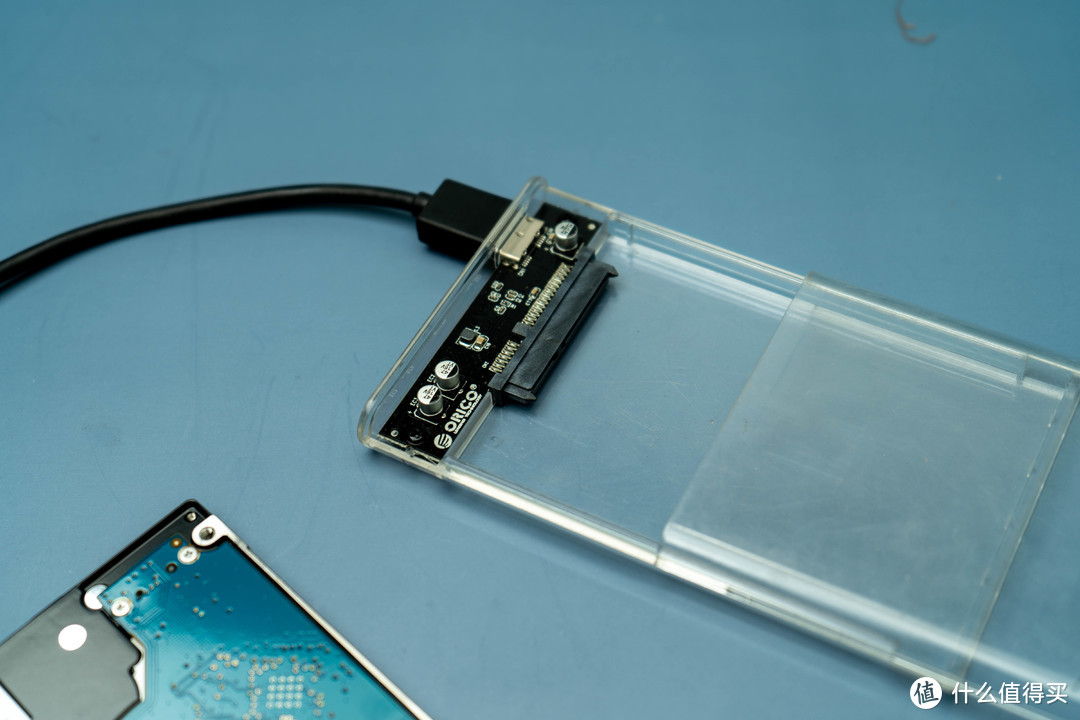
老旧笔记本升级,买了个紫光固态,新硬盘新系统(附装机教程)

▲透明的壳体留久了就有点发黄了

老旧笔记本升级,买了个紫光固态,新硬盘新系统(附装机教程)

老旧笔记本升级,买了个紫光固态,新硬盘新系统(附装机教程)

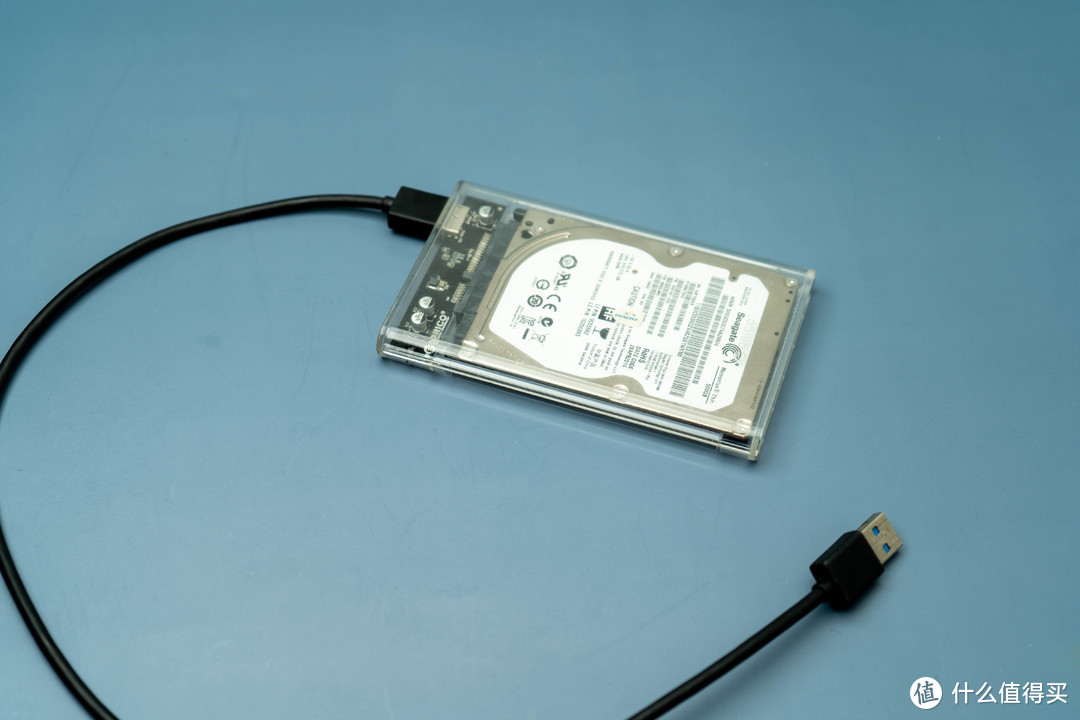
▲将硬盘插入合盖就可以了

老旧笔记本升级,买了个紫光固态,新硬盘新系统(附装机教程)

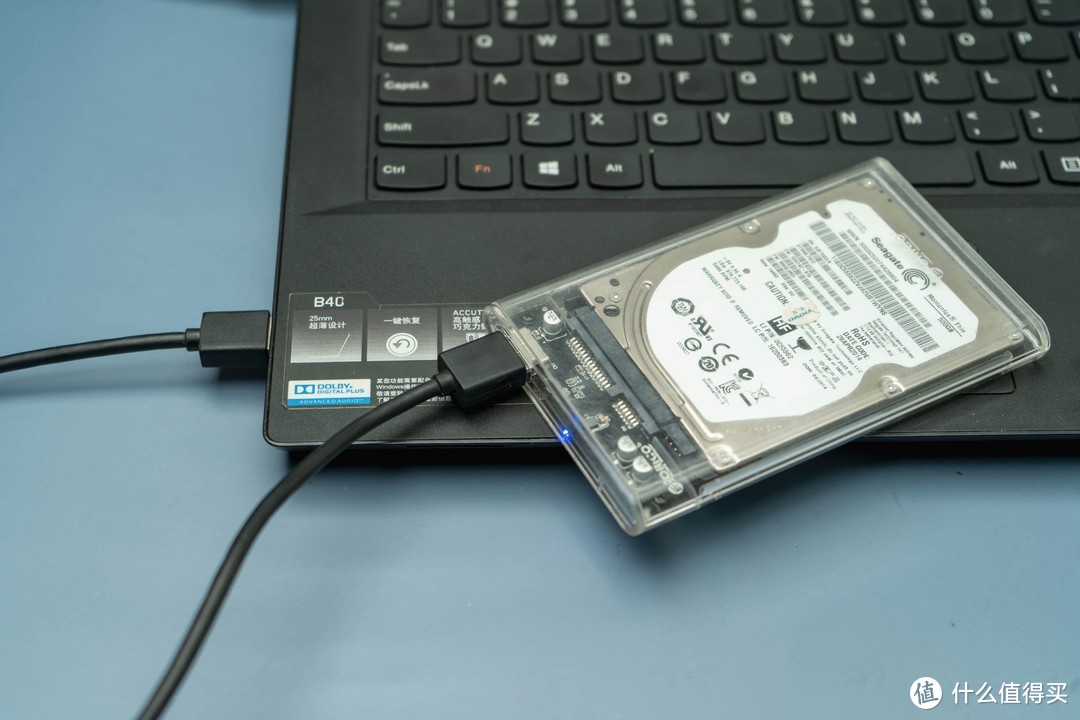
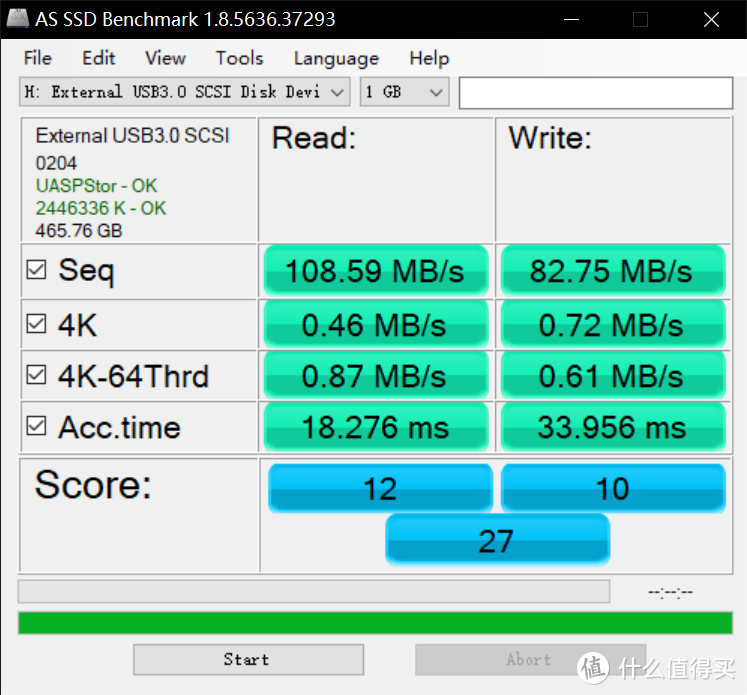
▲插入USB3.0看看速度

老旧笔记本升级,买了个紫光固态,新硬盘新系统(附装机教程)

▲随机读写108/82,其他就不看了

总结

装完固态之后整体提升还是比较明显的,现在的短板主要在内存,显卡还吃掉了500m,整机内存只有3.5g,已经不能满足现在的需求了。而且这个笔记本的屏幕是真的能看瞎眼,23333,满脸的嫌弃。不过也不管那么多了,备用而已,不行就恢复回去,固态拿出来当移动硬盘。
所以固态对于旧笔记本而言还是提升很大的,279的价格也不要什么自行车了。

展开 收起
229评论

  • 精彩
  • 最新
  • 联想买过一次,一辈子不会再碰联想的东西

    校验提示文案

    提交
    我当时4000能买4代intel+GT750M,老婆被实体店坑了就很气,不然这台性能会更好

    校验提示文案

    提交
    美帝良心想,自用要海淘,高配低价,国内的联想都是忽悠小白的,清一色AMD配置,大多数标配4G 再搭个亮机卡,用个2.3年做系统都能做睡着

    校验提示文案

    提交
    还有1条回复
    收起所有回复
  • 内存直接加8g,站内推的协德和金百达都可以。

    校验提示文案

    提交
    直接单条8g?

    校验提示文案

    提交
    没错………昨天金百达139秒杀价

    校验提示文案

    提交
    还有5条回复
    收起所有回复
  • 机械盘当移动硬盘用要小心哇,duang一下很容易出故障。

    校验提示文案

    提交
    [皱眉] 说是当移动硬盘,其实基本上也是闲置在那

    校验提示文案

    提交
    收起所有回复
  • 有一个联想B475加固态后用XP系统没啥提升,装W7的话能不能好点?

    校验提示文案

    提交
    固态,最少7,或者7以后的版本才有改善

    校验提示文案

    提交
    xp的话固态性能根本发挥不出来

    校验提示文案

    提交
    还有8条回复
    收起所有回复
  • 2.5寸的还值当打码?

    校验提示文案

    提交
    哈哈,听讲大妈不给放二维码,就一次画完了

    校验提示文案

    提交
    收起所有回复
  • 棒,遇到能换CPU的主板就更刺激了

    校验提示文案

    提交
    我朋友那个Y400就可以

    校验提示文案

    提交
    手里有个联想Z470能换处理器,没多大意思升级不如买新,散热也不好,今天刚到手一块120猛将固态,

    校验提示文案

    提交
    还有2条回复
    收起所有回复
  • 把光驱卸了把机械盘装回去不挺好?光驱转sata好像也就十几块。

    校验提示文案

    提交
    光驱转sata我有,不过想拿来顺便当移动硬盘而已

    校验提示文案

    提交
    之前有个硬盘那样装,后面硬盘坏了

    校验提示文案

    提交
    还有3条回复
    收起所有回复
  • 公元2019年 还有人在写笔记本怎么换硬盘

    校验提示文案

    提交
    公元2019年,还是有人不写标点符号

    校验提示文案

    提交
    你赢了 开心就好

    校验提示文案

    提交
    还有5条回复
    收起所有回复
  • 机械盘位直接能用固态替代?

    校验提示文案

    提交
    可以啊,有什么问题么?

    校验提示文案

    提交
    接口一样就行啊…

    校验提示文案

    提交
    还有14条回复
    收起所有回复
  • 同买这款,用了15元券。电脑更垃圾,主要办公用方便些。

    校验提示文案

    提交
    对,主要是应急办公用

    校验提示文案

    提交
    收起所有回复
  • 办公到固态不怕翻车?

    校验提示文案

    提交
    不是很重要的办公,主要用来写文,应急修图,和office没有太多关系

    校验提示文案

    提交
    收起所有回复
  • 这个配置可以安装win7,对你的主机来说跑的快一些

    校验提示文案

    提交
    win7会好一些吗?

    校验提示文案

    提交
    win7对硬件的要求肯定比XP要高,装XP应该会好些,不过对SSD的支持没有那么好

    校验提示文案

    提交
    还有7条回复
    收起所有回复
  • 几年没关注固态硬盘,现在480g这么便宜了啊?想当初大概四年前120g都比这个贵

    校验提示文案

    提交
    固态现在降价了,不像17年

    校验提示文案

    提交
    是啊,可是没坏也找不到买新的理由,固态加机械在台式机使用,固态做系统足矣 [想一想]

    校验提示文案

    提交
    还有1条回复
    收起所有回复
  • 内存应该是最大8g,再加个4g行了,多了也没用。
    另外装win10不需要用NTsetup,加载镜像之后,进虚拟光驱里直接安装。

    校验提示文案

    提交
    习惯习惯 [傻笑] 一直都这样做

    校验提示文案

    提交
    收起所有回复
  • 基准测试中的测试图片表示,你的固态硬盘很烂,正常的应该一条直线,或者波动很小的一条直线。

    校验提示文案

    提交
    不过这个测试应该在pe进行,系统中可能别的程序占用

    校验提示文案

    提交
    看到了,别人的同一牌子240g都没这么跳,原因不明,不知道是不是笔记本的问题

    校验提示文案

    提交
    收起所有回复
  • 我也买了又让我退了。它是牺牲一点速度换取的稳定性 ,我跑能跑到950左右。感觉很轻 盒子也比较简陋,其他挺好的。我给换了tr200

    校验提示文案

    提交
    主要是有e卡,不然当时都上pdd tr200的车了

    校验提示文案

    提交
    收起所有回复
  • 加载到虚拟光驱了直接双击set up就可以安装没必要用Nt

    校验提示文案

    提交
    嘿嘿,习惯了

    校验提示文案

    提交
    收起所有回复
  • 问题是200多的自行车多了也吃不消

    校验提示文案

    提交
    买一个就完了,太多也不行

    校验提示文案

    提交
    收起所有回复
  • 你的sata是3.0还是2.0?

    校验提示文案

    提交
    sata3.0

    校验提示文案

    提交
    是联想哪一年的呀,我联想g50 15年的不知道是不是stata3

    校验提示文案

    提交
    还有1条回复
    收起所有回复
  • 似乎主板右侧有个m2 2240的硬盘位? 其实老机器买个120g的m2做个系统,原来的机械硬盘寸文件。老机器估计只有sata2也达不到sata3的速度。

    校验提示文案

    提交
    更正msata

    校验提示文案

    提交
    没有,我放大图片看应该是一个控制器

    校验提示文案

    提交
    还有1条回复
    收起所有回复
提示信息

取消
确认
评论举报

相关文章推荐

更多精彩文章
更多精彩文章
最新文章 热门文章
681
扫一下,分享更方便,购买更轻松