



















14
22
ROG 游侠 RX 简单上手体验:令人眼前一亮的光轴!
2023-06-30 19:51:15
0点赞
1收藏
2评论
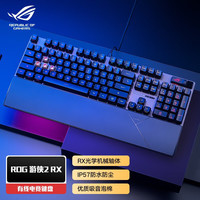
大家好,我是胖淲。最近到手了第一把败家之眼的机械键盘:ROG游侠RX。我到手这把是全尺寸的有线版本,价格在 599 元左右,算是 ROG 入门级的机械键盘了。这期内容简单分享一下我的使用体验。
一、外形设计
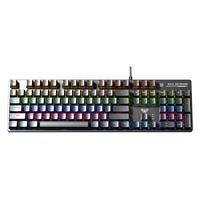
作为一把游戏键盘,整个键盘的外形充斥浓浓的电竞风。黑色的键帽和外壳,上盖是一整块航空级铝合金面板,表面应该是做了阳极氧化喷砂处理,触感非常细腻。边缘处也都做了打磨,丝毫不会感到划手,左下角还侧刻了一行哑光的字符。

键帽用的是柔和细腻的 ABS 键帽,也有 PBT 版本可供选择。悬浮式按键,键帽细节处理的还不错,闭口字符,表面没有什么毛刺。

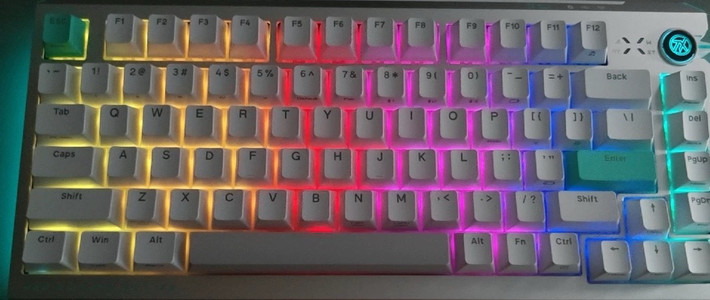
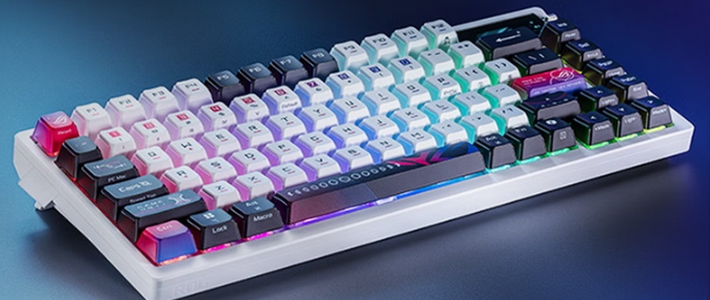
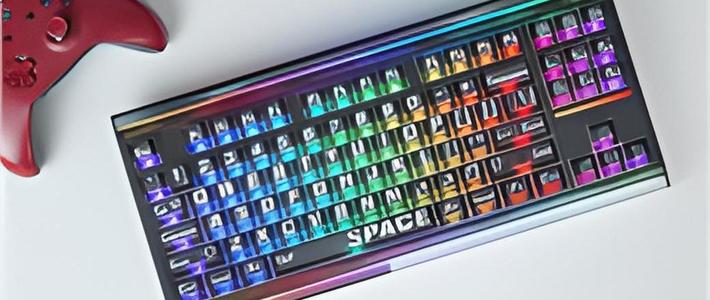
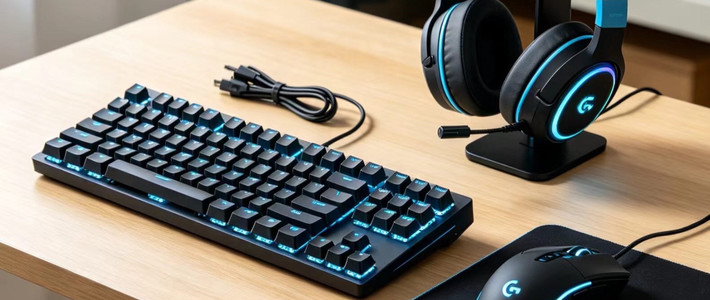
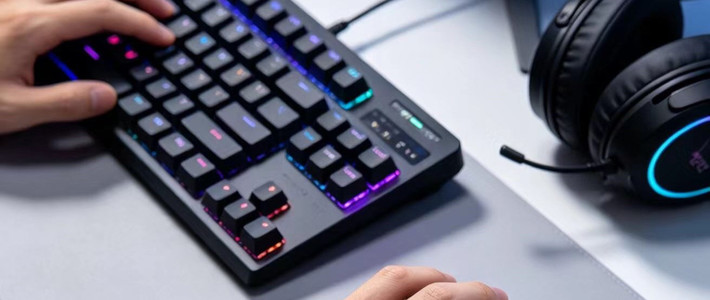
连接电脑,开启灯效后,败家之眼的氛围感直接拉满。因为轴体采用自研的 RX 光轴,结构和触发方式跟传统的机械轴体大不相同。RGB 灯珠位于轴体正中间,从中间发光。灯光先从下到上,然后向四周发光,加上键帽的透光做的不错。无论从各个角度看过去,灯效都非常的均匀、通透。

右上角的败家之眼 logo 也是可以点亮的,非常酷炫。


作为一把游戏键盘,ROG 根据对 FPS 游戏玩家的游戏风格研究,特意将左侧的 Ctrl 键扩大一倍,相比传统的 Ctrl 按键,降低游戏过程中的按错键几率。

另外还在 F12 按键上方设计了一个酷炫的披着斗篷的头像,按下就可以隐藏所有的应用程序,并且切换到静音,关键时刻可以保护个人隐私。

刚拿到键盘的时候,我对它的连接方式有点疑惑,分出了 2 个 USB-A 接口。

实际使用,连接其中一个接口就行。问过客服之后,另一个接口可以通过键盘后侧的 USB 接口跟电脑交互。如果你用的是台式机,每次插拔 U 盘或者连接外设不方便,那么可以直接插到键盘后面的 USB 接口上。

键盘自身有一定的弧度设计,底部采用了一段式脚撑。底部还有一个大大的败家之眼logo,极具辨识度,很有设计感。

二、轴体与手感
我这把是 RX 红轴,这是 ROG 自研的客制化轴体,ROG 光学机械轴,也就是常说的光轴。这也是一个线性轴体,55克压力克数,初始压力是 40 克,45克触发压力,手感非常丝滑。
而且每一颗轴体侧面都刻有败家之眼logo,处处都是细节。

光轴的工作原理是采用光源触发,按键触发更快,延迟更低。跟传统键盘相比,还可以延长使用寿命,并带来更好的防水、防尘性能。

由于触发方式不同,所以轴体也采用了不同的结构设计,方形火山口和 X 结构稳定器,四角固定键帽的插座,可以让键帽和轴体更加稳定,减少晃动。

大键采用了卫星轴设计, 得益于方形火山口的结构,大键非常稳,而且触发和反弹的手感跟小键差不多,非常均衡,这点真的很优秀。

整体使用下来,手感方面无论是日常码字,还是玩游戏,都能带来出色的使用体验。

总结
这把键盘的做工和细节设计,还有自研的 RX 光轴手感,让我眼前一亮。尽管它还有着可以提升的地方,但这个价位能买到败家之眼的光轴键盘,我认为还是挺香了。
作者声明本文存在利益相关性,请大家尊重作者及分享的内容,友善沟通,理性决策~














校验提示文案
校验提示文案