



























4
7
大容量 U 盘改 FAT32,几步就搞定!
2026-06-01 14:47:28
0点赞
0收藏
0评论
不少朋友拿到大容量 U 盘后要更改文件系统格式时,常出现系统报错,转为 FAT32 格式无从下手。本文将介绍 FAT32 格式的适用场景、操作注意事项,并讲解快速格式化的实操方法。
为何不沿用原有格式,反而要改成 FAT32 呢?
很多人会疑惑:现在 NTFS、exFAT 用得好好的,何苦特意换成 FAT32?其实它的适用场景特别多,都是日常高频需求:
· 多设备通用,兼容性拉满:智能电视、车载播放器、老式音箱、部分投影仪、游戏机,还有一些老旧车载导航,大多只认 FAT32 格式。如果 U 盘是 exFAT 或 NTFS,插上去直接读不出来,改完格式就能即插即用。
· 跨设备传文件无阻碍:不管是 Windows 电脑,还是部分老款系统设备,FAT32 都能完美适配,不用额外装驱动,日常临时传文件、存资料格外省心。
当然FAT23也有小短板:单个文件不能超过 4GB,如果你要存放高清大片、大型安装包,就不太适合这个格式,按需选择就好。
格式化前必看!这几点千万别忽略
格式化会清空 U 盘里所有数据,这是最关键的一步,操作前一定要检查到位,避免数据丢失。
提前备份全部文件: 照片、文档、视频、工作资料,全部转移到电脑硬盘、云盘或者其他存储设备。一旦开始格式化,数据会丢失,别抱有侥幸心理。
解除 U 盘占用状态: 不要打开 U 盘里的文件、文件夹,也别让杀毒软件正在扫描 U 盘。如果文件被占用,格式化会失败,还可能出现 U 盘异常。
确认 U 盘状态正常: 尽量使用原装 USB 接口,不要用劣质拓展坞、长线转接。同时保证 U 盘连接稳定,中途不要拔插,防止分区损坏。
分清使用场景再动手: 如果只是电脑之间传大文件,优先用 exFAT;如果是车载、电视、老设备使用,再更改成 FAT32。
简单几步,大容量 U 盘轻松转为 FAT32
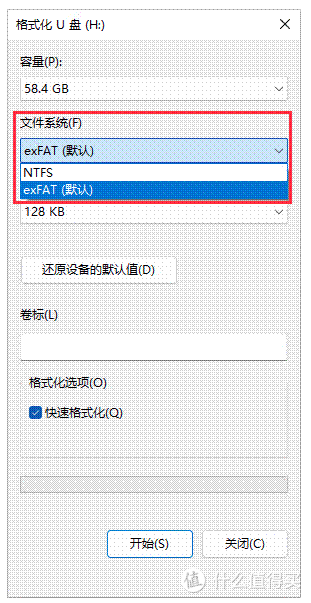
提醒:如果在此电脑里格式化U盘,当U盘容量超过32GB的时候,比如 64GB,点开文件系统下拉框,可能会发现 FAT32 这个选项根本不存在。这是 Windows 的系统限制,不是内存卡有问题。遇到这种情况,如果依然需要FAT32,那么就按照下面的步骤格式化U盘。
第一步:将 U 盘接入电脑 USB 口,打开免费版 DiskGenius,在软件左侧列表即可找到该 U 盘。
第二步:点击想要格式化的U盘分区,然后点击“格式化”按钮。(一定要看清盘符,别选错电脑硬盘)
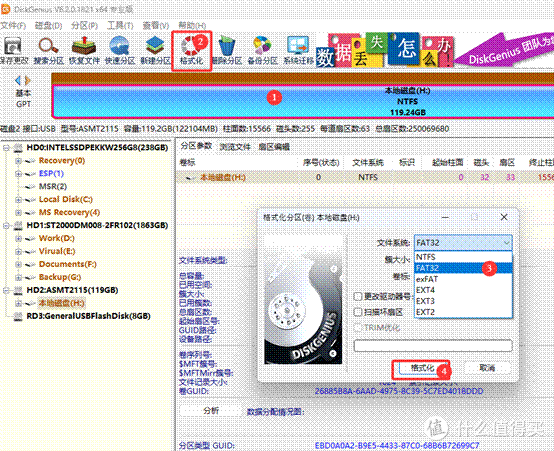
第三步:配置格式化选项。在弹出的对话窗内选择文件系统为 FAT32,其余保持默认,点击“格式化”。
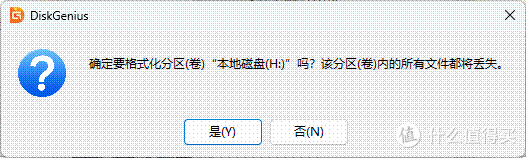
第四步、程序会弹出对话框提示格式化将清除所有数据,确认没问题后点击“是”。
格式化完成,U盘会显示为FAT32格式。
整个流程没有复杂设置,只要提前做好备份、选对盘符,大容量 U 盘也能顺利改成 FAT32 格式。根据自己的使用设备选对格式,U 盘才能发挥最大用处哦。








