家里那台平板,你现在拿来干嘛?
如果你和大多数人一样,答案大概率是:盖泡面、压文件、偶尔想起来充个电。像"八年前的ipad6在2026依旧能打"这样的帖子,评论区一百多条回复全在晒自己的闲置平板。小红书而"iPad为什么买回来没多久就吃灰"这种问题,也隔三差五就要被重新翻出来吵一遍。知乎
但今年夏天开始,这个话题的风向变了。越来越多人不再问"平板还能干嘛",而是直接动手——把闲置平板变成电脑的第二块屏幕。一条对比spacedesk和SuperDisplay的视频,播放量超过5万。哔哩哔哩一篇用GlideX把iPad当副屏的教程,被收藏了4991次。小红书光我这个月翻到的相关帖子和视频就有三十多条,而且七八月份还在密集更新。
原因也不难理解:开学季宿舍桌面就那么大,打工人的工位不想再塞一台显示器,出差住酒店又总差一块屏。而抽屉里那台平板,屏幕素质其实比300块的便携屏还好。
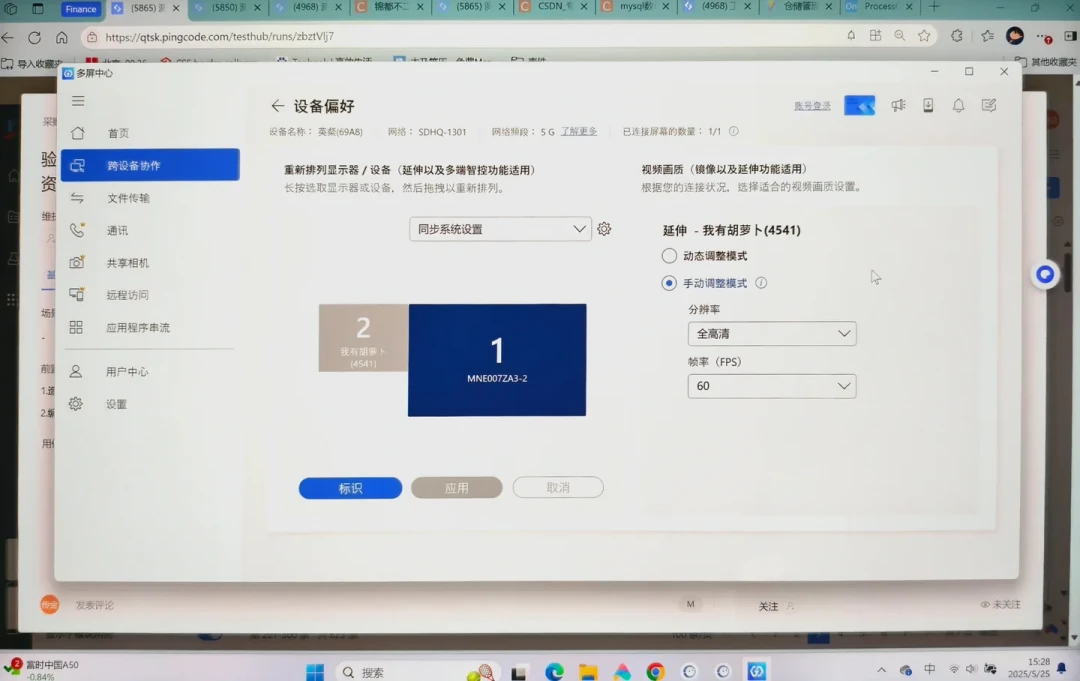
但我把帖子翻完发现一个很典型的问题:评论区翻车最狠的,往往不是手残党,而是一上来就乱下软件的人。有人装了半天发现软件根本不支持自己的电脑,有人折腾两小时最后只实现了"投屏"而不是"副屏"。
所以这篇先把话说清楚:把平板变副屏,第一步不是下软件,是先看你用的什么电脑、什么平板。组合不同,路线完全不同。
先分清两件事:投屏≠副屏
这是最多人踩的第一个坑。
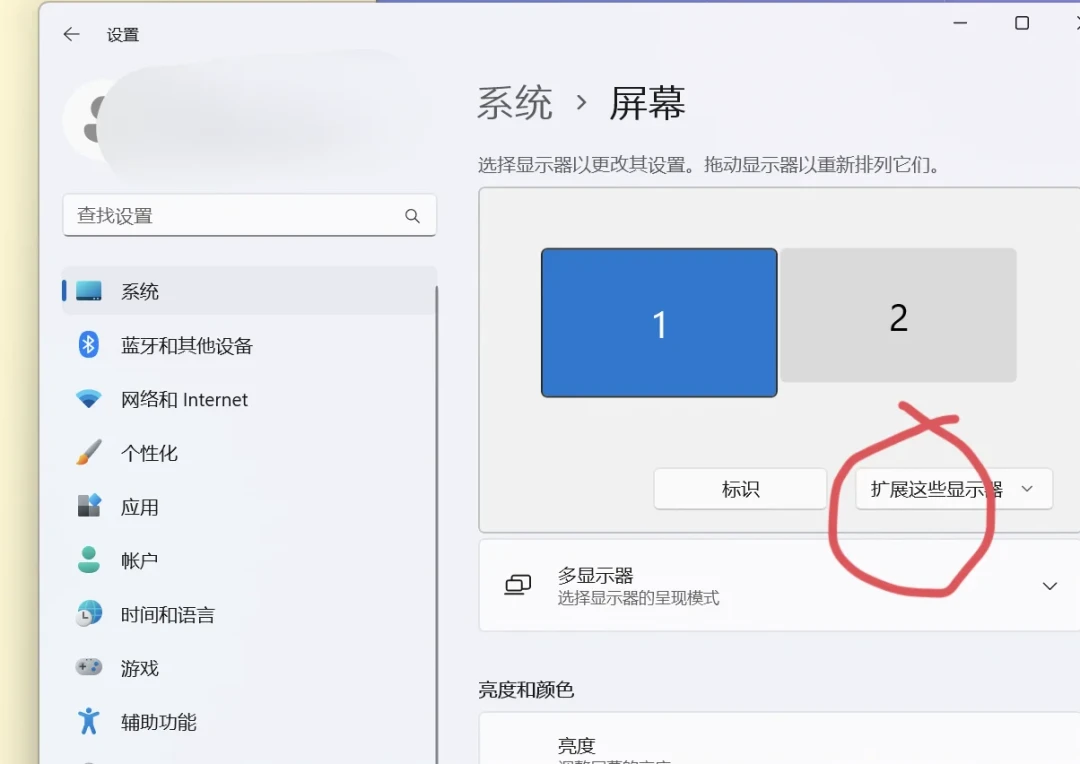
投屏(镜像)是把电脑画面复制一份到平板上,两边显示一模一样的内容——你只是多了一块"复读机屏幕",该切窗口还是得切窗口。真正的副屏(扩展)是系统里多出一块独立显示器,窗口可以拖过去常驻:主屏写文档、副屏挂参考资料;主屏剪视频、副屏放时间线;主屏开会、副屏做笔记。
判断方法很简单:连上之后,在电脑的显示设置里能不能看到"两块屏幕"、能不能拖动排列位置。能,才是副屏。
看清路线:五种组合,五种走法
路线一:Mac + iPad——先试免费的随航(Sidecar)
苹果全家桶用户最省心。系统自带的"随航"就是官方副屏方案:免费、稳定、延迟低,Apple Pencil还能直接当手绘板用。条件也明确:Mac要macOS Catalina及以上,iPad要第6代/mini 5/Air 3或更新的机型,两边登录同一个Apple ID。知乎无线连接要求两台设备距离不太远,追求稳就直接插USB-C。
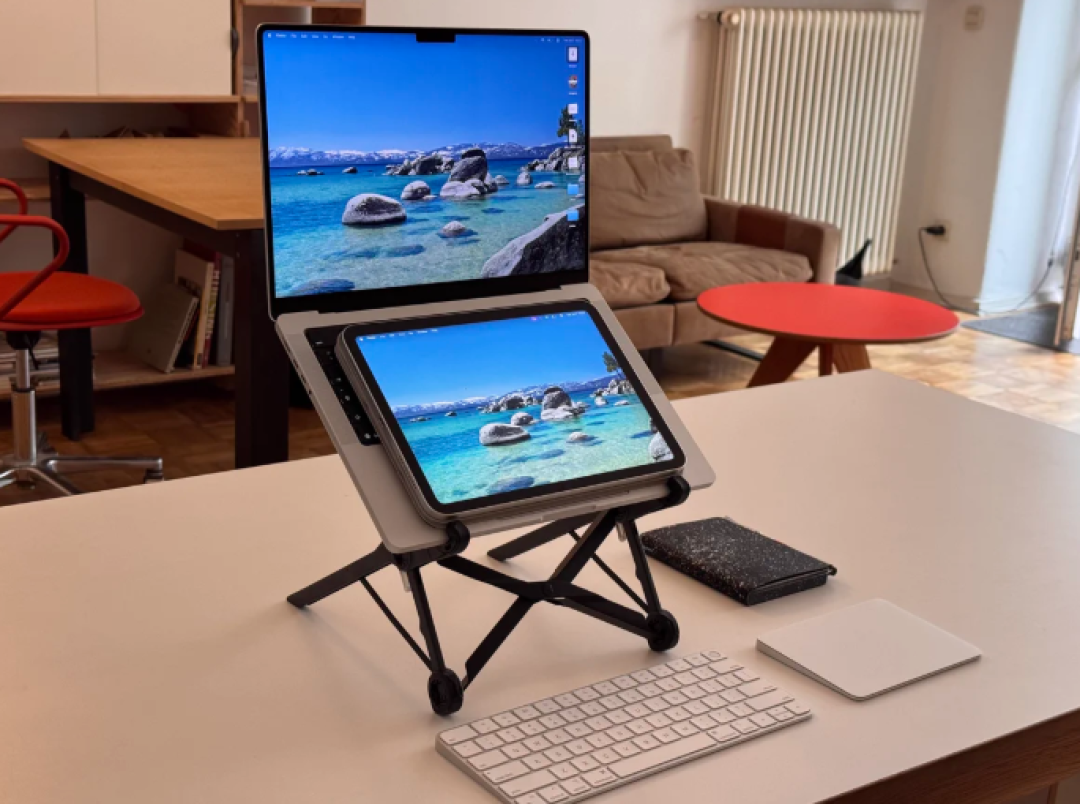
如果你的iPad太老被随航拒之门外,今年有个新选项:开源项目OpenDisplay。免费、无账号、无订阅,Mac和iPad各装一个应用就能连,支持HiDPI(文字不发虚)、触控,最近版本还加了Apple Pencil压感。知乎缺点也说清楚:它目前只支持Mac当主机,而且项目还在迭代,功能可能随版本变化。
路线二:Windows + iPad——没有原生方案,靠第三方
这是翻车率最高的组合,因为Windows和iPad之间没有任何官方方案,全靠第三方软件搭桥。
目前社区里被点名最多的是华硕出品的GlideX,支持USB-C有线和无线两种连法。小红书它在iPad端也叫"多屏助手",需要注册账号,免费档和付费档有功能差异,上手前先看清限制。小红书
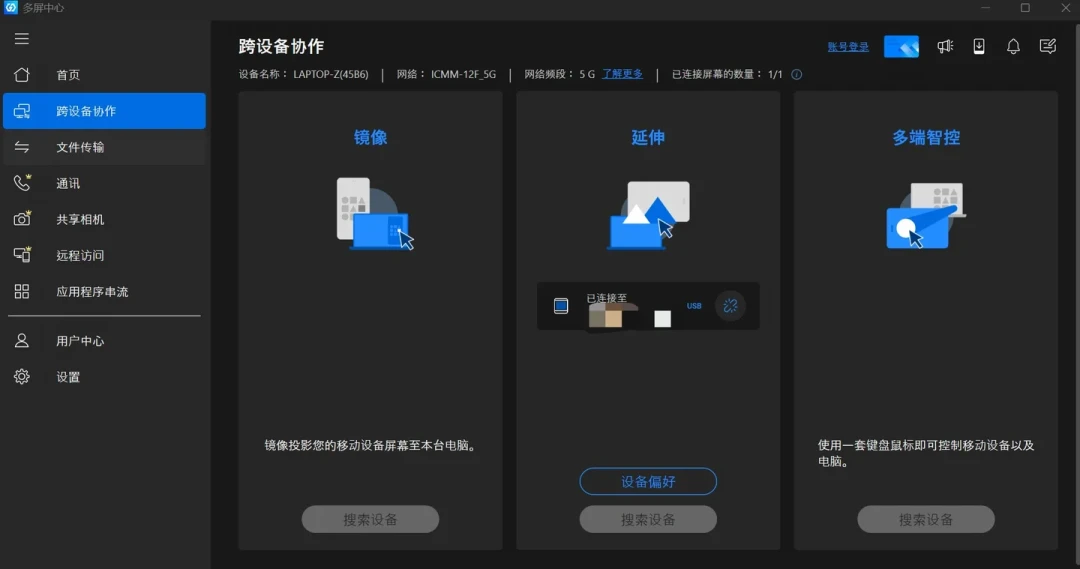
纯免费的选项是spacedesk,电脑装主机端、平板装客户端,同一WiFi下就能连。能用,但无线延迟比较明显,放文档、挂网页没问题,别指望它干精细活。
路线三:Windows + 安卓平板——选择最多,先试系统自带的
安卓平板这边反而是方案最卷的:
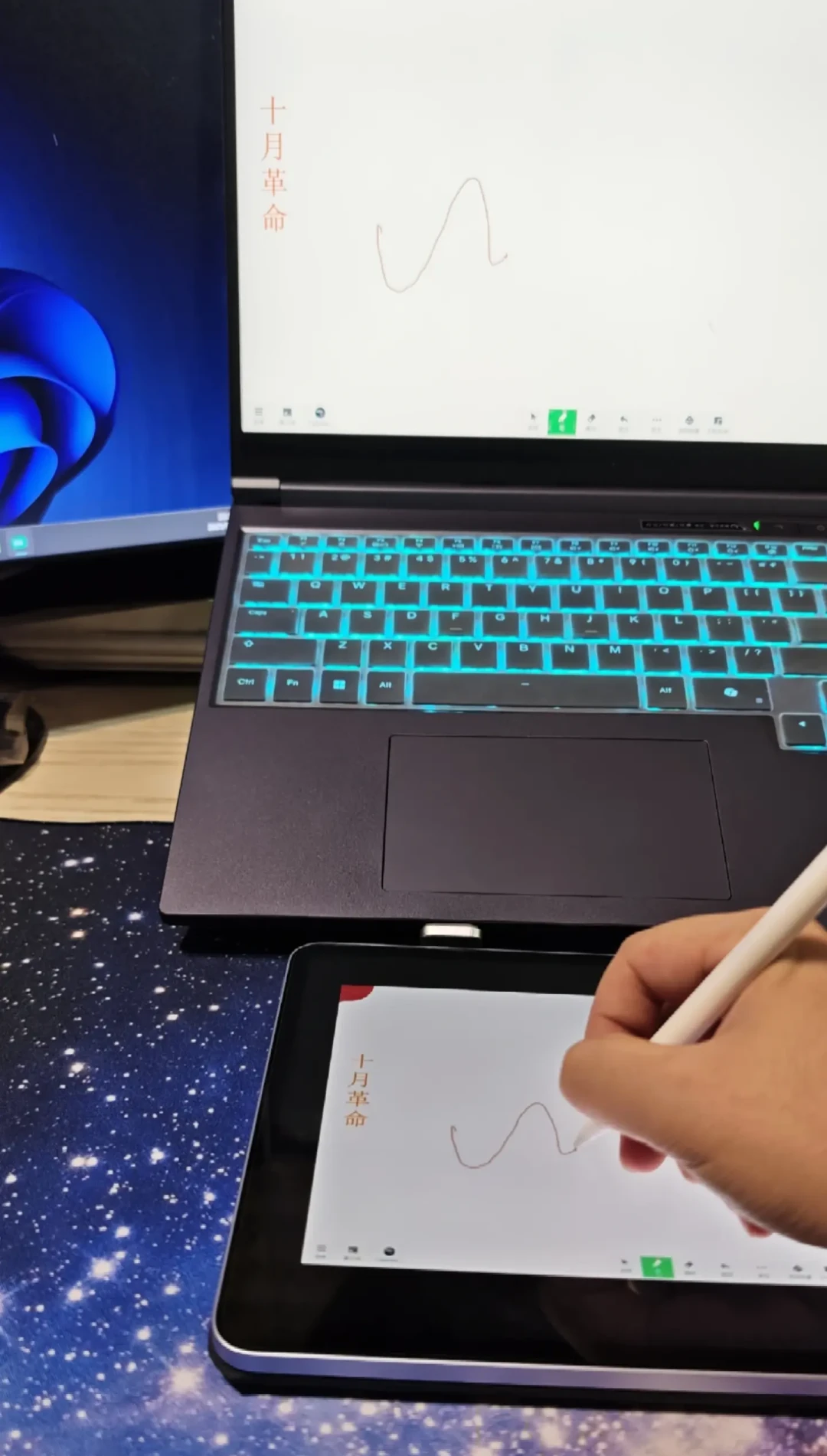
先查原生功能:不少厂商已经把这事做进了系统。以小米平板为例,打开"设置 > 更多连接 > 无线副屏",电脑端按 Win+K 搜索连接,再勾选"允许此设备中的鼠标、键盘和其他输入",平板就直接变成电脑的扩展屏,拿原装手写笔还能当数位板用。社区教程里有人直接这么连着画板绘,笔迹实时同步到电脑端软件里,全程零成本、不装任何第三方软件。小红书荣耀的跨屏互联也是类似思路。安卓平板用户建议先试这一步;
免费第三方:spacedesk,电脑装主机端、平板装客户端,先试试自己到底需不需要副屏;
新选手:8月下旬刚被集中讨论的ExtensoDesk,支持WiFi/USB、触控、手写笔压感,还能把电脑声音同步到平板,电脑端要求Windows 10 2004及以上版本。知乎适合想尝鲜的;
口碑天花板:SuperDisplay。这软件在安卓绘画圈基本是传说级存在——三天免费试用,之后70元左右买断。知乎USB-C有线连接延迟极低,无线模式实测也能压到50ms以内,支持Wintab压感。哔哩哔哩有UP主直接说"几千块的三星平板+SuperDisplay,足以替代上万块的Wacom数位屏"。哔哩哔哩
不过SuperDisplay的缺点同样有名:它主要在Google Play上架,购买渠道对国内用户有门槛,"买了之后没法用"的求助帖时有所见,买之前先确认自己能不能装上。知乎
路线四:鸿蒙电脑 + 华为平板——系统自带,不用折腾
如果你用的是鸿蒙电脑,平板是华为的,那这事基本零成本:系统自带无线投屏到平板的能力,平板直接变身副屏。哔哩哔哩甚至有博主玩出"一台电脑两个人用"的花样。哔哩哔哩同品牌生态的优势就在这,不用装任何第三方软件。
路线五:远程类方案——电脑不在身边时才用
向日葵、ToDesk、UU远程这类软件的"副屏功能",本质是远程控制另一台电脑。适合的场景是:电脑在家/在公司,你人带着平板在外地,想临时回去用一下。如果你电脑就在平板旁边,别走这条路,绕远了。
这里要多说一句:网上搜"副屏软件哪个好",会搜到不少标题像"三款远控实测对比"的文章,里面延迟、帧率数据列得很齐。知乎我翻了几篇,结论清一色指向同一款免费软件——这类文章软文比例不低,数据听听就好。真要选,自己拿免费版试十分钟,比看十篇对比帖靠谱。
装之前,先想清楚三个问题
第一,有线还是无线?有线稳、延迟低、不掉线,但平板得趴在电脑边上吃一个接口;无线自由,代价是延迟、发热和掉电。社区里的经验很一致:看文档挂网页可以无线,画图、剪视频、打游戏老老实实插线。有人实测小米平板8的Windows无线副屏,结论是"延迟略高,不太能用于生产"。哔哩哔哩这并不是个例。
第二,你用的频率有多高?一个月用两三次,免费方案足够了,别花钱;天天要用,优先选有线方案里最稳的那个,或者直接看第三个问题。
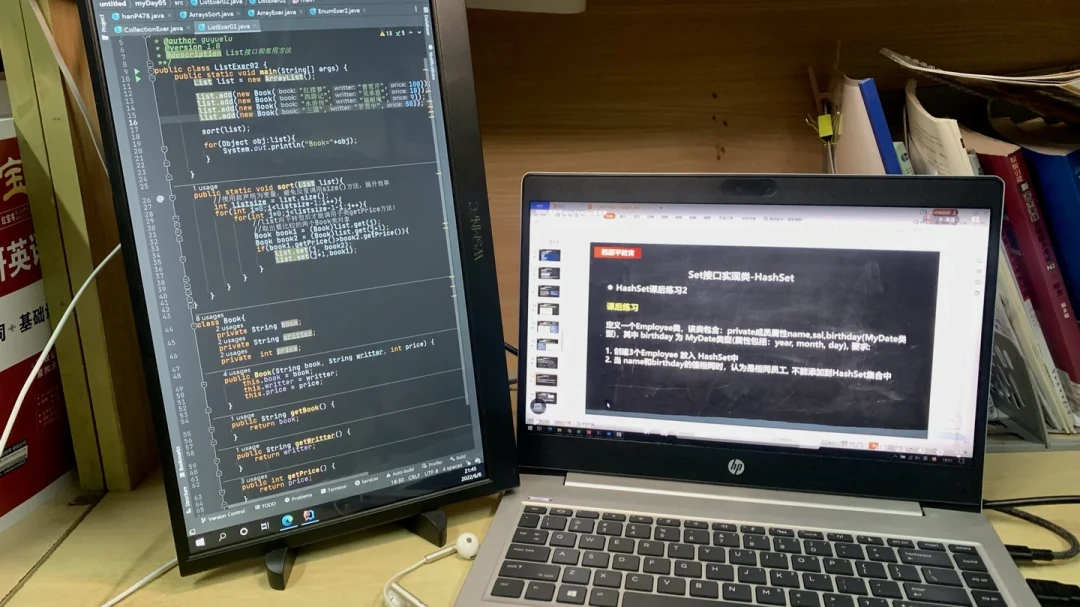
第三,真的要用平板吗?这可能是最反直觉的一条:现在电商平台上,14寸带触控的便携屏已经卖到275元上下,16寸一线通的也就338元。哔哩哔哩哔哩哔哩平板当副屏的最大优势是"零成本"——它已经在你的抽屉里了。但如果你本来就要长期固定用一块副屏,花三百块买块16寸的专用便携屏,尺寸更大、即插即用,可能比折腾软件更值。平板方案的甜点位,是临时、移动、宿舍这种"多一块屏是锦上添花"的场景。
最后收个尾
Mac+iPad:随航免费先用,老iPad试OpenDisplay;
Windows+iPad:GlideX或spacedesk;
Windows+安卓:先试系统自带的无线副屏,免费第三方选spacedesk,画画直接上SuperDisplay;
鸿蒙电脑+华为平板:系统自带,直接用;
电脑不在身边:才考虑远程类;
长期高频固定用:300块的便携屏可能更值。
值得继续盯的信号:OpenDisplay这类开源项目什么时候支持Windows,以及各家系统级多屏协同会不会下放给更多老机型——一旦系统自带方案普及,第三方付费软件的溢价空间会明显缩水。到时候再回头看今天这些选择,可能又是另一张地图了。