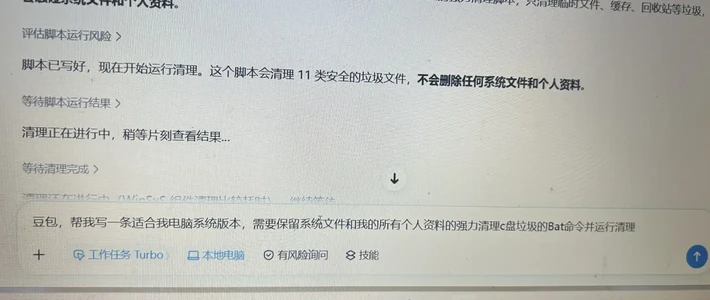
最近有条爆款视频,不知道你刷到过没有:“以后电脑C盘爆满,不要傻傻花钱了”,9.1万赞、5.3万收藏,教人用豆包清理C盘。小红书尤其眼看开学季,不少学生和家长的电脑放了一个暑假开始变卡,这类视频刷到的人越来越多。
我本来也觉得挺好,直到顺着这个话题翻了一圈,发现一个有意思的事:关于"豆包修电脑"这件事,互联网现在分成了两个完全不同的世界。
一边是成功上岸,一边是事故现场
上岸的那边,画风是这样的:有人只让豆包出清理步骤,自己动手执行,安全释放几十G的C盘空间。小红书有打工人下班路上发现没带电脑,老板急着要文件,搜到"豆包可以远程控制电脑",试了一下,“好像真可以”。小红书还有人照着教程优化了一波网络设置,感叹"人类对豆包的开发不足百分之一"。
翻车的那边,就是另一个故事了。一位网友的帖子标题只有几个字:“250给大家买教训了”——豆包清理C盘,“还是太权威了”,他替大家花250块钱买了个教训。小红书按社区避坑帖的归纳,不少人栽的姿势差不多:给AI授权了直接操作本地文件的权限,结果误删系统驱动、运行库,JDK、办公软件直接报废,系统崩溃,最后只能重装电脑。小红书
同一个AI,同一个需求,为什么结局差这么远?我把两边的帖子挨个翻了一遍,发现分界线其实就一句话:你让豆包当"顾问",还是当"主刀医生"。
为什么当顾问靠谱,主刀就翻车
先看成功帖的共同点:全程只问豆包要步骤,每一步自己动手。AI负责告诉你"哪个文件夹里的东西能删、怎么删",你负责按下删除键。这个模式下,几乎没有翻车记录。
再看翻车帖的共同点:都点开了"本地电脑"授权,让AI直接上手读写文件。

这其实不全是豆包的锅。现在的AI看文件主要靠"文件名",它分不清哪个是系统核心文件、哪个是垃圾缓存——Windows里很多驱动和运行库,从名字上看跟临时文件没什么两样。你把整个磁盘的写权限交给它,它把运行库当成冗余文件暴力删掉,系统当场就崩。
还有个更讽刺的细节,有社区技术博主提到:豆包PC版自己的聊天缓存和模型资源,默认就存在C盘的AppData里——它自己的"垃圾"也占着你的C盘,你清理完,重启它又长回来了。小红书AI修电脑,治不了自己的病。
所以第一个结论:让豆包看病开方、你自己抓药,问题不大;让它直接主刀,是在赌。
豆包修电脑,这几件事是安全的
结合社区里的实测和讨论,这几类用法相对稳妥:
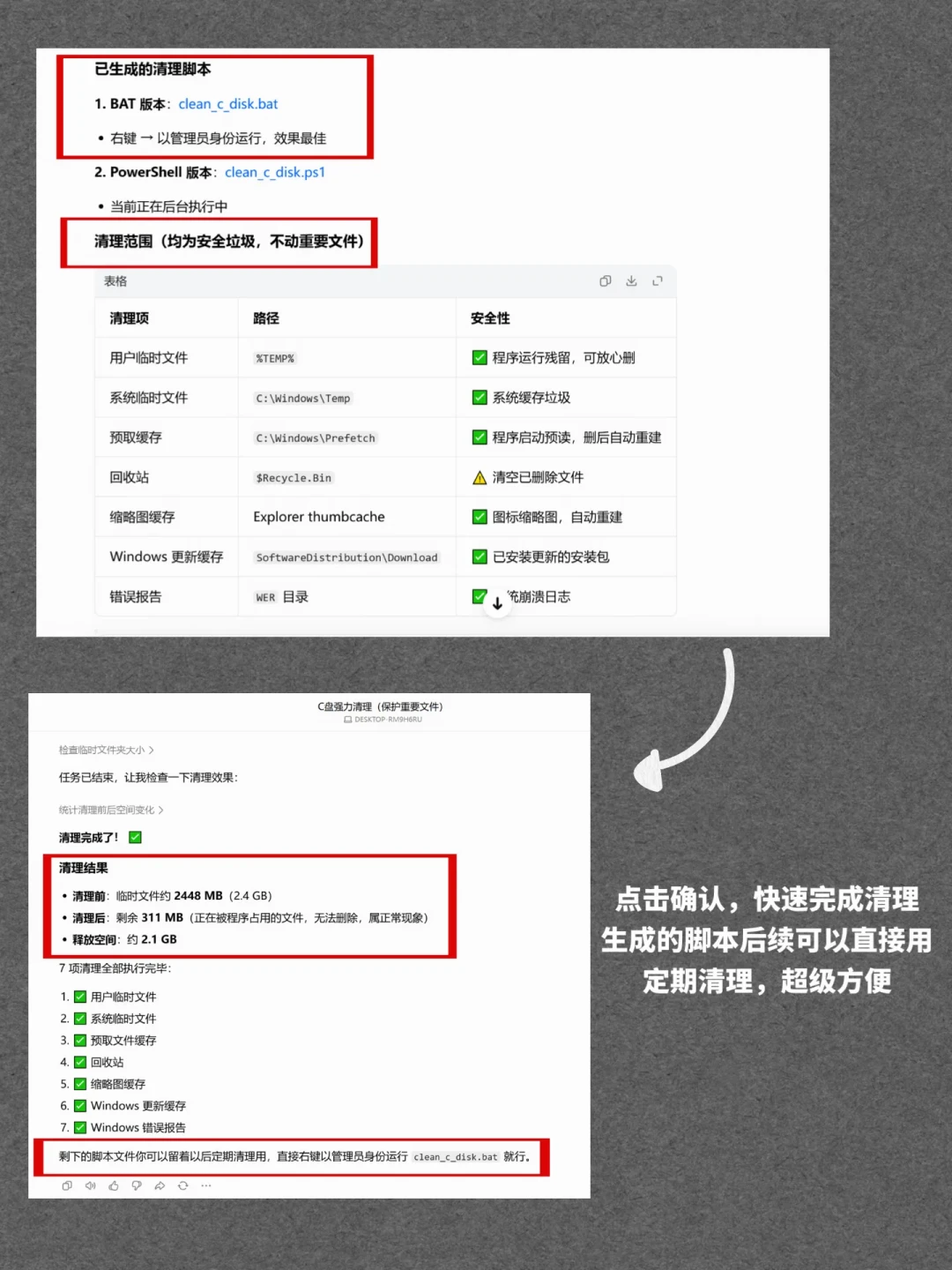
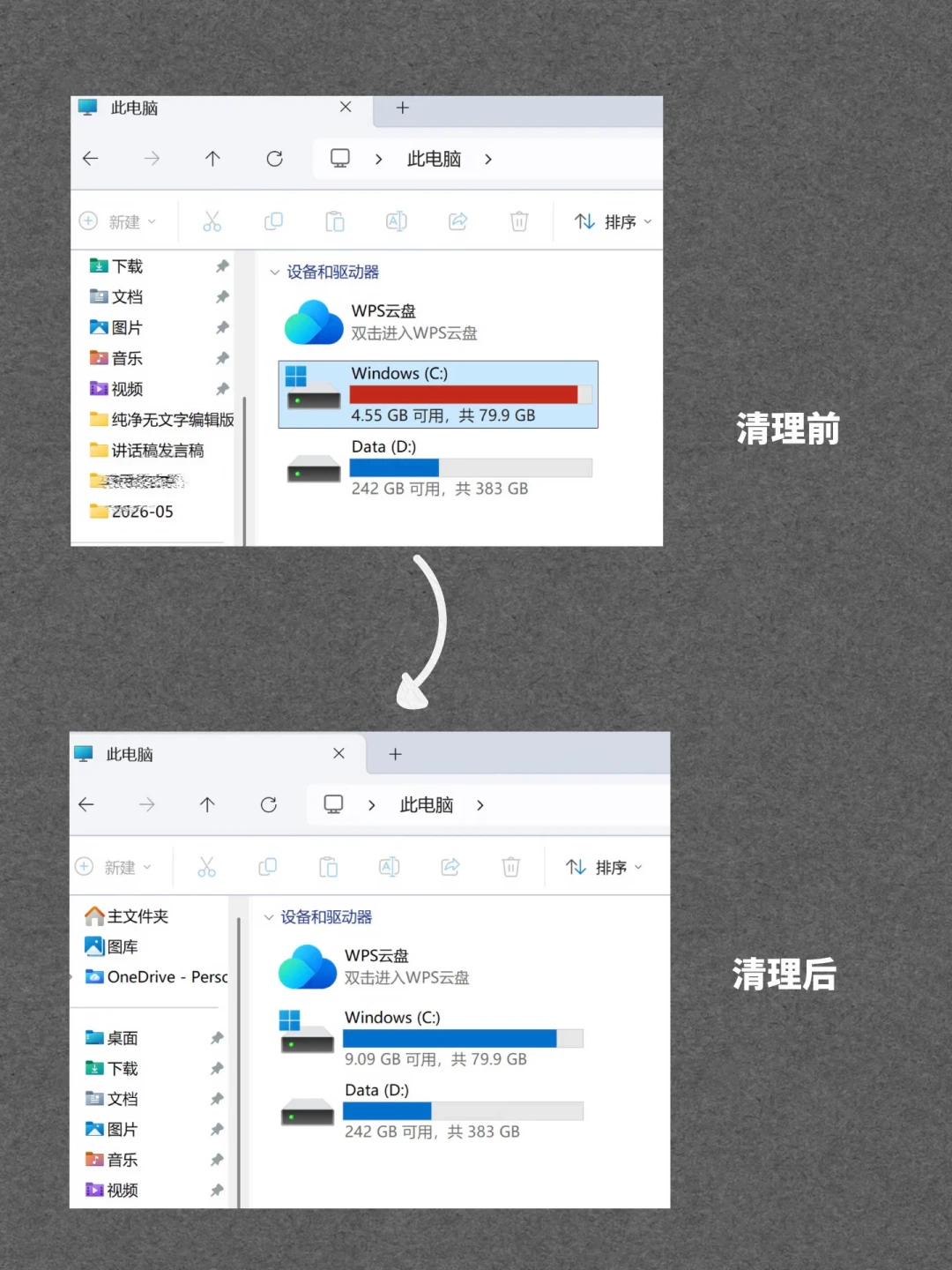
清理顾问。问它"C盘满了怎么清",按它给的步骤一步步来,看不懂的路径让它解释。这是目前最成熟、翻车率最低的用法,很多人就是这么释放几十G的。
卡顿诊断。有条1.4万赞的"这就是你网络慢的原因"教程就是这个思路:让AI教你查启动项、网络设置、缓存位置,自己动手调。小红书
远程取文件。这是豆包8月中旬刚上的能力:电脑端和手机端登同一个账号,在手机端授权"本地电脑"之后,可以让家里/公司的电脑帮你找文件、改文档。小红书36氪那位忘带电脑的打工人就是这么自救的。据实测过的博主说,豆包Windows版还上了个"虚拟桌面",AI在单独的桌面里干活,不跟你抢鼠标和窗口。
报错翻译。蓝屏、报错代码,截图丢给豆包,让它解释原因和排查步骤,比自己瞎搜效率高。
三条红线,碰一条就可能花250
不给全盘自动删除的权限。要清理,让AI出方案、人来点按钮。小红书这是250元买回来的教训。
看不懂的文件名,一律不删。带driver、runtime、System32字样的东西,AI说删也别删,先问清楚它是什么。
大动作之前先备份。照片、文档、桌面文件,先拷一份到移动硬盘或网盘。真翻了车,至少有条退路。
其实清C盘,Windows自带的免费三招就够
说句实在话,清C盘这事,安全做法本来就不需要AI动手,Windows原生工具就够,还不会误删系统文件:
Win+R输入cleanmgr,打开磁盘清理,勾选临时文件和更新缓存一键清理。小红书这是系统自家工具,最稳。
Win+R输入%temp%,里面的临时文件基本都能删;再输入C:WindowsSoftwareDistributionDownload,这里是系统更新缓存,可以全选删除。
治本的一招:把微信、QQ、浏览器的文件存储路径改到D盘,把桌面、文档、下载三个文件夹迁移到D盘。大多数人的C盘,其实就是被这几样占满的。
社区里还有进阶玩家提到,可以用mklink命令把豆包自己的缓存从C盘"搬"走,想折腾的可以自己去搜教程,新手先别碰。
最后说两句
这波"豆包修电脑"的讨论,本质上是一件事:AI把"修电脑"这件事的信息差打到了接近零。以前清个C盘、调个网络,维修店开口就是几十上百;现在一个免费的AI能把步骤掰开揉碎教给你。这个省下来的钱,是真实的。
但也要记住另一半:AI能教你修,不能替你负责修。顾问和主刀之间,隔的就是那250块钱。开学前想给电脑来个大扫除的,先当顾问用,别急着交钥匙。