








 深耕汽车、数码兴趣领域












24
27
本地私有化密码管理器!NAS部署Password-XL
2026-04-24 14:05:40
4点赞
10收藏
4评论
作为一名深度折腾威联通 NAS 的玩家,这几年我在 Docker 里跑过不少服务,密码管理器、自托管云盘、下载器基本都折腾过一遍。但最近装上的Password-XL,还是让我有了一种久违的"眼前一亮"。
我一开始关注它,原因其实很简单:本地密码管理处理必须安全自控。现在市面上的 本地密码管理工具很多,功能强的不少,但往往都是封闭的,我也不知道他们要不要把文件上传到第三方服务器;强调隐私的产品也有,但要么功能单一、要么部署门槛高。Password-XL吸引我的地方,就在于它把这些看似难以兼顾的点整合进了同一套系统里:所有操作在本地完成、文件绝不外发、功能却一点不少。

关于Password-XL

🔺什么是Password-XL?Password-XL能做什么?
Password-XL 是一款开源、可私有部署的密码管理工具。它围绕“安全自主”与“灵活易用”两大核心,把私有化数据掌控、现代化多端界面、个人/团队密码管理、以及多种部署方式(官网即用、Docker、Jar、NAS)整合进同一套密码管理体系中。数据完全由用户自己掌控,支持离线使用,也支持用户在 NAS 或服务器上自建私有密码库,实现团队内部共享或个人跨设备同步。
简单来说,它最大的特点就是:把原本需要多种方式才能搞定的密码管理,统一到一个入口里。
以前你可能要依赖浏览器记住部分密码,用记事本存一些敏感信息,用不同的密码软件管理团队共享密钥,还要担心云端泄露风险,在 NAS 上想自建密码库又找不到现成方案……现在,这些操作都可以在 Password-XL 里一站式完成——私有部署保证数据安全、AI 批量导入大量密码/笔记、快捷键快速锁定/解锁(Alt+L)、搜索(Ctrl+F)、新建(Alt+N)、保存(Ctrl+S)、聚焦搜索(/),还有手把手 NAS 部署教程……不说了,这实在是太强了!
项目地址:
https://github.com/peng0105/password-xl
威联通Container Station安装Password-XL教程
Password-XL的安装和使用相对来说比较简单,使用 Docker 就可以直接安装,但是环境变量和配置文件有点多,新手的话看着有点头晕。
内存占用大概 50MB 左右,所以大家无需担心资源占用。

🔺先打开NAS的文件管理器,在 docker 目录中(威联通默认为Container文件夹),创建一个新文件夹【Password-XL】。
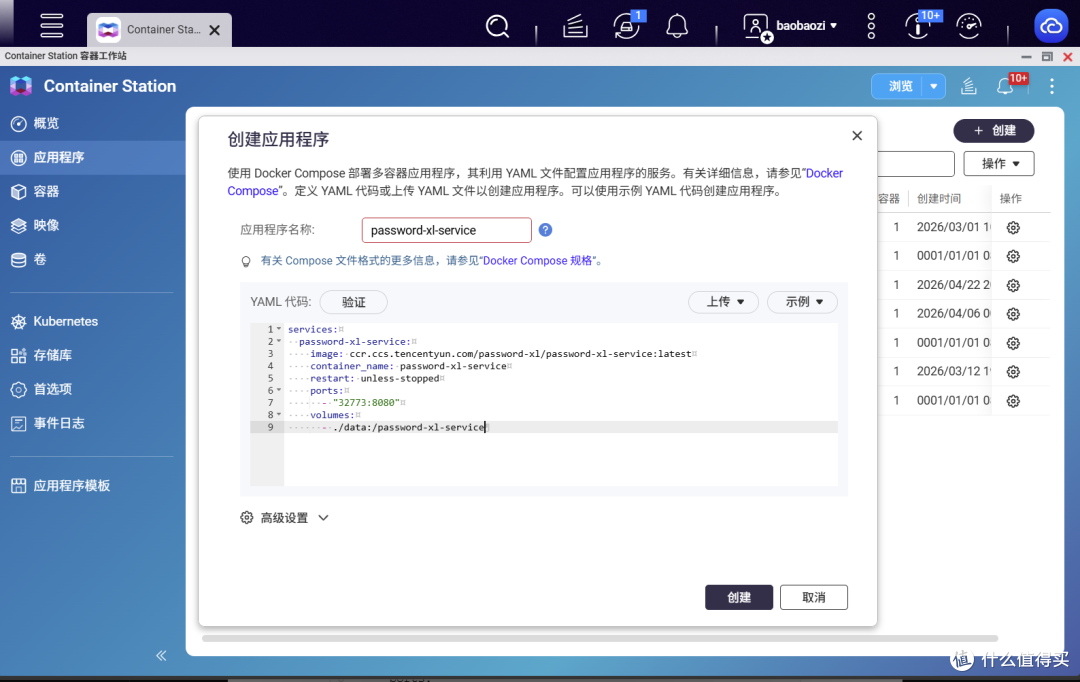
🔺然后打开:
Container Station → 应用程序 → 创建
把下面这段 YAML 粘贴进去:
services:
  password-xl-service:
    image: ccr.ccs.tencentyun.com/password-xl/password-xl-service:latest
    container_name: password-xl-service
    restart: unless-stopped
    ports:
      - "32773:8081"
    volumes:
      - ./data:/password-xl-service
这里简单说一下几个关键项:
YAML 配置项说明:
image:Password-XL 的 Docker 镜像地址(腾讯云加速镜像源)。
container_name:容器名称,可根据喜好修改(如 password-xl)。
restart:unless-stopped 表示除非手动停止,否则容器始终自动重启。
ports:32773:8081中,左侧的32773是映射到 NAS 上的访问端口,可以按自己习惯修改。
volumes:数据挂载目录,./data 表示在当前目录下创建 data 文件夹用于存放数据文件。
安装完成后,通过 NAS 的 IP 加端口访问即可。

🔺安装完之后,你可以看到有一个程序已经在运行了。
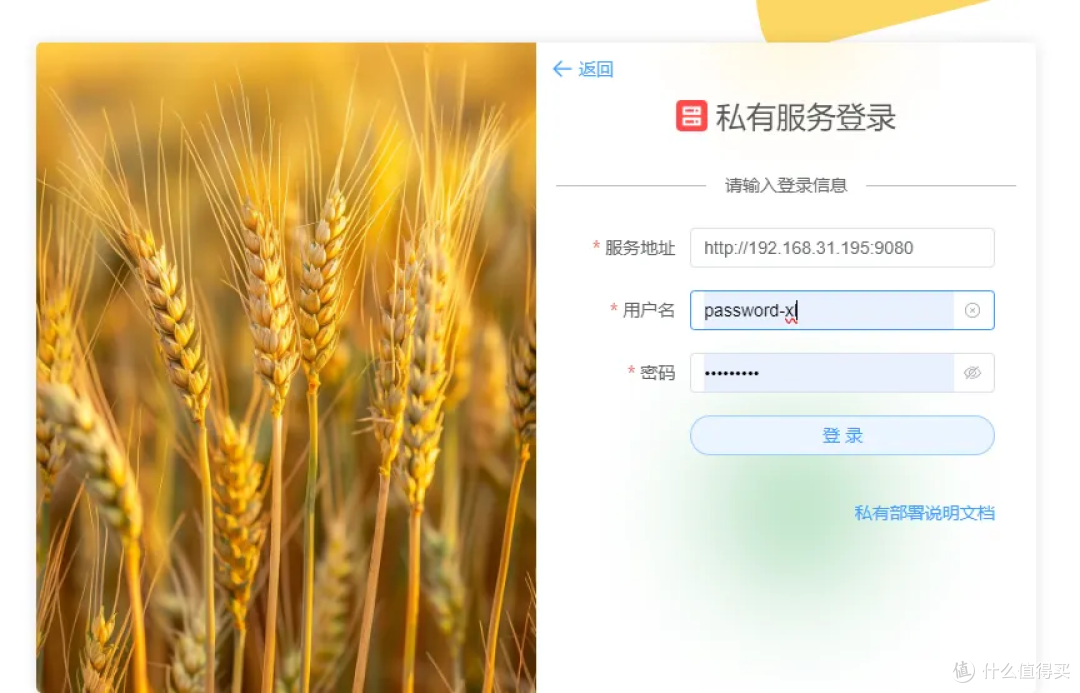
🔺点进去看看端口,打开你的NAS网址加这个端口号,比如我的就是http://192.168.192.141:32773。
登录进去的时候会显示你需要账户密码,记得回去看看cmd界面,默认的账户是password-xl,密码在cmd界面里,输入之后直接点登录。
注意:主密码一旦遗忘,所有密码均无法找回!!!请慎重设置您的主密码!!!

🔺登进去之后需要设置图形密码。

🔺页面上不支持修改主密码及用户,若需要修改主密码及用户,则需要修改服务挂载目录下的password-xl.toml文件中的信息,然后重启容器即可生效。

🔺整个管理页面显示非常清爽。

🔺当然也是支持深色模式的。

🔺也有列表模式。
Password-XL能干什么?为什么我会觉得它值得装?

第一,统一处理密码,并且不用把密码上传到云端
Password-XL没有复杂的本地软件,也没有什么在线服务注册要求。它的逻辑很直接:所有的处理任务都直接在NAS上完成,我手里的好几台电脑就完全没必要每一台都装密码本管理软件了。只需要在一台NAS上装Password-XL,那么内网所有的设备都可以用同一个设备去调用密码。

🔺password-xl 添加密码的操作很符合直觉。

🔺password-xl 支持多种存储方式,可根据需要进行配置。这种设计最大的好处,就是减少了多设备同步密码的成本。很多时候,真正拖慢效率的不是输入密码,而是先查它到底在哪里。Password-XL把这个动作简化了,你先记录密码,系统再通过统一的管理自动组织内容。对于平时碎片化密码文件比较多的人来说,这种体验很轻松。
第二,客户端加密,让人更安心
这是我最看重的一点。Password-XL的核心思路是:在密码离开NAS之前,就已经完成加密。

🔺也就是说,你在前端看到的是明文,但服务端、容器卷、备份文件里保存的,其实都是加密后的密码数据。即便你通过反向代理暴露到公网,或者有人拿到了 Docker 存储卷文件,也无法直接读取你的内容。
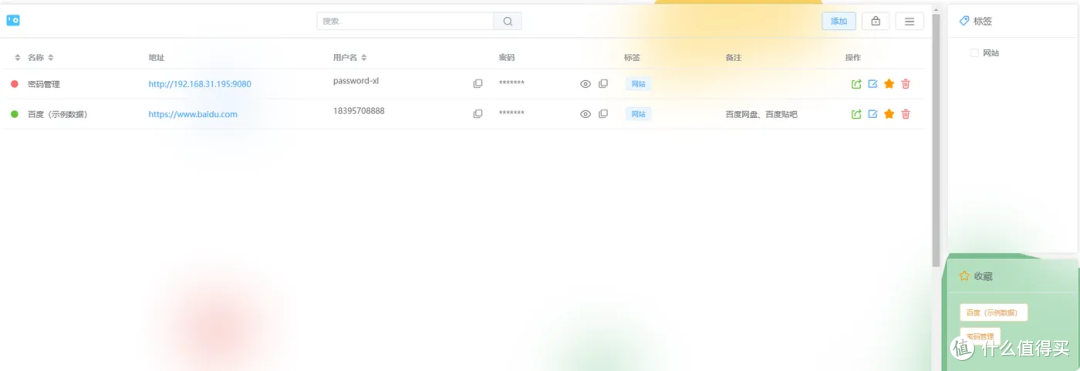
🔺对于自托管用户来说,这种安全感非常重要。毕竟很多人折腾 NAS,不只是为了“能用”,更是为了把数据主权重新掌握在自己手里。
Password-XL整体体验明显偏向离线优先。日常使用时,读取、搜索都很顺畅,不会有那种“每一步都在等云端返回”的割裂感。即便网络状态一般,或者临时断网,基础记录和查看依然不受太大影响。
对于经常切换设备、切换网络环境的人来说,这一点非常实用。
第三,所有功能都免费开放
🔺除开密码部分,它还支持笔记管理。
在日常工作中,我经常需要处理包含敏感信息的密码文件,并且要在多台设备(电脑、平板、手机)之间协同编辑与管理。Password-XL作为一套完整的本地密码管理工具集,完美解决了我的需求。可以说,password-xl 以私有部署、数据自主为核心,解决了密码管理中“记不住、怕泄露、难同步”的痛点。如果你受够了记密码的烦恼、担心密码泄露的风险,不妨安装部署试试~
实际用下来,它适合谁?
部署完成之后,Password-XL 给我的第一感觉就是:我终于不用再纠结密码是存在浏览器里、记在笔记本上,还是交给某个不知底细的云服务了。没有复杂的功能堆砌,没有分散注意力的广告或多余入口,核心就是「密码管理」四个字。页面看起来清爽,但这种清爽不是简陋,而是把重点放回到安全与效率本身。如果你平时就有下面这些需求,那 Password-XL 会很适合你:
你想要密码数据完全由自己掌控,支持私有部署,不信任任何第三方云端保管;
你在意隐私安全,不想把核心账户、团队密钥放在别人的服务器上;
你本身就有 NAS(比如威联通、群晖),习惯在 Docker 里跑各种自托管服务;
你希望工具能兼顾个人与团队场景,同时支持官网即用、Jar 等多种灵活部署方式;
你需要 AI 批量导入大量已有密码/笔记,不想一条条手动录入。
对我来说,Password-XL 不是那种功能堆得特别夸张的软件,但整体体验非常顺:记录顺、搜索顺(Ctrl+F)、新建顺(Alt+N)、锁定解锁顺(Alt+L),还有聚焦搜索(/)一键直达。再加上 NAS 部署教程和 AI 批量导入的加持,隐私边界也更让人安心。
结语
password-XL是一款极具潜力的开源密码管理工具,它在隐私保护、成本控制和技术创新方面表现出色,特别适合对数据主权有要求的用户。
然而,与成熟的商业产品相比,在用户体验、生态完善度和企业功能方面仍有提升空间。对于普通用户,如果不怕折腾且重视隐私,password-XL是绝佳选择;对于追求极致便利和全面功能的企业用户,可能需要等待其进一步发展。
总的来说,password-XL代表着开源密码管理工具的正确方向——安全、可控、透明。 随着社区的壮大和功能的完善,它有望成为更多人信赖的密码管理解决方案。如果你想看更多 NAS、自托管Docker等相关玩法,也欢迎继续关注。没写过的内容,也可以评论区留言交流。
本篇就到这里,我们下篇再见。






校验提示文案
校验提示文案
校验提示文案
校验提示文案
校验提示文案
校验提示文案