

Windows 更新本身用于修复漏洞、提升系统稳定性,但对很多用户来说,它也会带来强制重启、弹窗干扰、驱动兼容异常、工作被打断等问题。尤其是 Windows 11,即使尝试关闭 Windows Update 服务,系统仍可能在后台重新启用更新检查。
系统设置里虽然有“暂停更新”,但默认最多只能暂停 35 天,也就是 5 周。如果希望获得更长的控制周期,可以通过修改注册表来扩展暂停更新上限。
需要注意的是,这种方法并不是彻底禁用更新服务,而是延长系统允许暂停的时间;系统仍可能抓取更新信息,但只要不手动安装,通常不会自动完成更新。
方法一:修改暂停截止时间,实现长期延长
如果你已经在系统设置中点击过“暂停更新”,注册表中通常会出现与暂停时间相关的键值。可以通过修改这些键值,把暂停截止时间改到很多年以后。
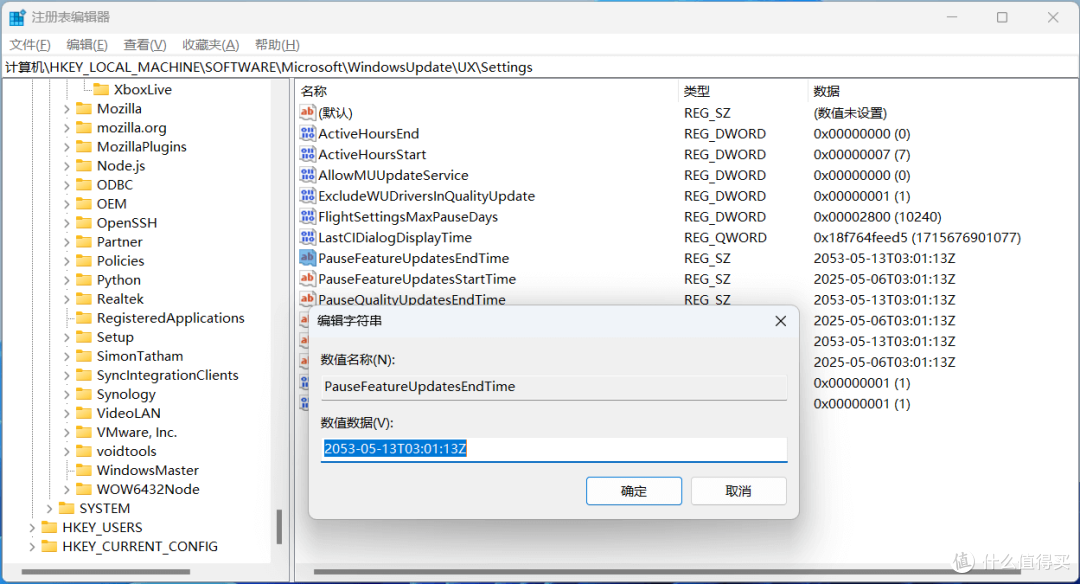 把 Windows 暂停更新从 5 周延长到 10 年把 Windows 暂停更新从 5 周延长到 10 年
按 Win + R,输入 regedit,回车打开注册表编辑器。在地址栏粘贴以下路径并回车:
HKEY_LOCAL_MACHINESOFTWAREMicrosoftWindowsUpdateUXSettings
在右侧查找以下三个键值:
PauseFeatureUpdatesEndTime
PauseQualityUpdatesEndTime
PauseUpdatesExpiryTime
分别双击它们,将数值数据修改为远未来时间,例如:
2053-05-13T03:01:13Z
或更远的:
2999-12-31T00:00:00Z
修改完成后关闭注册表编辑器,打开“设置 → Windows 更新”,查看暂停状态是否已延长。
需要注意的是,这三个键值通常在你点击过“暂停更新”后才会出现。如果右侧没有这些值,可以先在 Windows 更新设置中暂停更新 1 周,再回到注册表查看。
方法二:新建 FlightSettingsMaxPauseDays,扩展最大暂停天数
如果不想直接修改时间值,也可以通过新建 FlightSettingsMaxPauseDays 来扩展“暂停更新”下拉菜单中的最大可选天数。
按 Win + R,输入 regedit,回车打开注册表编辑器。进入以下路径:
HKEY_LOCAL_MACHINESOFTWAREMicrosoftWindowsUpdateUXSettings
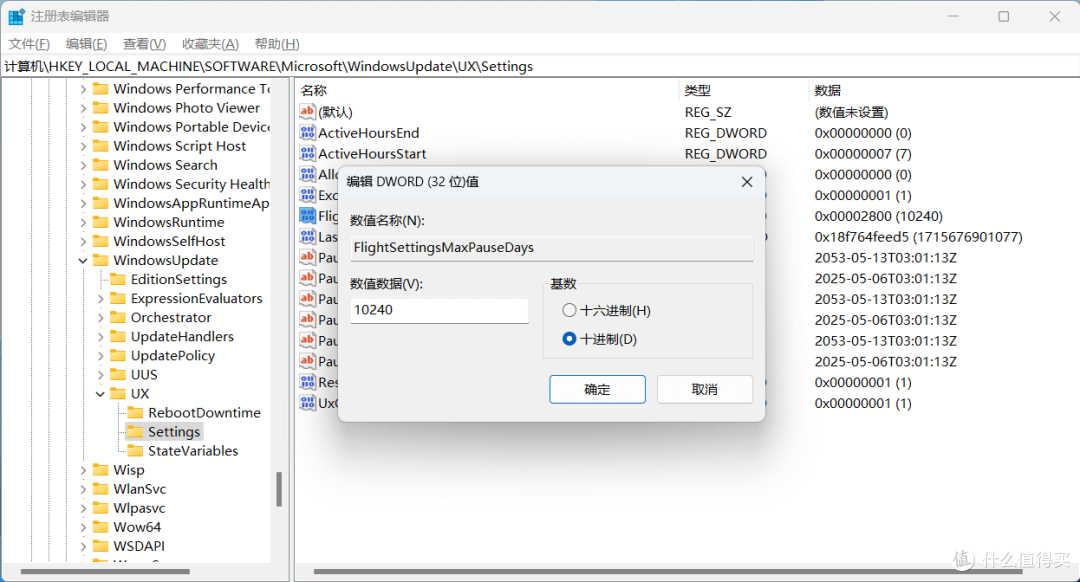 Windows 更新暂停时间无限延长教程Windows 更新暂停时间无限延长教程
在右侧空白处右键,选择 新建 → DWORD(32 位)值。将名称设置为:
FlightSettingsMaxPauseDays
双击该值,基数选择 十进制,数值数据填写你希望的最大暂停天数,例如:
3650:约 10 年
7300:约 20 年
10000:约 27 年
关闭注册表编辑器,打开“设置 → Windows 更新”,在“暂停更新”下拉菜单中选择更长的暂停时间。
设置成功后,系统会显示更新已暂停到你选择的日期。暂停期间,需要重启的更新不会被自动安装,设备也不会因为更新而自动重启。
如何恢复更新
如果需要恢复系统更新,可以按以下方式操作:
打开“设置 → Windows 更新”,点击 继续更新。
如需完全还原注册表设置,可删除手动创建的 FlightSettingsMaxPauseDays 键值。
如果修改过 PauseFeatureUpdatesEndTime、PauseQualityUpdatesEndTime、PauseUpdatesExpiryTime,也可以删除这三个键值,让系统恢复默认更新策略。
当前文章无评论,是时候发表评论了