






























3
4
仅仅300KB大小,小而强大的Windows管理工具——Windows11轻松设置
2024-10-28 10:27:07
117点赞
1387收藏
76评论
随着Windows的版本越来越高,功能也越来越多,系统也越来越臃肿,很多功能普通用户根本不上。很多喜欢折腾的朋友就开始了个性化设置和精简优化,但是很多设置非常繁琐,而且不易成功。今天推荐一款来自远景论坛@coolcool2013(快乐无极)制作的工具「Windows11轻松设置」,体积仅有300KB,功能非常强大。
目前,该工具最新的版本有Windows11轻松设置 V1.09 正式版(20240410)和Windows11轻松设置V1.10Beta (20241003) 、Windows11轻松设置V1.10Beta (20241023)。
【更新日志】
Windows11 轻松设置
V1.10 Beta(2024年10月3日):
1、修复了当常用软件存在版本号不规则时出错的问题。
(2024年4月21日):
1、超强禁止WD的增强修改,解决有部分用户反馈始终无法禁止WD的问题。
此为Beta版本,如果还有无法禁止的情况,可以直接邮件反馈。
Beta版本仅用于测试,可能随时会修正、更新,请注意压缩包日期。
V1.09 正式版(2024年4月10日):
1、新增“使用Win10资源管理器风格”功能。此功能系统要求:Win11 22H2及以上。
2、修复了Win10以下系统能启动本软件的问题。一时大意了~
注意:
近期有用户反馈禁用WD后系统运行缓慢,请检查自己电脑上是否安装有360安全卫士、杀毒之类的东西,请将它们卸载!
★ 使用提醒:
请下载压缩包后完全解压至随意一个文件夹再运行。最好不要直接就在压缩包中双击运行EXE。
部分安全软件可能会报警。
【使用方法】
下面咱们以 V1.09正式版 为例简要介绍一下使用方法:

一、系统设置

包括:系统还原、显示搜索热点、小组件、自动更新硬件驱动、微软客户体验改善计划、Windows更新、程序兼容性助手、诊断策略服务等。
将鼠标悬停在每一个标题上面,可以显示相应的提示。
二、高级设置

包括:Meltdown与Spectre保护、内存完整、WD应用程序控制(WDAC)、启用基于虚拟化的安全性等。
同样的将鼠标悬停在每一个标题上面,可以显示相应的提示,有一些功能还给出了操作建议。
三、Defender

注意:
禁用前首先打开Windows安全中心,点击【病毒和威胁防护】,然后手动关闭【实时保护】和【篡改防护】两项,禁用WD才能成功!无论禁用还是恢复WD,都必须重新启动计算机后才能完全生效。
四、Apps

这里展示的是系统内置的比如照片、计算器、时钟、录音机、记事本、画图、天气等一些应用,在该应用后面,根据需要点击“安装”或者“卸载”即可。

界面左侧有两个功能选项“当前用户应用管理”“系统预装应用卸载”。可以根据自己的情况进行选择。
五、常用软件

提供常用软件一键极速下载与安装。
所有软件通过精选,来自官方,保证干净、无毒。
所有软件都能够完全卸载不残留。
六、系统信息
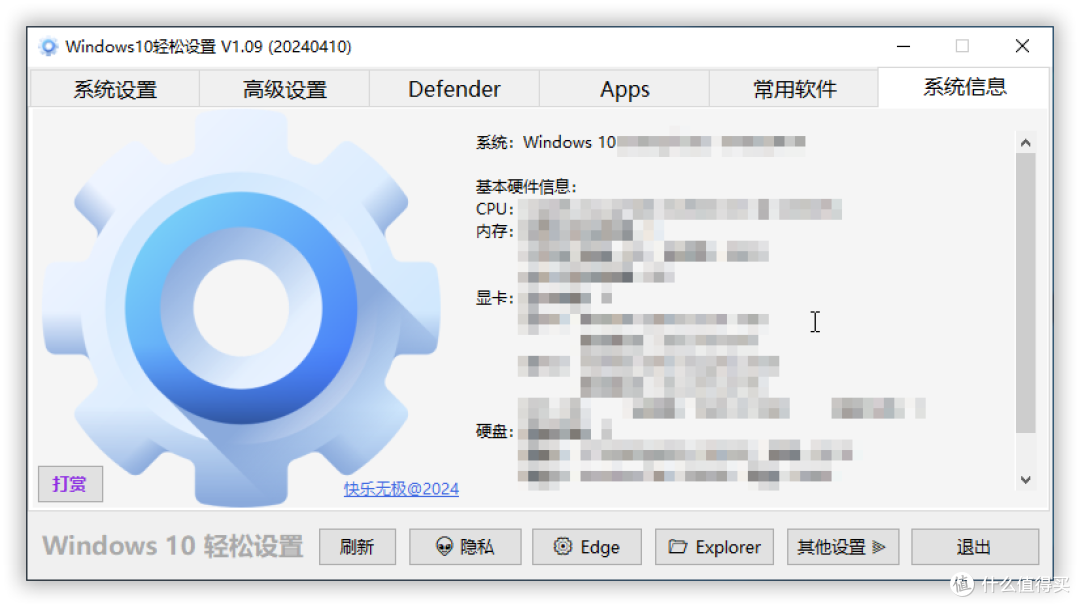
当前系统信息,包括操作系统和CPU、内存、显卡、硬盘等基本硬件信息。
———————————————————————————————————————————
———————————————————————————————————————————
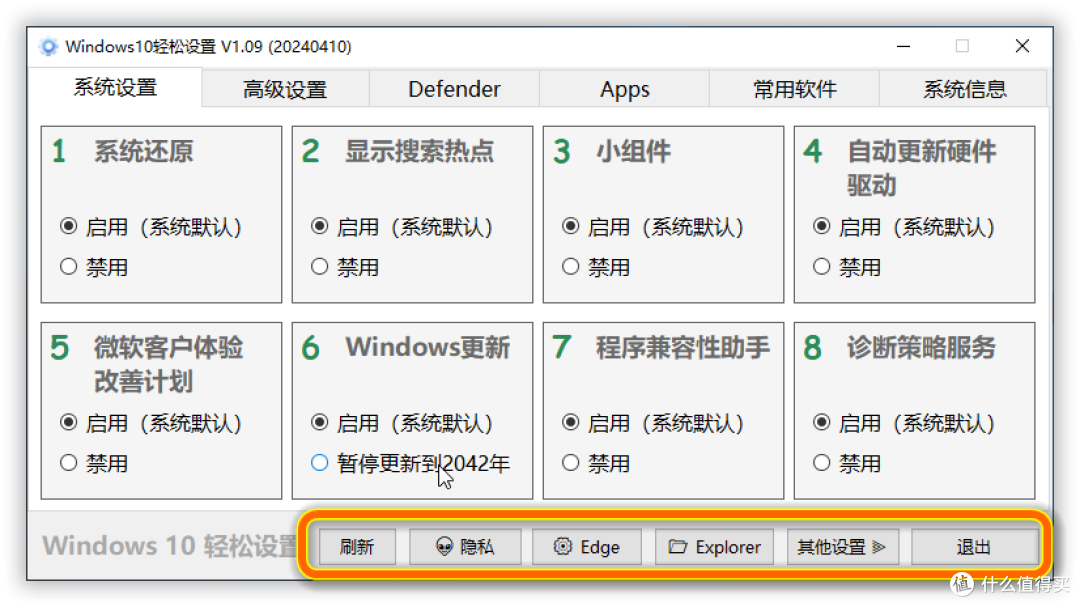
在界面下方还有 刷新、隐私、Edge、Explorer、其他设置、退出。
七、隐私设置
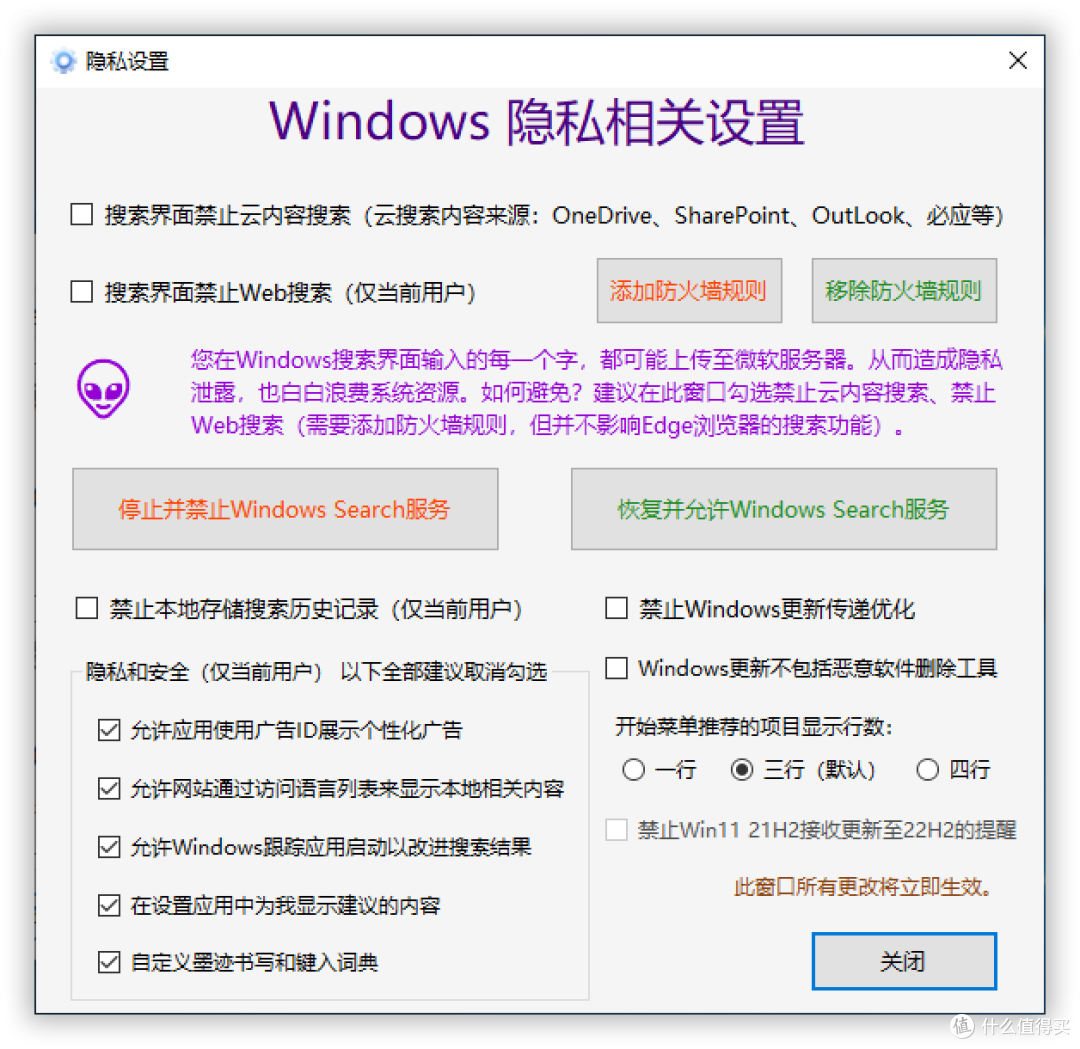
Windows隐私相关设置:搜索界面禁止云内容搜素(云搜索内容来源:OneDrive、SharePoint、OutLook、必应等)、搜索界面禁止Web搜索(仅当前用户)等等。
八、Edge

Edge的安装于卸载、WebView2的安装与卸载。以及【禁止Edge和WebView2自动更新】【禁止Edge启动增强功能(开机启动、后台驻留)】。
九、Explorer设置

如文件资源管理器设置、任务栏设置、快速打开某项系统设置等。
十、其他设置

如系统功能调节、防火墙状态、修改Hosts文件等。
【下载地址】
Windows11轻松设置 V1.09 正式版(20240410更新)
https://www.123684.com/s/bSbUVv-wXKBh?提取码:RXt9
Windows11轻松设置V1.10Beta (20241023)
https://www.123684.com/s/bSbUVv-gXKBh?提取码:VS9C
【总结】
该工具小巧而强大,合理应用可以起到事半功倍的效果,大大提高了效率。作者快乐无极也在适时的进行修改完善,喜欢的网友可以关注支持一下。
作者声明本文无利益相关,欢迎值友理性交流,和谐讨论~






校验提示文案
校验提示文案
校验提示文案
校验提示文案
校验提示文案
校验提示文案
校验提示文案
校验提示文案
校验提示文案
校验提示文案
校验提示文案
校验提示文案
校验提示文案
校验提示文案
校验提示文案
校验提示文案
校验提示文案
校验提示文案
校验提示文案
校验提示文案
校验提示文案
校验提示文案
校验提示文案
校验提示文案
校验提示文案
校验提示文案
校验提示文案
校验提示文案
校验提示文案
校验提示文案
校验提示文案
校验提示文案
校验提示文案
校验提示文案
校验提示文案
校验提示文案
校验提示文案
校验提示文案
校验提示文案
校验提示文案