








































9
18
PPT 精准配色法之 Adobe Color 配色
2023-12-22 23:07:06
3点赞
9收藏
0评论
前言
大家好,很久没更新PPT制作相关心得与方法。
在2018年时候我曾分享过《PPT 的颜色如何选、怎么定?》文章,由于年代久远,具体内容大家可以查阅下面的链接阅读。
在此文章中介绍了“智能配色法”,是通过 Color Scheme Designer 网站「 智能配色 」进行配色,但目前Color Scheme Designer 网站已无法打开,今天再为大家介绍一个PPT 准配色法之 Adobe Color 配色。
Adobe Color 配色法的使用
1 Adobe Color 配色网站
Adobe Color 配色网站地址为https://color.adobe.com/zh/create/color-wheel ,网站界面如下。
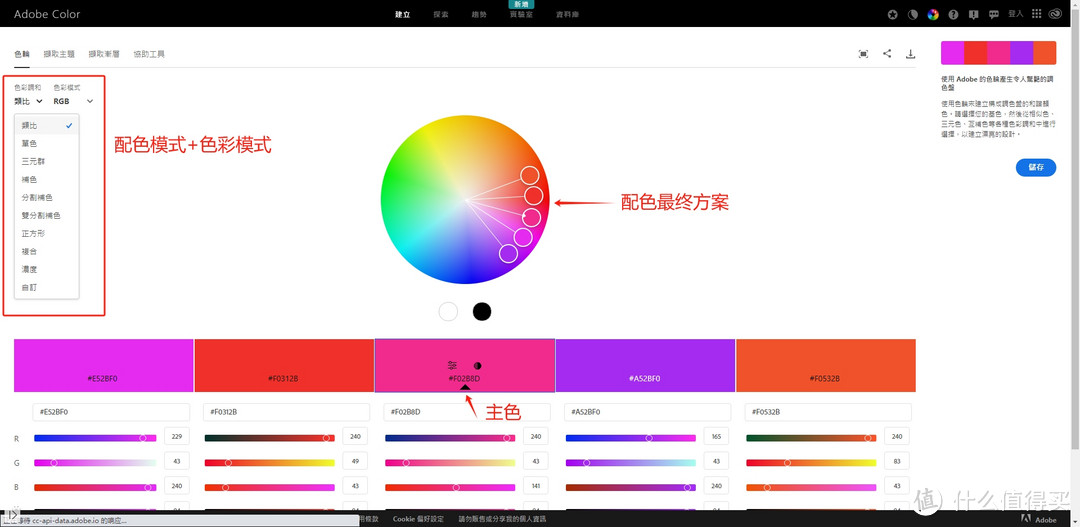 Adobe Color 配色网站
在该网站中,左边为配色模式(色彩调和)+色彩模式,是通过选择“配色模式”可以使用多种配色的方案。
下方为依据主色来确定相关辅色,主色位于五个颜色的中间。
网页的中间则是最终的配色方案,可以通过改变主色和配色模式(色彩调和)来确定,如在保持主色不变的情况下,通过配色模式(色彩调和)可以得到多种配色方案,具体见下面的动图。
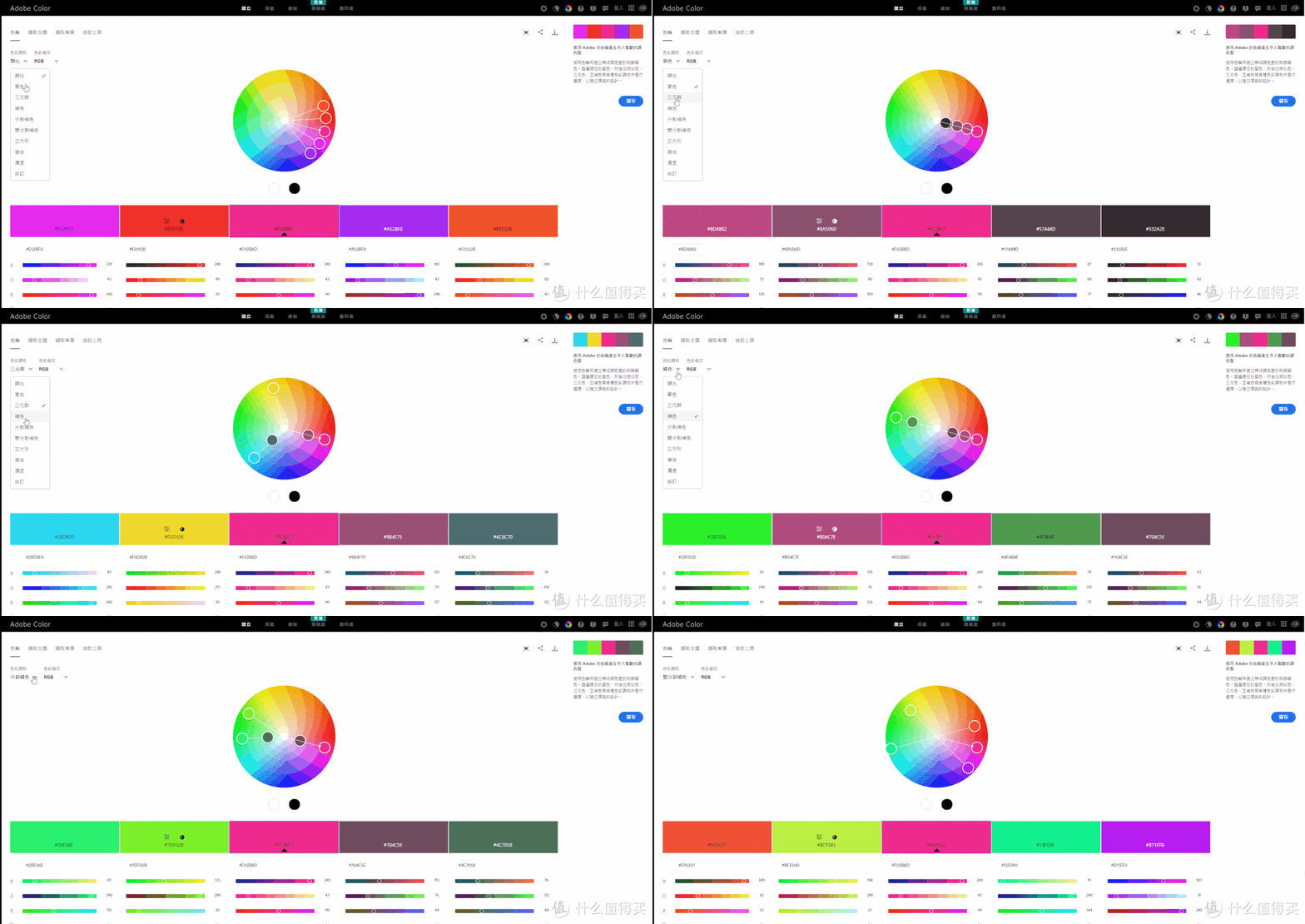 改变配色模式可以得到不同配色方案
2 精准配色使用方法
步骤1:确定主色。
首先,我们先确定PPT的主色,如不清楚怎么确定主色的朋友,可以阅读《PPT 的颜色如何选、怎么定?》这篇文章。
步骤2:将主色RGB颜色值转为16进制颜色码
在使用该网站前,需将主色的RGB颜色值转为16进制颜色码,16进制颜色码可使用“sioe”网站进行转换,sioe网站是长这样子的。
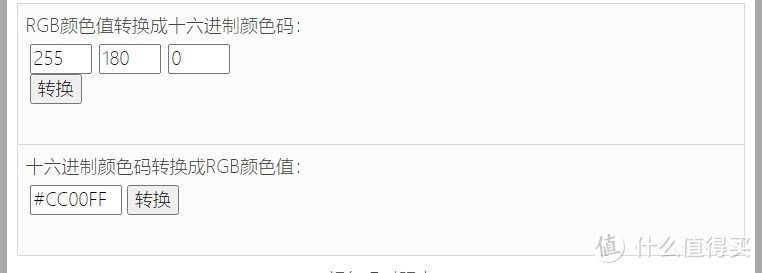 sioe网站
在《PPT 的颜色如何选、怎么定?》曾也介绍过这个网站的使用方法。
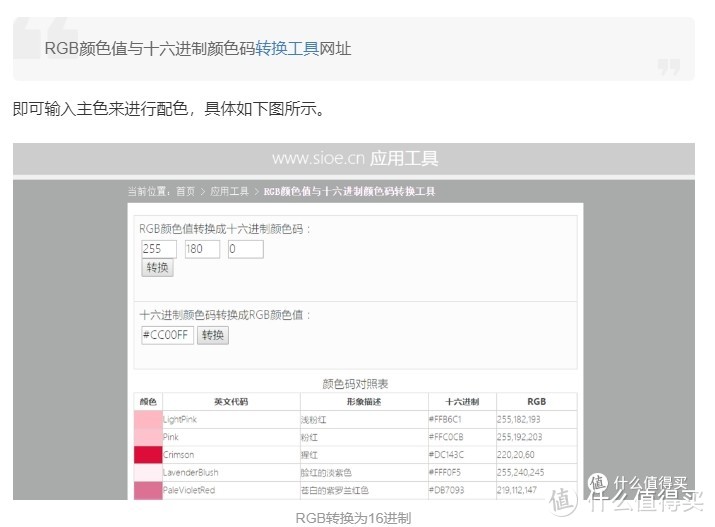 《PPT 的颜色如何选、怎么定?》介绍的sioe网站
步骤3:录入16进制颜色码
将主色的16进制颜色码输入网页中的主色位置,按回车确定,如下图所示。
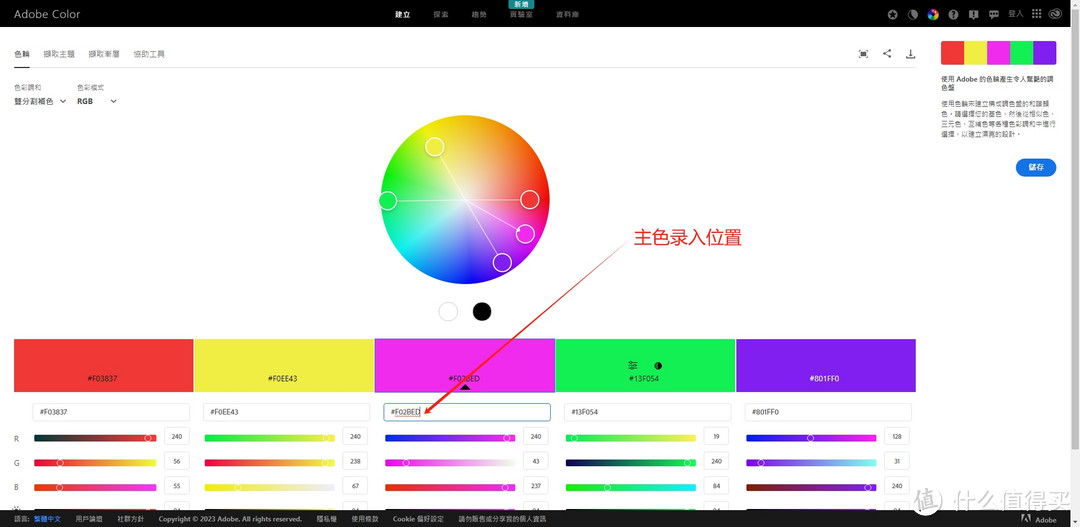 主色录入位置
步骤4:选择配色的方案
可以通过改变配色模式(色彩调和)来确定所需要的配色方案,如下图所示。
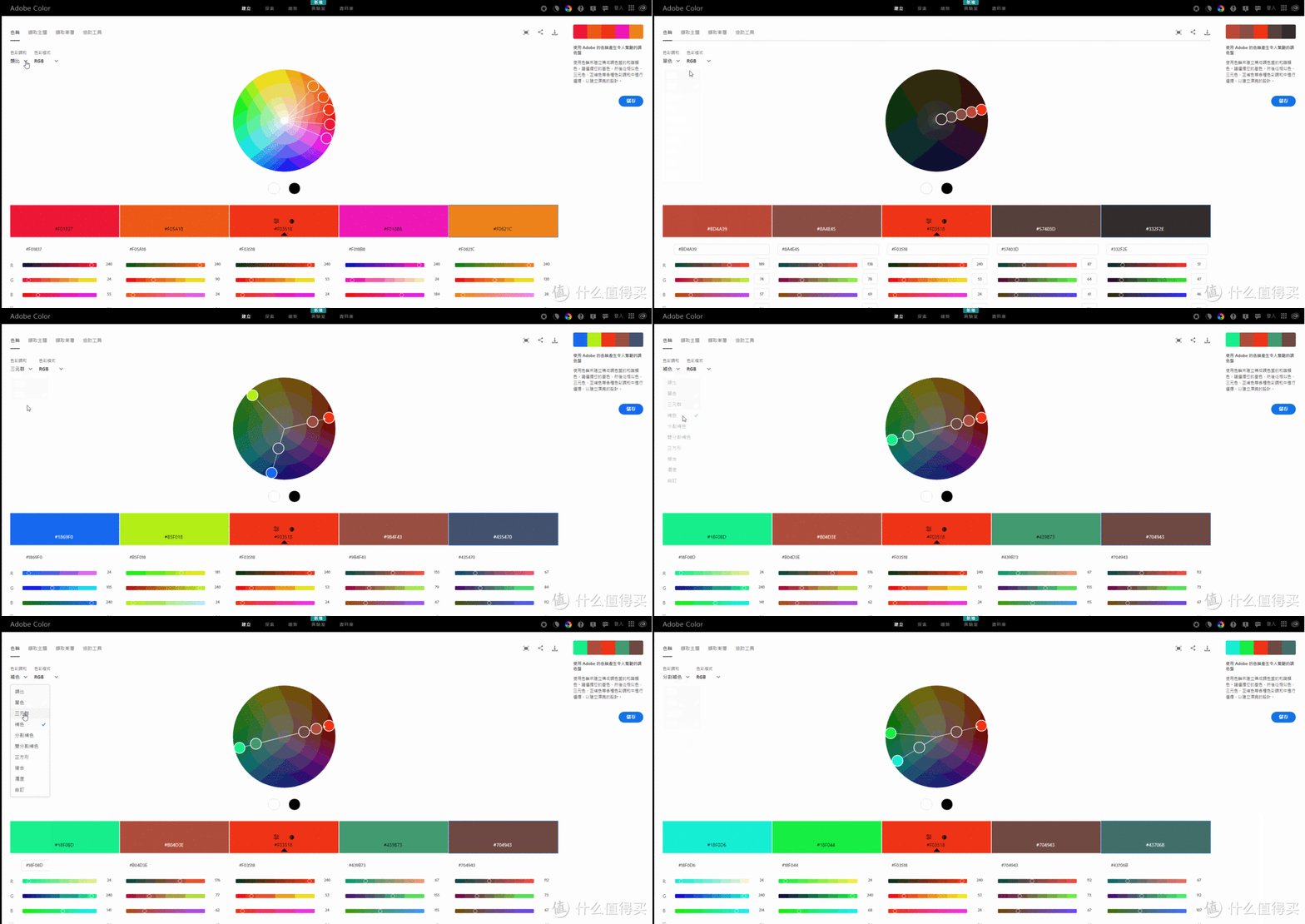 通过配色模式确定配色方案
步骤5:在PPT文件中使用配色方案
将颜色截图或复制16进制颜色码在PPT完成颜色配色,对于自带吸色器的PPT软件,可以通过截图粘贴到PPT文件中完成配色。
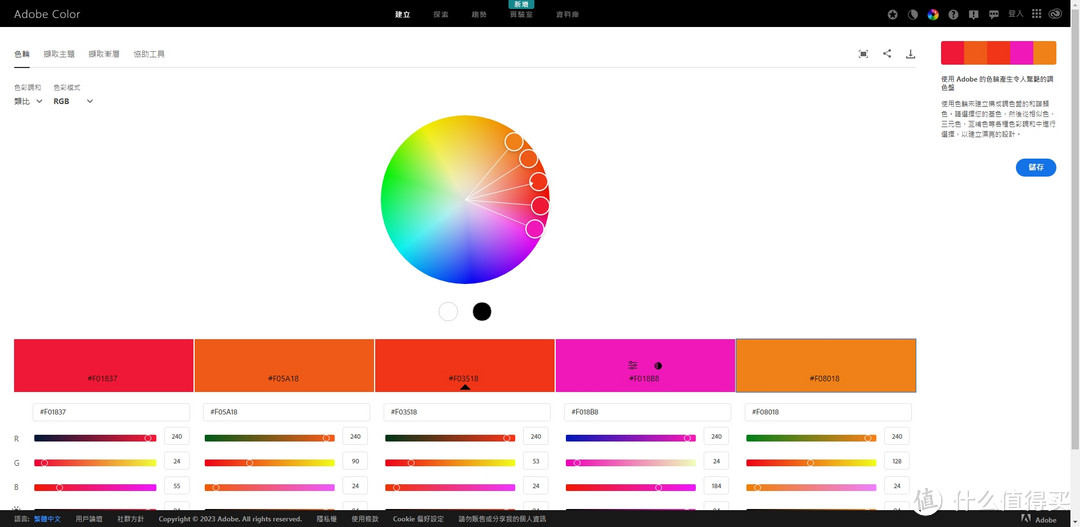 网站截图
网站截图 使用PPT的取色器完成配色
对于没有吸色器功能的低版本PPT软件,可以通过记录各颜色的RGB值,在PPT文件中手动输入确定各辅色。
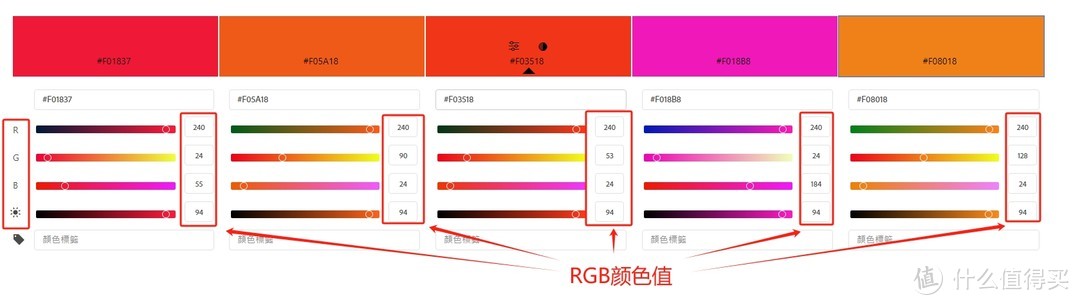
注意事项
本文介绍了PPT的精准配色法,在制作PPT过程中,并不是颜色越多越好,一般情况下,颜色尽量控制在3-4个。此外,单色的PPT效果(主色+一个浅黑色或浅灰色)也是可以的,大家不要以为PPT的颜色越多就越好看,简单才是最美的。
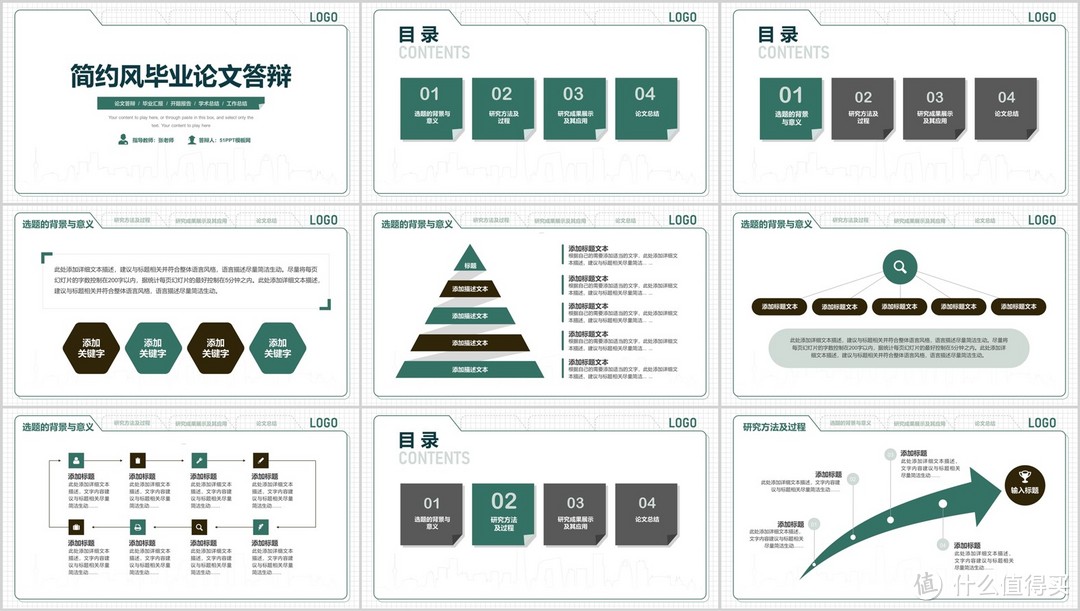 单色PPT案例1
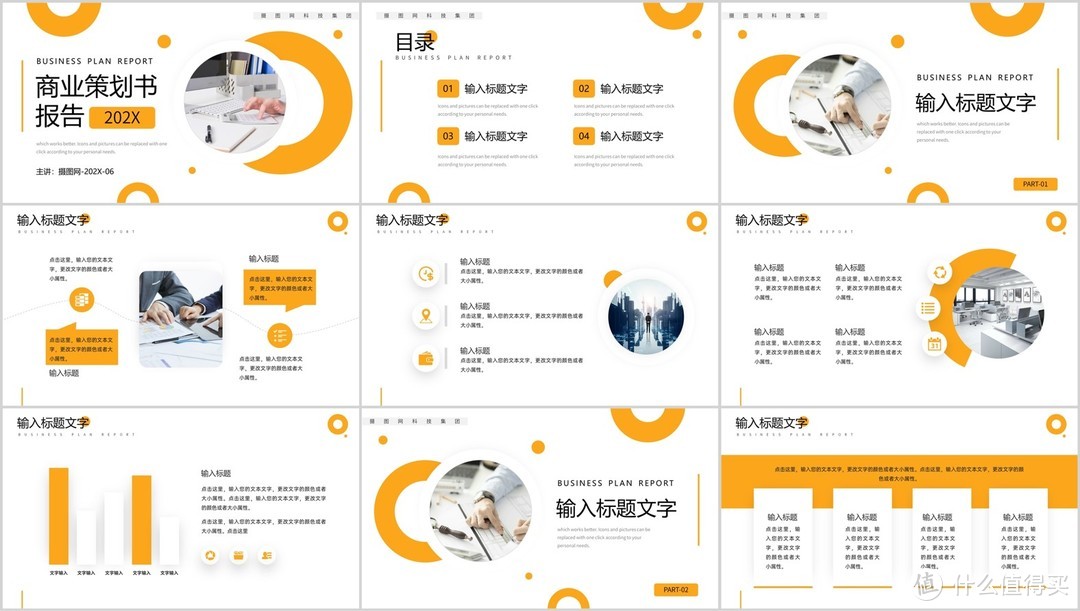 单色PPT案例2
本文完。
作者声明本文无利益相关,欢迎值友理性交流,和谐讨论~