





































8
8
手把手教PVE 7.X下, 使用IMG2KVM快捷安装openwrt
2023-09-18 23:44:11
15点赞
39收藏
6评论
img2kvm是一个在PVE下导入IMG文件到虚拟机的工具,可以将img文件(含gz的压缩格式)一次性导入到虚拟机中,从而简化让人工操作的步骤。下面给大家演示一边pve下安装 lede固件,理论上其他也是一样的,关于lede固件大家可以恩山论坛去自行搜索自己想要的固件下载即可,本文也讲用到工具和文件打包一份供大家使用
首先打开PVE,创建虚拟机


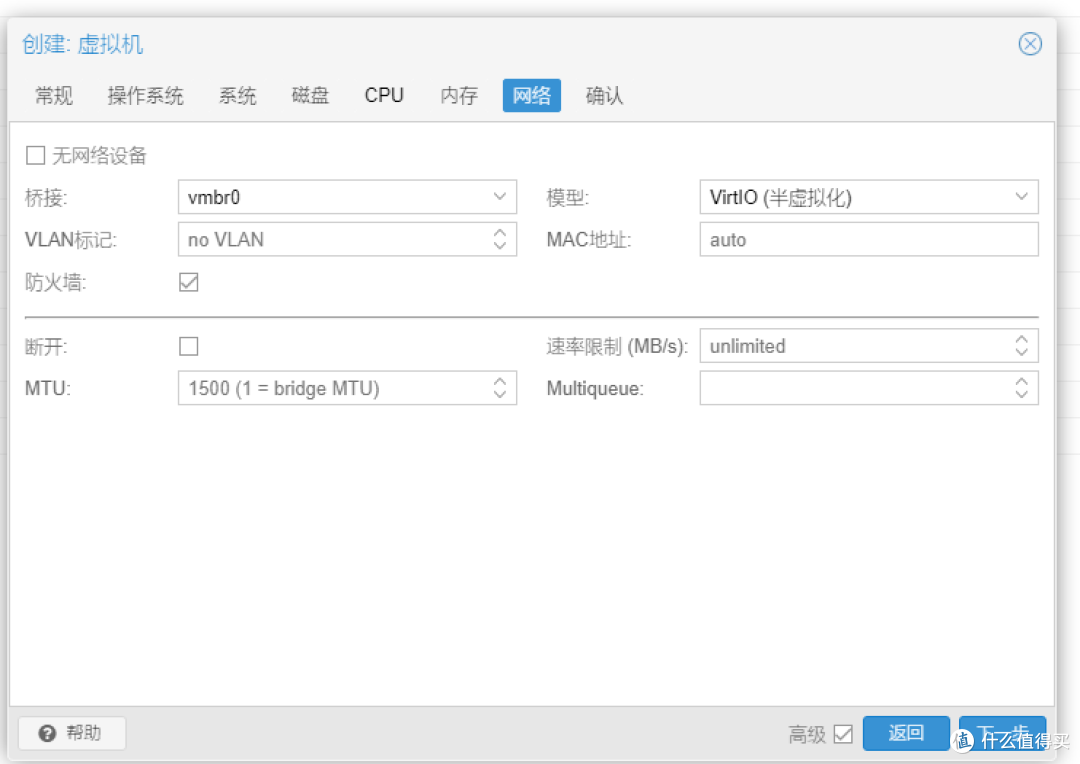
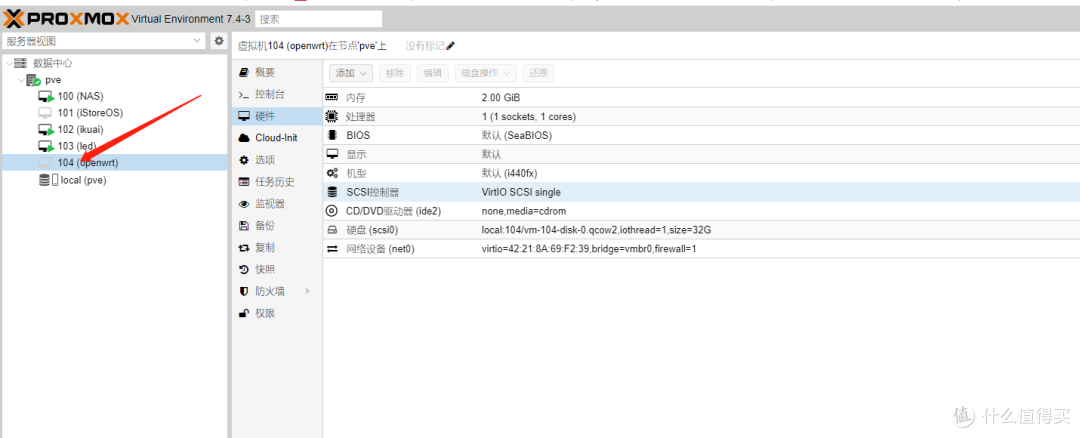
基本上创建虚拟主机只需要按照默认来即可,第二步骤,选不需要任何介质即可CPU 内存 磁盘按照自己主机配置性能高低去分配就好了,


打开下载好的MobaXterm_CHS,按照上图链接PVE主机,在远程主机里输入PVE的管理端口IP,其他都默认,就可以点击进去终端页面

输入 pve的用户名然后回车,再输入密码回车(输入密码是不可见的,直接输入就好)

链接pve后,在终端的左边有服务器的root文件夹,大家只需把lede.img 和img2kvm 拖到左边服务文件,就会自动上传,而且最下面会显示上传进度!

在右边终端 键入 chmod +x img2kvm。可直接复制进去回车即可,如果这部成功不会有任何显示, 然后键入./img2kvm lede.img 104vm-104-disk-1(104为你新建的虚拟主机编号,根据自己的实际编号改)
这种可能会出现 图中默认第三个标黄的 command not found,这是因为默认储存是 local-lvm容器,有些修改了 默认的是存储是local

如果您的默认存储是local 就后面带一个local 参数,即可正确识别 ./img2kvm lede.img 104 vm-104-disk-1 local 这样就能解决使用img2kvm时遇到的storage ‘local-lvm’ does not exists问题了, 代码可以直接复制到终端执行

系统自动跑代码,看到绿色successfully就成功了,然后PVE点击虚拟主机----硬件,就会发现最下面有一个未使用的磁盘。

这里未使用的磁盘就是我们刚刚转换的磁盘,选中点到未使用的磁盘,点编辑,所有的都保持默认添加磁盘即可

然后点到主机的选项,启动,编辑把最新添加的磁盘勾选启用,并点前面的三个横岗拖动到第一项,就可以了

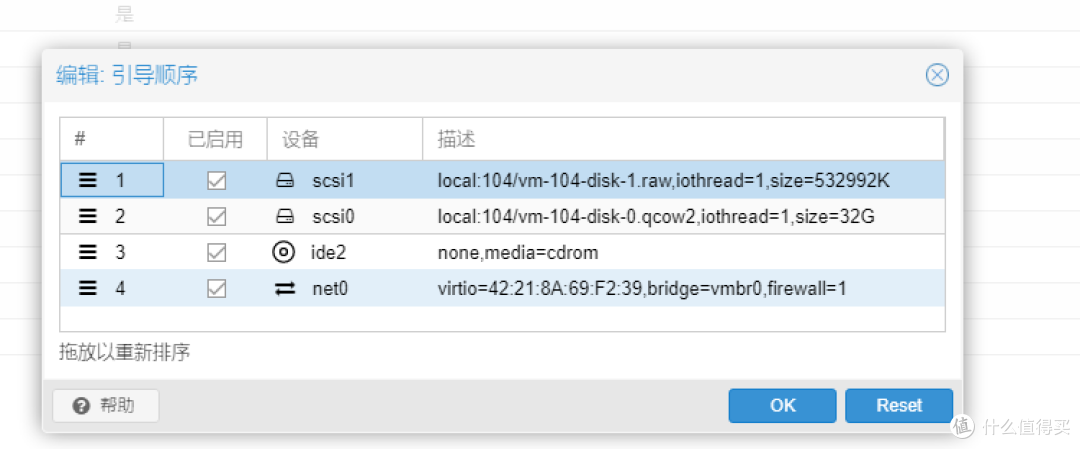
然后点ok,然后点击启动虚拟机即可,然后点控制台即可链接到虚拟机的显示页面


出现这个界面就说lede安装成功了,点击1设置IP,即可设置lede的网页登陆IP,一定要和路由器是同一个网段的,比如路由器IP地址是192.168.100.1 那么可以设置成192.168.189.(ip地址不要和局域网内其他设备冲突,可以事先在路由器内看下路由表!

然后浏览器输入192.168.100.189

即可进入路由器后台界面。后面的操作大家就自由发挥了!如果在上一步大家输入数字7测试网络,这个时候其实也是显示不通的,没关系直接浏览器输入IP即可进入!
所有代码均测试直接复制粘贴到终端可以直接运行,大家修改对应的虚拟机ID 以及存储名字即可
















校验提示文案
校验提示文案