















 深耕数码兴趣领域




8
5
一屏变多屏,效率翻N倍:iPad多窗口+外接显示器之生产力指南
2025-08-07 12:07:54
48点赞
181收藏
26评论
写在前面
iPadOS 26公开测试版本已经开始推送了,大家准备升级吗?
WWDC25 新系统中最吸引我的莫过于 iPadOS 26,让 iPad 的体验更加趋近于 Mac,特别是多窗口以及新的文件管理,今天我们就来聊聊升级之后,iPad Air在哪些地方有所提升。

在正式开始文章之前,先给出一个结论:
轻办公选iPad,优秀的屏幕+无风扇设计,静音又养眼;但如果更复杂的工作,还得笔记本来完成,但 iPadOS 26让我看到了它正在越变越好。
关于本篇文章,可以了解以下内容:
1 iPadOS26多窗口体验以及文件管理有哪些提升?
2 轻办公中,iPad 版Office 三件套和电脑版差别有哪些?
3 文字内容创作APP有哪些?
4 iPad外接显示器体验及遇到的问题?
注意:公测版较开发版在稳定性有所提升,仍有部分Bug,比如突然重启等,追求稳定性的朋友可以等正式版。
哪些iPad可以升级?
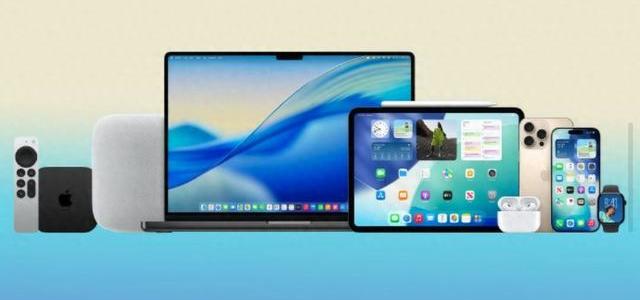
iPad、iPad mini、iPad Air 以及 iPad Pro 系列都有产品可以升级,具体如图所示。在所有能升级的 iPad 中,我更加建议内置 M 芯片且 11 英寸以上的 iPad 升级,这点我在后文中会详细介绍。

如何开启/关闭多窗口模式?
升级系统后,系统默认打开「窗口化 APP」。如果没有打开,也可以通过「设置」--「多任务与手势」中,选择「窗口化 APP」。
新手势操作:开启「窗口化APP」后,可以通过双击顶部,在全屏和缩小的窗口之间来回切换。同时向上轻扫Dock栏可以快速显示桌面。

多窗口模式对于小屏幕和老人并不友好,iPad mini 之前的窗口体验已经不错,能够发挥 mini 的屏幕。多窗口对大屏幕更加友好,11英寸同时打开 4个窗口已经相互叠加,但外接显示器之后,窗口数量瞬间增加,这也是为什么我选择 iPad+外接屏组合的原因。
⬇️ iPad 11 英寸屏幕 4 个窗口并排放,会相互叠加。

⬇️ iPad外接便携屏幕 4 个窗口并排放,可以完全放下。

需要注意的是:如果给孩子或者老人使用,建议选择「全屏幕APP」显示方式,不然打开多窗口后,老人可能不知道怎么返回。
iPad 硬件搭配
我使用的是11英寸iPad Air(M2),配件有妙控键盘以及 Apple Pencil Pro,外接显示器为ARZOPA G1 Game Max 16.1 英寸便携屏。

关于iPad、配件以及生产力探索可以看看我之前的两篇文章。
⬇️ iPad 及配件选择
⬇️ 生产力探索
需要注意的是:如果外接屏幕,建议选择内置 M 芯片的 iPad,这样外接显示器才能作为扩展屏使用,不然只能作为 iPad 屏幕镜像,显示一样的内容。
⬇️ iPad外接便携屏幕镜像显示。

⬇️ iPad外接便携屏幕扩展显示。

得益于便携屏的小巧便携,所以我并没有给它配支架,而是直接放在了洞洞板上,实际体验下来还不错。

不过因为妙控键盘中的妙控板有点小,在实际使用中,我往往搭配妙控板使用,操作更加丝滑。

通勤:小一点、轻一点
14英寸的MacBook Pro在便携性上的表现还不错,但每天通勤携带还是有点压力(比我之前 16 英寸压力小了很多),换成 11 英寸 iPad Air +秒空键盘组合,在重量和尺寸上都要小一些,日常通勤下的压力自然更小一些。


iPad 轻办公体验
晚上回家后,虽然每次都想写点什么,但实际下来,还是以娱乐为主,而 iPad 在这方面有独特的优势。

11 英寸 iPad Air 可以同时打开三个窗口,这三个窗口大小比我的 14 Pro 还要大一些,同时刷三个 APP,这点确实比玩手机还要厉害。

不对,这不是应该说生产力体验吗?言归正传,聊聊轻办公体验😄。
红绿灯多窗口浮动模式
正如前面所说,开启「窗口化 APP」后,APP窗口可任意拖动、缩放、悬浮叠加,每个窗口左上角有与Mac一致的“红黄绿三色按钮”,用于关闭、最小化和全屏操作。其中长按红绿灯按钮可以调出多窗口分布排列。

顶部向下划,可以唤醒应用页面顶部类似MacOS的菜单栏,可访问“文件”“编辑”“查看”等菜单项,还能进行快捷指令搜索,让iPad在交互习惯上更接近桌面系统。不过这个版本还是比较简单的操作。

增强一点的「文件」管理
「文件」界面与交互逻辑调整,可调整文件列表列宽,折叠或展开文件夹结构,侧边栏能自由拖动缩放,和 MacOS 上操作一致,浏览文件信息更高效。

同时文件夹支持设置不同图标和颜色,方便快速识别和分组管理,还可将常用文件或文件夹拖拽固定至Dock栏,便于快速访问。
新增“以此打开”功能,允许用户自定义文件的默认打开方式,简化常用操作流程。

值得一提的是:系统级独立的「预览」应用加入iPad平台,文件应用和 iCloud云盘里的绝大多数常见文件都可直接用预览打开,包括PSD和AI文件等。用户还可利用Apple Pencil或触控,对PDF和图片进行绘制草图、查看、编辑及标记,也能创建空白页、在空白页上绘画写字,还可使用自动填充功能快速填写PDF表格,处理文档更加方便。

Office 三件套体验
日常办公中,最常用到的便是 Office 三件套:Word、Excel、PowerPoint,虽然三款软件在复杂功能上和电脑段还存在差异,但完成80% 的日常工作应该不成问题。

iPad 版Word整体界面已经非常接近电脑段(如下图所示),常见的文字操作基本全部覆盖。当然,如果你需要「宏」等复杂的排版工作,仍需要电脑完成。
个人偏好设置:为了获得更加一致的体验,可以在视图中打开游标卡尺,同时显示选中文字,这样常见的光标就出现了。

再来说说 Excel,目前 iPad 版 Excel已经有了基本的函数功能,但高级数据处理和分析功能还不具备。我日常使用 Excel 也比较少,这点大家可以在评论区交流一下。

最后聊聊PowerPoint,文章中的图片排版我基本上都使用 iPad 完成,借助 iPad 触摸特性已经 PPT 中 AI 排版,可以帮助我快速完成图片排版。如果是以文字内容为主的 PPT,也可以用完成整体框架,而更加复杂的动画效果和幻灯片切换效果等,需要借助电脑完成。

以上基本将 iPad 版 Office 三件套的使用体验介绍完毕。需要说明的是:订阅Office 365服务才能完整使用其功能(以上功能均需要购买后才能使用),大家可以找一找家庭团购,一年下来价格也不算贵。
我的主力图文 APP
「Bear」网页测试版上线
日常写稿我已「Bear」为主,能够提供和 MacOS 完全一致的体验,优秀的文字体验是我在其他 APP 中无法代替的。之前一直困扰我的是在 Windows 无法同步内容,不过最近网页测试版已经上线,提供了接近客户端的体验。

需要注意的是:开通会员才能够在iPhone、iPad、Mac 中同步。
免费的「腾讯云文档」也不错
当然,如果不想花钱,也可以使用「腾讯文档」,免费空间足够使用,我已经图文写稿一年了,才提示我容量快满了,准备删除一下在继续使用。界面和电脑版有一些不同,但主要功能都比较容易找到,快速上手完全没有问题。

需要额外付费的iPad版「Lightroom」
作为图文内容创作者,我大部分时间都和文字和图片打交道。其中图片处理主要是在 MacBook Pro 上完成,不是 iPad 版 Lightroom 不好,而是因为中国区的 Adobe 摄影师计划并不包括 iPad 版,还需要额外付费,这个真的不想再花钱了。

支持后台任务持续运行
用户在导出视频或下载大文件时可自由切换App,相关任务会以类似“灵动岛”的方式在顶部实时显示进度,提升了办公效率。
其他方面
iPad 「相机」支持文稿扫描,可以将文件扫描后,配合 Apple Pencil 快速完成 PDF 签名、批注等操作,这点在签合同时体验确实更加顺畅。

最后聊一个和生产力无关的功能:照片景深体验,升级之后可以将普通照片转换为带有景深的 3D 照片,通过旋转 iPad 角度,可以很明显的看到照片动起来了。相比于手机的小屏幕,在用 iPad 大屏幕观看时体验更加明显。
⬇️ 一张普通照片。

⬇️ 照片景深体验,能随着 iPad 转动而动,让照片「活」起来了。

外接显示器体验升级
借助 M 芯片,让 iPad 外接显示器实现了真正意义上的“扩展屏模式”,主屏幕与外接显示器可运行完全不同的APP与窗口组合,支持键盘快捷键操作与窗口拖放,让iPad在多任务体验更加接近MacOS,这点也是我非常推荐给大家的。如果你想发挥 iPad 最大生产力,一定要试试外接显示器。

需要提示一点:在打开太多 APP 后,iPad发热严重,耗电量也明显上升。建议插电使用,但 iPad 只有一个 USB-C 接口,这时候就能提现妙控键盘的好处了,磁吸触点,多了一个 USB-C 接口用于充电,同时还有键盘和触控板,这是其他第三方键盘不能替代的。
⬇️ 白色线为充电,黑色线为视频数据线。

外接显示器后,有几点需要注意:
1 声音默认是从外接显示器发出,建议搭配内置音箱的显示器。
2 部分视频 APP 只支持外接显示器(更大的屏幕)播放视频,比如「哔哩哔哩」、「腾讯视频」,可是我想要的是大屏幕显示主要内容,小屏显示视频。
⬇️ iPad「哔哩哔哩」播放视频会自动切换到大屏幕。

尾 巴
综上所述,随着iPadOS 26的推出,iPad在轻办公场景中的表现愈发成熟——无论是通勤便携性、多窗口交互的流畅度,还是外接显示器带来的类桌面级多任务体验,都让它在日常文字处理、表格制作、简单设计及文件管理等场景中成为高效且舒适的选择。
✅ 对于追求静音办公、移动灵活且注重视觉体验的用户而言,一台搭配妙控键盘、Apple Pencil与外接显示器的M系列iPad,已能覆盖约90%的日常轻办公需求;而面对复杂的专业设计、大型工程计算或重度多任务处理时,传统笔记本仍是更稳妥的搭档。
未来,随着iPadOS持续迭代与硬件性能的进一步提升,iPad在生产力工具领域的角色或将愈发重要,成为更多人办公场景中“轻而有力”的得力助手。
以上,我是麦豆同学,一个喜欢图文内容的创作者,欢迎点赞、收藏、评论,这是我持续创作的最大动力,感谢!!!
作者声明本文无利益相关,欢迎值友理性交流,和谐讨论~






校验提示文案
校验提示文案
校验提示文案
校验提示文案
校验提示文案
校验提示文案
校验提示文案
校验提示文案
校验提示文案
校验提示文案
校验提示文案
校验提示文案
校验提示文案
校验提示文案
校验提示文案
校验提示文案
校验提示文案
校验提示文案
校验提示文案
校验提示文案
校验提示文案
校验提示文案