















8
61
没想到Excel让我把新家的地砖排版搞清了
2025-06-15 01:46:05
8点赞
15收藏
9评论
三百六十行,今天是学习第六十行的一天
继上次瓷砖家给我排版排的一塌糊涂,都给我搞焦虑了,我决定自己排版。
之前为了想自己设计装修风格,下载了好几个设计APP,酷乐家、知户型等等,下载了个遍,但是非会员好难操作,画墙必须四面都有墙,没墙就总进行不了下一步,墙体尺寸要么都相同,要么形状就变形来,最后给我搞毛了。

怎样可以不买会员,不学课程的前提下,可以制作出标准的户型图并排版呢,让我来百度一下,竟然可以用Excel画户型图,这不是我天天要用的功能嘛,搞不定APP,还搞不定Excel么,用复尺的数据开始画图

首先需要把长方形调整为正方形,将列宽设为0.69字符,行高设为7字符,得到接近正方形的小格,可定义此单元格尺寸,如0.1米×0.1米。
但这样体现出来的单元格尺寸还是略大,到打印的时候无法全部打印在A4纸上,再往小改的字符就怎么都调不对,我可以把调整参数改为厘米,行高和列宽都调整为0.1厘米,出来的单元格刚好也是正方形,系统会自动调整为字符,不需要去管。


得到这样的单元格,可以设定一个单元格为1米编制户型图

放大成400%更好操作

每10米标记,更容易计算长度

墙体厚度不同的位置也轻松画出,更容易明确
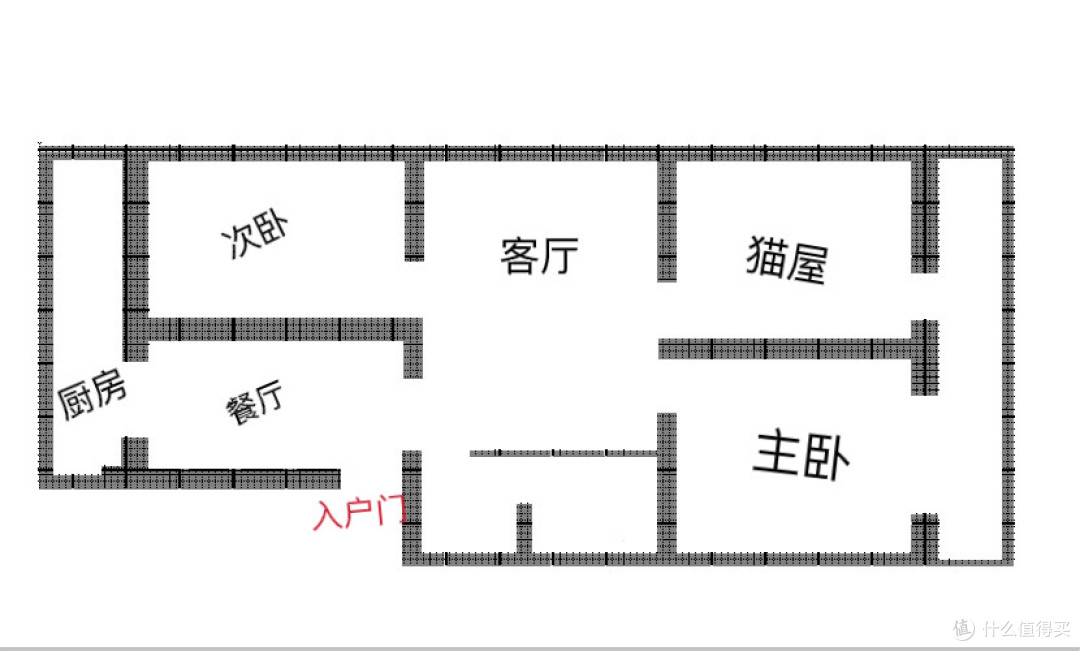
接下来就是对地砖的排版,这种老房子的格局就是不够敞亮,门多墙多,我选择地砖的大小是800*800,原则上门的位置砖缝不正中,尽量躲避,如果躲避不了,也要靠边,本着这样的原则,我铺排了5个方案
 1
1 2
2 3
3 4
4 5
5到现在总结出,用Excel做户型图主要有以下好处:
操作门槛低:
Excel是常用办公软件,多数人熟悉基本操作,无需专门学习专业绘图软件,像绘制直线、矩形等基础图形,不管是直接阴影标记,还是通过插入形状功能就能轻松实现。
修改调整灵活:
若要更改户型布局、尺寸或添加门窗等元素,直接选中对应图形修改参数即可,或是我这种调整单元格阴影,比如移动墙体位置、调整房间大小,这样比手绘或用复杂软件更便捷,更简单。
尺寸精准可控:
可利用单元格网格或自定义标尺功能,精确设置图形尺寸和位置,确保户型图比例准确,例如按实际尺寸1:100绘制,方便计算面积和规划家具摆放,而且调整到一个页面还方便打印。
素材丰富易获取:
Excel自带多种形状库,如门窗、家具等图形,还能插入图片随意调整尺寸作为素材,快速搭建户型内的基本设施,节省绘图时间,实在太方便了。
数据联动方便:
若需在户型图中标注面积、尺寸等数据,可直接与Excel表格数据关联,数据变更时图中标注自动更新,避免手动修改出错。
分享与协作简单:
Excel文件格式通用,可直接发送给他人查看或编辑,多人协作时能实时看到修改内容,便于沟通户型设计想法。

由此得出结论,Excel在装修场景中除了绘制户型图,还能应用于以下多个环节,借助数据处理和可视化功能提升装修效率:
装修预算规划与管理
• 预算明细统计:用表格罗列装修各项目(硬装、软装、家电等)的预估费用、实际支出,自动计算总计和分项占比,避免超支。
• 价格对比表:记录不同建材(如瓷砖、地板)的品牌、规格、单价,用Excel的筛选和排序功能快速对比性价比。
• 费用跟踪表:实时更新采购支出,通过条件格式标记超预算项目,直观监控资金流向。
材料用量计算
• 家具尺寸匹配表:记录客厅、卧室等空间的长宽数据,对比家具尺寸(如沙发、衣柜),用Excel标注是否适配,避免买错尺寸。
装修进度管理
• 工期甘特图:用Excel的图表功能绘制施工进度表,标注水电改造、泥瓦工、木工等阶段的开始/结束时间,可视化跟踪工程节点。
色彩与方案搭配记录
• 配色方案对比:用单元格填充不同颜色,模拟墙面、家具的配色组合,快速筛选心仪方案(如北欧风的浅灰墙+原木家具)。
• 软装方案清单:列出窗帘、灯具、装饰品的款式、颜色、采购链接,用超链接功能快速跳转查看详情,便于整理灵感。
家电布局与尺寸规划
• 厨房电器定位表:标注冰箱、灶台、洗碗机的位置和尺寸,用Excel图形模拟布局,确保动线合理(如冰箱到水槽的距离是否方便操作)。
• 插座位置图:在户型图中标注插座数量、位置,避免家具遮挡或插座不足(如沙发两侧预留充电插座)。
通过Excel的表格、图形、公式和图表功能,能将装修中的复杂信息结构化,让预算、进度、材料等环节更清晰可控,尤其适合DIY装修或需要精准把控细节的场景。
那么问题来了,猜猜我最后选了哪个地砖排版呢~













苹果先生
校验提示文案
壹加壹加
校验提示文案
o小鱼儿
校验提示文案
丶悠
校验提示文案
飞tvt互
校验提示文案
丶悠
校验提示文案
o小鱼儿
校验提示文案
壹加壹加
校验提示文案
苹果先生
校验提示文案
飞tvt互
校验提示文案