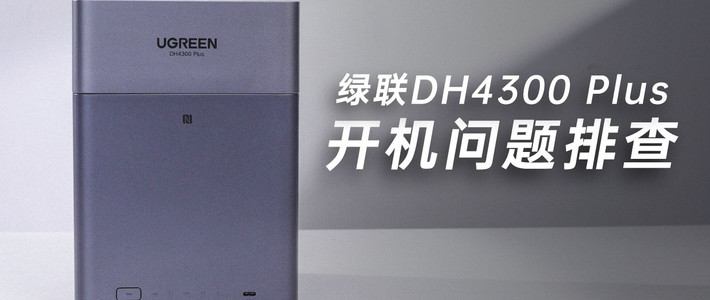
当绿联DH4300 Plus NAS无法开机时,无需慌张。这篇内容提供了一套从基础检查到高级操作的完整排查流程,旨在帮助用户系统性地定位并解决故障,让设备恢复正常运行。
 智能速览
智能速览
开机无反应应首先检查电源插座、适配器及连接线。
逐一拔插硬盘可精准定位导致故障的问题硬盘。
长按电源键10-15秒是唤醒系统假死状态的有效方法。
若以上方法无效,可尝试恢复出厂设置解决系统层面问题。
排查无果时,应联系官方技术支持并利用保修服务。
 精华内容
精华内容
面对NAS无法开机的窘境,不必立刻求助于售后。遵循一套科学的排查顺序,往往能自行解决问题,节省时间与精力。
电源与连接
排查的第一步是确认供电基础。检查插座是否有电,可尝试插入其他电器。重点观察电源适配器,其规格应为DC 12V/6A,正常工作时会轻微发热。
若适配器指示灯不亮,则可能已损坏。同时确保电源线两端插紧,并无物理损坏。若基础检查无误,可将所有外接设备(如网线、USB硬盘)拔除,进行裸机开机测试,以排除外部设备干扰导致无法启动。
硬盘与硬件
排除供电问题后,硬盘是第二大嫌疑对象。请安全取下所有硬盘,仅让NAS主机通电开机。
如果此时设备能正常启动,则说明问题出在硬盘上。接下来,将硬盘逐一装回,每装一块就开机一次,直到复现故障,即可找到导致无法开机的那块问题盘,这块盘可能需要更换或进行数据修复。
系统软性复位
对于一些系统假死或缓存混乱导致的无法开机,软性复位操作往往能奏效。一种是深度放电,拔掉电源线等待10分钟以上,让内部电容彻底放电。
另一种更有效的方法是,在通电状态下长按正面物理电源键10至15秒。松开后若听到“滴”声或风扇启动声,说明主板已成功复位,设备有望被唤醒。
终极方案与支持
如果所有方法都无效,最后的手段是恢复出厂设置。此操作会重置系统所有设置,但不会删除硬盘中的数据。操作时需用卡针长按Reset孔10秒左右。
鉴于操作风险,建议在官方指导下进行。若设备仍在730天保修期内,且判断为主板等硬件故障,应及时申请官方售后服务,寻求专业帮助。
掌握这套系统的排查思路,不仅能解决绿联DH4300 Plus的开机难题,更能提升应对其他数码产品故障的信心。定期的数据备份和稳定的供电是预防问题的关键。你的NAS遇到过哪些棘手问题呢?
 关键评论
关键评论
有用户反馈,首次开机时遇到的联网和注册问题,通过恢复出厂设置得到了解决。