笔记本电脑用久了积灰严重,导致散热差、性能下降。与其花钱找维修店,不如自己动手。这份深度清灰教程,以机械革命极光Pro为例,详细展示了从拆机到清洁散热模块的全过程,帮你轻松解决电脑过热问题,让设备重获新生。
 智能速览
智能速览
笔记本积灰会导致散热变差,定期清理十分必要。
清洁散热模块需更换新的导热硅脂和导热凝胶。
风扇可使用超声波清洗机进行深度清洁效果更佳。
完成清洁后,按正确顺序装回所有零件即可恢复散热性能。
 精华内容
精华内容
清灰并非简单的吹吹灰尘,而是一项精细的“手术”。下面将以机械革命极光Pro为例,深入拆解每一步操作,从准备工作到最终组装,让你一看就懂,敢于动手。
安全拆机准备
操作的第一步是安全。拧下笔记本底壳所有固定螺丝后,需先断开电池与主板的连接排线,并按一下开机键释放主板余电。这一步能防止在后续操作中发生短路,保护主板元件不受损害。之后,便可取下底壳,看到内部全貌,包括覆盖着灰尘的风扇和散热铜管。
清洁散热模块
散热模块是清灰的核心。首先取下风扇和散热铜管,仅半年时间,原有的硅脂已被烤干,导热效率大打折扣。用纸巾擦除CPU和显卡芯片上干涸的旧硅脂,并用小刷子清理缝隙。随后,为CPU和显卡涂抹新的霍尼威尔7950硅脂,并为周围的显存和供电模块补上新的导热凝胶,确保热量能被高效导出。
风扇与鳍片清洁
风扇和散热鳍片的清洁同样重要。先用镊子清理风扇扇叶和鳍片上的大块灰尘,再用吸尘器吸除浮灰。对于顽固污渍,可以将风扇放入超声波清洗机配合清洁剂进行深度清洁,使其焕然一新。散热鳍片则用清洁剂冲洗内壁,确保风道通畅无阻,这是恢复散热效能的关键。
精准组装还原
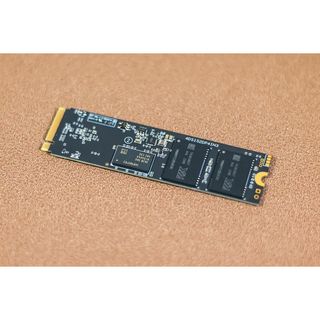
所有部件清洁完毕后,开始装机。按照拆卸的逆序,依次装回散热铜管并拧紧螺丝,连接风扇排线并固定。为硬盘贴上散热贴,清理底壳并擦拭指纹污渍。最后扣上电池排线,装回底壳并拧好螺丝。整个过程需细心对位,确保每个零件都安装到位,避免留下隐患。
通过自己动手,不仅为笔记本恢复了强劲的散热性能,也节省了一笔维修费用。掌握这项技能,能让爱机时刻保持最佳状态。面对日益复杂的电子设备,你准备好尝试自己动手解决问题了吗?
 关键评论
关键评论
笔记本只有一个开机键能用,其他按键都没反应,知道怎么回事吗?
在店里清个灰,回来固態燒了
笔记本6年没清尘了怎么办?