家庭网络卡顿令人烦恼,但原因往往隐藏在细节中。本文剖析了从硬件配置到使用习惯的七个常见误区,提供一套完整的家庭网络问题自查方案,助你找回畅快网速。
 智能速览
智能速览
宽带“兆”与下载速度的换算关系是 8:1。
千兆宽带需搭配千兆光猫和路由器才能发挥全部性能。
路由器应摆放在中心开阔位置,并远离微波炉等干扰源。
追求高速时,应优先连接 5GHz 频段的 WiFi。
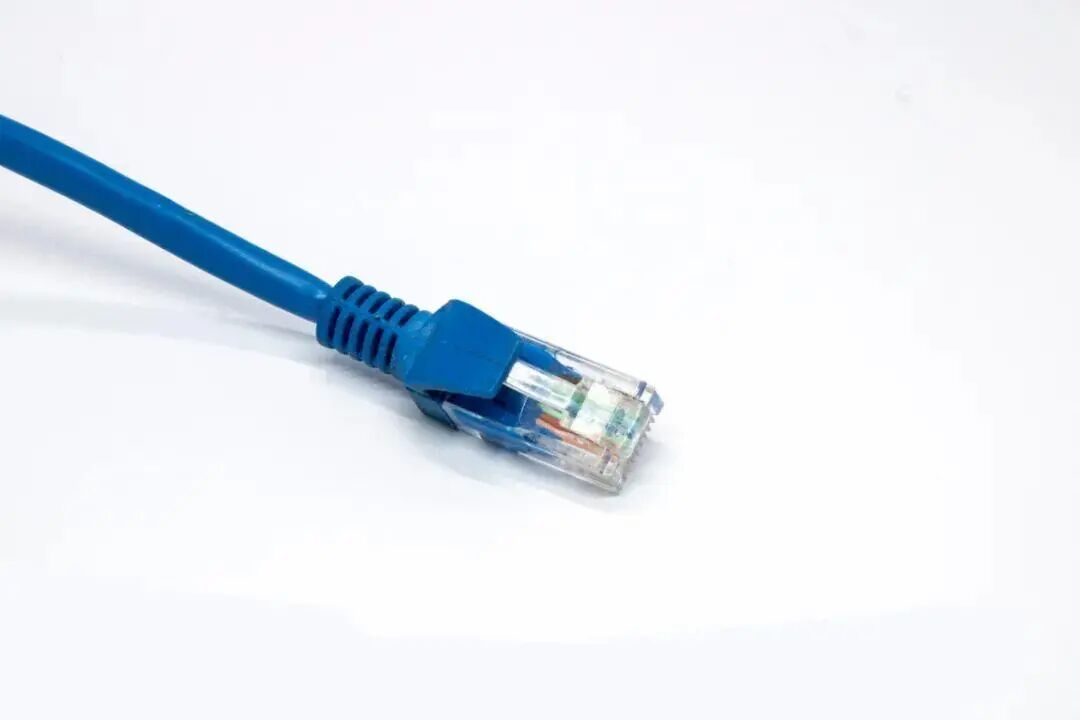
超五类或六类网线是承载千兆网络的基础。
大户型需要定制化的全屋组网方案来消除信号死角。
 精华内容
精华内容
网络卡顿的根源常被忽视,从设备性能到使用习惯,每个环节都可能影响体验。深入剖析这些常见问题,是提升家庭网络质量的第一步。
带宽认知误区
许多人困惑,为何办理了300M或1000M的宽带,实际下载速度却远低于预期。这源于对单位的误解。运营商的宽带单位是“Mbps”(兆比特每秒),而我们电脑下载显示的单位是“MB/s”(兆字节每秒)。它们之间的换算关系是 1 Byte = 8 bit。
因此,1000Mbps宽带的理论最大下载速度是 1000 / 8 = 125MB/s。此外,网络传输中的物理损耗、服务器带宽限制等因素,也会导致实际速度无法达到理论峰值,这是正常现象。
硬件性能瓶颈
升级宽带后,如果光猫或路由器仍是百兆(100Mbps)规格,它们将成为网速的“天花板”,限制千兆宽带的发挥。办理千兆宽带时,务必确认光猫、路由器、网线以及电脑网卡均支持千兆速率。
例如,老旧的五类网线仅适用于百兆网络,升级宽带时应更换为超五类或六类网线。同样,如果电脑网卡是百兆的,那么即使宽带再快,其下载速度也不会超过12.5MB/s。
路由器摆放策略
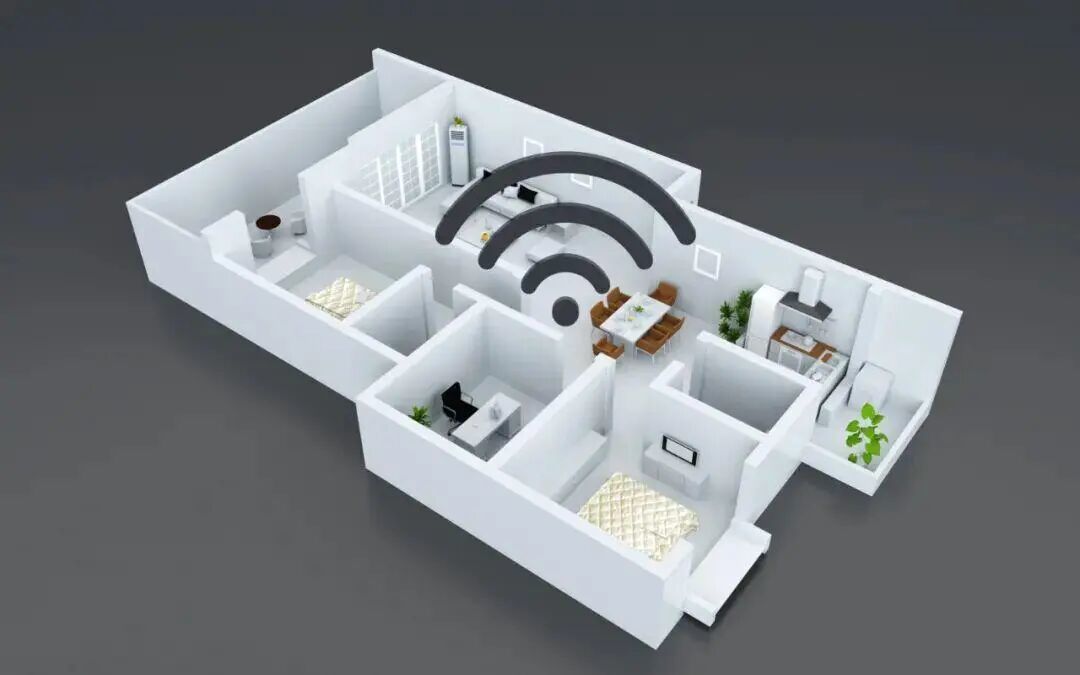
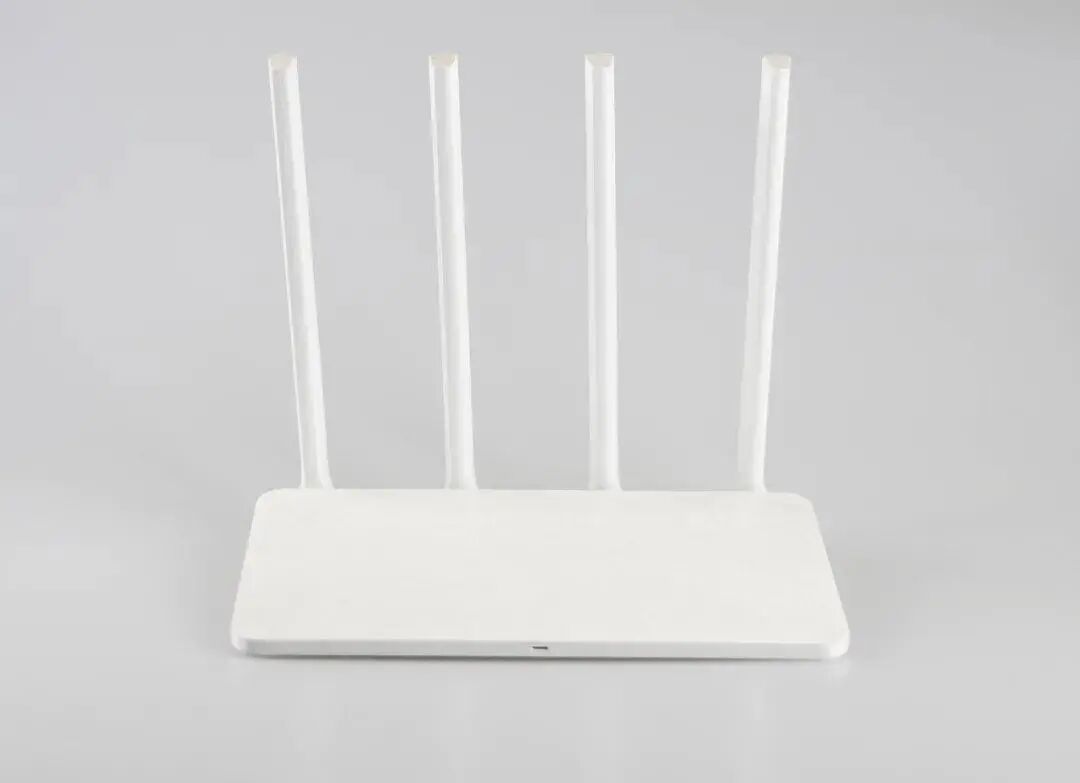
WiFi信号作为电磁波,其传播极易受障碍物影响。承重墙、金属物体、大型家电等都会大幅削弱信号。因此,路由器应尽量放置在房屋的中心、开阔位置,以确保信号能更均匀地覆盖全屋。
同时,路由器应远离微波炉、无绳电话等工作在2.4GHz频段的设备,避免信号干扰。建议每周定期重启一次路由器,这有助于清理缓存、解决因长时间运行导致的性能下降问题。
频段选择之道
主流路由器普遍提供2.4GHz和5GHz两个频段。二者各有优劣:2.4GHz频段穿墙能力强,覆盖范围广,但速率较低,且在设备密集区域容易发生信道拥堵;5GHz频段则速率更高,抗干扰能力更强,但穿墙能力相对较弱。
在距离路由器较近、信号较好的情况下,若追求极致的上网和下载速度,应优先连接5GHz频段的WiFi。而在隔墙较远或信号较弱时,连接2.4GHz则能保证更稳定的网络连接。
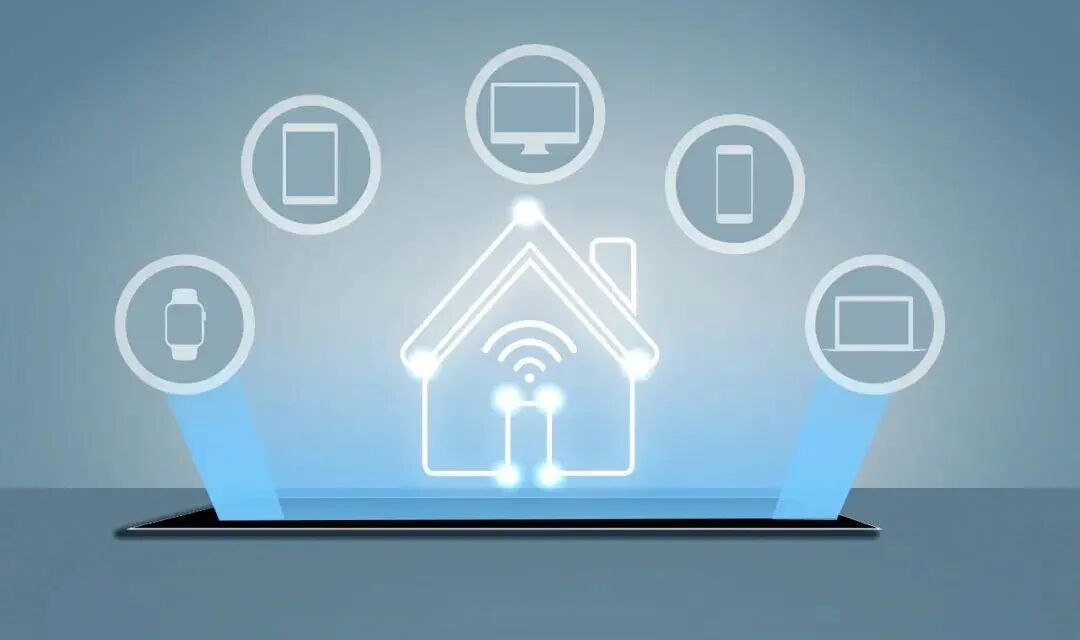
网络管理安全
家庭中连接网络的设备越来越多,若单一设备(如电脑、电视盒子)在进行大文件下载或高清视频流播放,可能会占用大量带宽,导致其他设备网络卡顿。可登录路由器管理后台,为特定设备设置限速,保障全家网络使用的公平性。
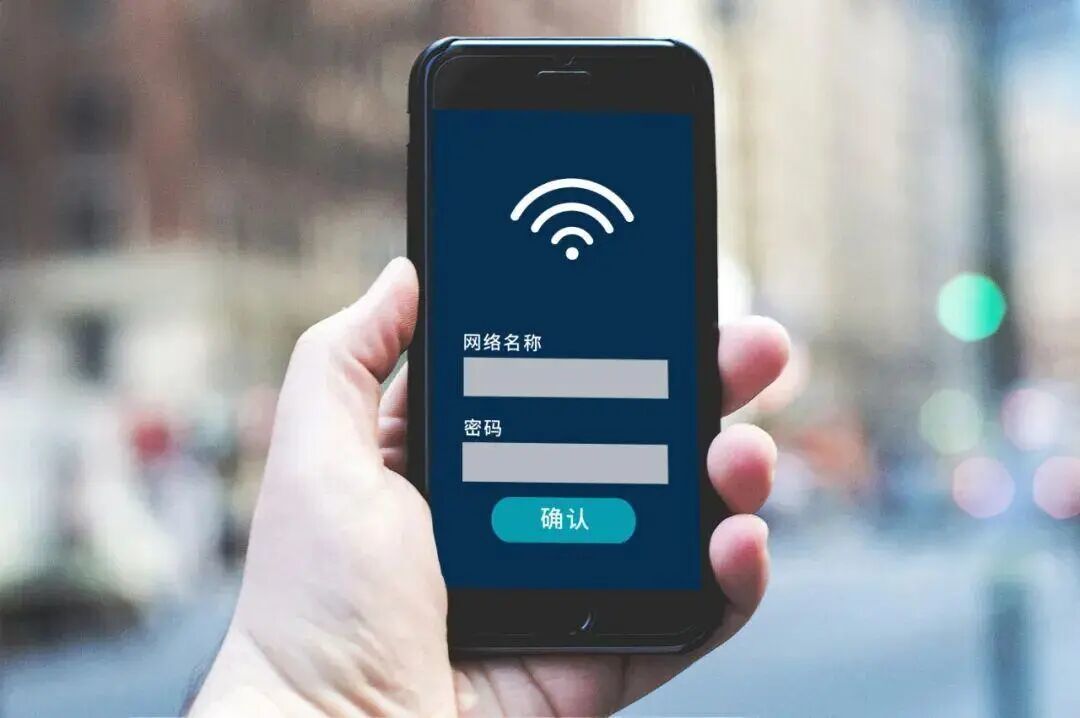
此外,过于简单的WiFi密码容易被破解,导致网络被陌生人“蹭网”,同样会引起卡顿。建议设置包含大小写字母、数字和符号的复杂密码,并考虑关闭SSID广播,通过手动添加网络的方式连接,提升网络安全性。
排查网络问题需要系统性思维,从硬件到软件逐一审视。解决了这些常见障碍,稳定高速的家庭网络体验便触手可及。你是否也找到了自家网速慢的元凶?