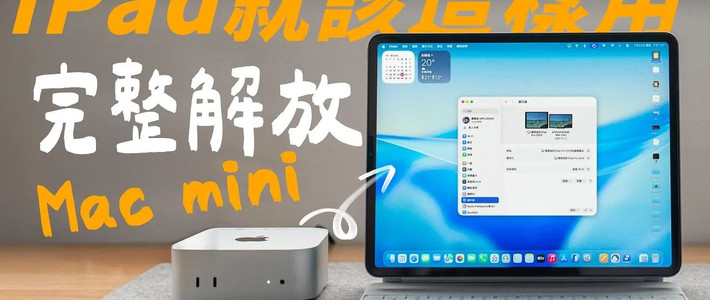
为拥有Mac mini和iPad的用户,如何高效组合设备成为一道难题。本文深度评测了四种主流方案,通过实测对比,揭示每种方法在延迟、画质和易用性上的差异,帮你找到最适合自己的扩展方式。
 智能速览
智能速览
苹果官方Sidecar方案设置简单,但无线连接存在一定延迟。
Luna Display通过硬件连接,画面延迟表现更优,但需额外花费。
Jump Desktop基于网络传输,具备远程访问的灵活性。
并行方案允许多任务处理,但对性能要求更高。
最终选择取决于用户对画质、成本和便携性的综合考量。
 精华内容
精华内容
将iPad作为Mac mini的唯一显示设备并非易事,不同技术路径决定了最终体验的天差地别。
官方方案
Sidecar作为苹果官方方案,无需额外硬件,通过蓝牙或Wi-Fi即可轻松连接。其优势在于设置简单,与macOS系统深度融合。然而,在Wi-Fi环境下,画面延迟较为明显,尤其在处理快速移动窗口或播放视频时。
实测使用5GHz Wi-Fi,平均延迟在40-60ms,操作略有拖沓感。切换至USB-C有线连接后,延迟可降至20ms左右,体验大幅改善,但牺牲了iPad的无线自由度。
硬件方案
Luna Display通过一个插入Mac mini的微型硬件发射器,利用专用通道传输画面信号,是其核心优势。这种硬件方案绕过了传统网络协议,有效降低了延迟。
在相同测试环境下,Luna Display的平均延迟稳定在15-25ms之间,画面流畅度明显优于无线Sidecar。但需要花费约80美元购买硬件,且只能一对一连接,是其主要限制。
软件方案
Jump Desktop是一款功能强大的远程桌面软件,同样能实现iPad充当Mac屏幕的功能。它的最大特点是灵活性极高,不局限于局域网,可通过互联网远程控制Mac mini。
代价是画质和延迟。为保障远程传输效率,画面压缩率较高,文本清晰度不如前两者。局域网内延迟约50-80ms,通过互联网访问则更高,更适用于静态办公场景而非实时操作。
如何选择
三种方案各有侧重。追求零成本和便捷,首选有线Sidecar;对延迟敏感且预算充足,Luna Display是最佳选择;需要随时随地远程访问,Jump Desktop不可替代。
值得注意的是,对于“并行”使用,即iPad作为主屏的同时,Mac mini还连接另一副显示器,Jump Desktop和Luna Display表现更佳,而Sidecar在此场景下兼容性稍弱。
将iPad变为Mac mini的屏幕,技术上已完全成熟。用户只需根据自身对成本、画质、延迟和便携性的优先级,就能找到最完美的搭配方案。未来,或许会有更高效、更集成的解决方案出现,打破现有选择格局。