新笔记本电脑到手,一套完整的验机流程能帮助用户规避潜在风险。这份指南从外箱检查到系统压力测试,覆盖了验机的每个关键环节,确保新机无外观瑕疵、硬件配置相符且运行稳定,有效避免后续纠纷。对于想要安心使用新设备的用户来说,这是一个实用的操作手册。
 智能速览
智能速览
开箱前先录制视频,核对包装与配置标签信息。
仔细检查电源适配器和机身的每一处外观细节。
开机跳过联网环节,并设置纯英文的用户名。
通过专业工具核实硬件配置与订单是否一致。
进行10分钟以上的双烤压力测试以验证系统稳定性。
 精华内容
精华内容
完整的验机不止是看看外观,更要深入系统进行压力测试。下面将拆解从拆箱到测试的全过程,确保万无一失。
外包装初检
收到新电脑后,第一步是用手机全程录制开箱视频,作为后续维权的凭证。检查外箱是否有严重磕碰,并仔细核对侧面的配置标签,确认产品型号、颜色、CPU与GPU型号以及生产日期是否与购买订单完全一致。任何信息不符都应立刻联系商家处理,这是验机的基础。
确认外包装完好且信息无误后,检查胶带封贴处的防拆贴是否完好无损。若防拆贴缺失或破损,则意味着箱子可能被提前打开过。内包装箱通常没有封签,如果发现有封签,反而需要警惕其真实性。
拆箱与外观
取出内部所有物件后,首先检查电源适配器。观察插头部分是否有因多次插拔留下的划痕、变形或发黑的痕迹,再检查适配器本体有无磕碰、破损或裂缝,存在这些情况则有安全隐患,应立即停止使用。
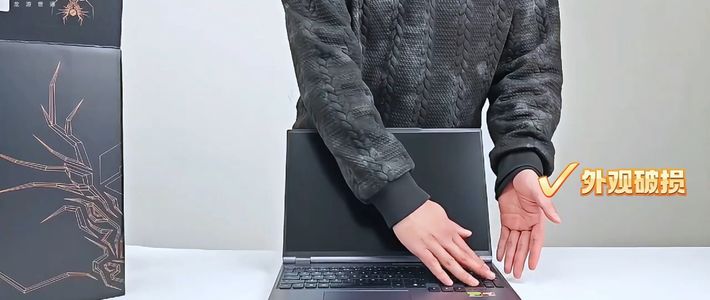
接着检查笔记本本体。重点观察机身边角有无磕碰和划痕,轻轻摇晃机器听内部有无异响。打开屏幕,测试180度开合的转轴是否顺滑无杂音。举起屏幕仔细检查是否有碎裂或漏液现象,细小灰尘属正常,但不应有指纹。最后确认键盘和触摸板无破损、无隆起。
系统初始化
外观检查无误后,即可插电开机。在系统激活界面,按下键盘上的Shift+F10组合键,会调出命令提示符窗口。输入命令“oobebypassnro”并回车,电脑将自动重启。
重启后再次进入激活界面,连续按回车键跳过网络设置,此时界面下方会出现“我没有Internet”的选项,点击它即可进入本地账户创建环节。此处务必设置一个纯英文名称,因为中文名可能导致部分软件后续安装或运行时报错。
硬件与压力测试
进入系统桌面后,使用“图吧工具箱”等硬件检测软件,核对CPU、显卡、内存等硬件信息是否与购买配置相符,确保硬件真实无调包。
随后进行系统稳定性压力测试,也就是常说的“双烤”。运行AIDA64的FPU单烤测试和FurMark的GPU压力测试,让两者同时运行10到15分钟。在此期间,观察电脑是否出现蓝屏、闪退或死机等异常情况,并监控CPU和GPU的功耗数据是否稳定。如果全程无异常,说明这台电脑的稳定性基本过关。
遵循以上步骤,基本可以确保新买的笔记本电脑在到手时是完好且配置相符的。这不仅是为了一时的安心,更是为了避免未来可能出现的售后麻烦。希望这份指南能帮助每位消费者顺利‘下车’,享受新设备带来的愉悦。











