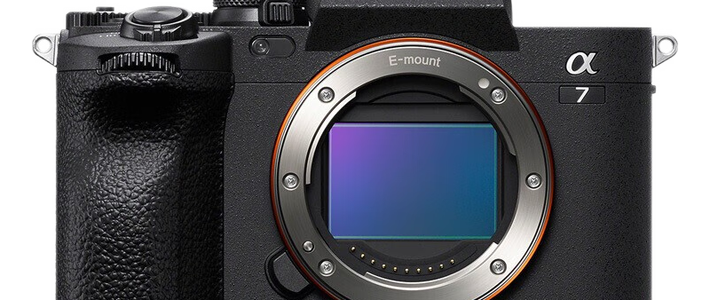
刚拿到Sony A7M4,面对复杂的视频菜单是否感到无从下手?这份指南将系统化梳理从画质、对焦到色彩、续航的核心设置,帮助新手快速掌握基础操作,拍出稳定、清晰的高质量视频,告别拍摄焦虑。
 智能速览
智能速览
文件格式与帧率是视频画质和流畅度的基石。
开启连续对焦与人眼追踪,确保主体清晰不跑焦。
善用创意外观与S-Log3,可直出或为后期调色提供空间。
网格线与触摸操作能显著提升构图效率与对焦精准度。
调整自动关机与温度设置,有效延长拍摄时长并防止过热。
 精华内容
精华内容
想要发挥A7M4的视频潜力,正确的参数设置是关键。接下来将分模块解析核心设置,从录制到输出,助你一步步打造专业级视频画面。
画质与流畅度
在影像质量记录中,文件格式是第一步。日常拍摄推荐XAVC S HD或XAVC S 4K格式,若追求极致画质则可选择XAVC HS 4K或XAVC SI 4K。
记录帧率决定了画面的流畅度。60帧能带来丝滑的动态效果,30帧和24帧是常规选择,而有升格慢动作需求时,则应直接设置120帧。
记录设置方面,推荐选择422 10bit色彩,码率则越高视频越清晰。
对焦与稳定性
为避免画面模糊,务必进入影像稳定器开启SteadyShot功能。对焦模式建议设置为连续AF(AFC),并搭配人脸/眼部AF功能,这样相机便能稳定锁定人物眼部,实现追焦不跑焦。
如果拍摄时感觉对焦不准,可以打开焦点图辅助判断。当焦点清晰时,屏幕上的红蓝信号会闪烁提示。
色彩与声音
想要获得独特的胶片感,可以进入颜色/色调,打开创意外观并选择FL滤镜。如果计划进行专业的后期调色,则应选择PP8录制S-Log3色彩模式,为调色提供极大自由度。
声音方面,切记进入录音设置,开启录音按键并将音量调至适中位置,防止视频素材出现无声或声音过曝的问题。
效率与辅助
提升拍摄效率,触摸操作不可或缺。在触摸面板设置中,将拍摄期间的触摸功能设为触碰对焦或触碰跟踪,即可通过点击屏幕快速完成对焦或追踪主体。
构图辅助上,建议在拍摄显示中打开网格线,并选择三等分线类型,方便进行黄金分割构图。户外拍摄时,将显示亮度设为“晴朗天气”,屏幕内容会立刻变得通透细腻。
续航与散热
长时间拍摄需关注电量与机身温度。在电源设置中,可将自动关机开始时间调为1分钟,减少不必要的电量消耗。同时,将自动关机温度选择为“高”,让相机在温度过高时自动关机,有效保护硬件,延长使用寿命。
掌握以上这些基础设置,足以让A7M4新手从拍摄茫然走向得心应手,轻松产出高质量的视频素材。在熟悉这些操作后,不妨继续探索更多高级功能,不断实践,你还能挖掘出这台相机的哪些潜力?
 关键评论
关键评论
A7M4在XAVC S HD模式下才能设置120帧,无法在4K分辨率下实现。
不同视频文件格式下,帧率和码率的可选范围会受限,发现选项缺失时不必担心是相机故障。