


























当前位置:
文章详情

C盘满了不用怕—简单几步,释放海量C盘空间!

2019-12-09 13:13:07 1603点赞 18008收藏 694评论

创作立场声明:感谢您的阅读,欢迎收藏备用,点赞,打赏~

一、序言

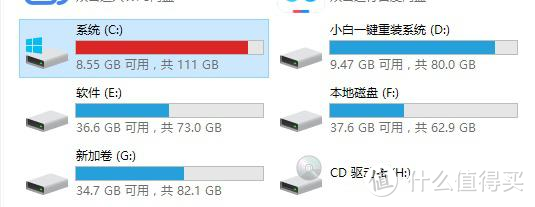
hi大家好,日常使用中,电脑C盘空间随着时间越来越小,一不小心就见红了。很多朋友装好系统后,直接就用,很少进行一些设置和日常维护。

今天就和大家分享一下,简单几步,释放海量C盘空间,不用买新硬盘!分基础和进阶方法两部分

步骤详细,所以内容较长,实际操作非常简单易懂,难度低,时间短,很快就能设置好。

C盘满了不用怕—简单几步,释放海量C盘空间! 欢迎大家收藏备用,点赞,打赏~

C盘满了不用怕—简单几步,释放海量C盘空间!

二、基础清理方法

1、清理C盘系统过期文件

系统大版本更新,平常使用,都有各种文件遗留下来,时间一长,C盘空间就小了。

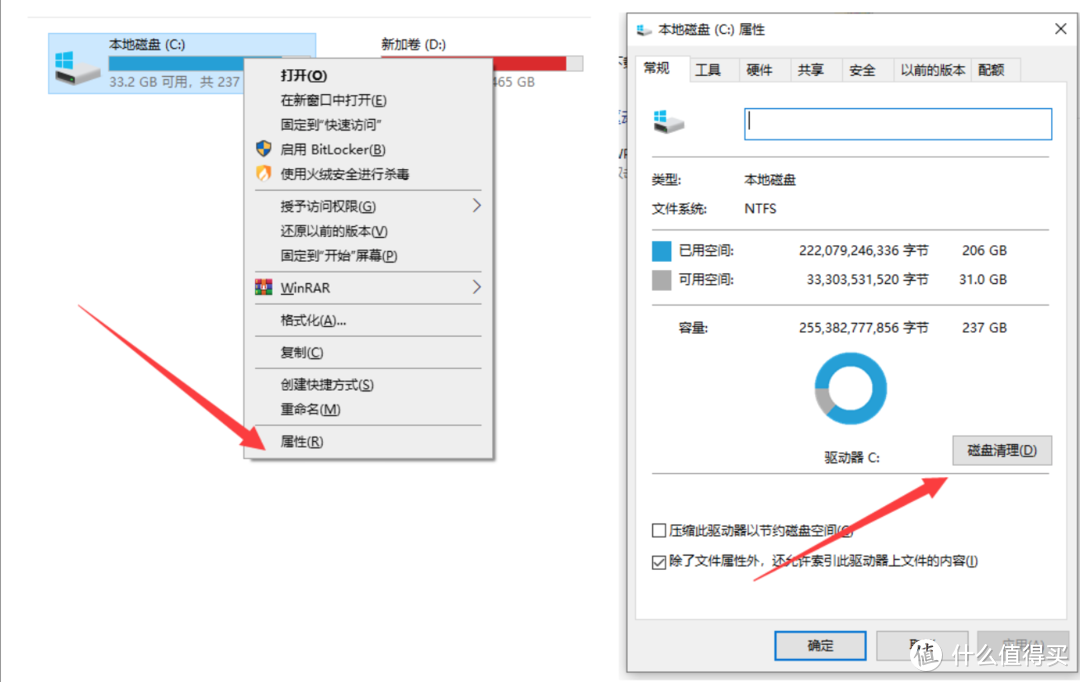
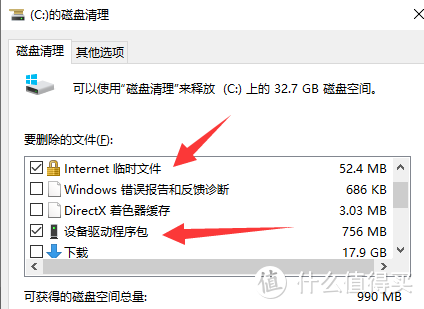
①我的电脑在C盘上右键,属性→点击磁盘清理。
C盘满了不用怕—简单几步,释放海量C盘空间!

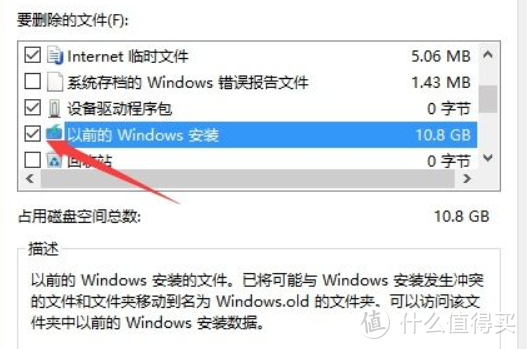
②在磁盘清理中选中需要删除的文件,例如设备驱动程序包(旧驱动,可删),临时文件(一般占空间大)
C盘满了不用怕—简单几步,释放海量C盘空间!

如果是版本升级,可能还有windows.old文件,一并清理释放空间。

C盘满了不用怕—简单几步,释放海量C盘空间!

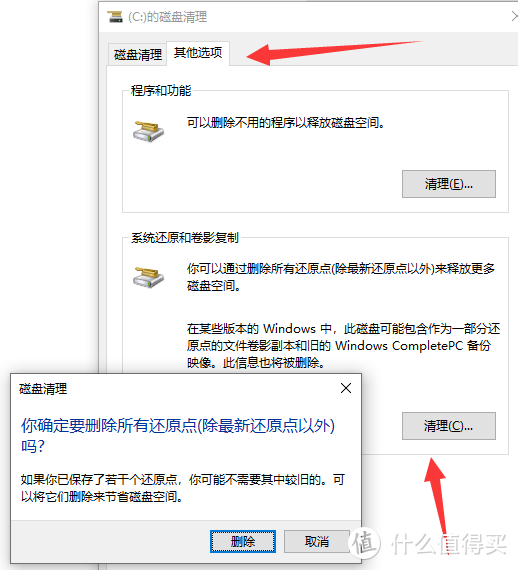
③点击右侧其他选项,下方系统还原和卷象复制,点击清理,删除老旧的还原点,释放空间。
C盘满了不用怕—简单几步,释放海量C盘空间!

2、转移虚拟内存到其他盘符

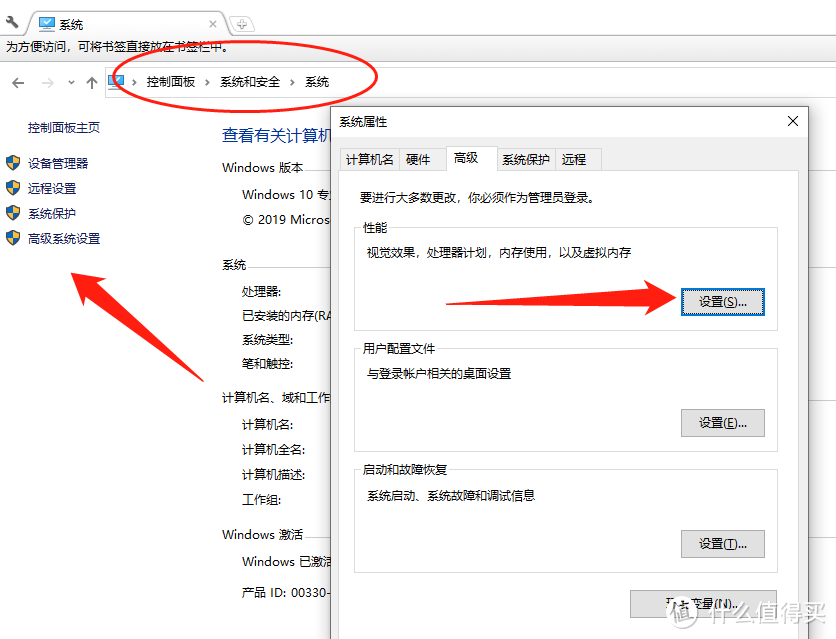
打开控制面板—系统和安全—系统—高级系统设置,在打开的对话框选择设置。
C盘满了不用怕—简单几步,释放海量C盘空间!

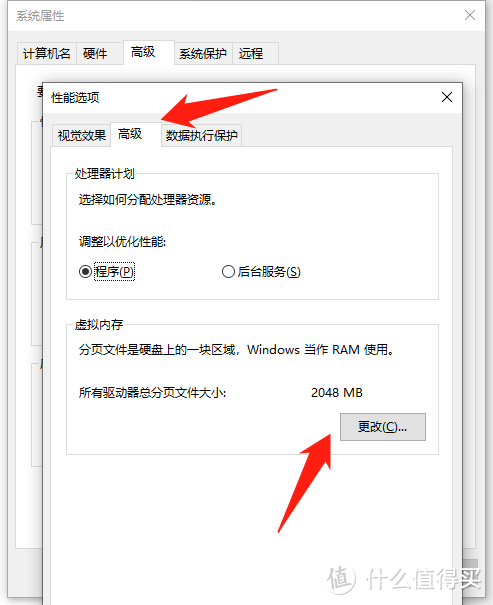
点击高级—虚拟内存位置选择更改

C盘满了不用怕—简单几步,释放海量C盘空间!

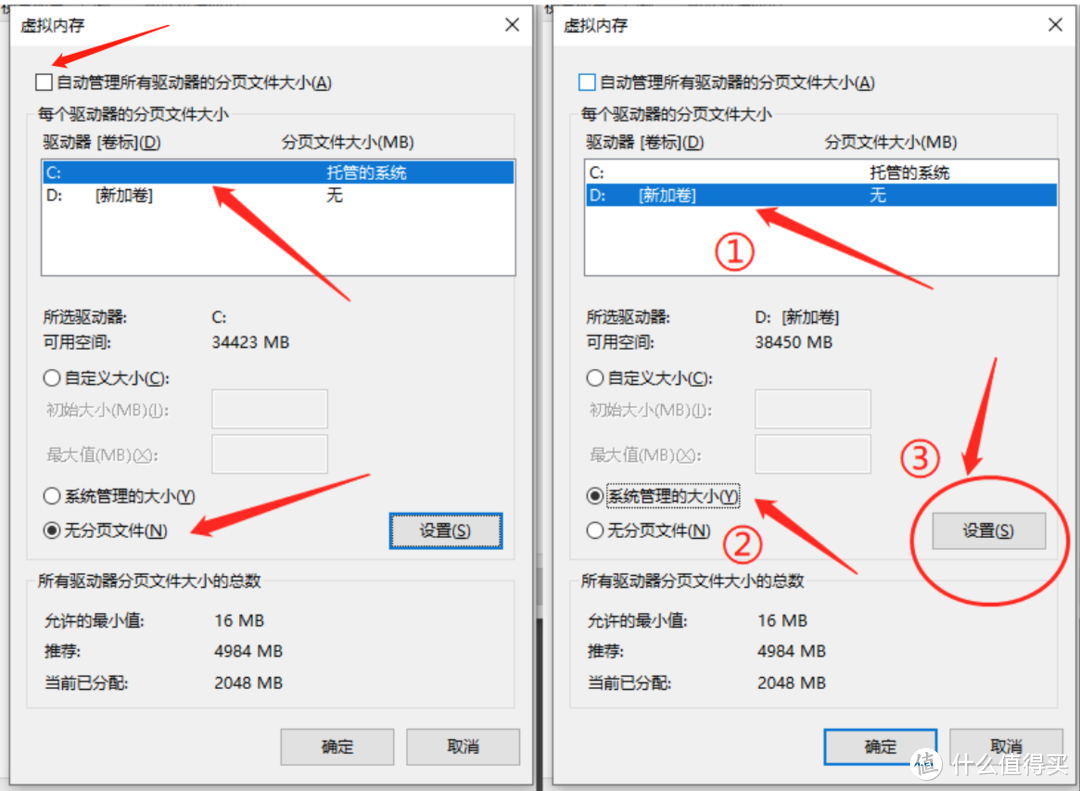
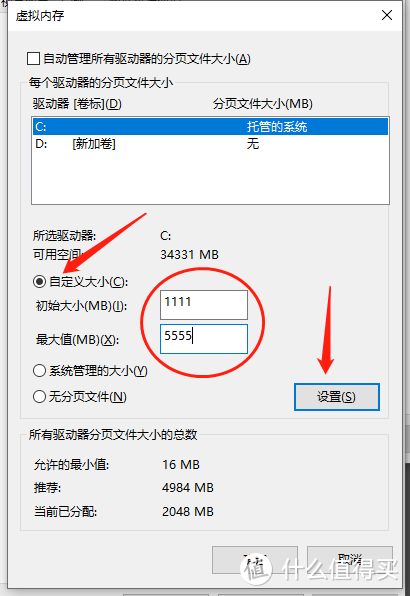
进入设置界面后,默认是系统自动管理,取消掉最上面的【√】就可以手动设置了。

先选择C盘—无分页管理,然后在选择D盘或其他空闲盘符—系统管理的大小—最后点击设置,就可以生效了。

这样虚拟内存就不会在C盘,释放空间
C盘满了不用怕—简单几步,释放海量C盘空间!

如果是单硬盘单分区或者其他盘是机械硬盘的朋友,可以设置C盘的虚拟内存,自定义大小,按你的需求设置,也可以节省空间,虚拟内存是一定要开的!
C盘满了不用怕—简单几步,释放海量C盘空间!

3、配置存储感知,自动清理

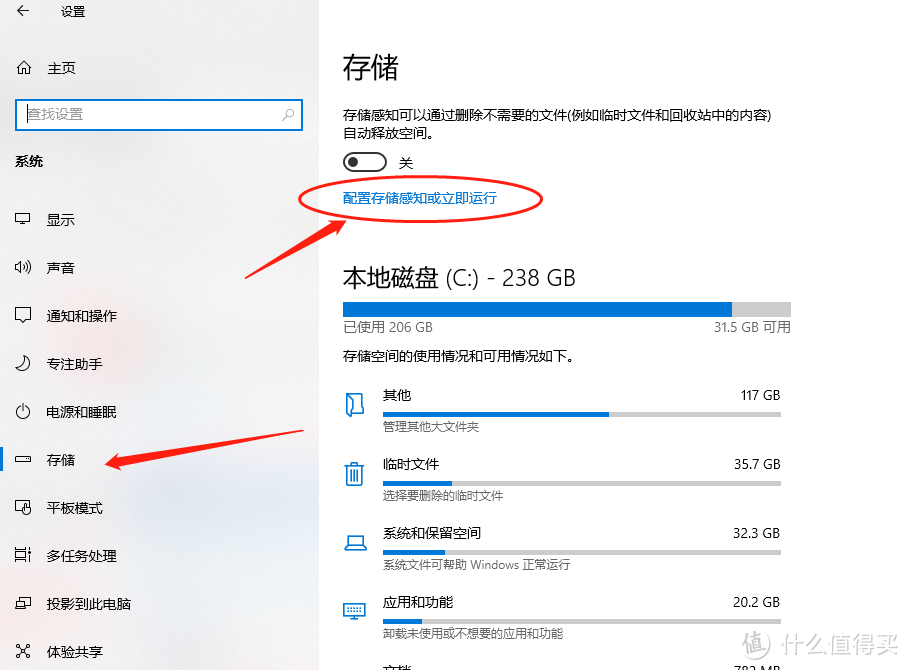
存储感知是win10的新功能,右键开始菜单—设置—系统(或者任务栏搜索存储设置点进来)

这里也可以看到C盘的一个使用情况,清理临时文件等。点击配置存储感知进入菜单。
C盘满了不用怕—简单几步,释放海量C盘空间!

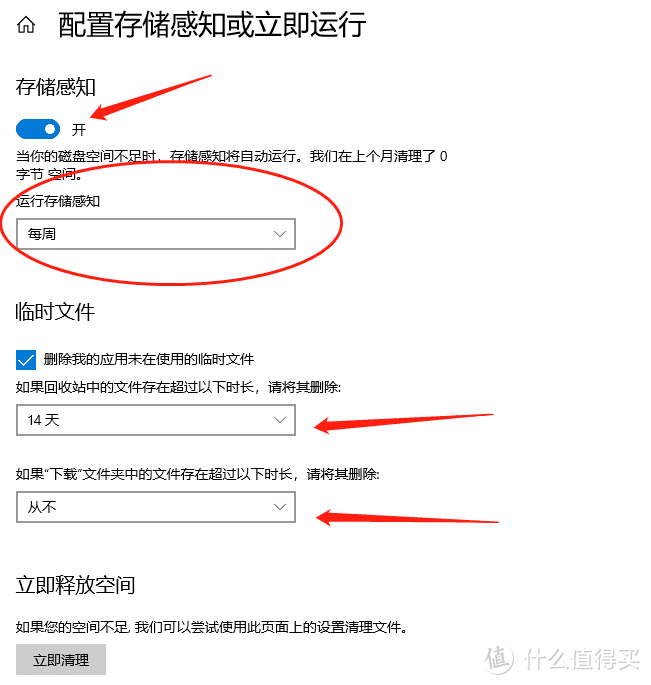
打开存储感知开关,配置运行频率,一般每周,回收站文件多,勾选后配置时间,下载文件不建议自动清理。

这样就不用管回收站了,系统会自动清理好。
C盘满了不用怕—简单几步,释放海量C盘空间!

三、进阶清理法

进阶清理法有的需要借助第三方软件。也会更深入清理一些。

1、关闭系统休眠功能

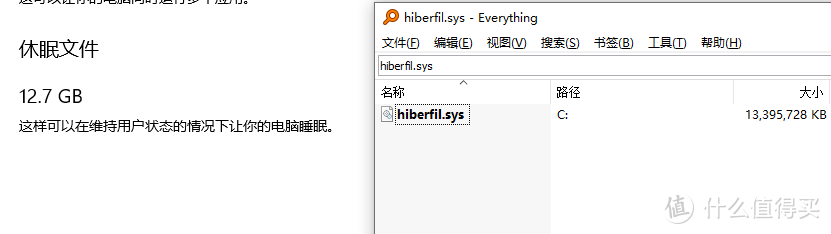
如果是台式机或者用不到休眠的,尽早关了,休眠文件hibierfil.sys都是10G+,非常占空间。
C盘满了不用怕—简单几步,释放海量C盘空间!

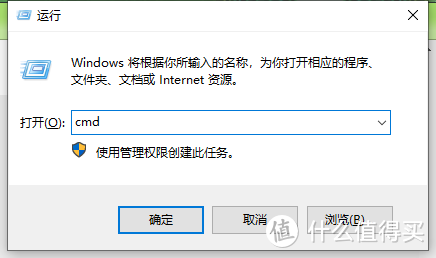
win按键+R调出运行框,输出CMD打开运行提示符

C盘满了不用怕—简单几步,释放海量C盘空间!

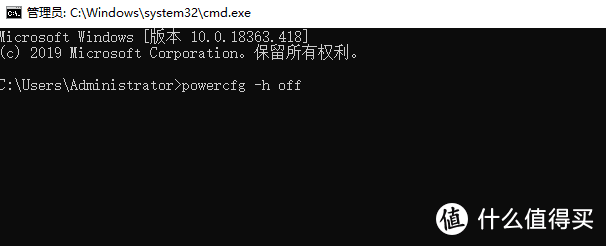
复制命令:powercfg -h off 在命令提示符中右键粘贴或者手动输入。按回车即可关闭系统休眠功能。休眠文件也会自动删除。
C盘满了不用怕—简单几步,释放海量C盘空间!

2、重建系统索引文件

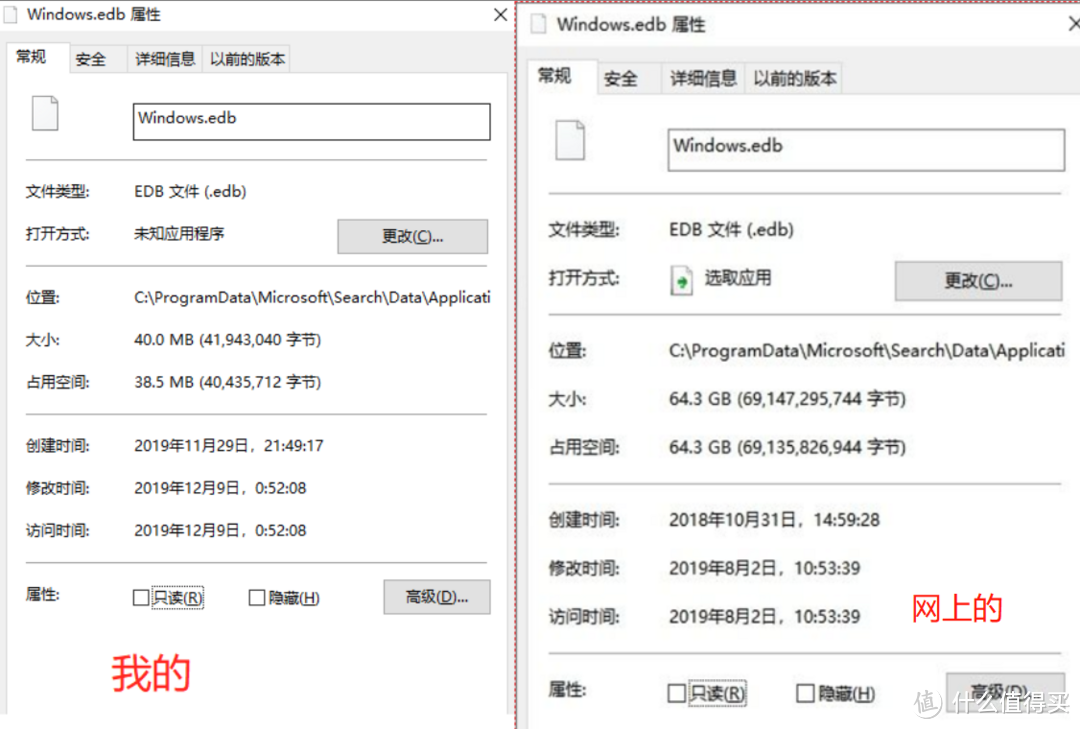
Windows.edb文件是为了优化系统搜索速度而建立的文件,会越用越大,我的目前40多m,网上有的60多G,太恐怖了。
C盘满了不用怕—简单几步,释放海量C盘空间!

解决方法1:重建索引文件

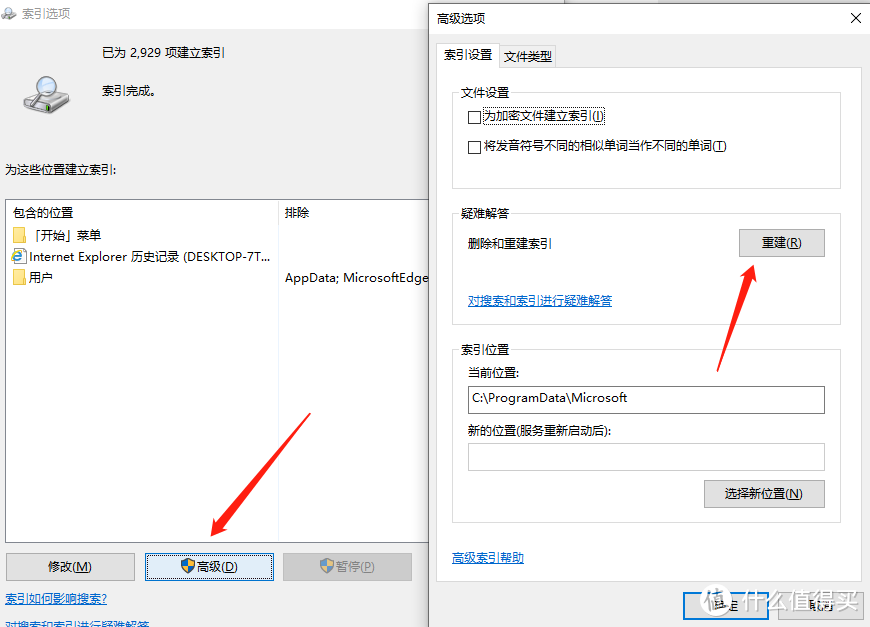
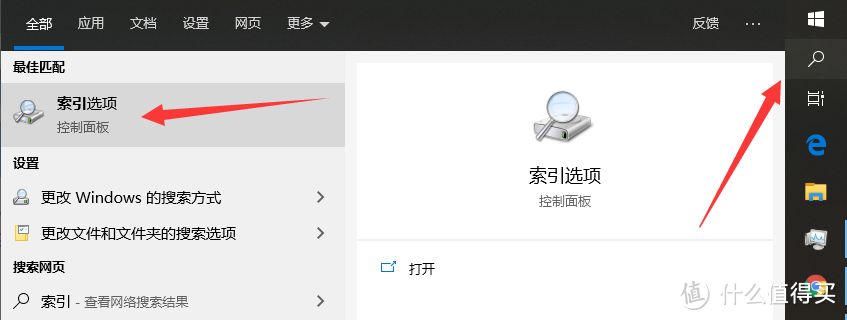
在菜单栏直接搜索【索引选项】打开(或者控制面板-搜索【索引选项】打开)
C盘满了不用怕—简单几步,释放海量C盘空间!

点击高级—重建,即可恢复索引文件大小到个位数状态。

C盘满了不用怕—简单几步,释放海量C盘空间!

解决方法2:彻底关闭索引服务

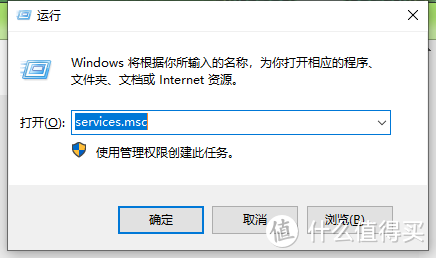
win键+R,输入:services.msc 确定打开系统服务管理。
C盘满了不用怕—简单几步,释放海量C盘空间!

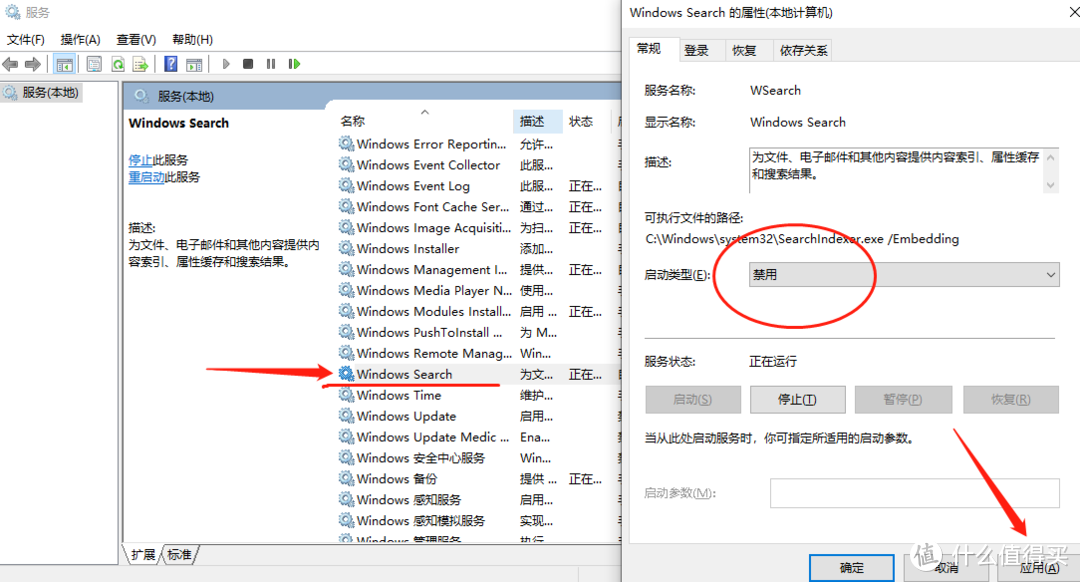
找到windows search服务,右键属性,启动类型选择【禁用】,最后点击应用生效。

以后搜索可以用everything等搜索软件替代,速度更快。
C盘满了不用怕—简单几步,释放海量C盘空间!

3、改变系统文件夹位置

桌面、文档、下载等文件夹,都在C盘,类似QQ、微信的文件,PS、PR等软件的缓存,都在文档内,改变系统文件夹位置,可以很好的释放C盘空间。

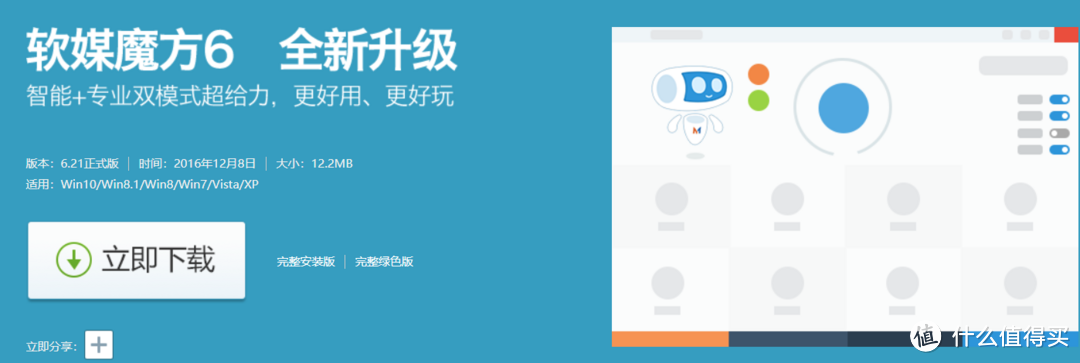
用软件转移最快最稳定,推荐软媒魔方,用了多年,这个软件绝对好用。
C盘满了不用怕—简单几步,释放海量C盘空间!

绿色版下载链接(点击下载,解压即用)安装版(点击下载)

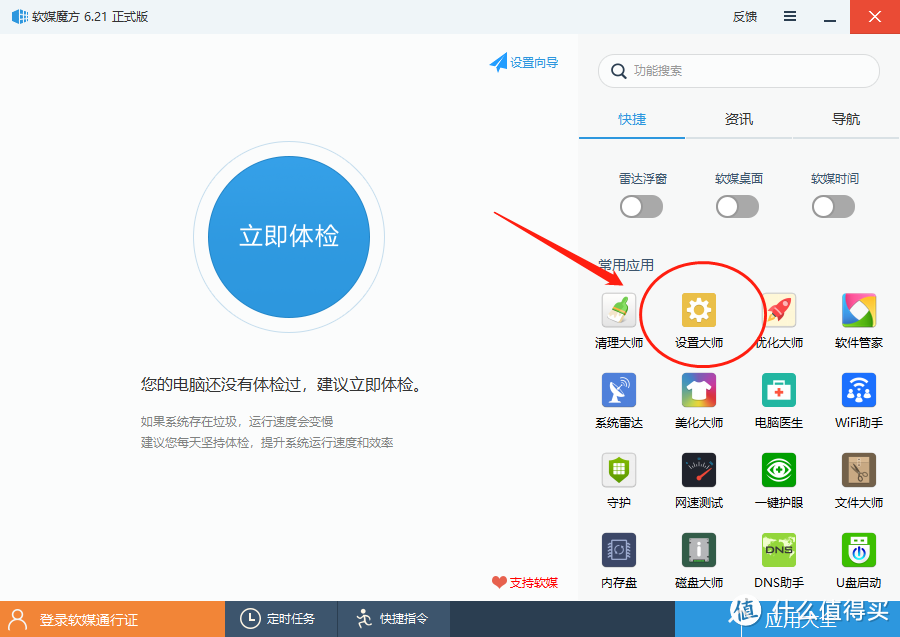
打开魔方,设置大师。

C盘满了不用怕—简单几步,释放海量C盘空间!

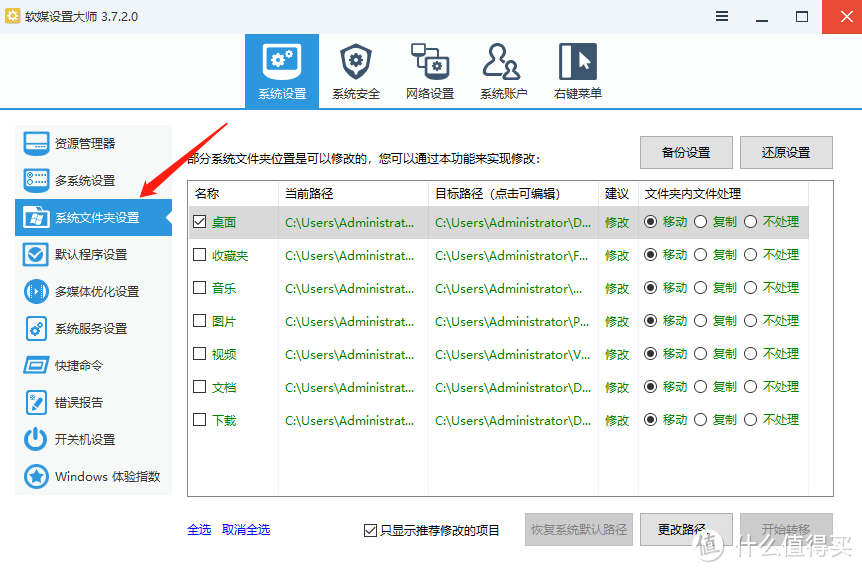
选择系统文件夹设置,可以看到默认的一些系统文件夹,都可以改动位置。

C盘满了不用怕—简单几步,释放海量C盘空间!

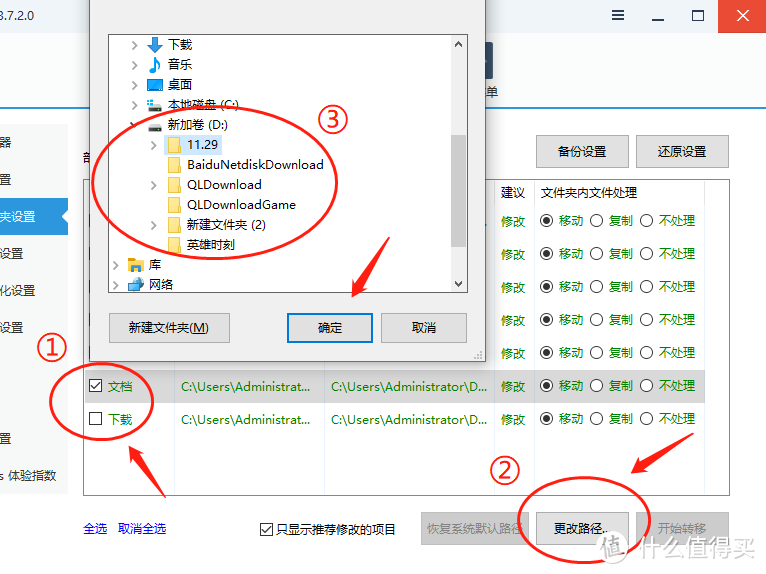
例如勾选【文档】—点击【更改路径】—选中想做【文档】的其他盘符文件夹位置—点击确定。
C盘满了不用怕—简单几步,释放海量C盘空间!

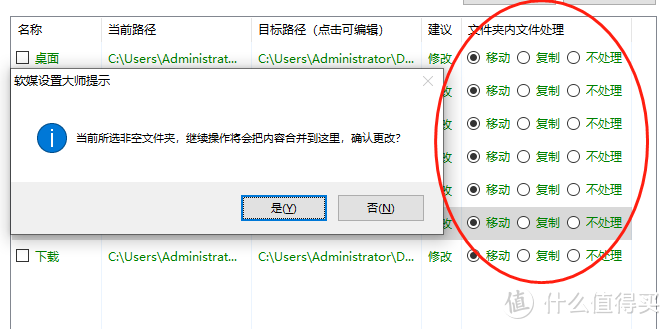
如果是非空文件夹,会提示是否合并,原【文档】内容,也有移动、复制、不处理3种方法。

用魔方来转移,非常的快速稳定,比手动设置好,不会出错。C盘满了不用怕—简单几步,释放海量C盘空间!

C盘满了不用怕—简单几步,释放海量C盘空间!

4、清理老旧驱动

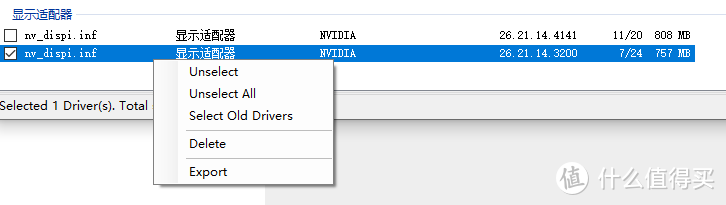
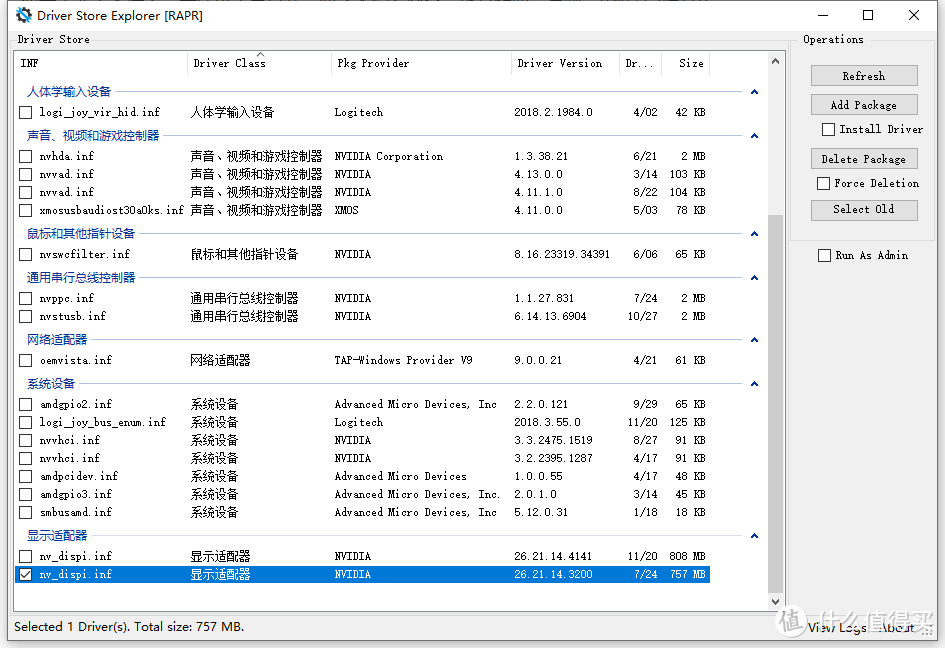
老旧驱动尤其麻烦,藏得隐蔽,不容易清理到。使用driver store explorer(点击下载)软件可以很好的清理。

打开软件,所有的驱动,包括不同版本,都会被搜索出来。
C盘满了不用怕—简单几步,释放海量C盘空间!

例如这个旧版的N卡驱动,选中旧版,右键选中【Delete】删除即可清理。

C盘满了不用怕—简单几步,释放海量C盘空间!

5、清理软件使用

日常使用清理软件也可以清除产生的碎片和垃圾文件,释放空间。推荐几个好用的。

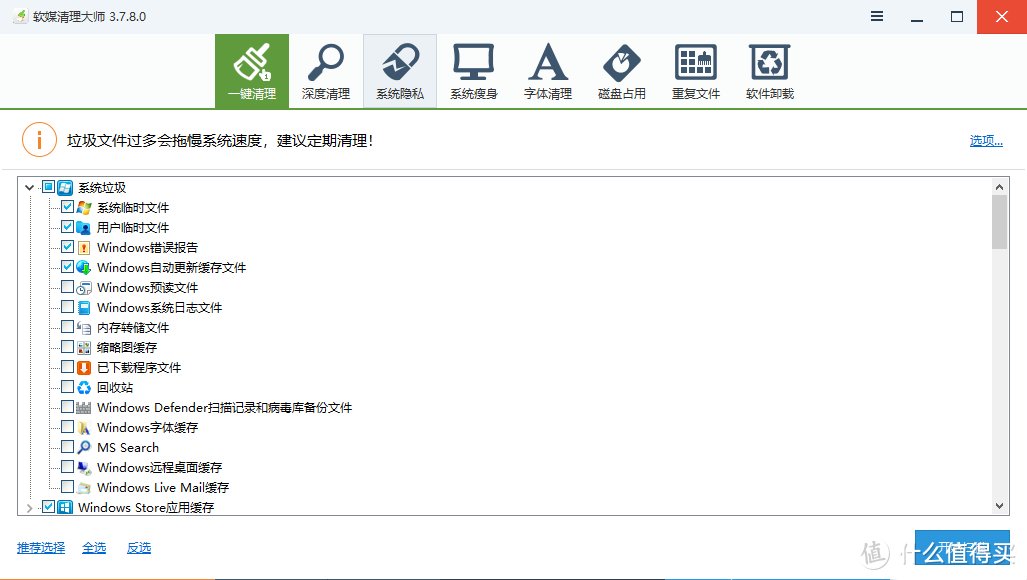
软媒魔方自带的【清理大师】,魔方除了偶尔弹窗(还可以关闭),非常干净,功能齐全,应有尽有。
C盘满了不用怕—简单几步,释放海量C盘空间!

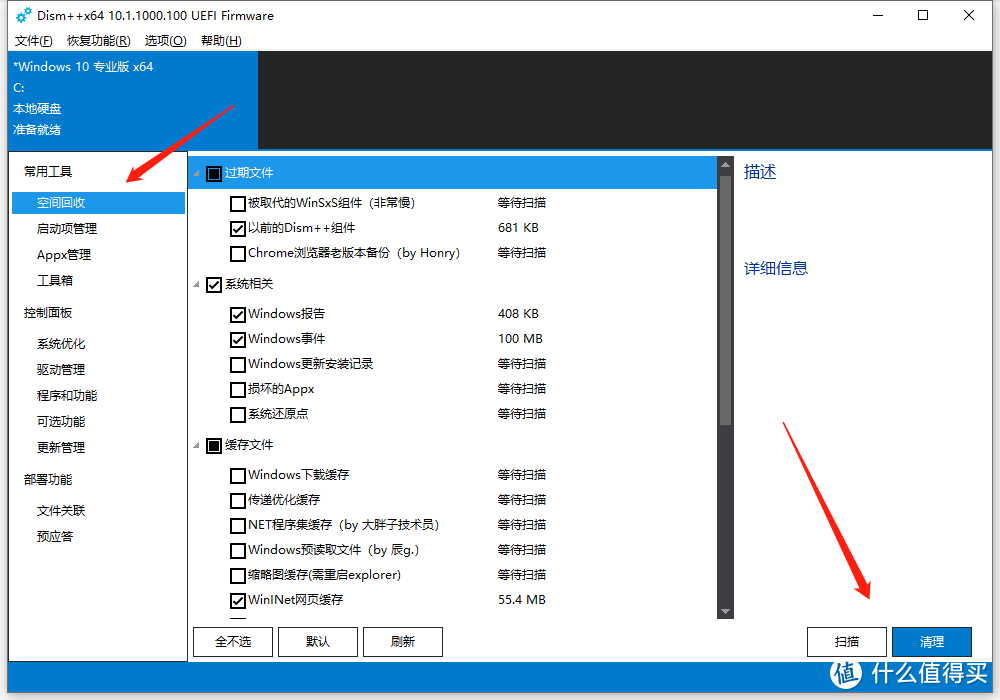
Dism++(点击跳转)功能强大的一款软件,非常干净,弹窗都没。

选择空间回收—扫描—清理,轻松释放C盘空间。
C盘满了不用怕—简单几步,释放海量C盘空间!

6、挖地三尺—C盘文件分析

有时候就是找不到C盘里,哪些大文件占用空间。这时候需要挖地三尺,把他们都翻出来,转移走。

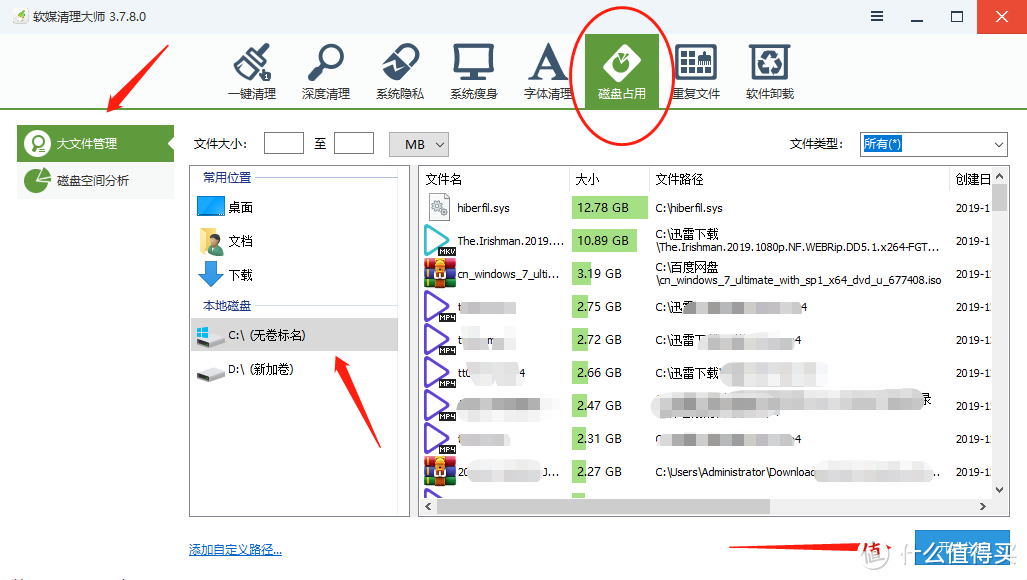
还是推荐使用软媒魔方自带的清理大师(上文有下载)。我知道有spacesniffer这些软件,但是软媒的更好用,更简单。

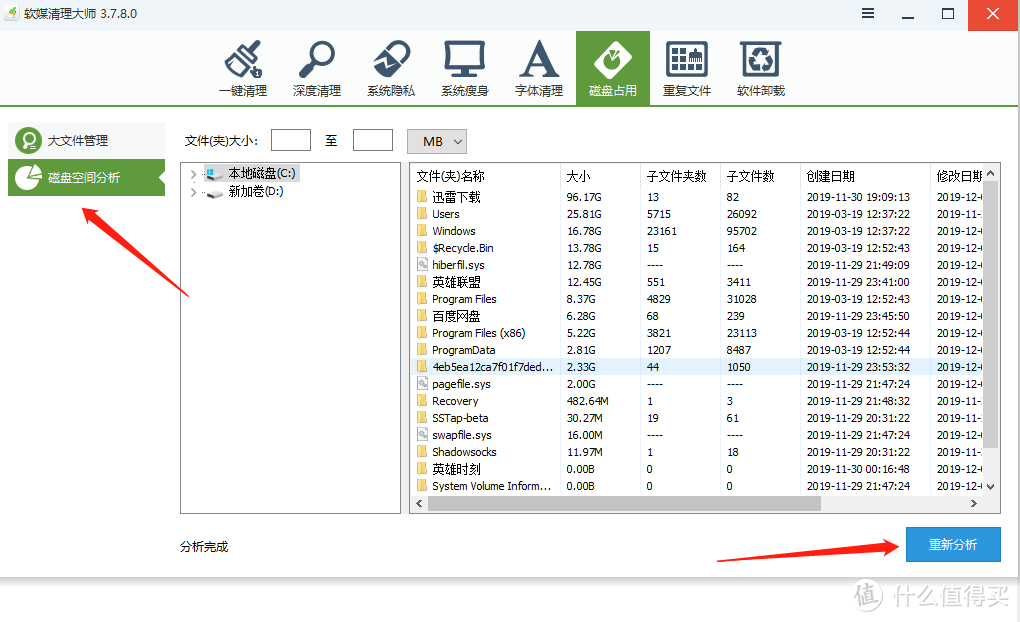
打开清理大师—选择【磁盘占用】—大文件管理—开始分析,很快,所有的大文件按大小排列出来,哪个文件最大一目了然。再也不怕找不到了。
C盘满了不用怕—简单几步,释放海量C盘空间!

也可以使用磁盘空间分析功能,看看是哪个文件夹体积最大,占用空间。

C盘满了不用怕—简单几步,释放海量C盘空间!

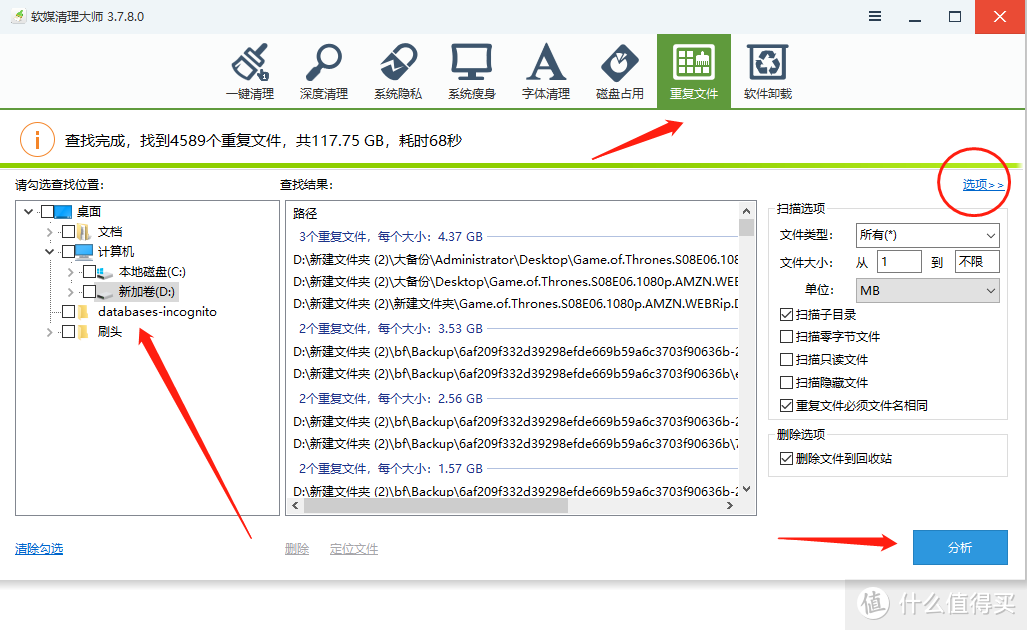
重复文件查找功能

选中要分析的盘符,开始分析,软件会找出所有重复的文件,也可以通过选项调整搜索范围。

这样重复的文件找出删除,C盘的空间就释放出来了。
C盘满了不用怕—简单几步,释放海量C盘空间!

四、总结

1、基本通过上面的方法,可以释放出很大一部分C盘空间,继续使用,C盘空间过小,日常和软件使用都会受影响。

2、步骤详细,内容较长,实际很快就能设置好,也没有什么难度,大部分,设置一次就可以,日常垃圾文件清理,半个月左右一次足够,不需要过于频繁。

3、以下是我近期的一些文章,希望对大家有所帮助,欢迎收藏备用,点赞,打赏~C盘满了不用怕—简单几步,释放海量C盘空间!

你真的需要 — 免费可商用字体,全网最全整理~附下载!#2019值得总结#年度征稿重磅上线!分享你的年度好物清单、购物心得、收藏好物……赢海量金币、抽限定惊喜福袋,还有万元大奖等你来拿!详情戳这里了解一、序言hi,大家好,随着这两年自媒体和短视频的兴起,字体商用侵权被索赔的新闻也越来越多。方正字体关于商业发布的定义:指以直接营利或者间接营利为目的,将字杨超越真是太好了| 285 评论125 收藏2k查看详情飞利浦刷头这样选—在售型号解析,实际使用体验分析!#2019值得总结#年度征稿重磅上线!分享你的年度好物清单、购物心得、收藏好物……赢海量金币、抽限定惊喜福袋,还有万元大奖等你来拿!详情戳这里了解一、序言hi,大家好,最近囤了好多飞利浦刷头,不同款式都有,十多支的数量感觉可以用到牙刷坏了。作为飞利浦牙刷多年的用户,今天就结合实际,来和大家说说不同刷杨超越真是太好了| 62 评论95 收藏758查看详情50款精选零食~美味便宜量又大,塞满你的抽屉!#2019值得总结#年度征稿重磅上线!分享你的年度好物清单、购物心得、收藏好物……赢海量金币、抽限定惊喜福袋,还有万元大奖等你来拿!详情戳这里了解一、序言Hi,大家好,作为一名吃货,家里、办公室零食都是必不可少。加上我又比较能吃,所以经常淘一下便宜量大的零食。今天就和大家分享一下,50款美味、便宜还杨超越真是太好了| 45 评论31 收藏489查看详情

C盘满了不用怕—简单几步,释放海量C盘空间!

展开 收起
694评论

  • 精彩
  • 最新
  • 说得好,我选择2T nvme全给C盘用 [邪恶]

    校验提示文案

    提交
    跟我一样,家里养了个能吃的孩子,不但不让他吃饱吃好难到还要时不时的灌个肠?

    校验提示文案

    提交
    同不分区,强迫症的话不如买多一块硬盘 [锁眉]

    校验提示文案

    提交
    还有39条回复
    收起所有回复
  • 没什么新鲜的,感觉像十年前的文章……

    校验提示文案

    提交
    扎心了老铁 [无语]

    校验提示文案

    提交
    差不多,我回忆起了20年前用8.4G海量硬盘的情景,那会儿最喜欢整理硬盘,现在嘛。。。整理工具不知道也懒得知道在哪儿 [抽烟]

    校验提示文案

    提交
    还有31条回复
    收起所有回复
  • 收藏就完事了 吃灰吧 [邪恶]

    校验提示文案

    提交
    下个月:我c盘满了 [得意]

    校验提示文案

    提交
    反正我的是一根固态 要是c盘满了 就把D盘的空间移一点过去 [邪恶] [邪恶]

    校验提示文案

    提交
    还有1条回复
    收起所有回复
  • 搜索*.avi,就知道你们C盘为什么不够用了

    校验提示文案

    提交
    ?????现在都是.mp4啊。

    校验提示文案

    提交
    不是mtk的吗 [鬼脸]

    校验提示文案

    提交
    还有21条回复
    收起所有回复
  • 怎么感觉是把win98时代的文章给翻出来了

    校验提示文案

    提交
    win98没那么多功能哈哈,我确实是那个时代过来的,

    校验提示文案

    提交
    嗯,前半篇差不多都能套用

    校验提示文案

    提交
    还有3条回复
    收起所有回复
  • 重装系统完事。。。。 [邪恶] [邪恶] [邪恶]

    校验提示文案

    提交
    刚刚重装完,1803用了半年吧,问题累积到很严重了,升了1909

    校验提示文案

    提交
    看张大妈换了LTSC版本

    校验提示文案

    提交
    还有8条回复
    收起所有回复
  • 绝对是低手的做法。高手的做法是,直接磁盘管理,将另外一个磁盘映射到C盘随便某目录,瞬间磁盘容量增加为这两个磁盘的总和。

    校验提示文案

    提交
    额,,,不是大家硬盘都挺空的,

    校验提示文案

    提交
    收起所有回复
  • 😉C盘划大点不就得了。再说这些法子都是常识好吧~_~。

    校验提示文案

    提交
    mlc真的很贵,,,我256的

    校验提示文案

    提交
    很多人一般,,C盘就是一块硬盘,,,没分区

    校验提示文案

    提交
    还有4条回复
    收起所有回复
  • 按照你这么一弄,我系统都进不去了。

    校验提示文案

    提交
    这么夸张?

    校验提示文案

    提交
    我也觉得这软文毫无技术,而且磁盘清理之后,导致卡在配置界面

    校验提示文案

    提交
    还有6条回复
    收起所有回复
  • 看到魔方直接拉到底部打赏 [高兴] 已经很久很久没见过人用魔方了

    校验提示文案

    提交
    被国产软件搞怕了吧,我用了好多年,之前软膜下系统ios也稳,

    校验提示文案

    提交
    是之家的水友嘛

    校验提示文案

    提交
    还有1条回复
    收起所有回复
  • 是发展太快,自己家的可能不用清,可是外面多少老电脑,多少xp呢?清垃圾、搞开机加速一万年,win8以前的360之类最好,配合services.msc逐条设置开机服务,最后磁盘碎片整理。win10腾空间主要靠dism+。。不能因为身边都小康了,就认为世界上没有饥馑的人。。

    校验提示文案

    提交
    实际很多单位公司电脑,固态都没

    校验提示文案

    提交
    收起所有回复
  • windirstat,然后再把查出来的大文件。。。不能直接删,必应上查文件名看怎么处理,一般每一类文件需要单独处理。
    以上。。
    我负责任地说,楼主这篇基本没我上面一句话管用。

    校验提示文案

    提交
    朋友,大文件一般都是片子。不是很懂,为什么很多小功能的软件,国产做很好了,硬要凹造型去下个国外软件,干净很好用。界面老土,交互过时。

    校验提示文案

    提交
    收起所有回复
  • 最简单的办法就是多上几块硬盘

    校验提示文案

    提交
    已经塞满2块nvme了,不够槽了

    校验提示文案

    提交
    换主板,加pcie转接卡 [邪恶]

    校验提示文案

    提交
    还有3条回复
    收起所有回复
  • 收藏下 现在还够用 以后不够用再来

    校验提示文案

    提交
    哈哈,用得上就好~

    校验提示文案

    提交
    收起所有回复
  • 杨超越不错

    校验提示文案

    提交
    好看好看美美美

    校验提示文案

    提交
    收起所有回复
  • 怎么样?看完了你是不是觉得360虽然垃圾但是脑子喜欢呀 [喜极而泣]

    校验提示文案

    提交
    360太烦了,魔方干净点,360最多就用个急救箱还行。

    校验提示文案

    提交
    360小工具还是可以的,查找重复文件效率超高。360套件平常禁止启动,需要的时候打开。

    校验提示文案

    提交
    还有5条回复
    收起所有回复
  • 近期流行普及十年前的电脑常识 [傻笑] [傻笑]

    校验提示文案

    提交
    哎呀,我家98年左右的电脑报合订本都卖了,不然可以晒一下 [冻住]

    校验提示文案

    提交
    哎呀,我也卖了98的

    校验提示文案

    提交
    还有3条回复
    收起所有回复
  • 用固态最好是不要用虚拟内存了!,磁盘整理,休眠什么的都可以禁用了!

    校验提示文案

    提交
    其实不用担心寿命,我朋友坏的固态,都是鱼竿厂水平的,好一点的都ok

    校验提示文案

    提交
    不用不行的 系统强制使用 win7最小可以设置512m。如果上了固态硬盘 设置512m就可以了 设置过大毫无意义。

    校验提示文案

    提交
    还有1条回复
    收起所有回复
  • 都快0202了....竟然还有人发这种贴....然后一看贴主ID,懂了懂了 [狂汗] [狂汗]

    校验提示文案

    提交
    乐观的摸摸头,看你ID我也懂了 [赞一个] 那一箭回不来啦

    校验提示文案

    提交
    收起所有回复
  • 都说没用,但是收藏还这么多 [装大款]

    校验提示文案

    提交
    口嫌体直?

    校验提示文案

    提交
    收起所有回复
提示信息

取消
确认
评论举报

相关文章推荐

更多精彩文章
更多精彩文章
最新文章 热门文章
18.0K
扫一下,分享更方便,购买更轻松