






















15
27
用SyncToy给硬盘备份保证数据安全,来自微软的馅饼真香
2019-11-14 17:37:26
20点赞
232收藏
20评论

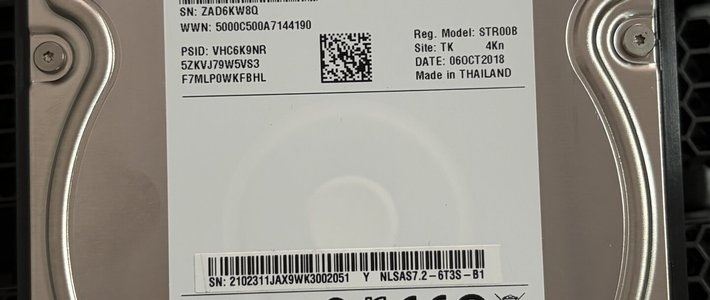
HDD没我们想象的那样安全,HDD切忌震动。SSD也没我们想象的那样脆,SSD切忌异常断电。注意使用得当,那么HDD、SSD都是很耐用的。但是,不管我们使用SSD还是HDD,都可能遇到一些意外的风险。所以,做好第二手准备——备份,是保证数据无忧的关键。

有人说天下没有白吃的午餐,也不会掉馅饼。但是现在,我要把来自微软的馅饼,亲手递到大家的面前。来吧,大郎干了这碗。微软SyncToy免费帮助我们简单快速的备份硬盘数据,真香!
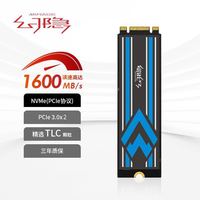
今天我们来教大家如何使用微软的SyncToy,对SSD进行快速备份。我们将用光威悍将1.5T SSD(699)和光威悍将500G(299)来给大家演示。为什么我们不用HDD呢,因为HDD速度太慢了,备份很吃力。
SyncToy使用方法介绍
1/打开SyncToy,点击Create New Folder Pair,创建新的文件关系。

SyncToy界面非常简洁。
2/选择备份关系,从哪里备份到哪里。

我们这是把光威悍将480G SSD上G盘里面的一个文件,备份到光威悍将1.5T SSD上。点击Next下一步。
3/选择一种备份关系。我们这里选择Synchronize试试看。

Synchronize——该模式会让两个文件夹保持完全同步,无论左右增删修改都会同步到另一边。
Echo——单向同步,左边的增删改会同步到右边,但右边的改变不会同步到左边。
Contribute——在Echo的基础上,删除不会被同步,相对安全。
4/创建文件关系名称。

注意,命名不可重复。
5/创建成功,点击RUN即可开始执行备份。

6/我们来看看备份的情况。


备份成功了。我把G盘的抠图这个文件删除了,我备份的仍然在。但是我在G盘抠图文件里面进行了增加或者删除文件,而我的备份没有自己更新,而是需要手动再执行一次备份,或者创建任务计划。
7/创建任务计划

SyncToy是微软官方的硬盘备份工具,当然比较适用于WINDOWS操作系统。我们可以任务计划调用"c:Program FilesSyncToy 2.1SyncToyCmd.exe” –R "mydoc backup"。这样我用SyncToy创建的备份任务就可以按照我们的需要自动运行了。
总结:
SyncToy是微软官方免费提供适用于WINDOWS操作系统的硬盘备份工具。它使用简单,功能强大,备份自由度高,备份速度快,占用系统资源少,是目前最好用的硬盘备份工具之一。用SyncToy给硬盘备份,来自微软的馅饼真香!










校验提示文案
校验提示文案
校验提示文案
校验提示文案
校验提示文案
校验提示文案
校验提示文案
校验提示文案
校验提示文案
校验提示文案
校验提示文案
校验提示文案
校验提示文案
校验提示文案
校验提示文案
校验提示文案
校验提示文案
校验提示文案
校验提示文案
校验提示文案
校验提示文案
校验提示文案