











12
37
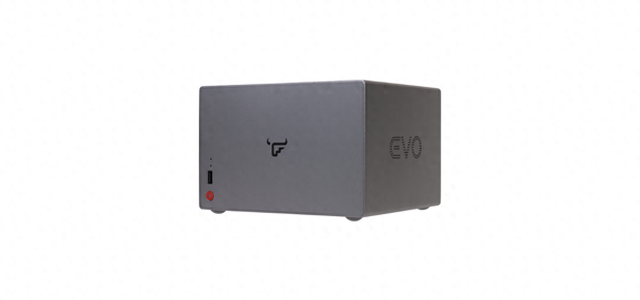
星际蜗牛C款i211网卡服务器(第三篇)装系统U盘启动番外篇
2019-05-14 22:06:34
3点赞
30收藏
3评论
前言
装系统本身是很简单的事情,但是有时候不能预测未知,往往需要很多问题,就把装系统的经历分享出来
装系统U盘启动番外篇
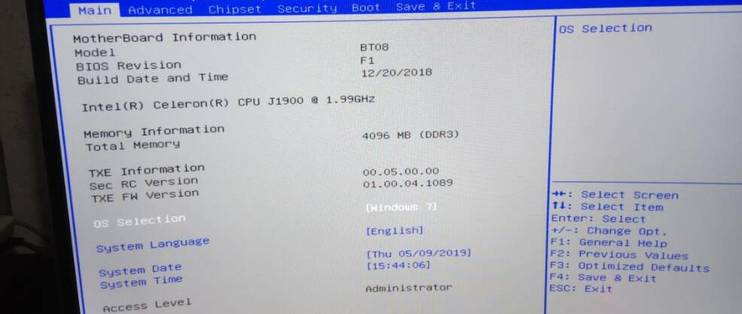
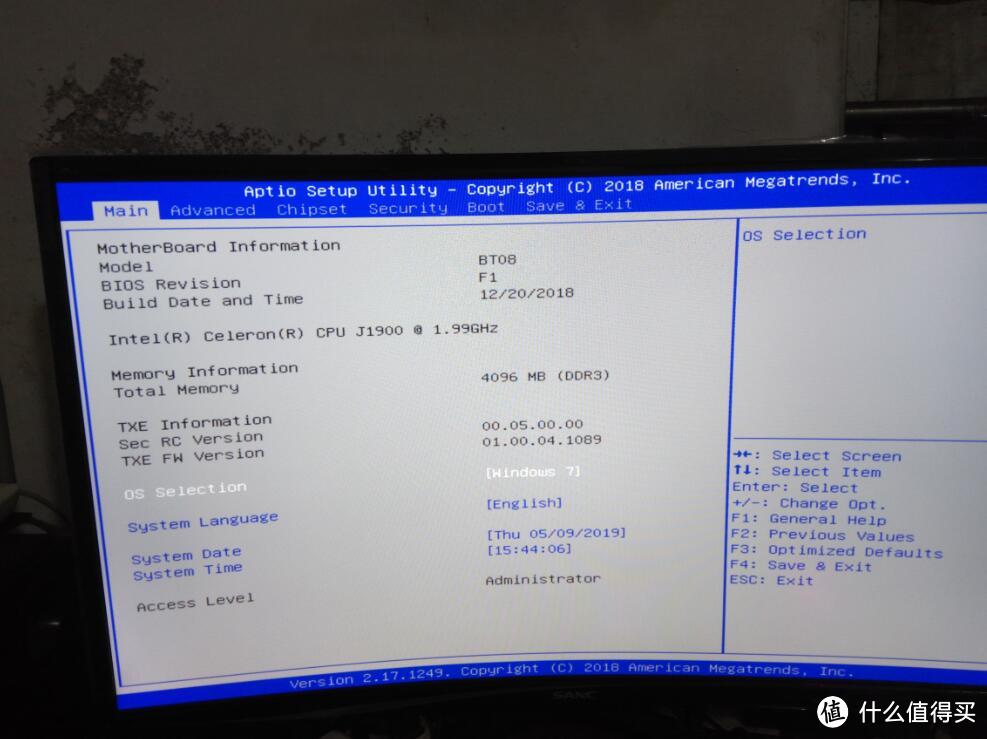 启动电脑,按 DEL 进入bios,系统选择 Windows 7
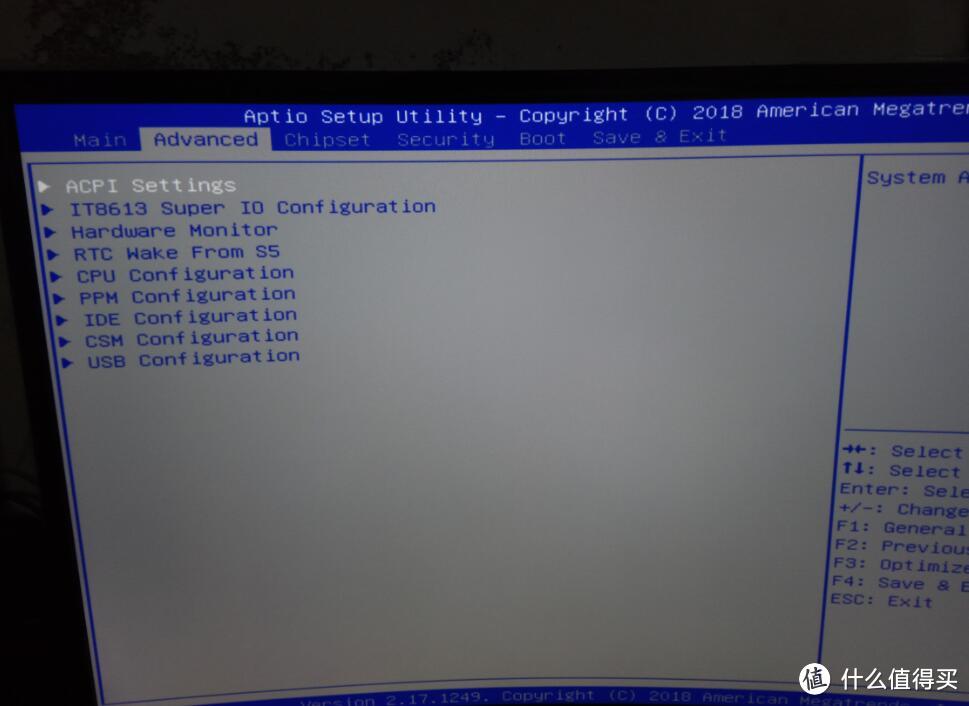
其它不用设置
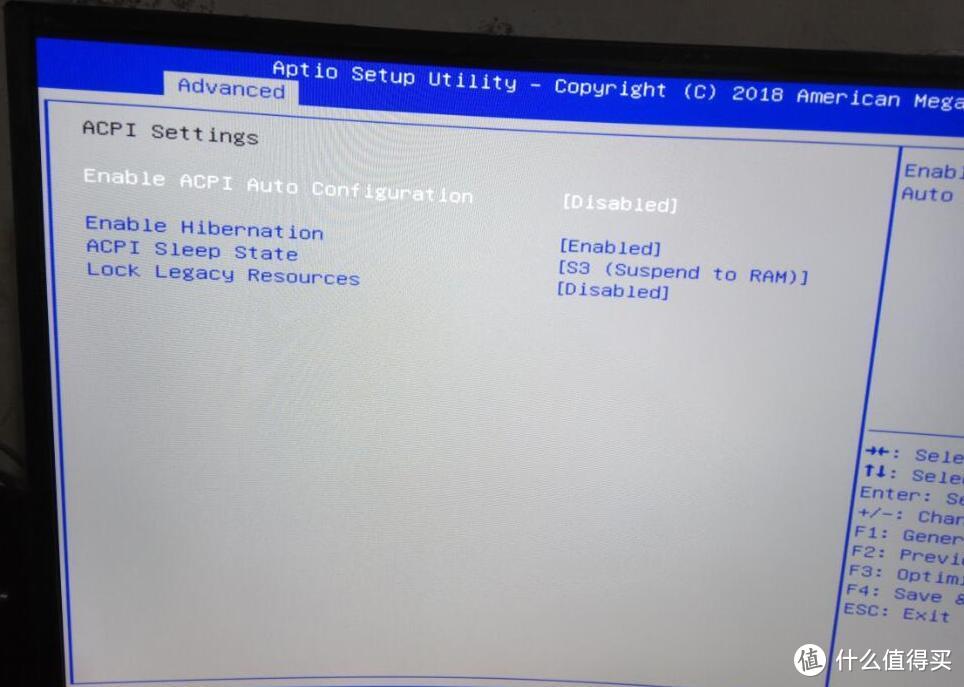 BIOS图片
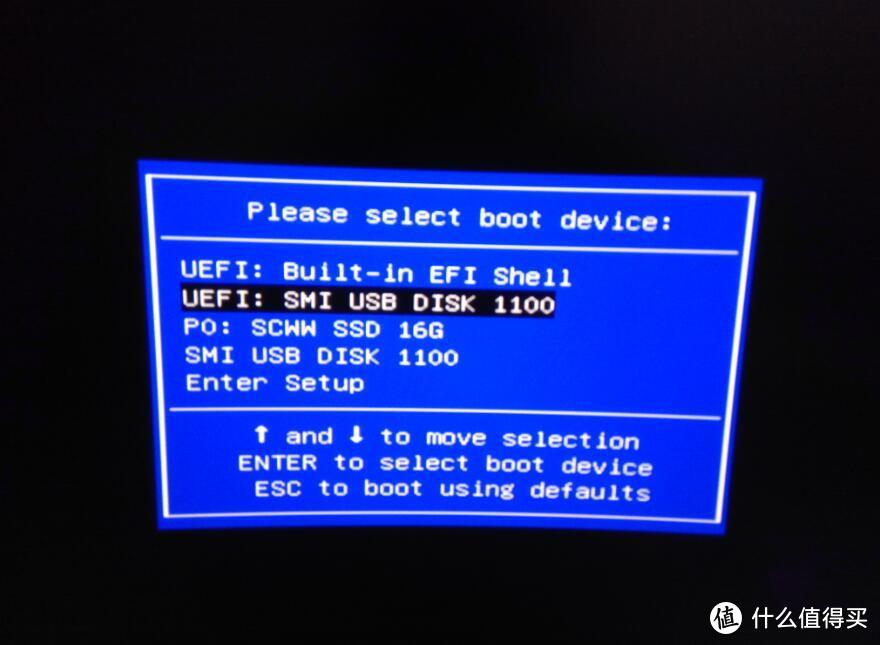 启动按F7,进入选择启动,这里就遇到问题了,选择第一个 UFFI:SMI USB接口
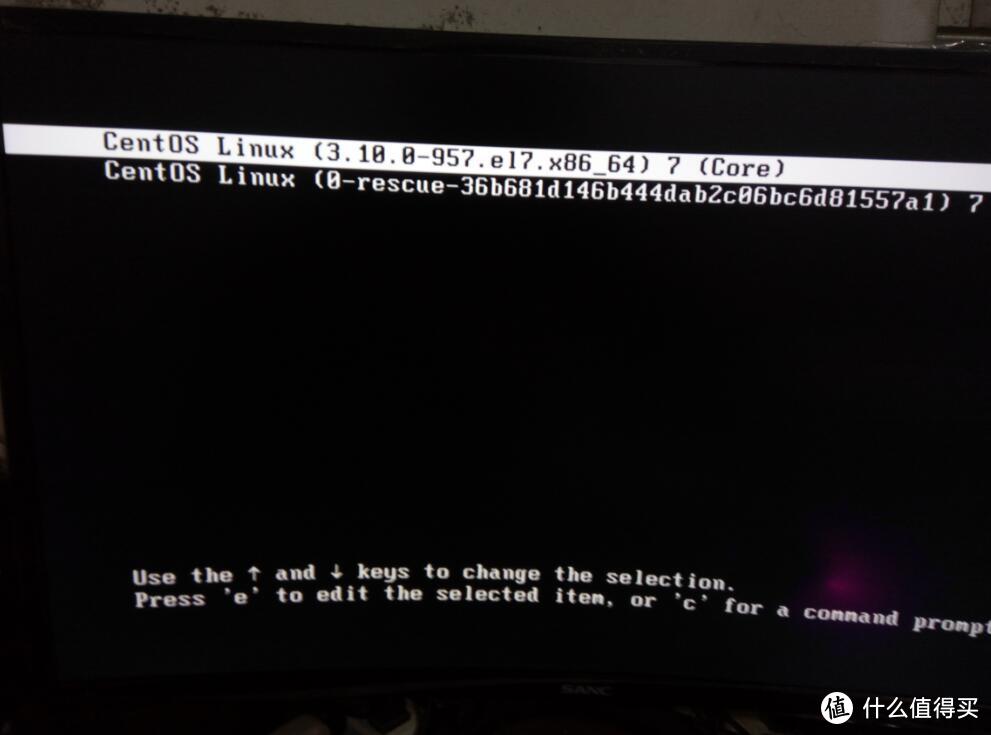 都进不去PE系统,直接是原装系统
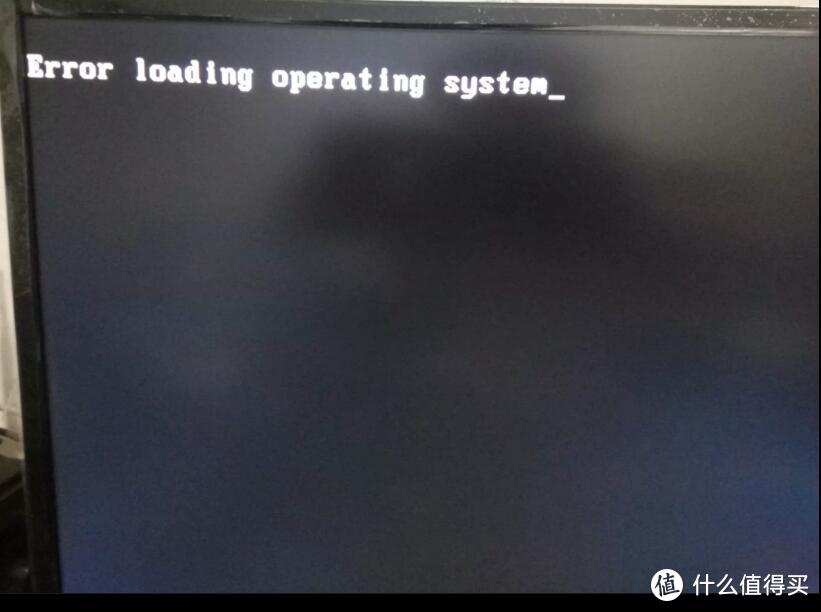 在选择 SMI USB DISK 1100接口,直接进入这个界面
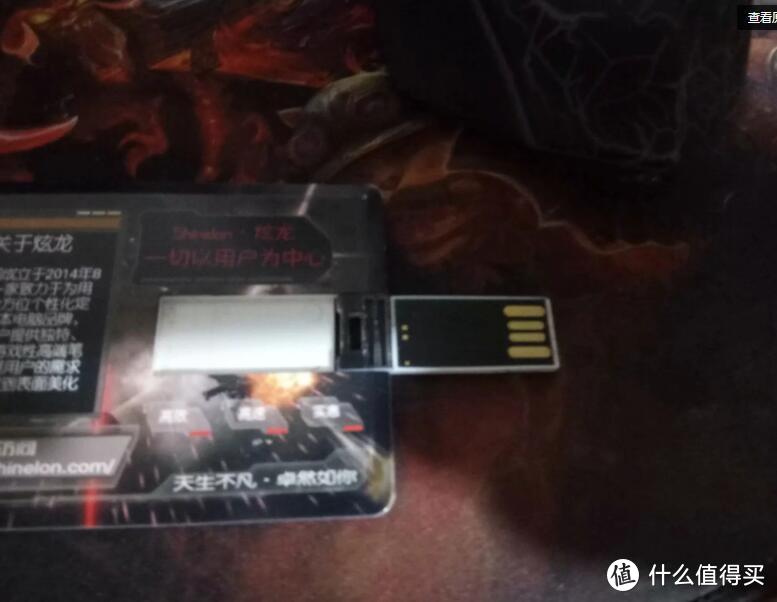 测试U盘用其它电脑能进入PE系统,找了很久原因,问题还是出在这个U盘上面
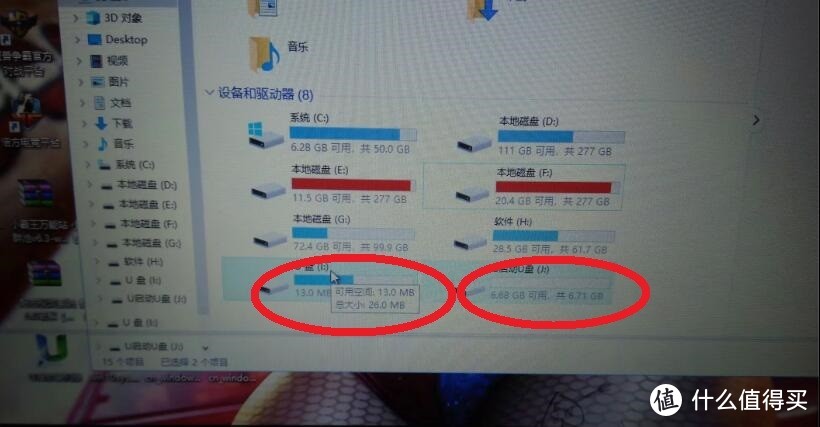 U盘有2个分区,而且是26M哪个分区固定死不能删除,不能合并一个盘,星际蜗牛识别不到后面装有PE系统盘
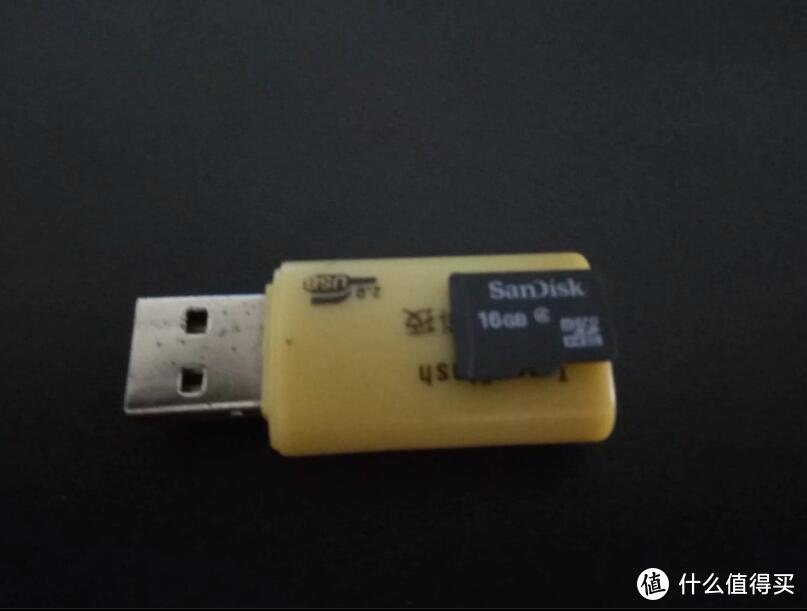 抱着换一个U盘试试的想法,但是想换一个U盘,手上没有U盘;灵机一动,用SD内存卡16G与读卡机装一个PE系统盘,U盘启动盘制作完成
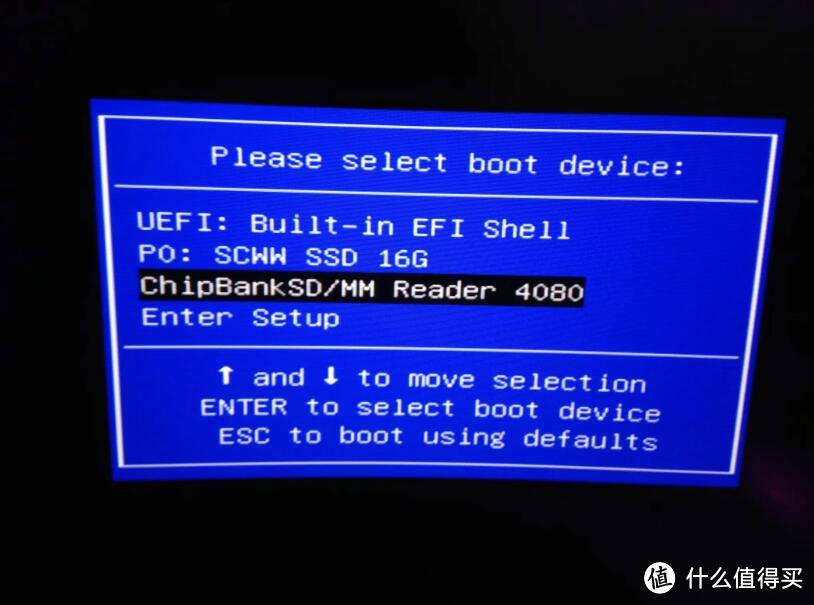 启动按F7,进入选择,出现 ChipBank SD/MM,选择它启动
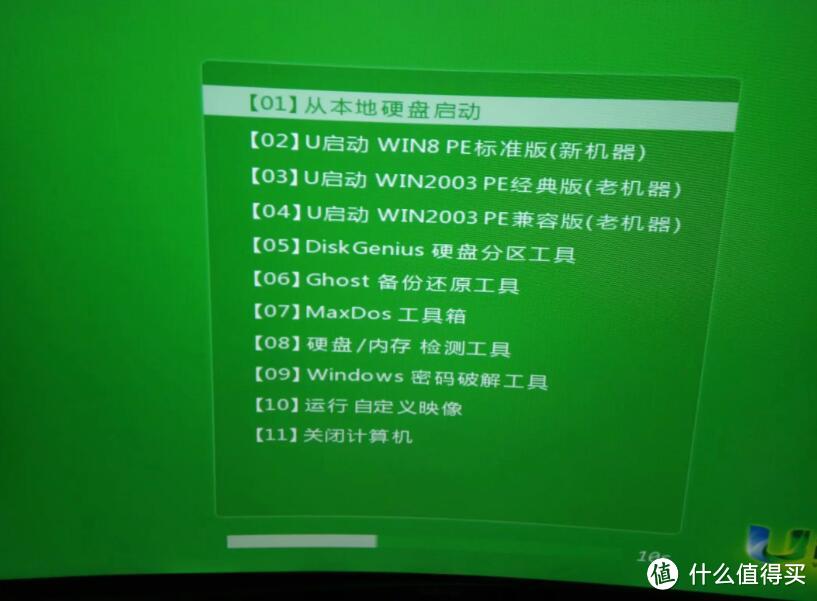 奇迹出现了,顺利进入PE系统
总结
刚开始以为购买的星际蜗牛翻车了,还好没有;有时候换个想法或者思路,多测试;装系统遇到我这种情况应该很少见,因为U盘自带2个分区不能识别。
预告片
装Windows sevse 2012 R2系统服务器篇
服务器搭建VPN外网篇
服务器搭建VPN映射篇
服务器搭建VPN局域网篇
上一篇












z18999598
校验提示文案
brightforce
校验提示文案
z18999598
校验提示文案
brightforce
校验提示文案